
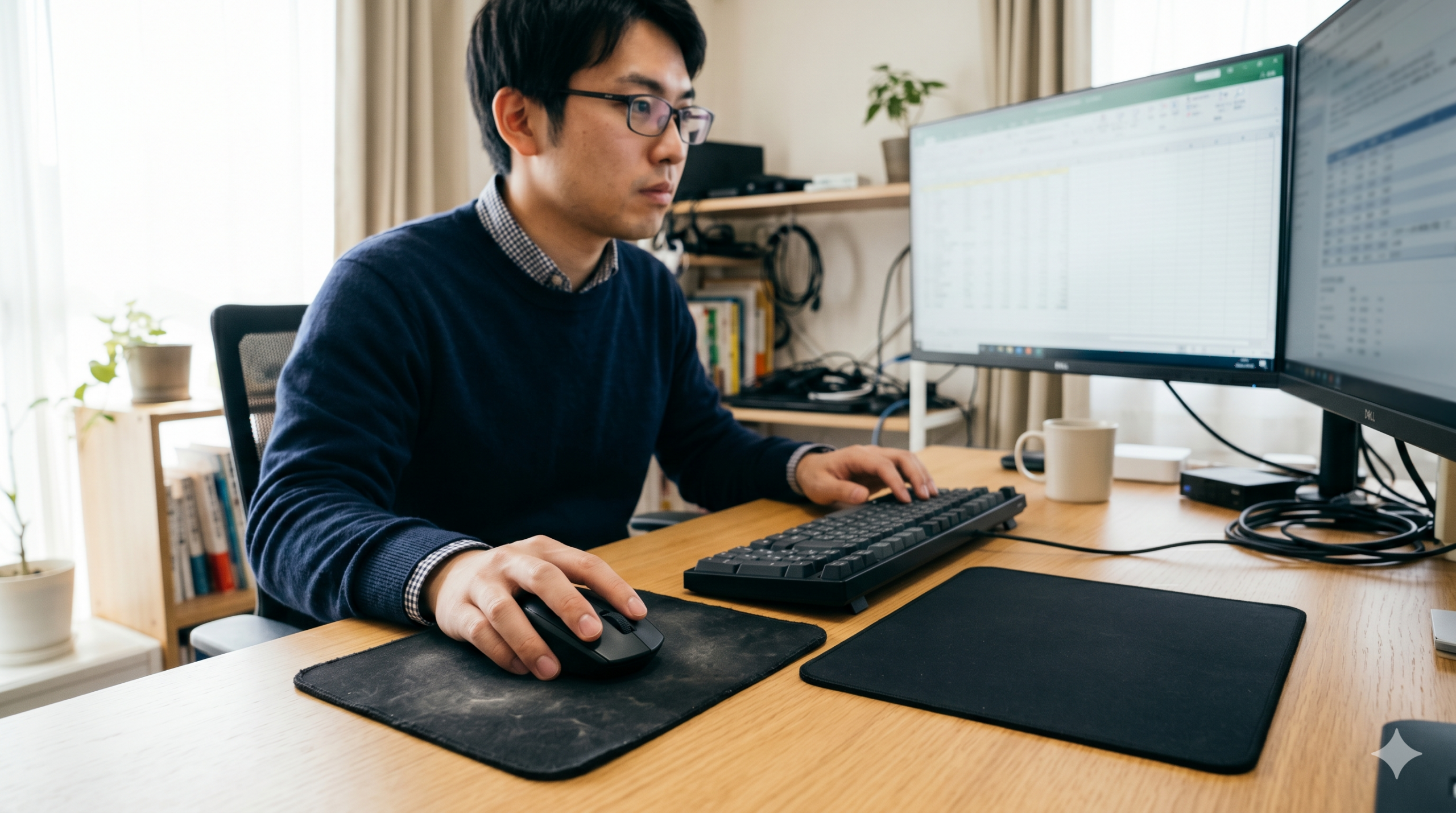
パソコンを使っているとき、「あれ?マウスが思った通りに動かないな…」「なんだか引っかかる感じがして手が疲れるな…」と感じたことはありませんか?
実は、そのイライラの最大の原因は、マウスではなく「マウスパッド」にあるかもしれません。
最近では、ダイソーやセリアなどの100円ショップ(100均)でもたくさんのマウスパッドが売られていますが、「100均だから動きが悪いの?」「高いものに変えればスラスラ動くようになる?」といった疑問を持つ人も多いでしょう。
この記事では、マウスパッドの動きが悪くなる原因や、100均製品のひみつ、そして素材ごとの違いを、小学生でもハッキリわかるようにやさしく解説します!
スマホでもサクッと読めて長く役立つように、表や図解、箇条書きで徹底的に分かりやすくまとめました。あなたのパソコン作業やゲームが驚くほどラクになり、手首の疲れが消え去るヒントが詰まっています。ぜひ最後までじっくり読んでみてくださいね!
問題の症状や原因:なぜマウスパッドの動きが悪くなるの?
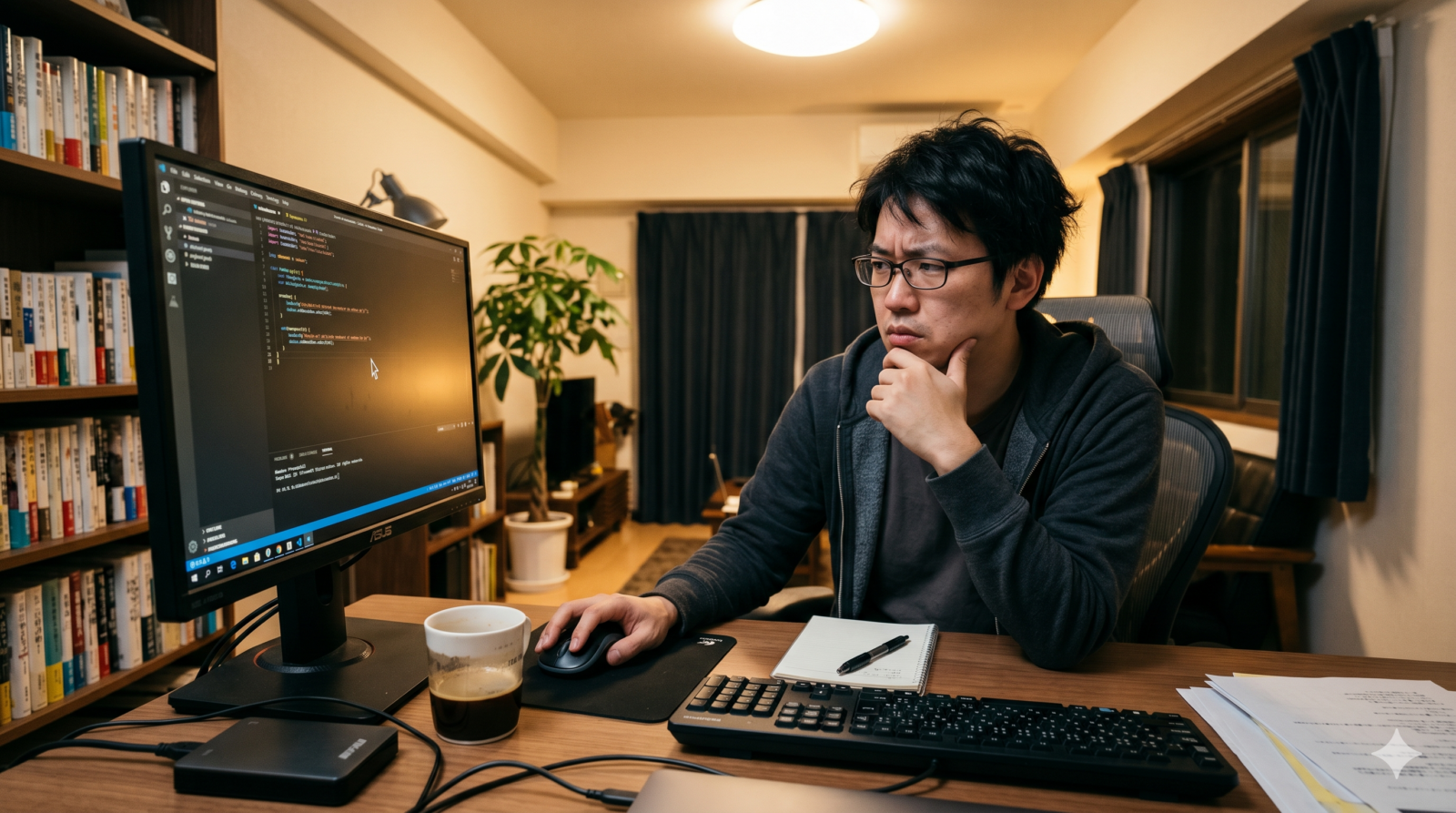
まずは、マウスがうまく動かなくなってしまう具体的な「症状」と、その裏に隠された「原因」を解き明かしていきましょう!
マウスカーソルがカクカクする・思った場所に動かない
パソコンの画面に映る「矢印(マースカーソル)」が、カクカクとワープするように飛んでしまったり、動かしているのに途中で「ピタッ」と止まってしまったりする症状です。
このトラブルの主な原因は、マウスの「センサー(光)」とマウスパッドの「相性」にあります。
現在使われているマウスのほとんどは、裏側から光を出して動きを読み取る「光学式(こうがくしき)」という仕組みです。マウスの裏側では、超高速で「カメラが地面の写真をパシャパシャと連続で撮っている」状態を想像してください。その写真のズレを計算して、パソコンに「今、右にこれくらい動いたよ!」と伝えています。
しかし、以下のようなマウスパッドを使っていると、カメラのピントが合わなくなったり、光が反射して迷子になったりしてしまいます。
- 鏡(かがみ)のようにピカピカ・ツルツルしている素材
光がすべて同じ方向に跳ね返ってしまい、カメラが模様(凹凸)を写せなくなります。 - ガラスのように透明(とうめい)な素材
光がそのまま通り抜けてしまい、床に届かないため動きを感知できません。 - マウスの光と同じ色のマウスパッド
例えば「赤い光」を出す光学式マウスに「真っ赤なマウスパッド」を合わせると、コントラスト(色の濃淡)がなくなってしまい、カメラが動きを読み取れなくなります。
このように、光をきれいに反射・拡散できないと、マウスは自分の場所を見失ってカクカク動いてしまうのです。
💡 あわせてチェック!
お使いのマウスが「白い紙」の上でうまく動くかどうかをテストすると、マウス本体の故障なのか、マウスパッドとの相性なのかを簡単に見分けることができます。
マウスパッドが机の上でズレて一緒に動いてしまう
マウスを右に動かしたときに、マウスパッド自体が「ズサッ」と右にズレてしまう症状です。
これは、マウスパッドの裏側についている「すべり止め(吸着・摩擦力)」の力が足りないことが原因です。
- 裏面にゴムやシリコンなどの「すべり止め加工」がされていない。
- 使っているうちに、裏面に細かなホコリやペタペタした油汚れがついてしまい、すべり止めの効果が消えてツルツルになってしまった。
- 机の表面にザラザラした凹凸(木目調など)があり、マウスパッドのすべり止めシートがぴったり密着できていない。
マウスを動かすたびにパッドがズレると、脳が「ズレないように支えなきゃ!」と無意識に反応し、手首や腕に余計な力が入ってしまいます。これが重なると、パソコン作業がとても疲れる原因になります。
手首や肩がすぐに疲れる・痛くなる
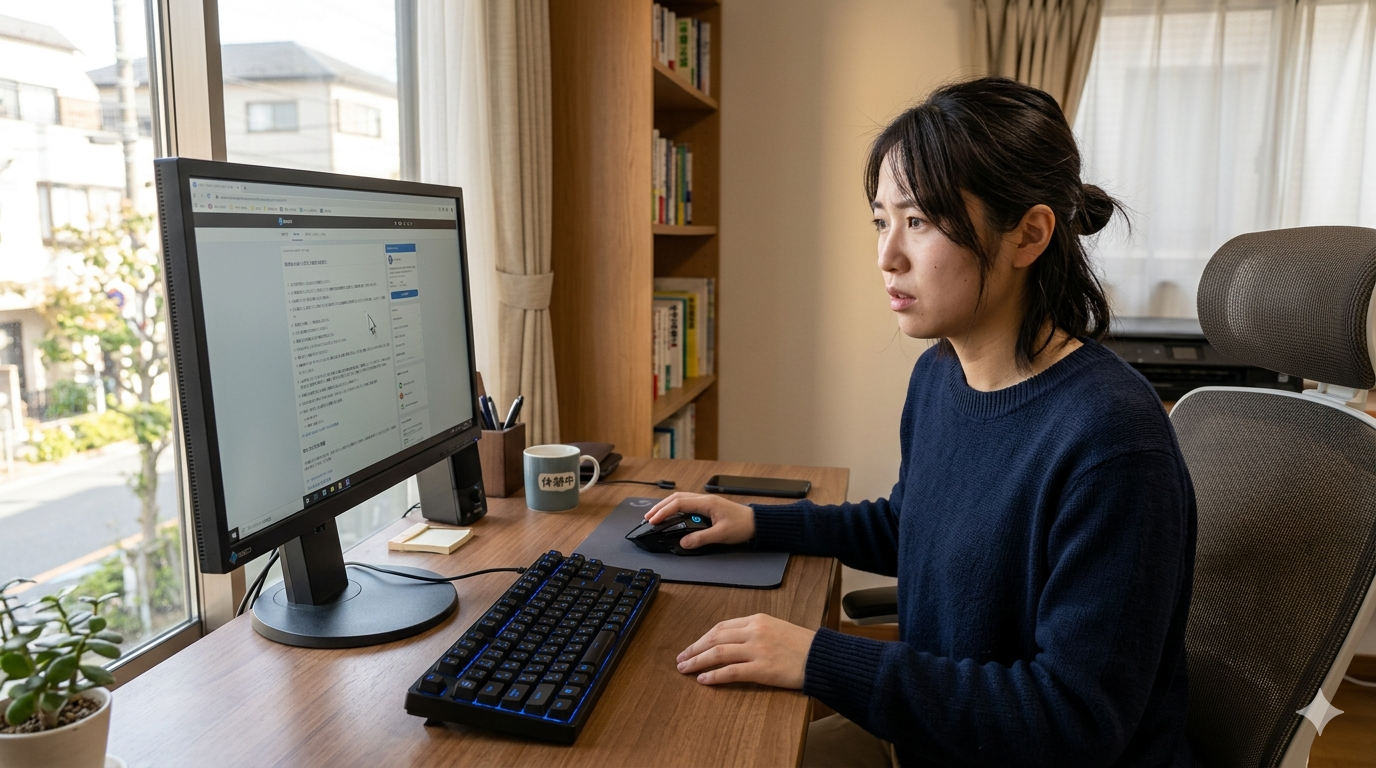
「パソコンを少し使っただけで、手首がだるくなる」「肩が石のようにガチガチにこる」という場合、マウスパッドの「厚み」や「クッション性」が足りていない可能性があります。
平らで硬すぎるプラスチック製マウスパッドを使い続けたり、机に直接マウスを置いて作業をしていたりすると、手首の「手根管(しゅこんかん)」と呼ばれる神経の通り道が、硬い机の角に押し付けられてしまいます。
これにより、指先がしびれたり、手首が腱鞘炎(けんしょうえん)のように痛くなったりする病気(手根管症候群など)を引き起こすことがあります。
健康を損なう原因にもなるため、厚生労働省でもパソコン作業時の「正しい姿勢」や「無理のない作業環境づくり」についてのガイドラインを定めて注意を呼びかけています。
💡 からだを守るためのアドバイス
手首や肩の疲れを防ぐためには、手首を優しくサポートする「クッション(リストレスト)」がついたマウスパッドを使うのが効果的です
100均のマウスパッドに多いトラブルと原因
「100均(ダイソーやセリアなど)で買ったマウスパッド、最初は良かったのに、1〜2ヶ月で急に動きが悪くなった…」
そう感じているなら、それは気のせいではありません。100均のマウスパッドが早くダメになりやすいのには、次のようなハッキリとした理由があります。
1. スポンジやゴムの「密度(みつど)」が低い
100均の「手首にやさしいクッション付きマウスパッド」は、中に入っているスポンジが柔らかく、空気のすき間が多い素材(ポリエステルや発泡ウレタンなど)で作られています。毎日手首の重み(数キログラム)をのせていると、数ヶ月で中の空気が押し出され、ペシャンコに潰れたまま元に戻らなくなってしまいます。
2. 裏面のすべり止めが「粘着シール」のようで剥がれやすい
100均製品はコストを極限まで抑えるため、裏面のすべり止め加工に「簡易的なラバーシート」や「薄い粘着シート」が使われています。使っているうちに、室内の熱や摩擦(まさつ)で劣化し、ゴムがポロポロと剥がれ落ちてきたり、逆に机にくっついてベタベタの接着剤が残ってしまったりすることがあります。
3. 表面の布やプラスチックがすり減りやすい
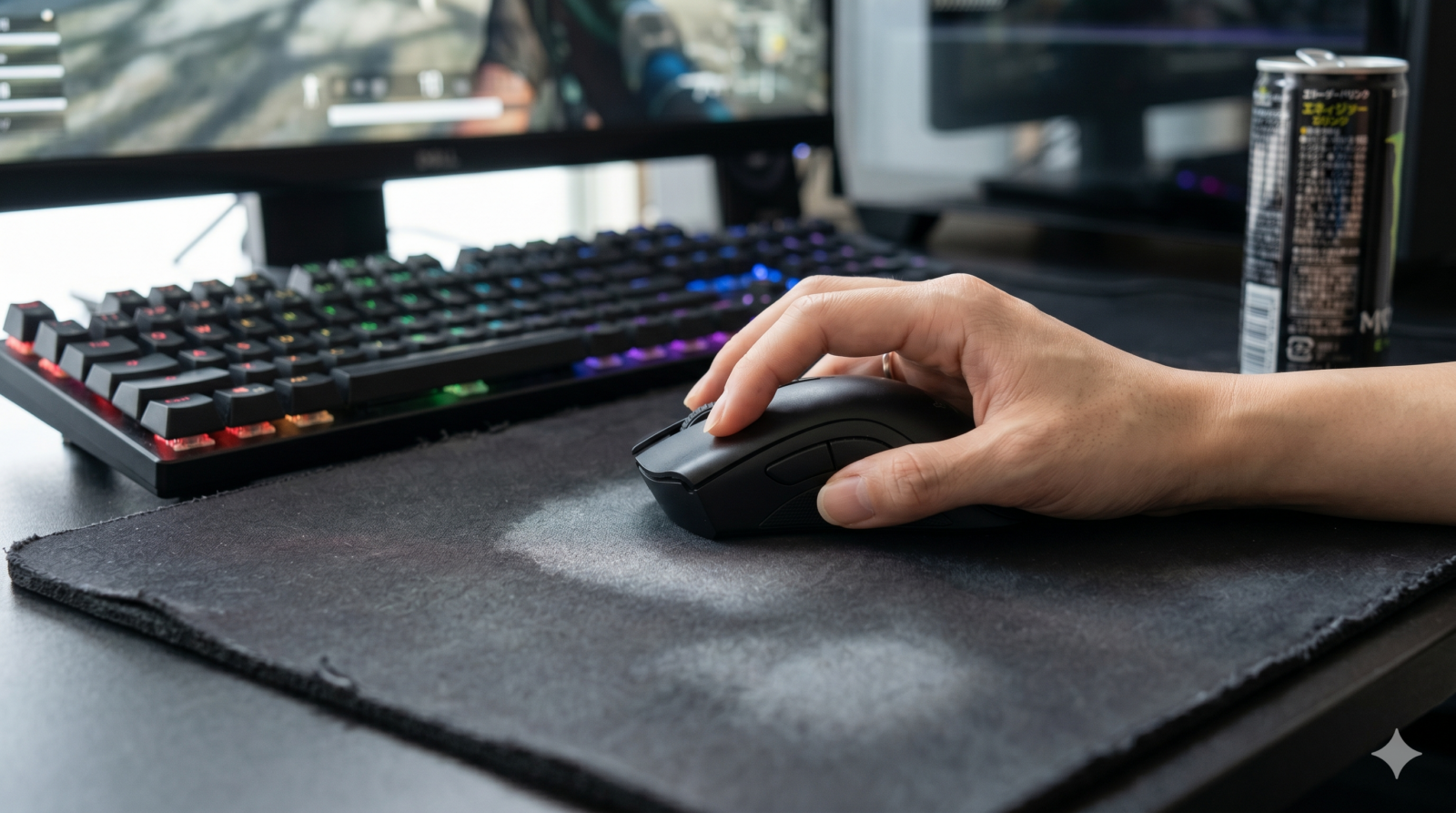
マウスが直接こすれる表面の布地が非常に薄いため、よく使う真ん中のあたりだけがすぐに削れてツルツルになったり、毛羽立ってゴミが絡まりやすくなったりします。これにより、マウスを滑らせたときの「抵抗感(滑りやすさ)」が場所によってバラバラになり、操作がしにくくなります。
マウスの裏側(ソール)に原因がある場合も!
実は、マウスパッドだけでなく「マウスの裏側」に原因があることも多いです。
マウスの裏をひっくり返して見ると、滑りを良くするためのプラスチックやテフロン(PTFE)製の「ソール(丸や楕円の突起)」が何箇所かついています。車のタイヤでいう「タイヤの溝」のような存在です。
- ソールにホコリやペタペタした手垢(てあか)がたまっている
ゴミがブレーキになってしまい、滑りがガクンと落ちます。 - 長年使ってソール自体が削れて平らになり、プラスチックの本体が直接引きずられている
これではどんなに良い高級マウスパッドを使っても「全然滑らない!」ということになってしまいます。
問題の解決や対処法:スラスラ快適に動かすための完全ガイド
マウスパッドの動きが悪くなる原因が分かったところで、ここからは「どうすれば快適にスラスラ動くようになるのか」、具体的な解決策と対処法を詳しく見ていきましょう!
【徹底比較】マウスパッドの素材ごとの違い
マウスパッドには、たくさんの「素材(材料)」があります。素材によって、滑りやすさ、止めやすさ、お手入れのしやすさが全然違います。
まずは、一目で違いがわかるように、素材ごとの特徴を一覧表にまとめました!新たにゲーム用の「ハイブリッド製」や「アルミ・金属製」も加えて比較しています。
| 素材の名前 | 滑りやすさ | 止めやすさ | お手入れのしやすさ | 寿命(長持ち度) | こんな人におすすめ! |
|---|---|---|---|---|---|
| 布製(クロス) | やさしい滑り | ★★★★★ | ★★☆☆☆ | ★★★☆☆ | ゲームをする人、ピタッと正確に止めたい人 |
| プラスチック製 | ★★★★☆ | ★★★☆☆ | ★★★★★ | ★★★☆☆ | 軽い力で動かしたい人、汚れても拭き取りたい人 |
| シリコン・ゴム製 | ★★★☆☆ | ★★★★☆ | ★★★★☆ | ★★★★☆ | マウスパッドがズレるのが大嫌いな人、水洗いしたい人 |
| ガラス製 | ★★★★★ | ★★☆☆☆ | ★★★★★ | ★★★★★ | 究極にスラスラ動かしたい人、一生モノが欲しい人 |
| レザー製(本革・合皮) | ★★☆☆☆ | ★★★★☆ | ★★★☆☆ | ★★★★☆ | 書斎やオフィスをおしゃれで大人っぽい雰囲気にしたい人 |
| アルミ・金属製 | ★★★★☆ | ★★☆☆☆ | ★★★★★ | ★★★★★ | ひんやり冷たくて頑丈なもの、薄いパッドが好みな人 |
| ハイブリッド製 | ★★★★☆ | ★★★★☆ | ★★★☆☆ | ★★★★☆ | 布の止めやすさとプラスチックの滑りを両立したい人 |
それぞれの素材の詳しい特徴を、メリットとデメリットを交えてさらに詳しく説明します。
① 布製(ふせい・クロス)
世界中でいちばん多く使われている、定番中の定番タイプです。
- 良いところ
適度な摩擦(まさつ)があるため、マウスが滑りすぎず、自分が狙った場所で「ピタッ」と止めることができます。細かい作業(画像編集など)や、FPSなどのゲームに最適です。 - 悪いところ
布地なので、飲み物をこぼしたり、手汗を吸ったりするとシミや匂いになりやすいです。また、ホコリが繊維に絡まりやすいのが弱点です。
② プラスチック製
表面が少し硬くてザラザラ(またはツルツル)しているタイプです。
- 良いところ
水やジュースをこぼしても、サッと雑巾で拭くだけで一瞬で元通りになります。軽い力で「スーッ」と素早くマウスが動くので、長時間の作業でも腕が疲れません。 - 悪いところ
マウスを動かすときに「シャー、シャー」と少しプラスチックが擦れる音がします。静かなオフィスなどでは気になる場合があります。
③ シリコン・ゴム製
お餅のように少し柔らかくて、机にペタッと張り付くタイプです。
- 良いところ
裏面が吸着素材になっているものが多く、絶対にズレません!また、全体がゴムなので、汚れたら洗面台でジャブジャブ洗えるのが大きな魅力です。 - 悪いところ
粘着性があるため、細かいホコリやペットの毛、髪の毛がくっつきやすいのが玉にキズです。
④ ガラス製
最近、eスポーツやプロのゲーマーの間で大人気の高級なタイプです。
- 良いところ
表面に一切の凹凸がない特殊加工ガラスが使われており、まるで氷の上を滑るように動きます。すり減ることがほぼないため、一度買えば割らない限り一生使えます。 - 悪いところ
お値段がとても高い(1枚数千円〜1万円以上)のと、落としたり硬いものをぶつけたりすると割れる危険があります。また、手汗をかくと吸い込まないのでペタペタ張り付く感覚があります。
⑤ レザー製(本革・合皮)
本物の革や、お手入れしやすい合成皮革(PUレザー)で作られた、高級感あふれるタイプです。
- 良いところ
見た目がとてもカッコよく、デスクが一気におしゃれになります。本革製は、使えば使うほど色や風合いが変化(エイジング)して自分だけの味が出ます。 - 悪いところ
滑りはやや重ためなので、素早い操作やミリ単位の精密なマウス操作が必要なゲームには向いていません。
100均マウスパッドを少しでも長持ちさせる裏ワザ
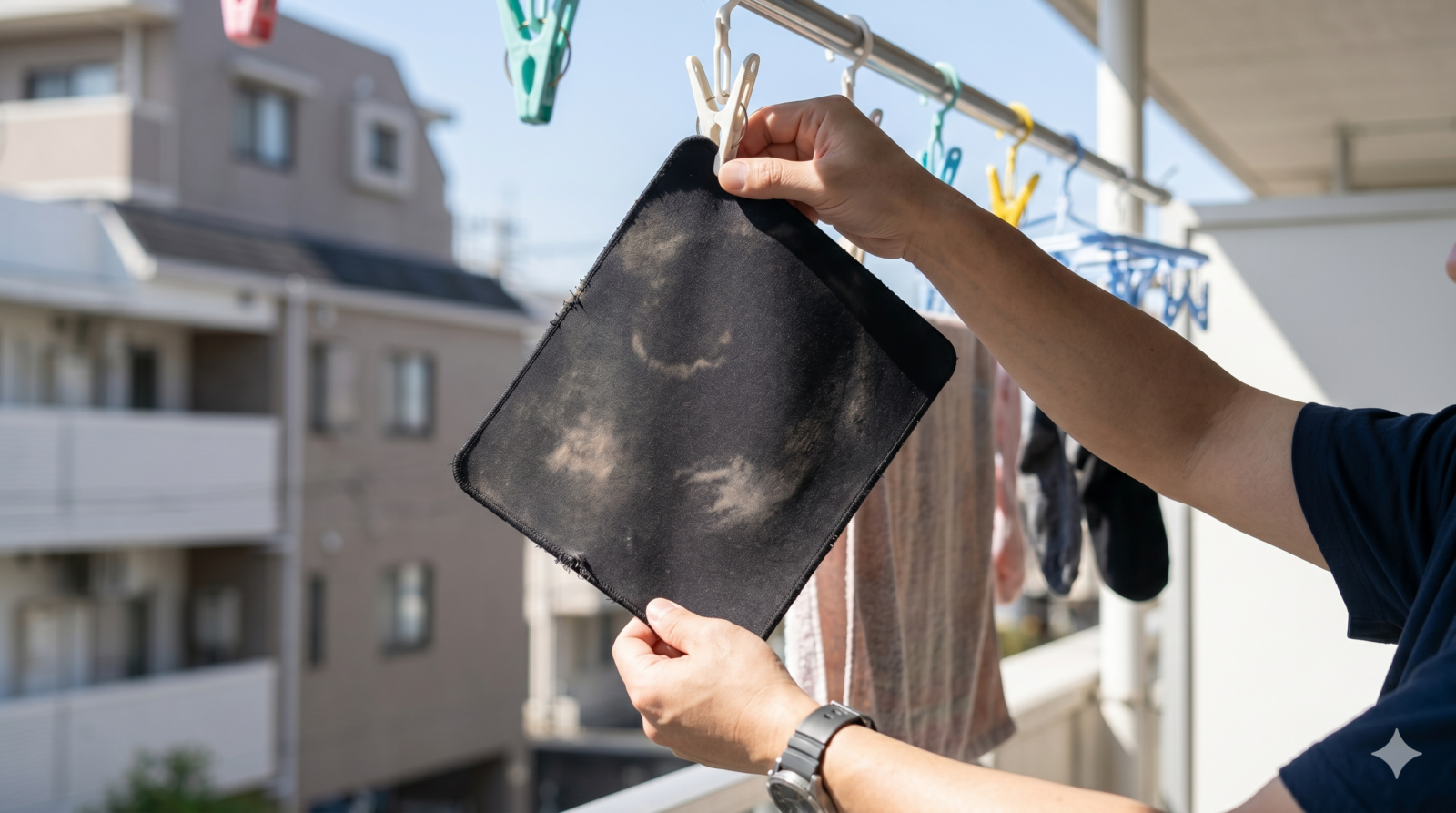
「お財布にやさしいから、どうしても100均のマウスパッドを使い続けたい!」という人のために、100均製品の寿命を2倍以上にのばす長持ちのコツを紹介します。
- 裏面がズレるときは「100均の貼ってはがせる両面テープ」を貼る
裏面の滑り止めが弱くなったら、100均のDIYコーナーにある「アクリルフォーム製の貼ってはがせる両面テープ」を四隅に小さく貼りましょう。これで高価なマウスパッドと同じくらい、机にぴったり固定されて絶対にズレなくなります。 - 汚れたら、赤ちゃん用の「お尻拭き(ノンアルコール)」で優しく拭く
皮脂(手のあぶら)やホコリがつくと滑りが極端に悪くなります。アルコール入りのウェットティッシュはゴムを溶かす原因になるため、アルコールが入っていない優しいウェットティッシュ(お尻拭きや手口拭きなど)で、表面を撫でるように丸く拭き、しっかり陰干しして乾かしてから使いましょう。
【素材別】汚れたマウスパッドの正しいお手入れ方法
マウスパッドの滑りが悪くなる一番の犯人は、実は「手垢(てあか)」や「ホコリ」です。定期的にお手入れをすることで、買ったときのような滑りやすさが劇的に戻りますよ!
布製(洗えるタイプ)のお手入れ方法
- ぬるま湯をためる
洗面器や洗面台に「30〜40度以下のぬるま湯」をためて、薄めた「中性洗剤(普段使っている食器用洗剤)」を2〜3滴入れます。※お湯が熱すぎると、布と土台のゴムをくっつけている糊が溶けて剥がれてしまいます。 - 押し洗いする
マウスパッドを浸し、手のひらで優しく上から「優しく押して離す」を繰り返します。スポンジから黒い汚れが浮き出てきます。※ゴシゴシと力強く擦ると、表面の布が毛羽立ってしまい、滑りが余計に悪くなります。 - しっかりすすぐ
きれいなお水に何度も入れ替えて、洗剤の泡が出なくなるまでしっかりすすぎます。 - 脱水する
乾いた清潔なバスタオルでマウスパッドを挟み、上からギュッと押して水分をタオルに吸い取らせます(雑巾のように絞るのは絶対にNGです。ゴムがちぎれます)。 - 日陰で干す
洗濯バサミで吊るすと跡がついてしまうため、平らな場所(タオルの上など)に置いて、風通しが良い日陰で24時間以上かけて完全に乾かします。
プラスチック・シリコン・ガラス製のお手入れ方法
- 少し濡らした柔らかい布(メガネ拭きやマイクロファイバークロス)で、表面を優しく拭きます。
- 汚れがひどい場合は、薄めた中性洗剤を含ませた布で拭いたあと、必ず固く絞った濡れ雑巾で水拭きをして洗剤をきれいに落とします。
- 最後に、乾いたきれいな布で水分を完全に拭き取ります。
⚠️ やってはいけないお掃除NG集!
- ドライヤーで急激に乾かす
熱によってゴムやプラスチックが曲がったり、溶けたりします。- 太陽の光(直射日光)に当てる
紫外線によってゴムが劣化し、ボロボロと崩れる原因になります。- 洗濯機や乾燥機に入れる
強力な回転と摩擦によって、マウスパッドがズタズタに引き裂かれてしまいます。
参照元:クリーニングパッドの手入れ方法について – サンワサプライ株式会社
マウスパッドがないときの「今すぐ代用できるもの」

「今すぐパソコンで宿題や仕事を終わらせなきゃいけないのに、マウスパッドが壊れて動かない!」
そんなときは、家にある以下のものを代わりとして使ってみてください。一時しのぎにはバッチリ役立ちます。
- 白いコピー用紙・真っ白なノート
光を適度に反射・拡散してくれるため、赤い光の光学式マウスやブルーLEDマウスがとてもよく反応します。平らな机の上にセロハンテープで四隅を固定して使いましょう。 - PP(ポリプロピレン)製のクリアファイル
少し表面がザラザラした加工がしてあるクリアファイルは、プラスチック製マウスパッドの代わりとして意外なほどよく滑ります。中に白いコピー用紙を1枚挟んでおくと、センサーの読み取り能力がさらにアップします。 - ハードカバーの本
平らで硬い本(辞書や図鑑など)の表紙は、簡易的なマウスパッドとして使えます。ただし、光沢がありすぎるツルツルした表紙のものは避けましょう。
🚨 注意:長期間の代用は危険!
これらはあくまでも「今日だけの緊急用」です。何日も使い続けると、紙の摩擦でマウスの裏にある「ソール」が急激にすり減ってしまい、大切なマウス自体を壊す原因になるため注意してください。
あなたにピッタリなマウスパッドの選び方:3つのステップ
これから新しいマウスパッドを買うなら、以下の3つのステップで選ぶと失敗しません!
graph TD
    A[STEP 1: マウスの裏を見る] --> B{光の種類は?}
    B -->|赤い光/光学式| C[布製やマットなプラスチックを選ぶ]
    B -->|青い光/レーザー| D[どんな素材でも大体OK!]
    C --> E[STEP 2: サイズを選ぶ]
    D --> E
    E --> F{使い道は?}
    F -->|ゲームや絵描き| G[机を広く使う大きめサイズ]
    F -->|普段使い/お仕事| H[コンパクト/手首クッション付き]
    G --> I[STEP 3: 止めやすさか滑りやすさかで選ぶ]
    H --> I
【STEP 1】マウスの「センサー(光の種類)」に合わせる
お使いのマウスの裏を見て、光っている色を確認しましょう。
- 光学式(赤い光)
ピカピカした素材やガラス、真っ赤なパッドは苦手です。「布製」か「表面がツヤ消し(マット加工)のプラスチック製」を選びましょう。 - ブルーLED式(青い光)
光の波長が短いため凹凸を読み取りやすく、ほとんどの素材の上でスラスラ動きます。 - レーザー式(見えない光)
非常に感度が高く、光沢のあるテーブルの上でも、どんなマウスパッドでも快適に動きます。
【STEP 2】「サイズ」で選ぶ
自分の机の広さと、どんな作業をするかで決めましょう。
- ゲームをしたり、イラストを描いたりする人
マウスを大きく動かすので、ゲーム中にパッドからはみ出さないように、机を広く覆う「大きめサイズ(30cm以上)」や、キーボードまで一緒にのせられる「デスクマットサイズ」がおすすめです。 - ノートパソコンで持ち運ぶ人、事務作業をする人
机の上で邪魔にならない「コンパクトなサイズ(幅15〜20cm程度)」や、手首が痛くならない「クッション付き(リストレスト一体型)」がおすすめです。
【STEP 3】「滑りやすさ」か「止めやすさ」かで選ぶ
自分の好みの使い心地で最後の素材を決定します。
- 軽い力でサクサクとスピーディーに動かしたいなら、「プラスチック製」、「アルミ製」、または「ガラス製」。
- 自分の狙ったフォルダーやアイコン、ゲームの照準などでピタッとブレずに止めたいなら、「布製(クロス)」を選びましょう。
💡 購入時のワンポイントアドバイス
多くの周辺機器メーカーでは、手の大きさや用途(お仕事用か、ゲーム用か)に合わせたマウスパッドの選び方の特集を組んでいます。悩んだらこのような公式サイトのガイドを参考にしてみるのもおすすめです。
記事のまとめ:イライラを解消して、快適なパソコンライフを!

最後に、この記事で学んだ大切なポイントをおさらいしましょう!
- マウスが動かないのは「汚れ」「ソールやパッドの劣化」「センサーとの相性」が原因!
- 100均のマウスパッドは安くてお試しには便利だけど、スポンジが潰れやすくすべり止めが劣化しやすい!
- 動かしやすさやお手入れ重視なら「プラスチック製」や「ガラス製」、しっかり止めるなら「布製」がおすすめ!
- 手首の疲れや腱鞘炎を防ぎたいなら、厚生労働省のガイドラインでも推奨されているような「クッション付き(リストレスト型)」を取り入れよう!
- 汚れたマウスパッドは「30度以下のぬるま湯と中性洗剤で優しく押し洗い」すれば、買ったときのような滑りの良さが大復活する!
たかがマウスパッド、されどマウスパッド。
自分にぴったりのマウスパッドを選ぶだけで、毎日のパソコン作業や宿題、ゲームが驚くほど楽しくなり、体への負担も劇的に軽くなります。
ぜひ今回の記事を参考に、あなたの机の上に最高の「滑り」を手に入れて、これからのパソコンライフをより一層快適なものにしてくださいね!
コメント