

「あれ?画面の中に矢印(マウスポインター)がない!」 「パソコンの電源は入っているのに、マウスを動かしても反応しない…」
突然マウスポインターが消えてしまうと、パニックになりますよね。でも大丈夫です。実はこれ、パソコンを使っていると意外とよくあるトラブルなんです。
この記事では、マウスポインターが消えた原因を「体(ハードウェア)」と「心(ソフトウェア)」の両面から探り、初心者の方でも1つずつ試せる「7つの解決策」をわかりやすく解説します。
なぜマウスポインターが急に消えるの?主な症状と原因

まずは「なぜ消えてしまったのか」を知ることから始めましょう。原因がわかれば、直し方も自ずと見えてきます。
パソコンがフリーズして動かなくなっている
一番多いのがこれです。パソコンの頭脳(CPU)がいっぱいいっぱいになり、画面全体が「固まって」しまっている状態です。この場合、マウスだけでなくキーボードや時計の表示も止まっていることが多いです。
- 症状
クリックしても反応しない、画面が全く変わらない。 - 原因
負荷の高いソフトを開いた、メモリが不足したなど。
参照元:Microsoft サポート – Windows のパフォーマンスを向上させるためのヒント
マウスの電池切れや接続のトラブル
ワイヤレスマウス(無線マウス)を使っている場合、電池が切れている可能性があります。また、USBでつなぐタイプでも、差し込み口がゆるんでいたり、断線(中のワイヤーが切れること)していたりするとポインターは消えます。
- チェックポイント
マウスの裏側の光(赤や青)がついているか? - 物理的な原因
電池不足、USBポートの故障、レシーバーの接触不良。
参照元:Logicool サポート – Bluetooth マウスおよびキーボードのトラブルシューティング
設定でマウスポインターを非表示にしている
Windowsの機能の中には、「文字を打っている間だけポインターを隠す」という設定があります。また、何かの拍子に「ポインターの軌跡」や「デザイン」の設定がおかしくなり、背景に紛れて見えなくなっているだけのパターンもあります。
ドライバーの不具合や古いバージョン
「ドライバー」とは、マウスという「道具」をパソコンという「機械」に正しく使い方を教えるための「説明書(ソフト)」のようなものです。この説明書が古かったり、壊れていたりすると、パソコンはマウスの動かし方を忘れてしまいます。
タッチパッドの無効化(ノートパソコン)
ノートパソコンを使っている場合、キーボードの下にある「タッチパッド」を無効にするスイッチを、知らずに押してしまっていることがあります。これは意外と盲点なポイントです。
【初心者必見】マウスポインターが消えた時の対処法7選

マウスが使えない状態でも、「キーボード」を使えばほとんどの操作が可能です。焦らず、以下の順番で試してみてください。
1. キーボード操作で「再起動」を試す
まず最初にやるべきことは、パソコンを一度「リセット」することです。多くの不具合は再起動だけで直ります。
操作手順(Windowsの場合)
- キーボードの
Altキーを押しながらF4キーを何度か押します。 - 「Windowsのシャットダウン」という箱が出てきたら、矢印キー(↑ ↓)で「再起動」を選びます。
Enterキーを押します。
もし画面が完全に固まっていて動かない場合は、電源ボタンを「長押し」して強制的に電源を切り、もう一度入れ直してください。
2. マウスの電池とUSBの接続を再確認する
基本的なことですが、とても大切です。
- ワイヤレスマウス
電池を新しいものに交換してください。裏側の電源スイッチが「ON」になっているかも確認しましょう。 - USBマウス
一度抜いて、別のUSBポート(差し込み口)に挿し直してください。 - Bluetoothマウス
ペアリング(接続設定)が切れていないか確認します。一度別のパソコンに繋いでみて、マウス自体が壊れていないか試すのも良い方法です。
参照元:Apple サポート – Mac でワイヤレスマウスが反応しない場合
3. タッチパッドの有効化(Fnキー)を試す
ノートパソコンの方は、キーボードの「一番上の列」を見てください。マウスのようなマークが描かれたキーはありませんか?
Fnキー(キーボードの左下あたり)を押しながら、F5やF9(メーカーによって違います)など、マウスのアイコンが描かれたキーを押してください。- これで「タッチパッド無効」が解除され、矢印が復活することがあります。
4. ドライバーを最新の状態に更新する
前述した「マウスの説明書(ドライバー)」を新しくしましょう。マウスが動かないので、キーボードの Windowsキー を使って操作します。
操作手順
Windowsキー+Xを同時に押し、矢印キーで「デバイスマネージャー」を選んでEnter。Tabキーを押してから矢印キーで「マウスとそのほかのポインティング デバイス」まで移動。右矢印キーで中身を広げ、自分のマウスを選んでEnter。Ctrl+Tabで「ドライバー」タブに切り替え、「ドライバーの更新」を選択します。
参照元:HP カスタマー・ケア – Windows でのマウスの問題の解決
5. 別のUSBポートに差し替えてみる
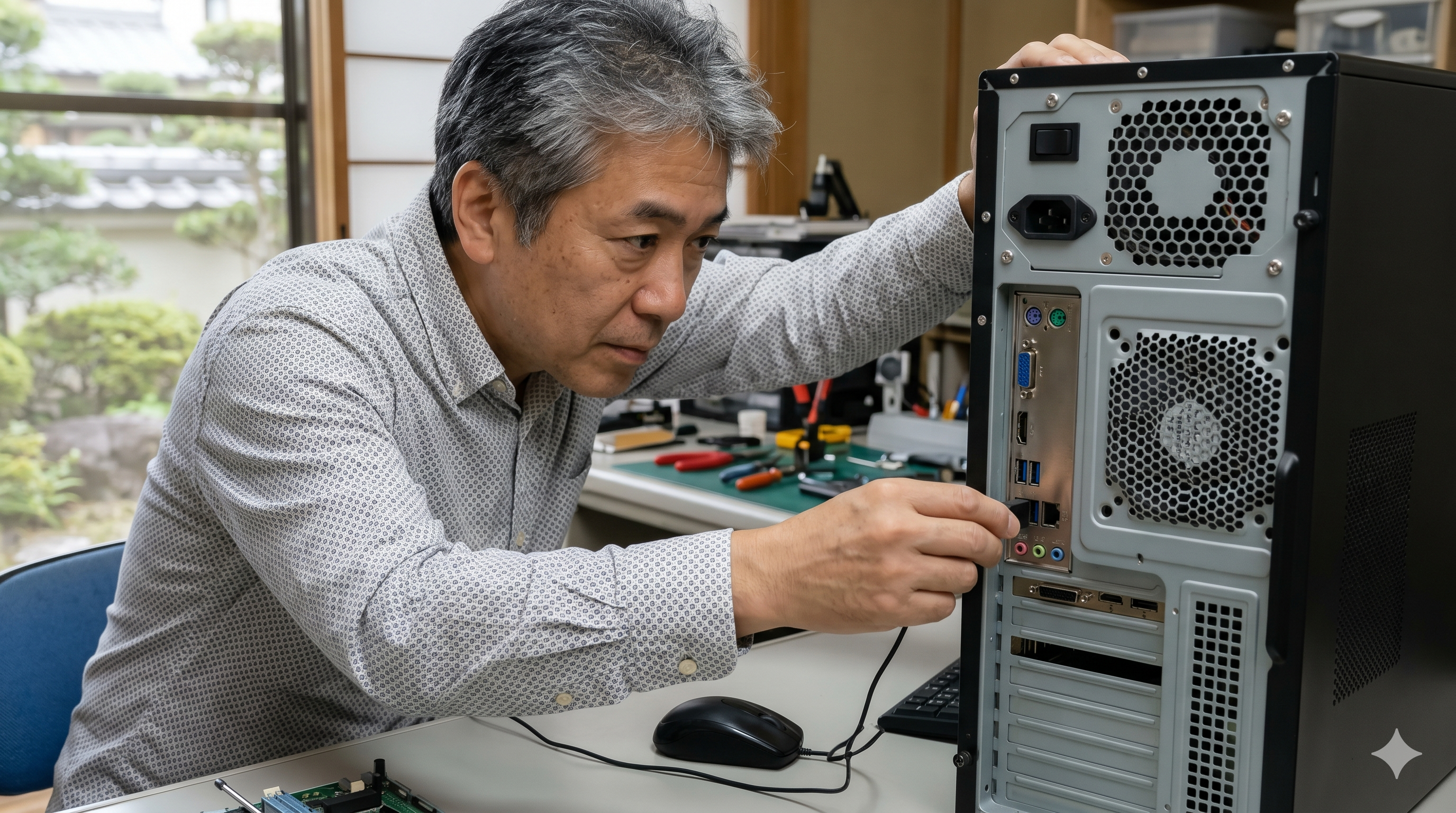
パソコンには複数のUSBポートがありますが、特定のポートだけが故障している場合があります。
- デスクトップパソコンなら、前面ではなく「背面(後ろ側)」のポートに直接挿してみてください。
- USBハブ(タコ足配線のようなもの)を使っている場合は、ハブを介さず直接パソコン本体に挿すのが鉄則です。
6. パソコンの帯電を解消(放電)させる
パソコンの中に余計な電気が溜まってしまう(帯電)と、周辺機器がうまく認識されなくなることがあります。これを逃がしてあげるのが「放電」です。
放電のやり方
- パソコンの電源を切り、ACアダプター(充電器)やUSB機器をすべて抜きます。
- そのまま数分(できれば10分程度)放置します。
- 再度電源を入れると、驚くほどあっさり直ることがあります。
7. トラブルシューティングツールを実行する
Windowsには、自分で自分の悪いところを見つける「お医者さん機能」がついています。
操作手順
Windowsキーを押し、「トラブルシューティング」と入力してEnter。- 「その他のトラブルシューティング ツール」を選択。
- 「ハードウェアとデバイス」(または関連する項目)を選んで実行します。
状況別チェックリスト:あなたの症状はどれ?

原因をより詳しく特定するために、以下の比較表を活用してください。
| 状況 | 疑われる原因 | 優先して試すこと |
|---|---|---|
| 画面が一切動かない | フリーズ(固まった) | 強制再起動 |
| キーボードは動く | マウスの物理故障・電池切れ | 電池交換・USB挿し直し |
| 矢印は出るが動かない | センサーの汚れ・マウスパッド | センサーの掃除・別の場所で操作 |
| たまに消える・カクつく | 電波干渉・スペック不足 | Bluetoothの再接続・不要なソフトを閉じる |
マウスポインターを消さないための予防策
一度直っても、また消えてしまうとストレスですよね。以下のことを意識するだけで、トラブルの確率はぐんと下がります。
マウスセンサーの掃除をこまめにする
マウスの裏側にある「レンズ」の部分にホコリや髪の毛が挟まっていると、動きが不安定になります。綿棒などで優しく拭いてあげましょう。
マウスパッドを使用する
光沢のある机やガラスの上では、マウスの光が乱反射してポインターを見失うことがあります。布製やプラスチック製の「マウスパッド」を使うのが一番の解決策です。
予備のマウス(有線)を持っておく
ワイヤレスマウスは便利ですが、今回のようなトラブルが起きやすいのも事実です。1,000円程度の安い「有線マウス」を1つ引き出しに入れておくだけで、いざという時のバックアップになります。
OSのアップデートを定期的に行う
WindowsやMacのシステム(OS)が古いと、最新のマウスに対応できなくなることがあります。「Windows Update」は溜め込まずに、最新の状態を保ちましょう。
まとめ:焦らず一つずつ試して解決しよう!

マウスポインターが消えるトラブルは、パッと見では深刻そうに見えますが、そのほとんどが「再起動」「電池交換」「挿し直し」で解決します。
もし、この記事の7つの方法をすべて試しても直らない場合は、マウス自体が壊れているか、パソコンのUSBポートが物理的に破損している可能性があります。その際は、別のマウスを借りてきて挿してみることで、原因が「マウス」にあるのか「パソコン」にあるのかを最終確認してください。
最後に、重要なポイントを振り返ります。
- まずは「再起動」!
- ワイヤレスなら「電池」と「電源スイッチ」をチェック。
- ノートPCなら「Fnキー」でタッチパッドを有効に。
- キーボードだけでも操作はできるので、落ち着いて対応する。
快適なパソコンライフを取り戻せるよう、応援しています!
参照元:総務省 – 国民のためのサイバーセキュリティサイト(端末の安全な利用)
コメント