
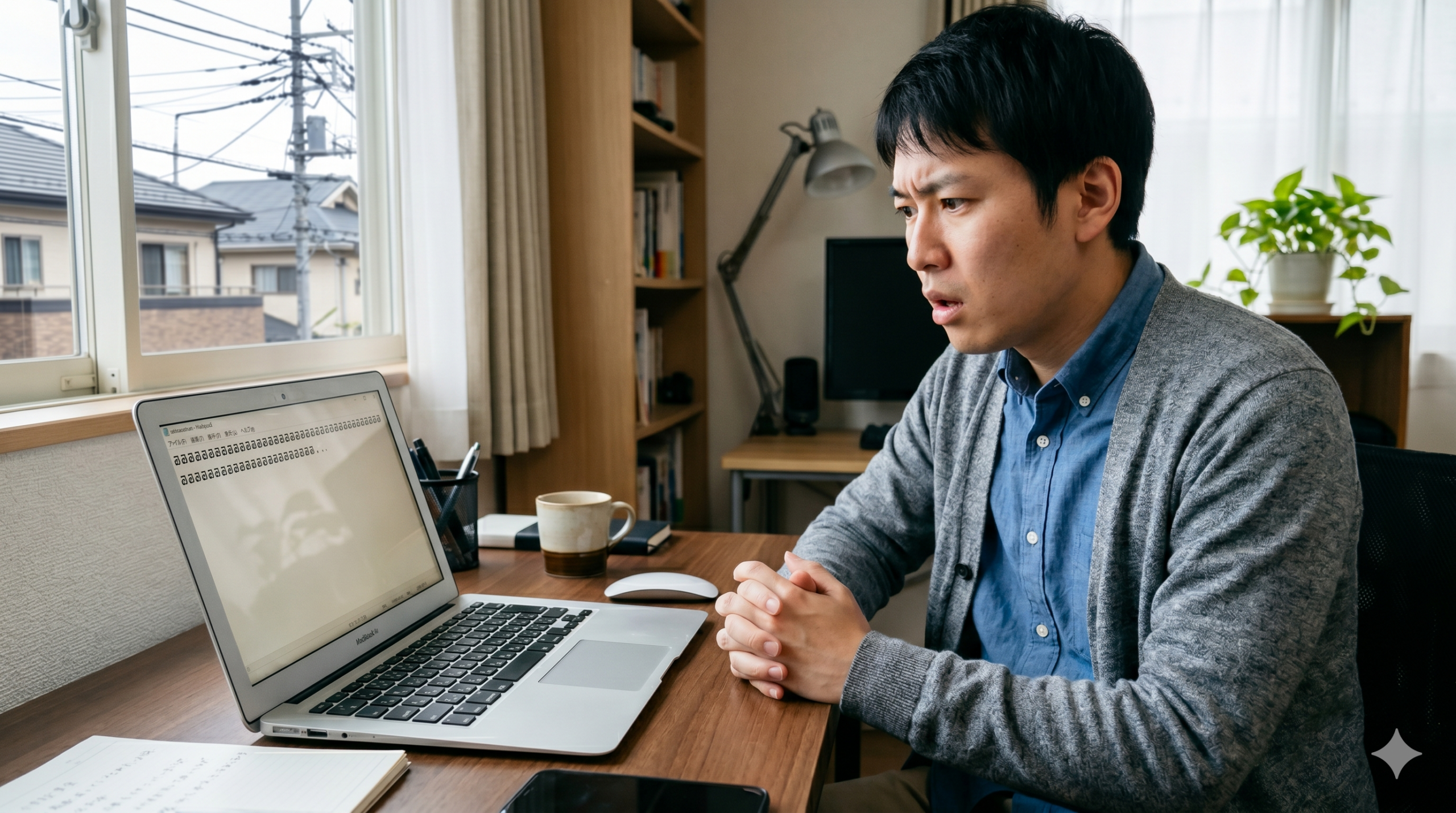
学校のパソコンや、おうちのタブレット、スマホ、パソコンでお勉強やゲーム、お仕事をしているとき、こんな不思議で困ったことはありませんか?
- キーボードを触っていないのに、文字が「あああああああ」と勝手に入力される!
- 文字を消そうと思ったら、バックスペースキーが勝手に連打されて、書いた文章が全部消えちゃった!
- ひとつのボタンをポチッと押しただけなのに、「っっっっっ」と何回もくり返し入力されてしまう。
- パソコンの画面がガタガタ動いて、まるで透明な「オバケ」がキーボードをいたずらして叩いているみたい!
大事な作文を書いているときや、ゲームの対戦中にこんなことが起きると、本当にびっくりしますし、イライラしてしまいますよね。
でも安心してください!このおかしな現象(げんしょう)には、必ずしっかりとした「物理的な原因」や「デジタルの不具合(ふぐあい)」があります。
この記事では、キーボードが勝手に動いてしまう「7つの原因」と、今すぐ自分で試せる「直し方(解決策)」を、小学生から大人の方まで直感的に納得できるように、どこよりも詳しく丁寧に解説します!
スマホで見ている人にもスクロールしやすく、知りたいことがパッと一目でわかるように整理してあるので、上から順番にチェックして「キーボード暴走オバケ」の正体を突き止めましょう!
1. キーボードが勝手に動く!この怪奇現象の3つのパターン
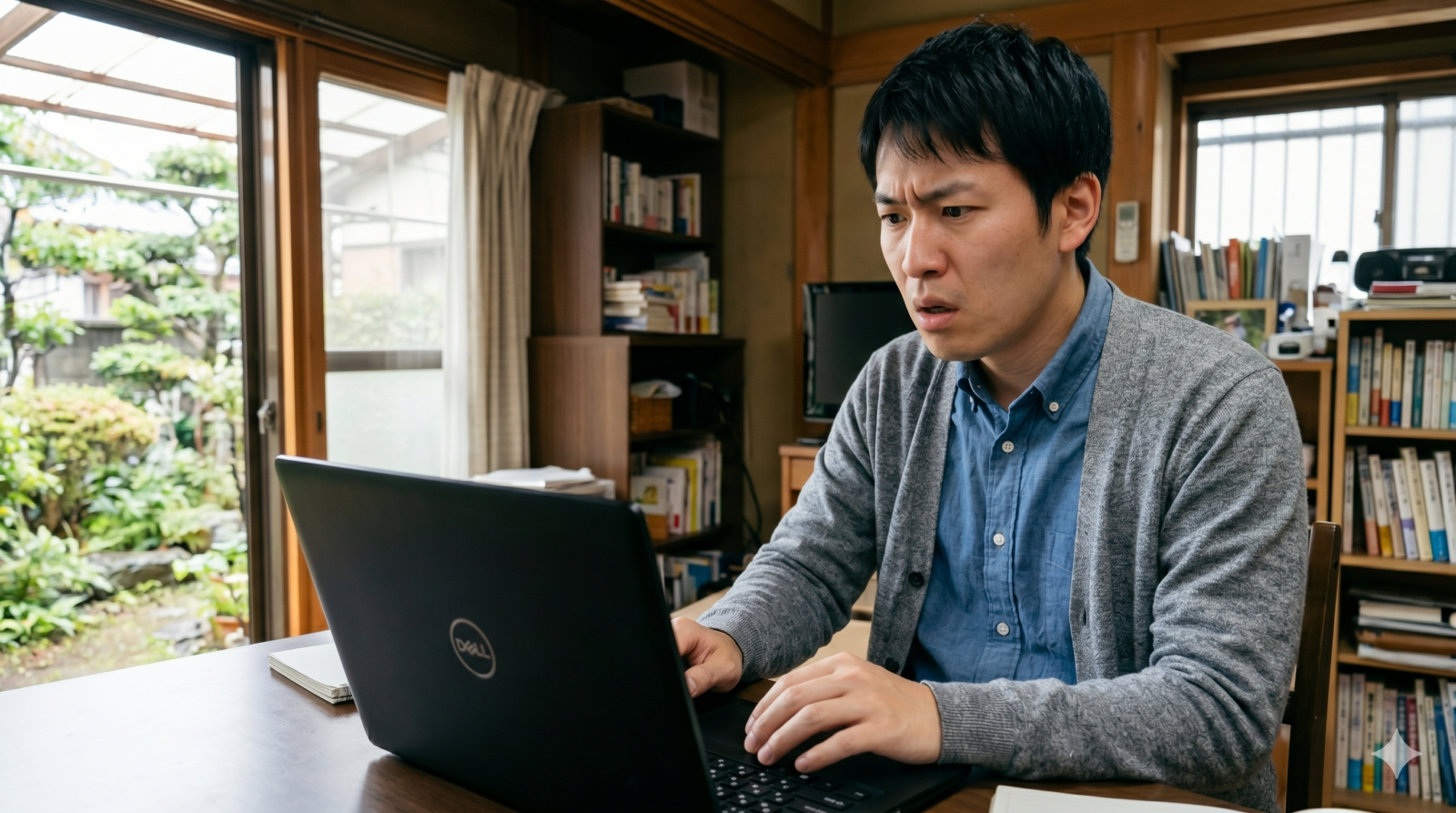
キーボードが勝手に入力されてしまうとき、パソコンやスマホの頭脳(システム)や、キーボードの内部の回路(かいろ)で何かがおかしなことになっています。
この現象は、原因によって細かく「3つのパターン」に分けることができます。まずはあなたの症状がどれに近いか確認してみましょう。
| 症状のパターン | 具体的にどんな状態? | よくある怪しい原因 |
|---|---|---|
| ① 連続(れんぞく)して勝手に入力される | 手を離しているのに「おおおおお」「a a a a a」と入力が止まらない。 | キーの隙間に大きなゴミが挟まっている、水が浸入している |
| ② 1回押しただけなのに連打される | 「こんにちは」と打ちたいのに「こんんににちちはは」になる。 | キーボードの寿命(チャタリング現象)、電波の遅延 |
| ③ 別の文字や記号が勝手に入力される | 「A」を押したのに「Q」が出たり、触っていないのに記号が混ざる。 | キーボードの「翻訳プログラム(言語設定)」のバグ |
💡 知っておくと超便利!「オバケ」を暴く一瞬の裏ワザテスト
キーボードが暴走したとき、「キーボードの機械自体が壊れているのか」、それとも「パソコンの中身(システム)がおかしいのか」をすぐに突き動かすスゴイ方法があります。
それが、「キーボードのコードを抜いてみる(またはBluetoothの接続を切る)」というテストです!
- コードを抜いたら入力がピタッと止まった場合
犯人は「キーボード本体」です!スイッチが物理的に押しっぱなしになっていたり、キーボードが故障しています。 - コードを抜いたのに、まだ勝手に文字が入力され続けている場合
犯人は「パソコンの中のプログラムやウイルス」です!この場合は、いくらキーボードを掃除しても直りません。パソコンの設定を直す必要があります。
このように、まずは「キーボード側」か「パソコン側」かを見極めることが、一番の近道になります。
2. 【仕組み】そもそもキーボードはどうやって文字をパソコンに送っているの?
原因を詳しく見る前に、キーボードが文字を入力する仕組みを、とても簡単な「たとえ話」で理解してみましょう。これを知っておくと、原因がすんなり頭に入ってきますよ!
キーボードのボタンの下には、目に見えない「縦の線」と「横の線」が張り巡らされた電子回路のシート(地図)が敷かれています。
- ボタンを押す
あなたが「A」のボタンを押すと、そのボタンの真下にある「縦の線と横の線」が重なる交差点がペコッと凹んで、電気が通ります。 - 座標(住所)を伝える
キーボードの中にある小さな脳みそ(コントローラーチップ)が、「縦の3番目、横の5番目の交差点で電気が通ったぞ!」と検知します。 - パソコンへ合図を送る
コントローラーが「そこは『A』の住所だね」と判断し、パソコンに「Aが押されました!」と電気の合図(信号)を送ります。
キーボードが勝手に動くということは、この「交差点が勝手にくっついてしまっている」か、パソコンに送る「電気の合図が途中でバグってしまっている」のどちらかなのです。
3. 【原因編】キーボードが勝手に入力される7つの理由
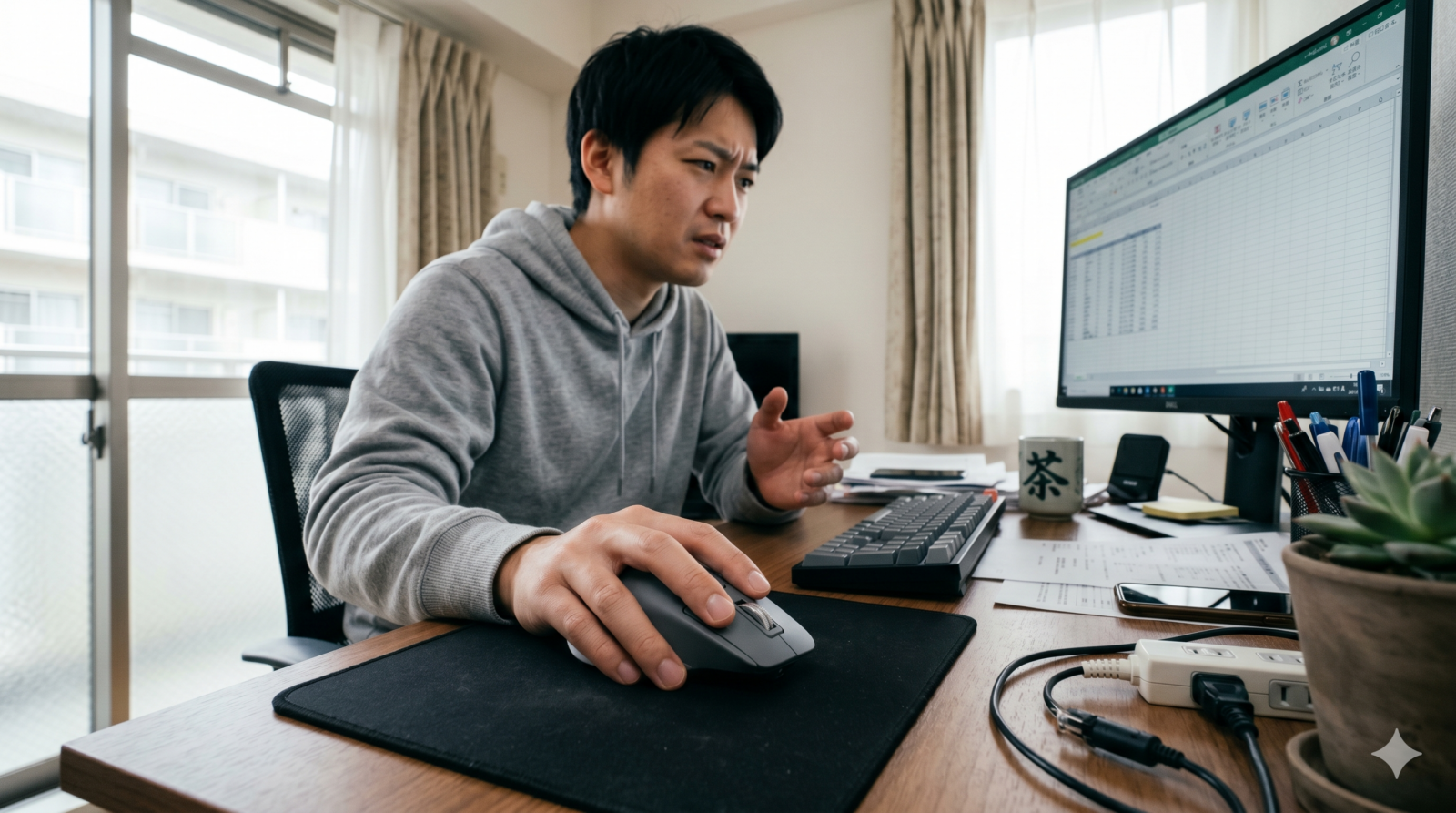
それでは、なぜ勝手に電気が通ったり、合図がバグったりするのでしょうか? 考えられる「7つの理由」を詳しく解説します。
原因① キーボードの「物理的なゴミ」や「ホコリ」が挟まっている
一番よくある物理的なトラブルがこれです! キーボードの隙間(すきま)に、お菓子の食べかす、部屋のホコリ、抜けた髪の毛、消しゴムのカスなどが挟まっていませんか?
- 仕組みの説明
先ほど説明した「交差点」の隙間に、固いお菓子のカスやホコリの塊が挟まると、キーを押していないのに、ゴミの重みや押し込みによって「ボタンがずっと押されっぱなし」の状態になってしまうのです。 - キーボードのタイプによる違い
- デスクトップ用(メンブレン式)
ドーム状のゴムが使われており、ゴミが奥に入り込むと外から見えにくく、ずっとキーが引っかかりやすくなります。 - ノートパソコン用(パンタグラフ式)
非常に薄いハサミのような部品で支えられているため、小さな髪の毛1本が挟まっただけでも、スイッチが戻らなくなることがあります。
- デスクトップ用(メンブレン式)
原因② 水やジュースをこぼした(液体侵入によるショート)
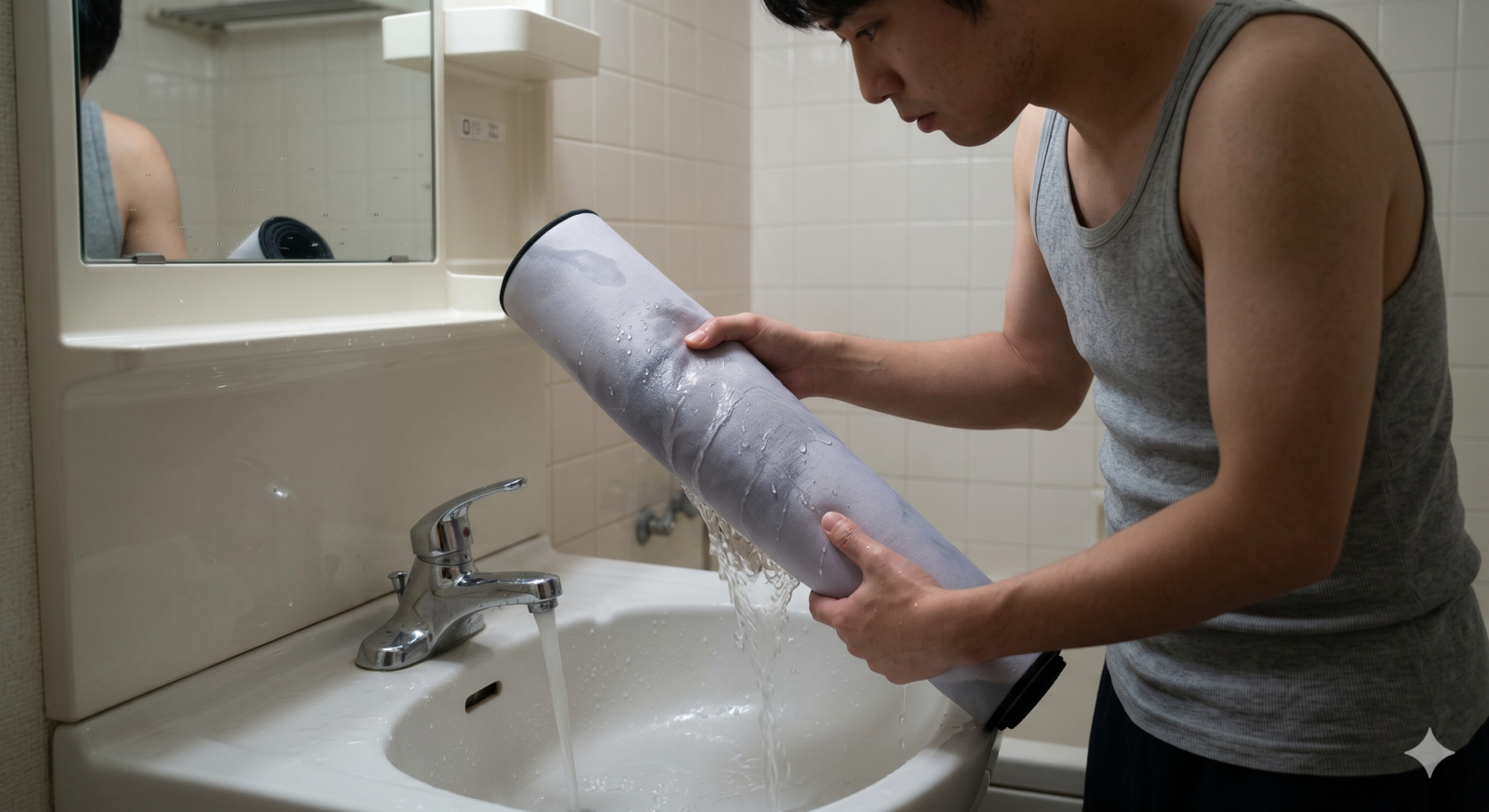
「キーボードの上で、お水やジュース、お茶、スープなどをこぼしてしまった!」という経験はありませんか?
「すぐにティッシュで拭いたから乾いてセーフ!」と思っても、キーボードのプラスチックシートの隙間に液体が残り続けていることがあります。
- 電気が勝手にショートする
水は電気をとても通しやすい性質を持っています。お水がキーボードの中の回路に入り込むと、ボタンを押していないのに、水が電線の代わりになって電気を通してしまいます。その結果、「すべてのボタンが同時に連打されている」ような大暴走が始まります。 - 糖分(お砂糖)によるベタベタ
ジュースやコーラ、スポーツドリンクにはたくさんのお砂糖が入っています。水分が乾いたあとも、お砂糖のベタベタが頑固に残り、プラスチックのスイッチ同士を接着剤のようにくっつけてしまい、キーが二度と元の位置に跳ね上がらなくなってしまいます。
参照元:ELECOM公式「キーボードから文字が勝手に入力される/連続して入力される」
原因③ システムやドライバーの「一時的なバグ」
キーボードそのものは全く壊れていないのに、パソコンやスマートフォン側が原因で暴走するパターンです。
パソコンの中には、キーボードとパソコンを正しくつなぐための「デバイスドライバー」という翻訳担当(ほんやくたんとう)のプログラムが動いています。
- 翻訳プログラムのフリーズ
この翻訳プログラムが、パソコン全体の動作が重くなったときなどに一時的なバグ(エラー)を起こすことがあります。 あなたが「A」を一度ポンと押しただけなのに、プログラムがパニックを起こし、「Aを秒速100回でずーーーっと押し続けられている!」とパソコンの脳みそ(CPU)に間違った翻訳情報を送り続けてしまうのです。
この場合は、ハードウェア(機械)の故障ではないため、お金をかけずに設定や再起動だけで簡単に直すことができます。
原因④ 誤入力防止やアクセシビリティの設定がオンになっている
パソコンやスマホには、手が震えてしまう人や、キーを素早く押すのが難しい人のために、入力をサポートする「アクセシビリティ(支援機能)」が用意されています。
しかし、この機能が知らない間に勝手に「オン」になってしまうと、普通に使いたい人にとっては「キーボードが壊れた!」と感じる原因になります。
特にWindowsパソコンでよくあるのが、以下の2つの機能です。
- 固定キー(こていキー)機能
「Shift(シフト)」や「Ctrl(コントロール)」などのキーを、一度押したら「ずっと押しっぱなし」にしてくれる機能です。これがオンになると、大文字がずっと入力されたり、ショートカットキーが暴走したりします。 - フィルターキー機能
同じキーが何度も続けて押されたときに、それを無視したり、極端にゆっくり入力させたりする機能です。キーを長押ししたときに、文字が連続入力されなくなったり、逆に不自然な遅れが発生したりします。
💡 なぜ勝手にオンになるの?
実はWindowsの初期設定では、「Shiftキーを5回連続でカチカチカチカチカチと押す」と、固定キー機能をオンにするかどうかの確認画面が出ます。PCゲーム(マインクラフトやアクションゲームなど)でShiftキーを連打しているときに、よくわからないまま「はい」を押してしまってオンになるケースが非常に多いです。
参照元:Microsoft 公式サポート「固定キー機能とフィルターキー機能の管理」
原因⑤ ワイヤレス機器の「電波干渉」や「電池切れ」
コードがない「ワイヤレスキーボード」や「Bluetoothキーボード」を使っている場合に特有の原因です。
コードレスは机の上がスッキリして便利ですが、目に見えない「電波(でんぱ)」を使っているため、以下のようなトラブルが発生します。
- 電池の残量が少ない(電圧の低下)
- キーボードの電池が減ってくると、電波を出すパワーが弱くなります。すると、パソコンに届く電波が「プツ、プツ」と途切れてしまい、パソコン側が「さっき届いた『Aを押した』という電波の続きが来ないから、まだ押されたままなのかな?」と勘違いして、文字が連打状態になります。
- USB 3.0ポートによるノイズ電波干渉
- これは多くの人が知らない非常に重要なポイントです! 実は、パソコンの青いUSBポート(USB 3.0)に外付けハードディスクやUSBメモリを挿すと、そこから「2.4GHz帯」という、ワイヤレスキーボードの電波と全く同じノイズが漏れ出てしまいます。これによって電波が激しく邪魔され、キーボードがワープしたように遅れて入力されたり、勝手に入力が止まらなくなったりします。
参照元:Intel White Paper「USB 3.0* Radio Frequency Interference on 2.4 GHz Devices」(英文公的資料)
原因⑥ パソコンやスマホが「ウイルス」に感染している
可能性としては低いですが、一番怖い原因がこれです。 インターネットから怪しいゲームの改造データ(MOD)をダウンロードしたり、知らない人からのメールの添付ファイルを開いたりしたことはありませんか?
- 遠隔操作(えんかくそうさ)ウイルスの恐怖
パソコンが「スパイウェア」や「トロイの木馬」と呼ばれるウイルスに感染すると、ハッカー(悪い人)があなたの画面を監視し、インターネットを通じてキーボードの入力を遠隔操作できるようになります。 - キーロガーの存在
あなたが打ち込んだパスワードやクレジットカードの番号を盗み出すために、キーボードの入力を勝手に書き換えたり、別の場所へ送信したりするウイルスも存在します。
原因⑦ キーボード部品の寿命・経年劣化(チャタリング現象)
何年も同じキーボードを愛用している場合、中身の金属パーツがすり減ってボロボロになっている可能性があります。 これをキーボードの「チャタリング」と呼び、キーボードの寿命を知らせるサインです。
- チャタリングの物理的なメカニズム
キーボードのキーを押すと、中の金属スイッチが触れ合って電気が通ります。新品のときは1回きれいに接触しますが、古くなると金属が変形し、キーを押した瞬間に「ビビビビッ」と細かくバウンドして何度も接触してしまいます。 (例えるなら、スーパーボールを床に落としたときに、1回で止まらず「トトトトトッ」と細かく跳ねるような状態です。) パソコンはこの超高速バウンドをすべて「ボタンが連打された!」と認識してしまうため、1回「A」と打っただけで「AAAAAA」となってしまうのです。
4. 【対処法編】勝手に入力されるトラブルを直す手順
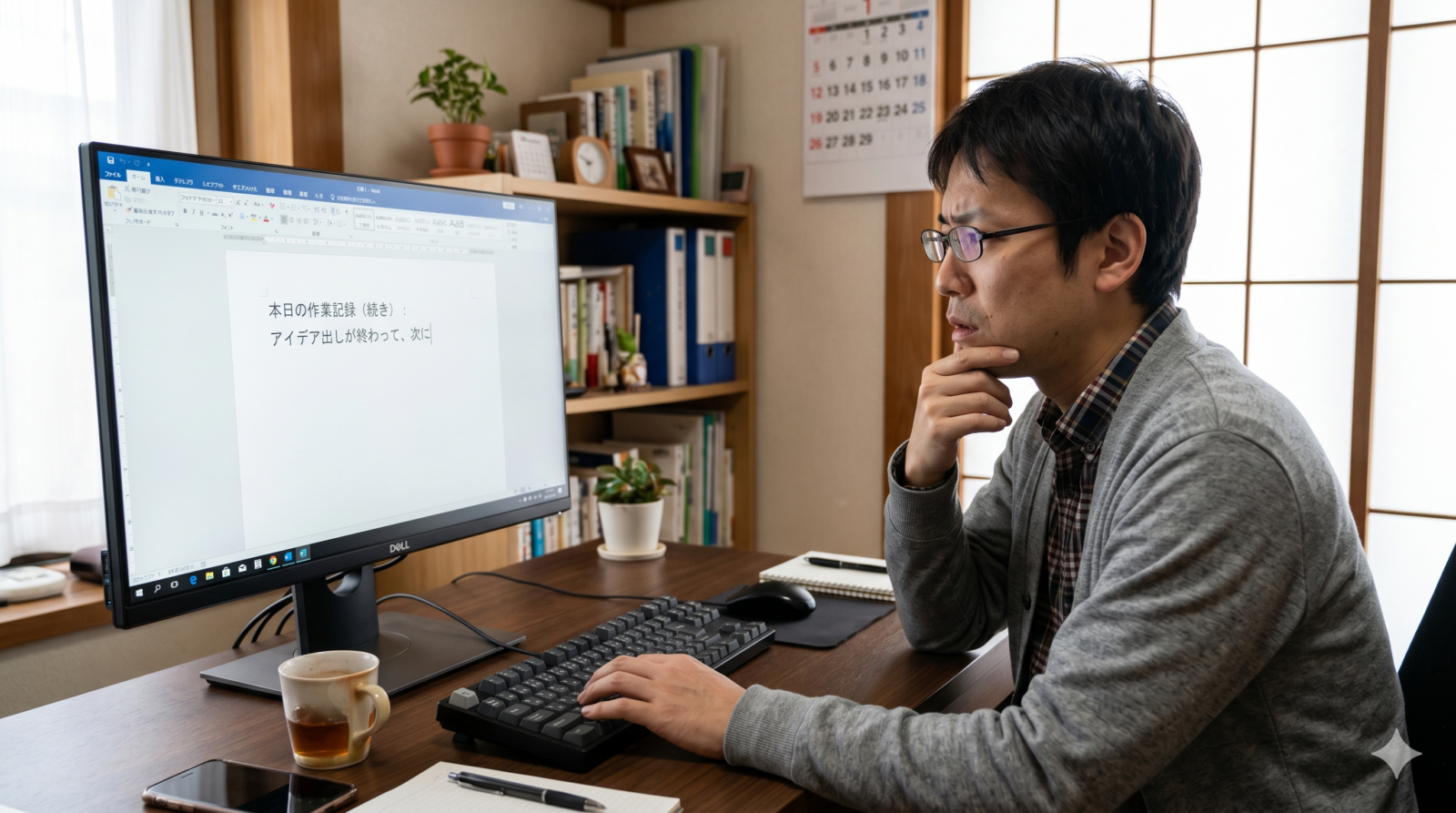
原因がわかったら、いよいよ修理と設定の調整です! 初心者でも安全にできる手順を、順番に分かりやすく解説します。
対処法① パソコンやスマホの「再起動」と「お掃除」
まずは、一番お金がかからず、今すぐできる基本の「き」から試しましょう。
1. デバイスを一度「再起動」する
パソコン、タブレット、スマホの電源を切り、1分ほど待ってからもう一度電源を入れます。これだけで、一時的にバグっていたシステムやドライバーが綺麗にリセットされ、あっさりと直ることがよくあります。
2. キーボードのゴミを落とす
デスクトップ用のキーボードであれば、パソコンから接続コード(またはUSBレシーバー)を抜いた状態で、キーボードを裏返して、背中を優しく「トントン」と叩いてみてください。これだけで、驚くほどたくさんのホコリや食べかすが落ちてきます。
- エアダスターを使う
缶に入った強い風を吹き出すスプレー(エアダスター)をキーの隙間に吹き付け、奥に詰まった頑固なゴミを吹き飛ばします。 - 綿棒とアルコール
少しだけ湿らせた綿棒(水分が垂れないように固く絞るか、アルコール除菌シートの角などを使う)で、キーの側面を優しくなぞり、こびりついた手垢やジュースのベタつきを拭き取ります。
対処法② 【OS別】キーボードのアシスト設定をオフにする
知らない間にオンになってしまった便利な支援機能を、以下の手順でオフに切り替えてみましょう。
💻 Windows 11 の場合
- 画面下のスタートボタンを押し、「設定(歯車のマーク)」を開きます。
- 左メニューから「アクセシビリティ」を選びます。
- 右側を少し下にスクロールして、「キーボード」をクリックします。
- 「固定キー機能」と「フィルターキー機能」の項目が「オン」になっていたら、スイッチをクリックして「オフ」に切り替えます。
💻 Windows 10 の場合
- キーボードの「Windows」キーと「I(アイ)」キーを同時に押して設定を開きます。
- 「簡単操作」をクリックします。
- 左メニューから「キーボード」を選びます。
- 「固定キー機能を使用する」と「フィルターキー機能を使用する」をどちらも「オフ」にします。
🍏 Mac(マック)の場合
- 画面左上の「Appleメニュー(リンゴのマーク)」から「システム設定」を開きます。
- 「アクセシビリティ」をクリックし、メニューから「キーボード」を選択します。
- 「スローキー」または「複合キー」という項目が有効になっていないか確認し、オンの場合は「オフ」にします。
参照元:Apple 公式サポート「Mac のキーボードが反応しない、または予期しない動作をする場合」
📱 スマートフォン(iPhone/Android)の場合
スマホの画面で勝手に連打が起きる現象は、「ゴーストタッチ(お化けタップ)」と呼ばれます。
- 充電ケーブルを抜いてみる
実は、「安物の充電器や、壊れかけのケーブル」をスマホに挿して充電していると、そこから強い電気のノイズが発生し、画面のセンサーが「指で触られた!」と勘違いして、文字を勝手に連打することがあります。一度充電ケーブルを抜いて、症状が消えるか試してみましょう。 - 画面をピカピカに拭く
画面に水滴や油汚れが付いていると、タッチパネルが反応し続けます。電源を切ってから、メガネ拭きなどの乾いた布できれいに拭きましょう。 - 割れた保護ガラスフィルムを剥がす
ガラスフィルムにひびが入っていると、その割れ目の部分を「ずっと触られている」とスマホが誤認します。
対処法③ 電波の邪魔を避ける(ワイヤレス・Bluetooth)
ワイヤレスキーボードを使っている場合は、電波がスムーズに届く環境を作りましょう。
- 電池を新品に交換する
充電式の場合はフル充電にし、乾電池式の場合はすべて新しい電池に取り替えます。 - USB 3.0ポートから遠ざける
キーボードのUSBレシーバー(小さな受信機)を、青いポート(USB 3.0)ではなく、黒いポート(USB 2.0)に挿し直してください。 - USB延長ケーブルを使う
パソコンの後ろ側にレシーバーを挿していると、パソコン本体の金属が電波を遮ってしまいます。「USB延長ケーブル」を使って、キーボードのすぐ近く(机の上など)までレシーバーを引っ張ってくると、驚くほど通信が安定します。
対処法④ 翻訳プログラム(キーボードドライバー)を入れ直す
パソコンのキーボード用プログラムを初期状態に戻してあげる方法です。
🛠 Windowsでの実行手順
- 画面左下の「Windowsマーク」を右クリックして、「デバイス マネージャー」を開きます。
- リストの中から「キーボード」の左側にある矢印をクリックして展開します。
- 出てきた項目(例: 「標準 PS/2 キーボード」や「HID キーボード デバイス」)を右クリックし、「デバイスのアンインストール」を選びます。
- 警告画面が出ますが、そのまま「アンインストール」を押します(キーボードが一時的に反応しなくなりますが大丈夫です)。
- マウスを使って、パソコンを「再起動」します。
- パソコンが立ち上がると、自動的に新しくて綺麗なプログラムが再インストールされます。
対処法⑤ ウイルス対策ソフトで全体スキャンをする
もしシステムがウイルスに乗っ取られている可能性があるなら、パソコンの防衛システムを動かしましょう。
- Windowsセキュリティの使い方
- 「設定」を開き、「プライバシーとセキュリティ(または更新とセキュリティ)」を選びます。
- 「Windows セキュリティ」を開き、「ウイルスと脅威の防止」をクリックします。
- 「クイックスキャン」(またはより強力な「フルスキャン」)を実行し、怪しいファイルが隠れていないか調べます。
もし有料のセキュリティーソフト(ノートン、ウイルスバスター、マカフィーなど)を入れている場合は、そのソフトを開いて全体のスキャンを行ってください。
5. キーボード「故障サイン」の最終チェックリスト
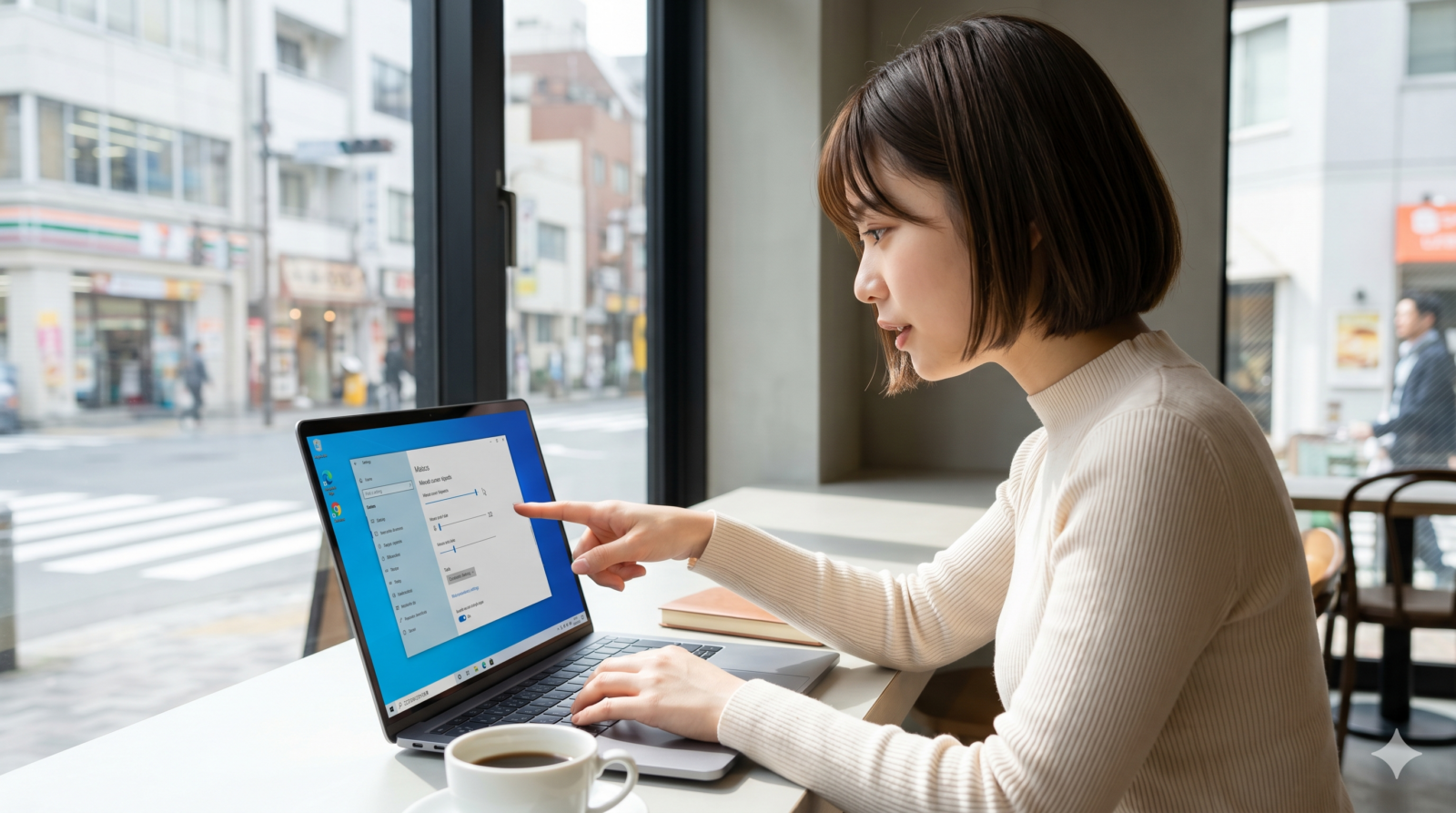
すべての対策を試してもキーボードが暴走し続ける場合、悲しいですがキーボードの寿命(完全に物理的な故障)の可能性が高いです。
以下のリストで、あなたのキーボードの状態をチェックしてみましょう。
【寿命・故障のセルフチェックリスト】
[ ] キーボードを叩いたあと、ボタンが沈んだまま元に戻ってこない
[ ] 特定のキー(「A」や「Enter」など)だけが、どうしても入力できない
[ ] 他のパソコンやゲーム機(SwitchやPS5など)に繋いでも、同じ暴走が起きる
[ ] パソコンからキーボードの線を抜くと、勝手な入力がピタッと止まる
[ ] キーボードの上にお水やジュースをこぼしたことがある(または、湿気のある場所に長く置いていた)
- チェックが1つ〜2つの場合
お掃除や設定の変更で直る可能性があります。もう一度上記の対処法をじっくり確認してみてください。 - チェックが3つ以上、または「お水をこぼした」「線を抜くと止まる」に該当する場合
キーボードの内部基盤がサビて壊れているか、スイッチの寿命です。新しいキーボードへの買い替えを考えましょう。
6. キーボードの買い替えガイド:どんなものを選べばいい?
もし買い替えることになった場合、次のトラブルを防ぐために、どのようなキーボードを選べば良いか簡単にアドバイスします。
| キーボードの種類 | 特徴とメリット | こんな人におすすめ! |
|---|---|---|
| 有線(USBケーブル)キーボード | 電池がいらず、電波干渉も絶対に起きないため、最もトラブルが少ない。価格も安い(1,000円〜)。 | 安定して使いたい人、ゲームを遅延なく遊びたい人、コストを抑えたい人 |
| 防水・防滴キーボード | 万が一ジュースやお水をこぼしても、裏側の穴から液体が通り抜ける設計になっている。 | パソコンの近くでよく飲み物を飲む人、小さなお子様が使う場合 |
| メカニカルキーボード | ボタンが1個ずつ独立した機械のスイッチになっており、もし1つのキーが壊れても、その部品だけを交換して長年使い続けられる。 | タイピングの打ち心地にこだわりたい人、タイピング練習を頑張る人 |
価格はピンキリですが、普通の事務作業やお勉強であれば、大手日本メーカー(ELECOM、BUFFALO、サンワサプライなど)の1,500円前後の有線キーボードが、一番トラブルがなく長持ちするのでおすすめです!
7. 二度と暴走させない!普段からできる3つの予防対策
せっかく直ったキーボードや、新しく買ったキーボードは、できるだけ長く大切に使いたいですよね。オバケを二度と寄せ付けないための、毎日の簡単な予防ルールです。
① 飲み物は「フタ付きのボトル」にする
パソコンの横にコップを置くのは今日から卒業しましょう! 倒しても中身がこぼれない水筒やキャップ付きのペットボトルにするだけで、水没による一瞬の故障リスクを100%防ぐことができます。また、ポテトチップスなどの油っぽいお菓子を食べた手で触らないことも大切です。
② 週に1回、デスクまわりのホコリを取る
部屋のホコリはキーボードの大敵です。 パソコンを使っていないときは、キーボードの上にオシャレな布(カバー)をかけておくだけで、上から降ってくるホコリの侵入を劇的にカットできます。
③ システムのアップデート(OSアップデート)を溜めない
WindowsやMac、スマホのシステムは、常に最新の状態にアップデートしておきましょう。開発会社が「キーボードのバグを直すパッチ(修正プログラム)」をこっそり配ってくれているため、常に最新にしておくことが、システムエラーを防ぐ最大の防御になります。
8. まとめ:焦らず一つずつ確認して「快適なタイピング」を取り戻そう
最後に、今回学んだ「キーボード暴走オバケ」に立ち向かうステップをおさらいしましょう!
【暴走時の緊急レスキューシート】
1. まずは「コードを抜く」!これで入力が止まるかチェックする。
2. パソコン・スマホを「再起動」して、一時的なパニックを落ち着かせる。
3. キーボードを裏返して「トントン」し、挟まったゴミを取り除く。
4. WindowsやMacの「フィルターキー」「固定キー」などの設定をオフにする。
5. それでもダメなら、キーボードの寿命と判断して新しいものにバトンタッチ!
キーボードが自分の思い通りに動いてくれるようになれば、毎日のインターネット検索も、学校の調べ学習も、ドキドキするオンラインゲームも、もっともっと快適で楽しくなります。
この記事を参考に、原因をしっかり見極めて、あなたのキーボードの元気な姿を取り戻してくださいね!
コメント