
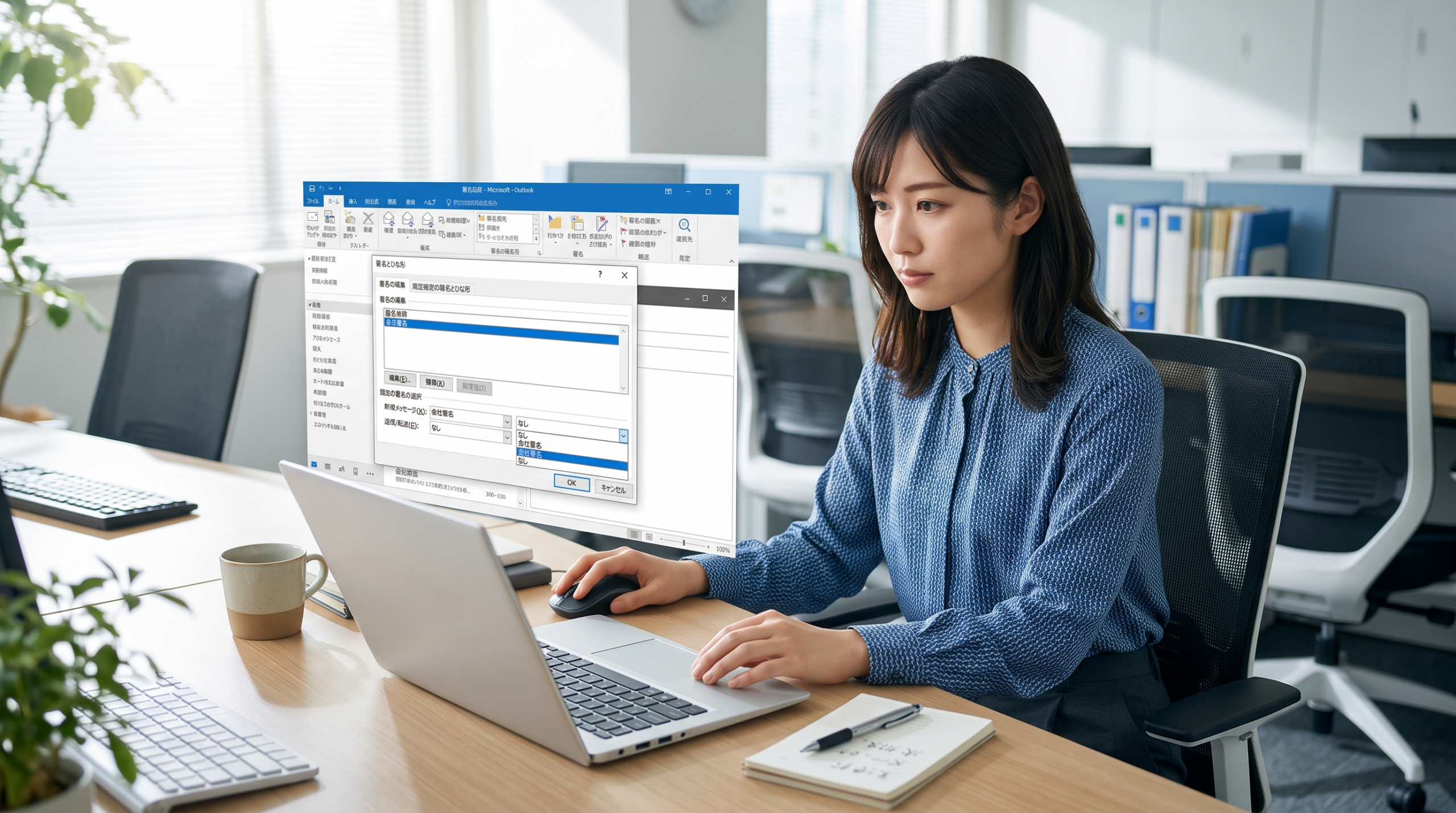
「Outlook(アウトルック)でメールを送ろうとしたら、いつも自動で出てくるはずの署名が表示されない!」 「新しくメールを作るときは署名が出るのに、返信するときだけ署名が消えてしまう…」 「出張中にスマホからメールを送ったら、変な英語の文章がくっついてしまった!」 「最近、Outlookの画面が新しくなってから署名がおかしくなった…」
お仕事でもプライベートでも、毎日使うメール。いざという時にこのようなお悩みはありませんか? 急いで大事なお客様にメールを送りたいのに、自分の名前や連絡先を手打ちしなければならないのは、とてもストレスですよね。
そもそも「署名(しょめい)」とは何でしょうか?
署名とは、メールの一番下(最後)につける「自分の名前」や「会社の名前」「電話番号」「会社のホームページアドレス」などをまとめた、インターネット上の名刺のようなものです。手紙でいうと、一番最後に書く「差出人の名前と住所」と同じ役割を持っています。
これが自動で表示されないと、毎回自分の名前や電話番号を手打ちしなければならず、時間がかかってとても面倒です。それに、急いでいると電話番号を打ち間違えてしまうなどのミス(誤字脱字)に繋がるかもしれません。また、署名がないメールを受け取った相手は「この人に電話したいのに、番号が書いていないから過去のメールを探さないと…」と困ってしまうこともあります。
この記事では、小学生が見てもわかるくらい簡単に、Outlookで署名が表示されない原因と、その確実な直し方を分かりやすく解説します! Outlookには「パソコン版」「Web(ウェブ)版」「スマホアプリ版」といろいろな種類があります。それぞれの種類別に図解をイメージしながらやり方を紹介するので、あなたが使っているものに合わせて読んでみてください。
また、一番つまずきやすい「新規メールと返信メールで設定が違う」という点や、最近増えている「新しいOutlook」での変更点もしっかりカバーしています。 この記事を読みながら一緒に設定して、毎日のメール業務を快適にしましょう!
Outlookの署名が表示されない!よくある症状と原因
まずは、なぜ署名が表示されなくなってしまうのか、その原因を知ることから始めましょう。パソコンが壊れたわけではないので安心してください。原因がわかれば、直し方もすぐにわかります。よくある原因を5つに分けて見ていきましょう。
1. 新規メールで署名が出ない原因(設定忘れ)
新しくメールを書こうとしたときに署名が出ない場合、一番多い原因はズバリ、「新規メール用の『自動追加設定』がオフになっている」ことです。
Outlookでは、「署名の文章を作って保存した」だけでは、まだメールにはくっつきません。これは、「名刺を印刷したけれど、まだ自分の机の引き出しにしまっている状態」と同じです。 相手に渡すためには、「新しくメールを作るときに、さっき作ったこの署名を使うよ!」という設定(ひも付け)を、自分でオンにする必要があるのです。 「一生懸命にきれいな署名を作ったのに出ない!」という方は、この最後の設定ボタンを押し忘れていることがほとんどです。
2. 返信・転送メールで署名が消える原因
「新しいメールを作るときは署名が出るのに、届いたメールに返信しようとすると署名が消えちゃう…手打ちするしかないの?」 これも、Outlookを使っていると本当によくある悩みです。
実は、Outlookの署名設定は「新規メール」と「返信・転送メール」で、完全に別々の設定になっているのです。 なぜ別々になっているかというと、以下のような気遣いができるようにするためです。
- 新規メール
会社名、住所、電話番号、ホームページなどが入った「詳しい名刺」を入れたい。 - 返信メール
何度もやり取りをしているのに毎回長い署名があると邪魔になるから、「名前と電話番号だけの短い署名」にしたい。
このような便利な使い分けができる反面、新規メール用の設定だけをして、返信用の設定を忘れていると、返信画面にした途端に「署名なし(空白)」になってしまい、署名が消えたように見えてしまいます。
3. スマホアプリ版とパソコン版の違いによる原因

「会社のパソコンだと自動で署名が出るのに、移動中にスマホのOutlookアプリからメールを送ったら署名が出なかった!しかも英語のメッセージが入っていた!」 これも、とてもよくある勘違いの1つです。
実は、パソコンのOutlookでどんなに立派な署名を設定しても、スマホのOutlookアプリには自動で同じものが引き継がれません。(※Microsoft 365の最新機能など一部を除きます)。 つまり、パソコンとスマホ、両方でOutlookを使っている場合は、「パソコンはパソコン」、「スマホはスマホ」で、それぞれ別々に署名を作る必要があるのです。 これを忘れると、スマホから送ったメールだけ署名がなくなり、代わりに「Get Outlook for iOS(iPhoneから送信)」といった、最初から入っている英語の宣伝文句がそのまま相手に送られてしまいます。
4. 複数アカウントを使っている場合の原因
1つのOutlookの画面の中で、「お仕事用のメールアドレス(〇〇@company.co.jp)」と「プライベート用のメールアドレス(〇〇@gmail.com)」のように、複数のメールアドレス(アカウント)を切り替えて使っている人もいると思います。
Outlookでは、メールアドレスごとにそれぞれ違う署名を設定するルールになっています。 そのため、「お仕事用のメールにはしっかり署名を設定したけれど、プライベート用のメールの方には設定し忘れていた」という場合、使うアドレスを切り替えた瞬間に署名が表示されなくなります。 「どのアドレスを使うときに、どの署名を呼び出すか」をしっかり指定してあげることが大切です。
5. アップデートや「新しいOutlook」による原因
まれに、自分は設定をいじっていないのに、ある日突然署名が消えてしまうことがあります。 最近一番多いのが、「新しいOutlook」への切り替えが原因のトラブルです。画面の右上に「新しいOutlook」というスイッチがあり、これをオンにして最新版のデザインに切り替えたタイミングで、今まで使っていた署名の設定がリセットされてしまうことがあります。
また、メールの形式が「テキスト形式(文字だけのシンプルな形式)」になっていると、会社のロゴ画像や色をつけた豪華な署名が正しく表示されず、消えてしまったように見えることもあります。 このような時は、慌てずに設定を見直したり、一度設定をやり直したりすることで解決することが多いので、次の解決編へ進みましょう。
Outlookの署名を表示させる!解決方法・直し方

ここからは、実際に署名を表示させるための直し方を、使っているOutlookの種類別に説明していきます。 ご自分が使っている環境に合わせて、スマートフォンの画面を見ながらパソコンを操作するなどして、手順通りにゆっくり進めてみてくださいね。
【パソコン版】新規メール・返信別に署名を設定する方法
会社などで一番よく使われている、パソコンに入っている「Outlookソフト(デスクトップ版)」の設定方法です。Windowsのパソコンを使っている方を対象に説明します。
【手順】署名を作って自動で表示させる(従来のOutlookの場合)
| 手順 | 操作する場所・内容 |
|---|---|
| ステップ1 | Outlookを開き、左上の「新しいメール」をクリックして、メールの作成画面を開きます。 |
| ステップ2 | 上にあるメニュー(リボン)から「挿入」を選び、「署名」の中にある「署名…」をクリックします。 |
| ステップ3 | 「署名とひな形」という小さな画面が出たら、「新規」ボタンを押します。 |
| ステップ4 | 署名の名前に「お仕事用」や「返信用」など、自分で見て分かりやすい名前をつけて「OK」を押します。 |
| ステップ5 | 下の大きな白い枠に、自分の名前、会社名、電話番号など、メールに載せたい文章を入力します。 |
| ステップ6(超重要!) | 画面の右上にある「既定の署名の選択」という場所を見ます。ここでルールを決めます。 |
| ・電子メール アカウント:設定したい自分のメールアドレスを選びます。 | |
| ・新しいメッセージ:さっき作った「お仕事用」の署名を選びます。 | |
| ・返信/転送:ここでも必ず「お仕事用」(または返信用)の署名を選びます。 | |
| ステップ7 | 最後に一番下の「OK」を押して画面を閉じます。 |
【ポイント】 ステップ6の「新しいメッセージ」と「返信/転送」の両方で、作った署名を選ぶことが一番重要です!ここが「(なし)」になっていると、いくら待っても署名は出てきません。
参照元:Microsoft公式サポート「Outlook でメールの署名を作成する」
※「新しいOutlook」をお使いの場合
画面右上に「新しいOutlook」のスイッチが入っている場合は、操作が少し違います。
- 画面右上の「歯車マーク(設定)」をクリックします。
- 左側のメニューから「アカウント」→「署名」を選びます。
- 新しい署名を作成し、下にある「既定の署名を選択」で、新規と返信のそれぞれに作成した署名を設定して「保存」を押します。
【Web版】ブラウザでOutlookを使う場合の設定

Google ChromeやMicrosoft Edge、Safariなど、インターネットを見る画面(ブラウザ)からOutlookのサイトにアクセスして使っている場合(Outlook on the web)の設定方法です。
- 1. Web版のOutlookにログインし、メールの画面を開きます。
- 2. 画面の右上にある「歯車のマーク(設定)」をクリックします。
- 3. 設定メニューの中から、「メール」→「作成と返信」の順に選びます。
- 4. 画面に「メールの署名」という場所が出てくるので、「+新しい署名」をクリックして名前(「仕事用」など)をつけます。
- 5. 枠の中に、表示させたい自分の名前や電話番号などの文章を入力します。
- 6. 【ここが一番のポイント!】 下の方にスクロールすると、「既定の署名の選択」という項目があります。
- 「新しいメッセージ」の項目を、作成した署名(「仕事用」など)に変更します。
- 「返信/転送」の項目も、同じように作成した署名に変更します。
- 7. 最後に、必ず画面下(または上)にある「保存」ボタンを押します。
選んで保存するだけで、新規メールでも返信メールでも、自動で署名がくっつくようになります。とても簡単ですね!
参照元:Microsoft公式サポート「Outlook on the web で署名を作成して追加する」
【スマホアプリ版】iPhone・Androidでの署名設定
iPhoneやAndroidのスマホでOutlookアプリを使っている場合、最初の設定のままだと「Outlook for iOS から送信」のような英語の文章が勝手に署名になってしまいます。 お仕事でお客様にメールを送る場合、これはあまり見栄えが良くなく、「スマホから適当に送っているのかな?」と思われてしまうこともあるため、自分の名前に直してみましょう。
- スマホでOutlookのアプリを開き、受信トレイを表示します。
- 画面の左上にある自分の顔のアイコン(または家のマーク、三本線のマーク)をタップします。
- 左からメニューが引き出されたら、その左下にある「歯車のマーク(設定)」をタップします。
- 設定画面を下の方へスクロール(指でスライド)して、「メール」というグループの中にある「署名」を見つけてタップします。
- ※もし、お仕事用とプライベート用など複数のメールアドレスを入れている場合は、「アカウントごとの署名」というスイッチをオンにすると、アドレスごとに別々の署名を作れます。
- 文字を入力する場所をタップして、最初から入っている英語の文字を全部消し、自分の名前や電話番号などを入力します。(※スマホ用はシンプルにするのがコツです。詳しくは後述のテンプレート参照)
- 入力が終わったら、左上の「戻る(<)」ボタン、またはチェックマークを押せば自動的に保存されます。
スマホ版は、ここで一度設定をしておけば、新しくメールを作るときも返信するときも、自動でこの署名が使われます。外出先からスマホでメールを返すことが多い人は、今すぐ設定しておきましょう!
それでも直らない?チェックしたい3つの設定ポイント
「上で説明された通りに設定したのに、まだ署名が出ない!」「画像が見えなくなった!」という場合は、以下の3つのポイントをチェックしてみてください。
1. メールの形式が「テキスト形式」になっていませんか?
メールには主に「テキスト形式」と「HTML形式」という2つの種類があります。
- テキスト形式: 文字だけのシンプルな手紙。色をつけたり写真は入れられません。
- HTML形式: 文字に色をつけたり、大きくしたり、写真や会社のロゴを入れたりできる豪華な手紙。
もし、会社のロゴ画像を入れたり、文字の色を変えたりした豪華な署名を作ったのに表示されない場合、メール作成画面の「書式設定」というタブから「テキスト」が選ばれている可能性があります。「HTML」を選び直すと、きれいに表示されるようになります。
2. 違うメールアドレス(差出人)を選んでいませんか?
メールを書くときに、送信元の「差出人(From)」の場所を見てください。自分が署名を設定していない「別のアドレス」になっていると、いくら待っても署名は出ません。差出人のアドレスをクリックして、署名を設定した正しいアドレスに切り替えてみてください。
3. 一度Outlookを再起動してみる(電源を入れ直す)
パソコンやスマホの調子が少し悪いだけで、設定した内容がうまく画面に反映されていないことがあります。一度Outlookの画面の右上
署名をもっと便利に!基本のマナーとテンプレートの活用
「署名の設定方法はわかったけれど、中にどんな文章を書けばいいか悩んでしまう…」 「ただ名前を書くだけじゃなくて、もう少しプロっぽいかっこいい署名にしたい!」
そんな方のために、ビジネスで恥をかかない署名の基本ルールと、そのままコピーして使えるテンプレート(ひな形)、そしてMicrosoft(マイクロソフト)が公式で用意している便利な機能をご紹介します。
【どんな内容を入れればいいの?署名の基本】
ビジネスで使う署名には、相手があなたに連絡を取りたいと思った時に困らないよう、以下の内容を入れるのがマナーです。
- 会社名・法人名(株式会社などは略さずに書く)
- 部署名・役職名
- 自分の名前(読み方が難しい場合はフリガナやローマ字を添える親切です)
- 会社の郵便番号・住所
- 電話番号(会社と、もしあれば携帯番号も)
- メールアドレス
- 会社のホームページのURL(アドレス)
長すぎる署名(宣伝が多すぎる、無駄な記号が多すぎる)は、スマホでメールを見る相手にとってスクロールが大変になるので、「すっきり見やすく」を心がけましょう。
すぐに使える!コピペ用 署名テンプレート
ここにある文章をコピーして、ご自身の名前に書き換えるだけで、立派な署名が完成します。新規メール用と、短い返信用を用意しました。
【テンプレート1:新規メール用(標準的で丁寧なデザイン)】
--------------------------------------------------
株式会社〇〇〇〇
営業部 第〇課
山田 太郎(Taro Yamada)

〒000-0000
東京都〇〇区〇〇 1-2-3 〇〇ビル5F
TEL:03-0000-0000 / FAX:03-0000-0000
Mobile:090-0000-0000
Email:yamada@example.com
URL:https://www.example.com
--------------------------------------------------
【テンプレート2:返信・スマホ用(スッキリ短いデザイン)】
━━━━━━━━━━━━━━━━━━━━
株式会社〇〇〇〇 / 営業部
山田 太郎 (TEL: 090-0000-0000)
Email: yamada@example.com
━━━━━━━━━━━━━━━━━━━━
さらにこだわるなら!Microsoft公式テンプレート
「もっとデザインにこだわりたい!」「会社のロゴや顔写真をきれいに並べたい!」というときは、Microsoftが無料で提供している「署名テンプレート」を使うのがおすすめです。
- Microsoftの公式サイトから、メール署名のテンプレートギャラリー(Wordのファイル)を無料でダウンロードします。
- ダウンロードしたWordファイルを開くと、プロのデザイナーが作ったようなデザインがたくさん並んでいます。
- 気に入った署名を選んでコピー(右クリックしてコピー)します。
- Outlookの署名設定画面(編集枠の中)に貼り付け(右クリックして貼り付け)します。
- 名前や電話番号の文字を自分の情報に書き換え、写真のアイコンを自分の会社のロゴに入れ替えて保存します。
これだけで、SNS(XやFacebook、Instagramなど)へのリンクボタンが綺麗に並んだ、見栄えの良い署名が作れます。メールを受け取った相手に「しっかりした会社だな」「仕事ができそうな人だな」という良い第一印象を与えることができるので、ぜひチャレンジしてみてください!
参照元:Microsoft公式サポート「テンプレートからメールの署名を作成する」
記事のまとめ

お疲れ様でした!最後に、この記事でお伝えした「署名が表示されないトラブル」を解決するための、重要な4つのポイントをまとめます。
- 1. 最大の原因は「自動で追加する設定」のチェック忘れ!
署名を作っただけで満足せず、必ず設定画面の右上(または下)にある「既定の署名」の項目を設定しましょう。 - 2. 「新規のメール」と「返信・転送」は別々に設定が必要!
返信の時だけ署名が消えてしまう人は、返信用の設定欄が「(なし)」になっています。ここにも署名を設定しましょう。 - 3. パソコン、Web、スマホはそれぞれ別々に設定が必要!
スマホアプリからの送信が「英語の文章」になってしまわないよう、スマホのOutlookアプリの設定画面から直接直しましょう。 - 4. 複数のメールアドレスには、それぞれ正しい署名を! 使うメールアドレスを切り替えた時は、そのアドレス用の署名が設定されているか確認しましょう。
Outlookの署名が表示されないトラブルは、パソコンの故障や重いウイルスなどではなく、「設定画面のちょっとしたボタンの押し忘れや見落とし」が原因であることがほとんどです。焦らなくても大丈夫です。
一度この設定を正しい場所にしてしまえば、次からは新規メールでも返信メールでも、自動で自分の名前が綺麗に入るようになります。毎回手打ちする手間がなくなり、メールを打つ時間がグッと短縮されて毎日の仕事がとてもラクになりますよ!
この記事をスマホで見ながらパソコンを操作するなどして、快適にメールが送れるように設定を見直してみてくださいね。
コメント