
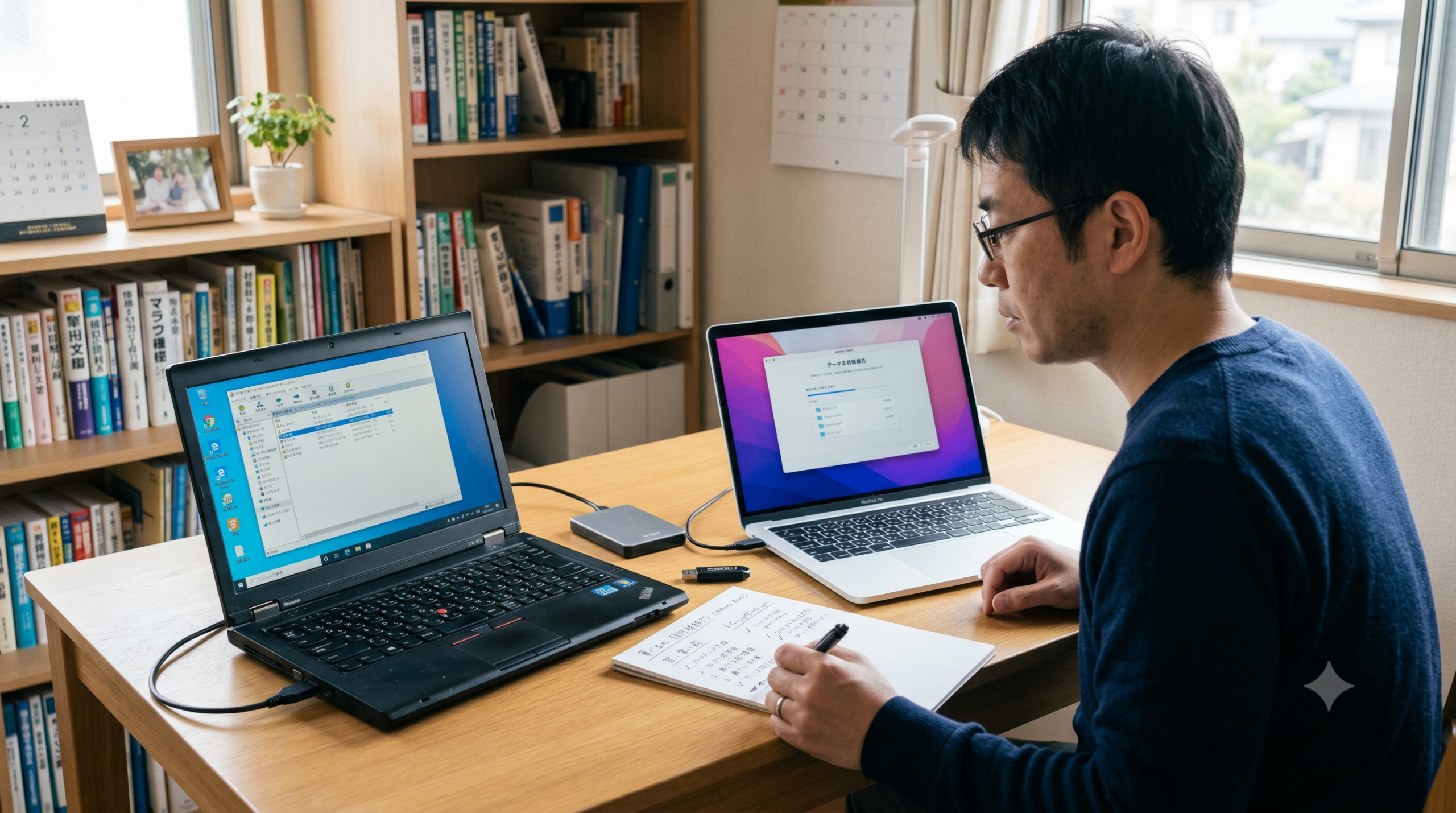
新しいパソコン(PC)に買い替えるとき、多くの人が「これだけは絶対に失敗したくない!」と願うのが、年賀状や暑中見舞いで使っている「筆ぐるめの住所録(じゅうしょろく)データの移行」です。
「せっかく何年もかけて、何百人分もの親戚や友達の住所・名前を登録したのに、もし操作を間違えて消えてしまったらどうしよう…」と、目の前が真っ暗になるような不安を感じていませんか?
でも、安心してください! この記事を読めば、パソコンの操作にあまり自信がない方や、初めて自分用のパソコンを触る小学生のお子様でも、絶対に迷わず、安全に大切な住所録を新しいパソコンへお引っ越しさせることができます。
難しいカタカナの専門用語は、身近なものに置き換えて優しく丁寧に説明しています。スマホで見ている方も、スクロールしながらクイズを解くように楽しく読み進めていただけるように工夫しました。
パソコンを新しく買い替える「前」に、まずはこの5つのポイントを一緒に確認して、完璧なお引っ越し準備を整えましょう!
住所録の移行でよくあるトラブルと失敗する原因

大切な住所録をお引っ越しさせるとき、多くの人が同じようなところでつまずき、「データが消えた!」「新しいパソコンで開けない!」とパニックになってしまいます。 トラブルを未然に防ぐためには、まず「なぜ失敗してしまうのか?」という原因を知っておくことが最も大切です。失敗の「原因(敵)」を知ることで、トラブルを100%回避できるようになります!
「ソフト」と「データ」をごちゃ混ぜにして考えてしまう
これが最も多く、そして一番大きな失敗の原因です。 これを理解するために、身近な勉強道具に例えてみましょう。
- 「筆ぐるめ(ソフト)」=「筆箱(ふでばこ)」
- 「住所録(データ)」=「筆箱の中に入っている、大事なメモ用紙」
新しく綺麗な勉強机(新しいパソコン)を買ったときを想像してみてください。 古い机から、新しくてピカピカの「新しい筆箱」を新しい机に置いただけでは、中身は空っぽですよね。古い机の引き出しの中に、大切な「住所録(メモ用紙)」を残したまま忘れてきてしまったら、新しい筆箱を買っても手紙は書けません。
「筆ぐるめというソフト自体を動かすこと」と、「中身の住所録データをお引っ越しすること」は、全く別の作業です。住所録という「中身のメモ用紙」を古いパソコンからしっかり取り出して、新しいパソコンに届けてあげる必要があるのです。
どこにデータが保存されているか分からなくなる
筆ぐるめの住所録データは、普段はパソコンの中の「普段見ることのない、奥まったフォルダ」に自動的に保存されています。 そのため、自分の感覚だけで「ここにあるだろう」と思い込み、デスクトップにあるショートカットアイコン(矢印のマークがついたアイコン)や、関係のない「写真のフォルダ」だけをコピーして満足してしまうケースが多発しています。
さらに、最近のWindows 10やWindows 11では、「OneDrive(ワンドライブ)」というインターネット上の自動保存システムが最初から動いていることがよくあります。 このOneDriveが「ドキュメント」フォルダを勝手にインターネット上に引っ張り上げてしまっているせいで、パソコンの内部を探してもデータが見つからず、お引っ越し中に迷子になってしまうトラブルが非常に増えています。
筆ぐるめの「バージョン」が古すぎる・新すぎる
筆ぐるめには、本のように「筆ぐるめ 25」「筆ぐるめ 31」といった「バージョン(数字)」があります。これは、そのソフトが作られた年代を表しています。
もし、古いパソコンで使っていた筆ぐるめが「筆ぐるめ 15(約15年前のもの)」で、新しいパソコンに入っているのが「筆ぐるめ 33(最新版)」だった場合、あまりにも年の差がありすぎます。 データの形(ファイル形式)が大きく進化しているため、最新の筆ぐるめが「この古い形式のファイルは、どうやって読めばいいかわからないよ!」と戸惑ってしまい、そのままでは読み込めないことがあるのです。
パソコンのOS(Windows)が変わって動かなくなる
「古いパソコンはWindows 7やWindows 10だったけれど、新しく買ったパソコンはWindows 11になった」というように、パソコンを動かしている基本システム(OS:オーエス)がアップグレードされる場合です。
古いパソコンで動いていた大昔の「筆ぐるめ」のソフトそのものは、新しいWindows 11の頭脳についていくことができず、インストールすることすらできないケースがほとんどです。 この場合は、ソフトごと移すのを諦めて、「データ(住所録)」だけをなんとか取り出し、新しいパソコンに新しく用意した「現代の筆ぐるめ」に読み込ませる必要があります。
移行するための「道具(USBメモリなど)」の準備不足
古いパソコンから取り出した住所録データを、新しいパソコンへ物理的に運ぶためには、データを一時的に入れて持ち運ぶ「乗り物」が必要です。 この乗り物となる「USBメモリ」や「SDカード」などの道具が手元になかったり、買ってきたけれど初期設定(フォーマット)のやり方がわからなかったりして、お引っ越しを途中で諦めてしまう初心者の方も少なくありません。また、安すぎる海外製の壊れやすいUSBメモリを使ってしまい、移動中にデータが消えてしまうという悲しい事件も起きています。
住所録移行を大成功させる!買い替え前に確認したい5つのポイント
それでは、いよいよ本番です! 新しいパソコンを買う「前」、あるいは引っ越し作業を始める「一歩前」に、絶対に確認しておくべき5つの超重要ポイントを細かく見ていきましょう。ここさえしっかり押さえれば、移行作業はもう成功したも同然です!
まずは、やることの流れを一目で確認できる「お引っ越しチェックシート」を作りました。
| 確認ポイント | チェック内容と具体的なアクション | なぜ必要なの?(目的) |
|---|---|---|
| ① 新PCのソフト有無 | 新しいパソコンに「筆ぐるめ」が最初から入っているか探す。 | 買い直す必要があるかないかを判断するため。 |
| ② 今のバージョン | 古いパソコンで使っている「筆ぐるめのバージョン」を調べる。 | データの引き継ぎ方が簡単か、難しいかを事前に知るため。 |
| ③ 保存場所の特定 | 「.fga」や「.fgo」という名前の住所録データがどこにあるか見つける。 | 別の無関係なフォルダを誤ってコピーしないようにするため。 |
| ④ 引っ越し道具 | 容量や接続口が合うUSBメモリなどのメディアを準備する。 | データを古いPCから新しいPCへ物理的に運ぶため。 |
| ⑤ バックアップの作成 | 作業前に、絶対に消えない「お守りのコピー」を作って別保存する。 | 操作ミスで万が一データが消えても、1秒で復活できるようにするため。 |
それぞれのポイントについて、初心者の方でも迷わないように優しく深掘りして解説します。
ポイント1:新しいパソコンに「筆ぐるめ」が入っているか確認する
新しく購入するパソコン、または届いたばかりのピカピカのパソコンを起動して、最初から「筆ぐるめ」がインストールされているか(入っているか)を確認しましょう。
実は、日本国内の有名なメーカー(NEC、富士通、Dynabookなど)が販売している家庭用のパソコンには、購入した時点で最初から「筆ぐるめ」や「筆まめ」といった年賀状ソフトがプレゼントとして入っていることが多いです。これを「プリインストール」と呼びます。
しかし、以下のようなパソコンには最初から入っていないことがほとんどです。
- HP(ヒューレット・パッカード)、Dell(デル)、Lenovo(レノボ)、ASUS(エイスース)などの海外メーカー製パソコン
- 会社で使うような、無駄なソフトを極力省いたビジネス用パソコン
- 自分でパーツを選んで組み立てた、自作パソコンやショップパソコン(BTOパソコン)
確認方法
新しいパソコンの画面左下にある「スタートボタン(窓のマーク)」をクリックし、すべてのアプリ一覧から「は行」にある「筆ぐるめ」を探してみてください。
- 入っていた場合
ラッキーです!余計なお金を払うことなく、住所録データを移すだけですぐに使い始めることができます。 - 入っていなかった場合
家電量販店やインターネットの通販サイト(Amazonなど)で、最新の「筆ぐるめ」のパッケージ版(CD-ROMが入った箱)や、ダウンロード版を新しく購入する必要があります。
ポイント2:今使っている「筆ぐるめ」のバージョン(数字)を調べる
今、古いパソコンで使っている筆ぐるめの「バージョン(数字)」がいくつなのか、正確に調べましょう。
確認方法
古いパソコンで「筆ぐるめ」を起動します。起動した直後の最初のメニュー画面や、画面の右上、または左下などにある「バージョン情報」「ヘルプ」「設定」などの小さな文字をクリックすると、「筆ぐるめ Ver.28」や「筆ぐるめ 31」といった数字が表示されます。
この数字を調べる理由は、新旧の筆ぐるめの相性を判断するためです。
- 数字が近い場合(例:古いのが「29」で、新しいのが「32」)
データの形式がほぼ同じなので、特に何も心配いりません。データをそのまま新しいパソコンに持っていくだけで、新しい筆ぐるめが自動的に古いデータを引き継いで、すぐに開いてくれます。 - 数字が大きく離れている場合(例:古いのが「18」より前で、新しいのが「33」)
データの形式が変わっている可能性が高いです。そのままだと新しいパソコンで読み込めないエラーが出ることがあるため、後の章で紹介する「CSV形式(シーエスブイけいしき)」という、どんな古いデータでも魔法のように読み込める特別な形式に変換してあげる必要があります。
ポイント3:住所録データがどこにあるか(保存場所)を特定する
「住所録データは、パソコンの中のどこにありますか?」と聞かれて、すぐに答えられる人はほとんどいません。それほど、目立たない場所に隠れています。
筆ぐるめの初期設定(購入時の状態)のまま使っている場合、データは以下の場所に自動保存されています。
- パソコンの画面の下にある「エクスプローラー(黄色いフォルダのマーク)」をクリックして開きます。
- 左側のメニューから「ドキュメント」をクリックします。
- 「ドキュメント」の中に「Fgw」または「Fude-gume」というアルファベットの名前のフォルダがあります。
- そのフォルダをカチカチとダブルクリックして開いていくと、「FgwData」や「ユーザー」といったフォルダがあり、その中に、住所録のデータが保管されています。
ここで重要になるのが「拡張子(かくちょうし)」というファイルの目印です。 住所録データの名前の後ろには、必ず以下のような文字がついています。
- 「.fga」(読み方:エフ・ジー・エー)
- 「.fgo」(読み方:エフ・ジー・オー)
例えば、「鈴木家年賀状.fga」というような名前のファイルが、本物の住所録です。このファイルをコピーすることになるので、ドキュメントフォルダの中にこのファイルがあるかどうかを、作業前に必ず自分の目で確認しておきましょう。
ポイント4:データを持ち運ぶ「道具(メディア)」を用意する
古いパソコンから取り出した大切な住所録を、新しいパソコンへ届けるための「お引越しカバン(道具)」を準備しましょう。 道具にはいくつか種類があります。それぞれのメリットとデメリットを表にまとめたので、自分にとって一番使いやすそうなものを選んでくださいね。
| 道具の名前 | おすすめ度 | 良いところ(メリット) | 注意が必要なところ(デメリット) |
|---|---|---|---|
| ① USBメモリ | ★★★★★ | ・とにかく操作が簡単・安くてどこでも買える・小さくてかさばらない | ・小さすぎて紛失しやすい・差し込み口(Type-A/Type-C)の間違いに注意 |
| ② 外付ハードディスク(HDD) | ★★★★☆ | ・ものすごい大量のデータを保存できる・写真や動画も一緒に全部移せる | ・お弁当箱サイズで少し重い・USBメモリより値段が少し高い |
| ③ クラウド(OneDriveなど) | ★★★☆☆ | ・物理的な道具を買う必要がない・インターネット経由で一瞬で送れる | ・IDやパスワードの管理が必要・ネットに繋がっていないと使えない |
選び方のアドバイス
住所録データだけをサクッと移したいのであれば、コンビニでも売っている「USBメモリ」が圧倒的におすすめです。容量は一番小さいもの(8GBや16GBなど)で十分足ります。 もし、デジカメで撮ったこれまでの家族写真やビデオ動画もすべて一緒に新しいパソコンへ移したいのであれば、大容量の「外付ハードディスク」や「外付SSD」を用意しましょう。
ポイント5:作業を始める前に「バックアップ」を絶対に取る
データの移動作業を始めるときに、何よりも最優先で、絶対にやらなければいけないのが「バックアップ(予備のコピー)」を作ることです。
「私はパソコンの操作に慣れているから大丈夫」と思っている人ほど、うっかりマウスを滑らせてデータをゴミ箱に捨ててしまったり、移行中のUSBメモリをいきなり引き抜いてデータをバグらせてしまったりします。
お引っ越しの作業を始める「1分前」に、以下の約束を守ってください。
- パソコンの中にある、見つけた住所録データ(例:「お友達住所録.fga」)の上で右クリックします。
- 「コピー」を選びます。
- デスクトップなどの関係のない何もない場所で右クリックして、「貼り付け(ペースト)」をします。
- 新しくできたファイルの名前を「絶対に消さない_お守り住所録.fga」という名前に書き換えておきます。
こうして「予備」を作っておけば、万が一これからの作業中に失敗してデータが壊れてしまっても、このお守りファイルから1秒で元の状態に復活させることができます。心の安心のためにも、絶対にバックアップを取りましょう!
失敗しない!筆ぐるめ住所録移行のカンタン手順(ステップ・バイ・ステップ)
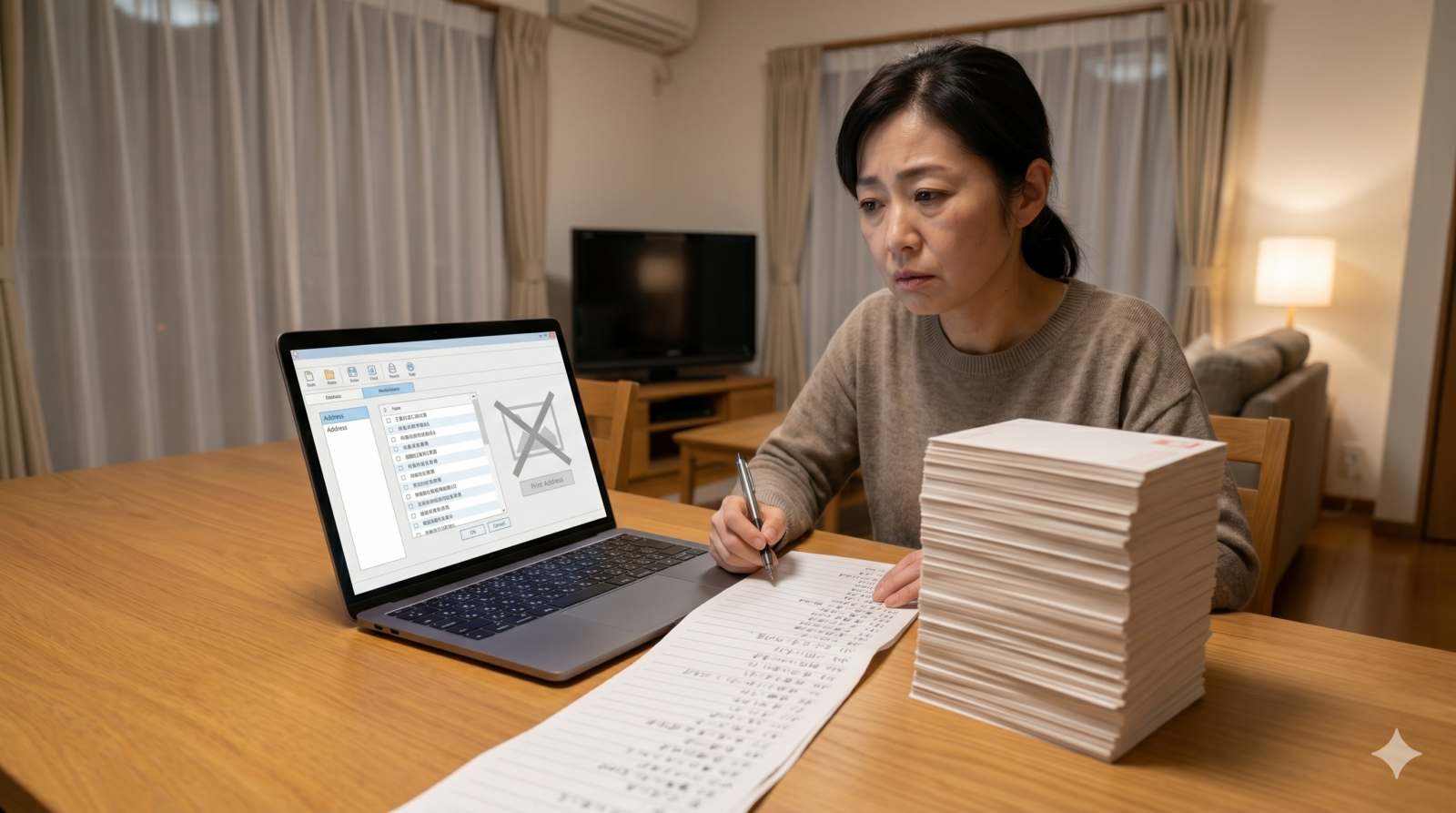
お待たせしました!すべての準備が完璧に整いました。 それでは、実際に古いパソコンから住所録を取り出して、新しいパソコンへと無事にお届けする作業を、2つのステップに分けて説明します。
【古いパソコンでの作業】住所録をカバン(USBメモリ)に詰めよう!
まずは古いパソコンでの作業です。住所録という大事な宝物を、USBメモリというカバンの中にしっかりと詰め込みます。
ステップ1:USBメモリを差し込む
古いパソコンの横や後ろにある「USB差し込み口」に、用意したUSBメモリをゆっくりと奥まで差し込みます。 差し込むと、パソコンから「ピコン♪」という優しい音が鳴り、画面に「USBドライブが開きました」といったメッセージが表示されます。これで準備完了です。
ステップ2:筆ぐるめを起動して「バックアップ」ボタンを探す
- 古いパソコンのデスクトップにある「筆ぐるめ」のアイコンをダブルクリックして起動します。
- メニューから「うら(レイアウト)」ではなく、必ず「おもて(宛名)」のメニューを選びます。
- 画面の上に並んでいる「住所録」というボタンをクリックします。
- 自分が普段使っている住所録(例:「親戚の住所録」)に、マウスの矢印を合わせて一度クリックし、青い選択状態にします。
- 画面の上のほうにあるメニューから「バックアップ」または「書き出し」と書かれたボタンをクリックします。
- ※もし見当たらない場合は、画面の上にある「マイ住所録」という場所を右クリックして、「バックアップ」を選んでください。
- 「どこにバックアップを保存しますか?」とパソコンが尋ねてくるので、左側のメニューから先ほど挿した「USBメモリ(USBドライブなど)」を選びます。
- 「保存」ボタンを押します。これで、USBメモリの中に住所録データが安全にコピーされました!
ステップ3:複数の住所録がある場合は繰り返す
もし、あなたが「親戚用」「仕事用」「喪中用」など、目的別に複数の住所録を作って分けて管理している場合は、それぞれの住所録について同じ作業を繰り返してください。 USBメモリの中に、すべての住所録データがコピーされたことを確認しましょう。
ステップ4:USBメモリを安全に抜く
データのコピーが終わったからといって、そのまま勢いよくUSBメモリを引っこ抜いてはいけません。書き込み中のデータがバラバラに壊れてしまうことがあります。 画面の右下の時計の横にある、小さな上向きの矢印(▲)をクリックし、「USBメモリの形をした小さなマーク」を右クリックして、「安全に取り外す」をクリックします。 「安全に取り外すことができます」と画面に出てから、優しく引き抜いてください。
【新しいパソコンでの作業】住所録を新しいお家に迎え入れよう!
続いて、新しく買ってきたピカピカのパソコンでの作業です。USBメモリから住所録を新しいパソコンに引っ越しさせます。
ステップ1:新しいパソコンに「筆ぐるめ」を準備する
新しいパソコンを起動し、事前に「筆ぐるめ」のソフトが使える状態になっていることを確認しておきます。 初めて使う場合は、一度だけ筆ぐるめのソフトを起動して、何もせずそのまま一度「閉じる(終了する)」を行ってください。これをすると、パソコンの中に住所録を迎え入れるための「FgwData」というお部屋(フォルダ)が自動的に作成され、お引っ越しの準備が整います。
ステップ2:USBメモリを新しいパソコンに差し込む
先ほど古いパソコンから抜いた、住所録データが入っているUSBメモリを、新しいパソコンのUSBポートに優しく差し込みます。
ステップ3:筆ぐるめを起動して「復元」する
- 新しいパソコンで「筆ぐるめ」を起動し、「おもて(宛名)」メニューを開きます。
- 画面上部の「住所録」をクリックします。
- 画面の上部メニュー、または住所録の一覧がある白いエリアの近くにある「復元」、あるいは「読み込み(インポート)」というボタンをクリックします。
- 「どこからデータを読み込みますか?」という案内画面が表示されるので、「パソコンに接続された外部メディアから読み込む」や、直接「USBドライブ」を選択します。
- USBメモリの中に保存されている、先ほど保存した住所録ファイル(例:「親戚の住所録.fga」)を見つけてクリックし、「開く」または「実行」を押します。
画面の住所録一覧に、古いパソコンで見慣れていたあなたの住所録の名前がピョコッと表示されれば、無事にお引っ越しは大成功です! 念のため、その住所録をダブルクリックして中身を開き、お友達の名前や郵便番号、住所がズレることなく正しく入っているか、いくつか確認してみてください。
【応用編】どうしても上手くいかないときの解決策(CSV変換)
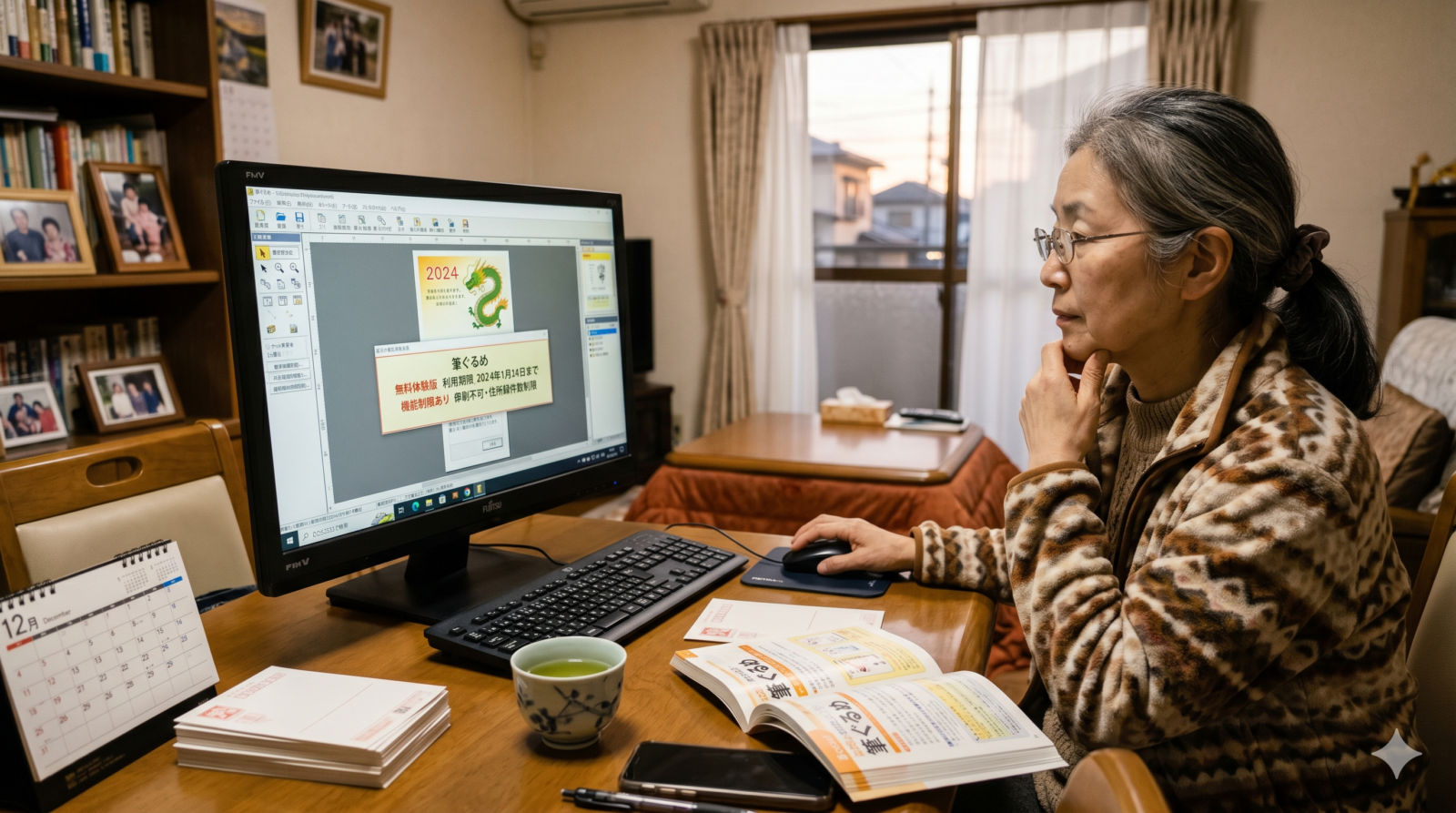
もし、これまでの手順通りに進めたのに「エラーが起きて復元できない!」「古いパソコンの筆ぐるめが壊れていて起動すらできないけれど、ファイルだけはなんとか救出できた!」という深刻な問題が起きてしまった場合、どうすれば良いのでしょうか。
そんなときに使える、最大の必殺技が「CSV(シーエスブイ)形式」への変換です。
CSV形式ってなに?
CSVとは、難しい言葉を省いて言うと「Excel(エクセル)やメモ帳など、この世のほぼすべてのソフトで開くことができる、世界共通のデータ形式」のことです。
筆ぐるめ専用のデータ(.fga)は、筆ぐるめでしか読めません。しかし、この「CSV形式(.csv)」に変換してあげると、パソコンの中身はただの「カンマ(,)で区切られた文字データ」になるため、最新の筆ぐるめはもちろん、「筆まめ」や「筆王」「宛名職人」といった、全く別の年賀状ソフトにも一瞬で住所録を移すことができるようになります。
CSV形式で書き出す手順(古いパソコンで動く場合)
- 古いパソコンの筆ぐるめで、移したい住所録を開きます。
- 画面の上部メニューから、「書き出し」または「他形式保存」をクリックします。
- 保存するデータの種類を選ぶ画面で、「CSVファイル(*.csv)」を選択します。
- 名前をつけて、USBメモリの中に保存します。
新しいパソコンの筆ぐるめでCSVファイルを読み込む手順
- 新しいパソコンで筆ぐるめを起動し、住所録の画面を開きます。
- 上部メニューの「新規作成」などの近くにある「他形式の読み込み」をクリックします。
- 読み込む種類として「CSVファイル」を選び、USBメモリの中のファイルを選択します。
- ここで、「関連付け(割り当て)画面」というものが表示されます。
- これは、「CSVデータの1列目を、筆ぐるめの『氏名』に設定します」「2列目を『郵便番号』に設定します」というように、データの項目とお部屋をマッチングさせる作業です。
- 画面の指示に従って、「氏名」=「氏名」、「住所1」=「住所1」となるように選んで、結合ボタンを押していくだけで簡単に終わります。
- 最後に「変換実行」を押せば、どんなに古いデータであっても、きれいに新しい筆ぐるめに取り込むことができます!
住所録移行のよくある質問(Q&A)
住所録のお引っ越し作業中によく寄せられる疑問や、トラブル時のQ&Aをまとめました。
Q1. 古いパソコンが突然壊れて画面も映りません。住所録データはもう諦めるしかないですか?
A1. まだ望みはあります!絶対に諦めないでください。
パソコンの画面が映らなくなったり、電源が入らなくなったりしても、データを記憶している心臓部の部品(ハードディスクやSSD)自体は、中身が無事であることがとても多いです。 自力で分解するのは難しいですが、お近くのパソコン修理店や、信頼できる「データ復旧の専門業者」に古いパソコンを持っていき、「住所録データだけを取り出して、USBメモリに保存してほしい」と依頼すれば、プロの技術であっという間に救出してくれる可能性が非常に高いです。
Q2. 住所録を移したら、過去に作った「年賀状の裏面デザイン(イラストや写真)」も一緒に移りますか?
A2. いいえ、デザインは別のお引っ越し作業が必要です。
今回お引っ越しをした「住所録データ(.fga)」の中には、宛名に書くための「名前」「住所」「電話番号」といったテキストデータだけが保管されています。 もし、ご自身で時間をかけて作った「お気に入りの裏面デザイン(レイアウト)」や「家族写真のスタンプ」なども新しいパソコンでそのまま使いたい場合は、住所録とは別に、デザインが保存されているフォルダ(通常は「マイイラスト」や「ピクチャ」フォルダの中)を個別にUSBメモリへコピーして、新しいパソコンの同じ場所に移動させてあげる必要があります。
Q3. 新しいパソコンで住所録を読み込んだら、漢字が「?」や奇妙な記号に文字化けしてしまいました。
A3. CSVで取り込んだときの「文字コード」のズレが原因です。簡単に直せます!
古いパソコンから「CSVファイル」を使ってデータを持ってきたときに、日本語の文字を表現するためのルール(文字コード:Shift-JISやUTF-8など)がズレてしまうと、名前が「???」のように化けてしまうことがあります。 この場合は、CSVファイルを一度古いパソコン、または新しいパソコンの「Excel(エクセル)」や「メモ帳」で開き、ファイルを保存し直すときに「文字コード:ANSI」または「Shift-JIS」を指定して上書き保存してください。その後、もう一度筆ぐるめへ読み込ませることで、綺麗な日本語に元通りになります。
Q4. 住所録を移したら、これまで「誰にいつ年賀状を出したか(送受信履歴)」の記録も引き継がれますか?
A4. 基本的にはそのまま引き継がれますが、一部注意が必要です。
筆ぐるめの「.fga」や「.fgo」という形式のデータで丸ごとバックアップをとって移行した場合は、住所録カードの裏側にある「いつ年賀状を出した・もらった」という履歴データも一緒にくっついて移動します。 ただし、裏技で紹介した「CSV形式」を使ってお引っ越しをした場合は、CSVはシンプルな文字情報だけを運ぶため、残念ながら「送受信履歴」などの細かい設定情報はすべて消えてしまい、名前と住所だけしか引き継げません。履歴をどうしても残したい場合は、できる限り「筆ぐるめ専用データ形式(.fga)」での通常移行を行ってください。
Q5. 宛名にこだわりがあり、特別な「毛筆フォント(書体)」を使っていました。これも引き継がれますか?
A5. 新しいパソコンに同じフォントが入っていれば使えます。
美しい筆文字やフォントは、住所録データではなく「筆ぐるめ」のソフト自体、またはWindowsシステムの中に一緒に収録されています。 そのため、新しいパソコンにインストールした新しい「筆ぐるめ」にその書体が最初から入っていれば、以前と全く同じ美しい文字で印刷できます。しかし、ソフトのグレード(機能限定の『特別版』など)によっては、使えるフォントの数が制限されていることがあるため、もしお気に入りの書体が消えてしまった場合は、フォントが多数収録されている「製品版(完全版)」へのアップグレードを検討してみましょう。
記事のまとめ:準備さえすれば住所録の移行は怖くない!
大切な「筆ぐるめ」の住所録データをお引っ越しさせるときの重要ポイントを、最後にもう一度おさらいしておきましょう。
- 「ソフト(入れ物)」と「住所録データ(中身)」は別物であることを常に意識する。
- 新しいパソコンを買う前に、「筆ぐるめが元々入っているモデルか」をチェックして、必要ならあらかじめソフトを購入しておく。
- 移行作業をスタートする前に、デスクトップなどに必ず「お守り代わりのバックアップコピー」を作っておく。
- データを物理的に運ぶための道具として、使いやすいUSBメモリを1本(容量は小さくてもOK)用意する。
- どうしてもデータの相性が合わなくて読み込めないときは、必殺技の「CSV形式」に変換して万能お引っ越しを試みる。
「難しそうだな…」「失敗したら怖いな…」と感じていた住所録の移行も、こうして一つ一つの仕組みを理解して順番に進めれば、驚くほど簡単かつ安全に行うことができます。
新しくてサクサク快適に動くパソコンは、毎年の年賀状づくりやお手紙作成の時間を、何倍も楽しくクリエイティブな時間に変えてくれます。 ぜひ、この記事を片手にお引っ越し作業を進めていただき、新しいパソコンでの素敵なパソコンライフを笑顔でスタートさせてくださいね!
コメント