
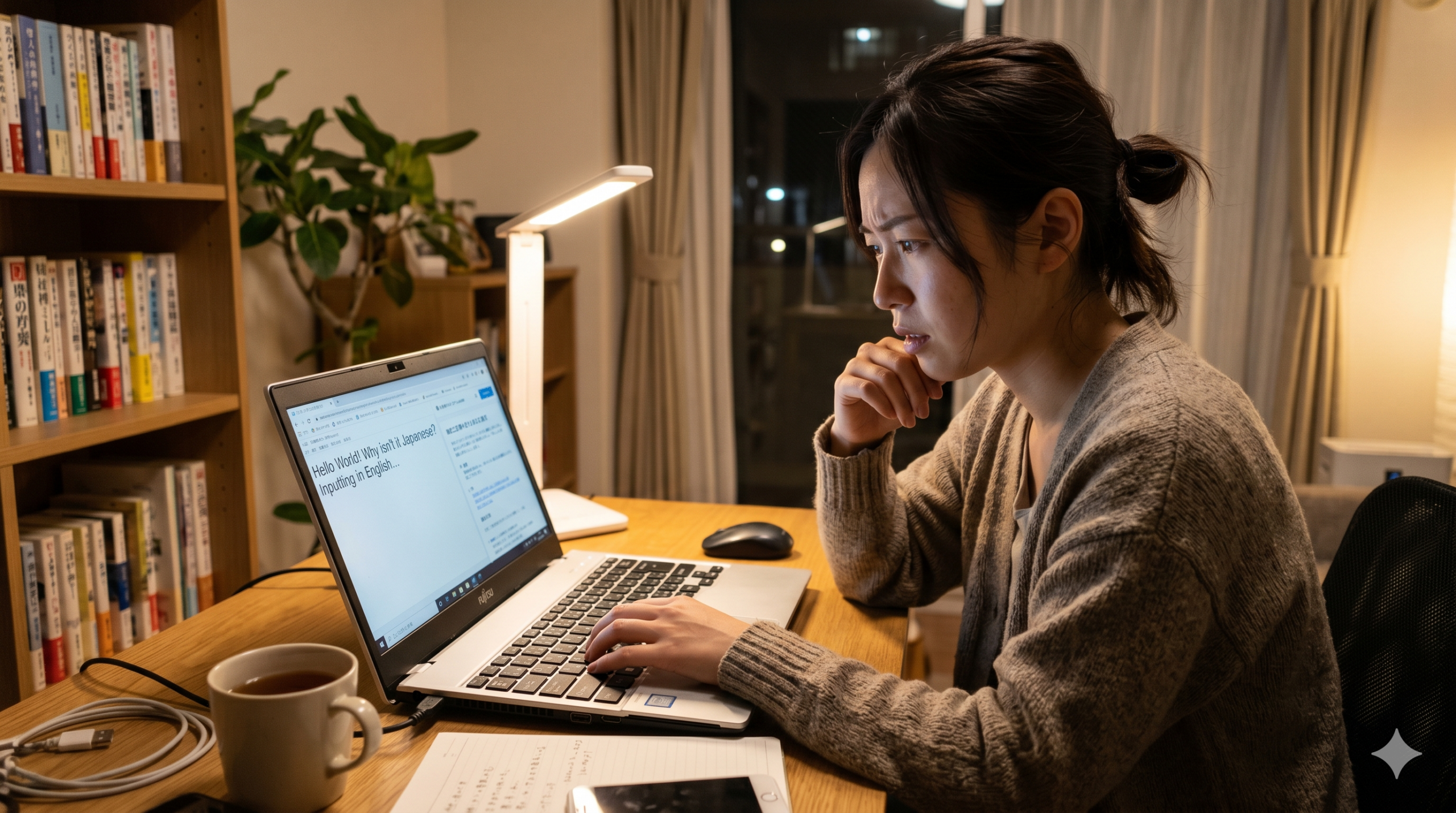
パソコンで仕事や作業をしている時、急にキーボード入力がおかしくなり、アルファベットの「英語入力」しかできなくなって焦った経験はありませんか?さっきまで普通に日本語で打てていたのに、キーを押しても「あ」にならず「A」のまま戻らない。この現象は、WindowsのOSアップデートや、無意識に押してしまったショートカットキー、あるいはIME(入力システム)の一時的な不具合など、非常にありふれた原因で発生します。
この記事では、急に日本語入力ができなくなる原因を徹底解明し、初心者でも今すぐ簡単に元の状態へ戻せる5つの解決策をステップバイステップで分かりやすく解説します。
【この記事で分かること】
- 英語入力に固定される原因と仕組み
- 「半角/全角」キーが効かない時の代替キー
- 日本語JIS/英語US配列の誤認識を直す手順
- デスクトップ画面から切り替える視覚的な手順
キーボード入力がおかしい英語になる原因とまず確認すべき設定
キーボードが突然英語入力しか受け付けなくなるトラブルに直面したとき、闇雲にキーを叩いても状況は悪化するばかりです。まずは、なぜこのような入力異常が発生しているのか、その根本的な原因を論理的に整理することが最優先となります。システム的なバグなのか、あるいはキーボードの物理的な問題なのか、これから紹介するいくつかの代表的な原因と、最初にチェックすべき基本的な設定項目を一つずつ見直していきましょう。
キーボード入力がおかしい時に英語になる主な原因とは?
パソコンの入力が英語(アルファベット)のみになってしまうのには、いくつかの明確な引き金があります。最も多いのは、タイピング中に手が別のキーに触れてしまい、意図しないショートカットキーが実行されて入力モードが切り替わってしまうケースです。
その他にも、OSのバックグラウンド処理の遅延によるIME(Input Method Editor)のフリーズや、キーボードのレイアウト設定が日本語(JIS配列)から英語(US配列)に誤認識されるシステムバグなどが挙げられます。
まずは、どのような原因が考えられるのかを以下の比較表で整理しました。自分のPCで発生している症状と照らし合わせてみてください。
| 原因の分類 | 具体的なトラブル内容 | 主な発生契機 | 難易度・対処法 |
|---|---|---|---|
| 誤操作 | ショートカットキーによる入力切替 | 高速タイピング時の押し間違い | 低(キー操作のみで解決) |
| IMEのフリーズ | 日本語入力システム(IME)のクラッシュ | メモリ不足、複数アプリの同時起動 | 中(タスク再起動やPC再起動) |
| 設定の競合 | 言語パックの優先順位が英語になっている | Windows Update後の不具合 | 中(設定画面から並べ替え) |
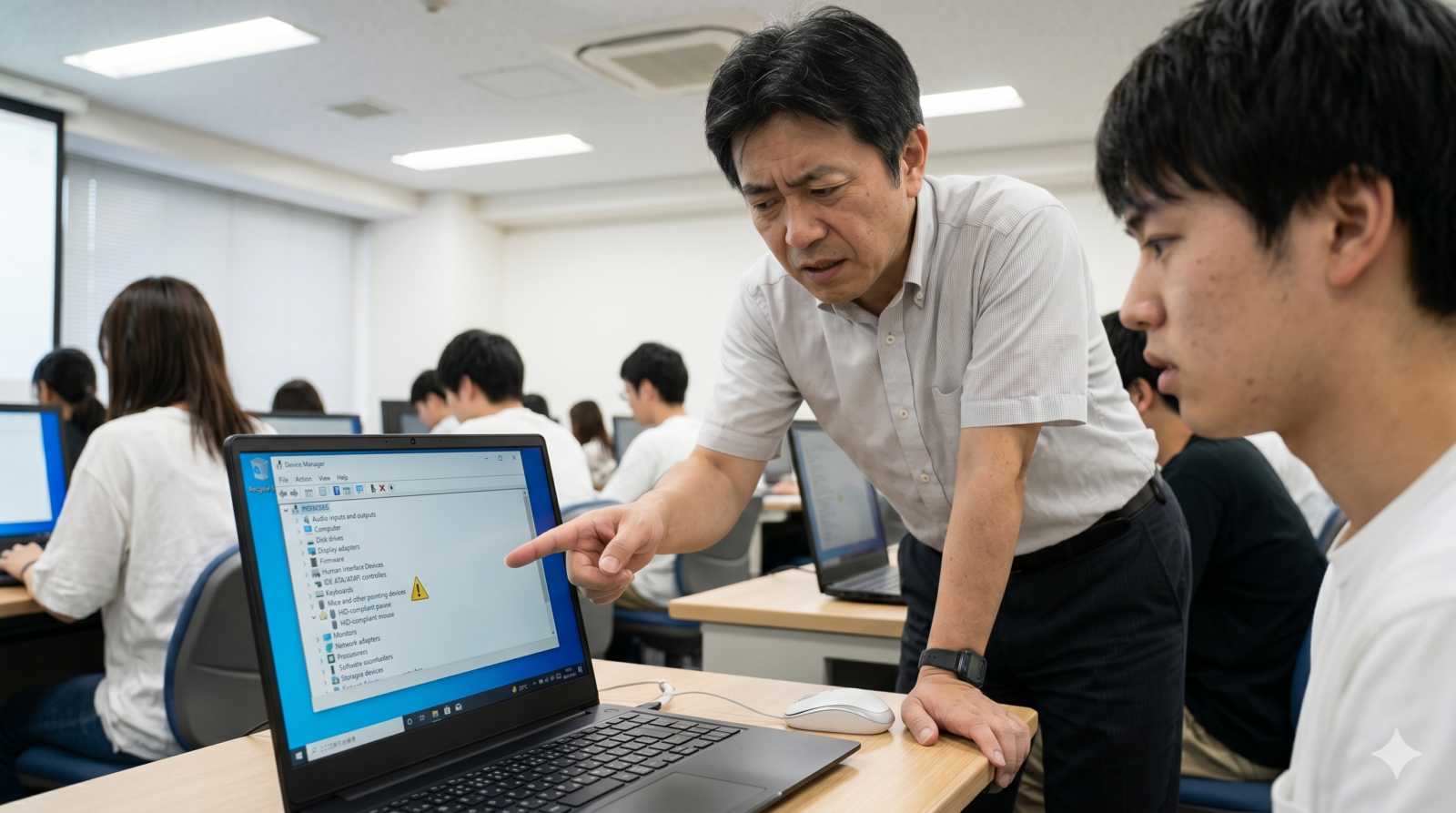
| 配列の誤認識 | JIS配列キーボードがUS配列(101キー)として認識 | ドライバの破損、OSの自動アップデート | 高(デバイスマネージャー等で変更) |
このように、一口に「入力がおかしい」と言っても、原因は多岐にわたります。まずは物理的な故障を疑う前に、ソフトウェア側の設定や一時的なシステムエラーを切り分けることが解決への近道です。また、企業内PCなどで特定のセキュリティ監視ソフトがインストールされている場合、キーボードの入力監視プログラムと日本語IMEがバッティングし、一時的に文字入力プロセスが遮断される事例も報告されています。
参照元:Microsoft サポート – Windows で入力モードを切り替える
急に日本語が打てない時は入力モードを最初に確認する

急にアルファベットしか入力できなくなった場合、まず確認すべきなのは画面右下のタスクバーにある「入力インジケーター(言語バー)」の表示です。
通常、日本語入力が有効な場合は「あ」と表示されていますが、これが「A」になっている場合は、単に入力モードが「半角英数(英語入力)」になっているだけです。このインジケーターは、PCが現在どの入力状態にあるかをリアルタイムで示してくれる最も信頼性の高いシグナルです。
また、マルチディスプレイ環境(複数のモニターを使用している状態)では、アクティブにしているウィンドウがどのディスプレイにあるかによって、タスクバーのインジケーター表示が同期ズレを起こすことがあります。メインモニターでは「あ」と表示されているのに、サブモニター側のアプリをクリックした途端に自動的に「A」に切り替わってしまう現象です。これはアプリごとに個別の入力言語設定を保持するWindowsの仕様によるものです。
Windows 11での入力モード確認手順
- 画面の右下(システムトレイの左側)に「あ」または「A」のアイコンがあるか確認する。
- アイコンが「A」になっている場合は、キーボードの「半角/全角」キーを1回押して「あ」に変化するか確認する。
- アイコン自体が完全に消えている、または「×」印がついている場合は、IME自体が正常に動作していない可能性があります。
スマホ表示でも見やすいように、以下の簡易的な状態確認フローを活用してください。
[画面右下の確認]
  ├──「あ」が表示されている ──> 日本語入力が可能な状態(打てないなら他の要因)
  ├──「A」が表示されている ──> 英語(半角英数)モード(切り替え操作が必要)
  ├──「J」や「ENG」などの表記 ─> 入力言語自体が英語に切り替わっている
  └──「×」やアイコンがない ──> 日本語入力システム(IME)がオフまたはエラー
このインジケーターを見るだけで、問題が「単純な入力モードの選択ミス」なのか、「システム的なエラー」なのかを即座に見極めることができます。もし「×」が表示されている場合は、システムが日本語IMEを認識できておらず、キーボードの入力を受け付けるための「サービス(プログラム)」がバックグラウンドで停止していることを意味します。
参照元:NEC LAVIE公式サイト – Windows 11でキーボードから日本語入力ができない場合の対処方法
半角/全角キーを押しても日本語入力に戻らない時の対処法
通常であれば「半角/全角」キーを押すだけで「あ」と「A」が交互に切り替わりますが、キーボードのトラブル時にはこのキーを押してもまったく反応しないことがあります。
この現象が発生する原因は、使用しているアプリケーション(ブラウザやWord、Excelなど)が一時的にキーボードの入力を受け付けなくなっているか、「半角/全角」キーの割り当てがOS側で解除されてしまっているためです。
特に盲点となりやすいのが、「管理者権限(UAC)」で実行されているアプリケーションを最前面で操作しているケースです。Windowsのセキュリティ仕様上、一般ユーザー権限で動作しているIMEは、管理者権限で動作しているアプリ(タスクマネージャーやコマンドプロンプト、特定のインストールプログラムなど)に対して、安全のために文字変換入力を仲介できないようブロックされます。この状態でアプリにフォーカスが当たっていると、「半角/全角」キーをはじめとするすべての入力切り替えが無効化されたかのような挙動になります。
このような場合に備え、「半角/全角」キー以外のショートカットキーを使った入力切り替え方法を覚えておくと非常に役立ちます。
Alt+~(チルダ / バッククォートキー)
英語配列キーボードでよく使われる切り替え方法で、JISキーボードの「半角/全角」キーと実質同じ挙動をします。Ctrl+Space
多くのOSや他社製IME(Google日本語入力など)で標準サポートされている入力切り替えショートカットです。Windowsキー+Space
Windows内でインストールされている複数の「入力言語(JISとUS、または他の外国語)」自体を丸ごと切り替える強力なショートカットです。
これらの代替ショートカットを試すことで、特定のキー自体の物理的な接触不良や故障が原因なのか、それともシステム全体の入力制限なのかを切り分けることができます。また、ショートカットキーによる切り替えが有効な場合は、キーボードの特定の「接点」部分が埃や摩耗によって反応しなくなっている可能性が高いと判断できます。
参照元:富士通 Q&A – [Windows 11] キーボードから日本語が入力できなくなりました。
IMEがオフになって英語入力になるケースとは?
「IME(Input Method Editor)」とは、パソコンで日本語の変換(ひらがなから漢字、カタカナへの変換など)を行うための最も根本的なシステムソフトウェアです。Windowsには標準で「Microsoft IME」が搭載されていますが、これが何らかのエラーで突然終了(オフ)してしまうことがあります。
IMEがオフになると、パソコンは文字変換を行う能力を失うため、強制的に「変換不要なアルファベット(英語)入力」しかできなくなります。このとき、タスクバーの右下には「あ」も「A」も表示されず、代わりに「×」印が表示されたり、インジケーターそのものが消失したりします。
Windowsのシステム内部では、テキスト入力を管理する ctfmon.exe(CTFローダー)というプログラムが常時稼働しています。このプログラムは、タッチスクリーン入力、手書き文字認識、音声認識、そして物理キーボードからのIME変換入力を一括して制御しています。しかし、PCのスペック(メモリ容量など)に対して、重い3Dゲームや複雑なブラウザタブを同時に何十個も開くなどの高負荷がかかると、OSがメモリを確保するために ctfmon.exe などのプロセスを強制終了したり、ハングアップさせたりすることがあります。
IMEがオフになる主な要因
- 大量のメモリを消費するブラウザタブやゲームを起動したことによるシステムリソース不足
- Windows Updateの実行直後で、バックグラウンドのシステムプロセスが一時的に競合している状態
- サードパーティ製のセキュリティソフトが、IMEの動作を「不審なプロセス」と誤検知してブロックしているケース
- システムを制御する
ctfmon.exeの動作が、メモリクラッシュ等によって突然強制休止した状態
このような場合は、単に切り替えキーを押すだけでは復旧しません。後述する「IMEの再起動プロセス」を実行するか、Windowsの「タスクマネージャー」から手動でプロセスを叩き起こすか、あるいはパソコン自体を一度再起動させてシステムをリフレッシュする必要があります。
ローマ字しか打てない時に見るべきキーボード設定
アルファベットしか打てない現象に似ていますが、「ひらがなは入力できるものの、キーの印字通りの文字しか入力できない(例:『A』を押すと『ち』が出るなど)」という「かな入力」と「ローマ字入力」の混同トラブルも多発します。
これは英語入力への切り替わりとは異なりますが、ユーザーからすると「思ったように日本語が打てない」という点で同じパニックを引き起こします。
原因は、タイピングの途中で無意識のうちに特定のキーの組み合わせを押してしまい、日本語入力の入力方式が「かな入力モード」に切り替わってしまっていることです。特に、キーボードの下部にある「Alt」や「無変換」キーの周辺をブラインドタッチで激しくタイピングしていると、意図せずこの設定切り替えの引き金を引いてしまうことが多いのです。
- キーボードの
Altキーを押しながらカタカナ・ひらがな / ローマ字キーを押します。 - 画面に「ローマ字入力とかな入力を切り替えますか?」という確認ダイアログが表示されたら、「はい」を選択します。
- これだけで、元の使い慣れたローマ字入力に戻すことができます。
また、Microsoft IMEの設定画面から「全般」項目に進み、標準の入力方法を「ローマ字入力」に固定しておくことで、今後の誤操作を予防することが可能です。職場などの共有PCで、他のユーザーが意図的に「かな入力」を使用した後に設定がそのまま残っているケースもあるため、まずは上記手順で手軽に切り替えができることを覚えておきましょう。
参照元:独立行政法人 情報処理推進機構 (IPA) 公式サイト
Caps LockやShiftキーが原因で英語入力になることもある

キーボードの一部キーが物理的に押し込まれたままになっていたり、ロックがかかっていることで、日本語への切り替えができなくなるパターンもあります。その代表例が Caps Lock(キャプスロック) です。
Caps Lockがオンになっていると、アルファベットの入力がすべて「大文字固定」になります。この大文字固定状態では、一部のアプリケーションや、パスワードなどの機密入力フォームにおいて、日本語入力を完全に受け付けず、強制的に英語入力として処理されてしまう挙動が発生します。
さらに、Windowsの「アクセシビリティ(ユーザー補助)」機能の一つである「固定キー機能」や「フィルターキー機能」が意図せず有効化されてしまうケースも忘れてはなりません。これらはキーを同時に押すことが難しいユーザーを補助するための設定ですが、高速タイピング中やゲーム中に Shift キーを5回連続で叩いてしまったり、右側の Shift キーを8秒以上押し続けたりすると、自動的に「固定キー機能」のポップアップが立ち上がり、有効化されてしまいます。この状態になると、Shift キーを押していないにもかかわらず、OS側が「常にShiftが押されている」と判断し、すべてのアルファベットが大文字の英語入力になってしまいます。
- キーボードのランプを確認
多くのキーボード(ノートPC含む)には、Caps Lockが有効な時に点灯する専用のインジケーターランプ(通常はAに鍵がかかったマークや、そのままCaps Lockと書かれた位置のLED)があります。 - 解除ショートカット
解除するには、キーボードのShiftキーを押しながらCaps Lockキーを押します。これでランプが消灯し、標準の小文字/ひらがな入力に戻ります。
また、Shift キー自体が物理的に沈み込んだまま戻らなくなっている場合も、大文字入力や選択ショートカットが暴走し、正常な日本語入力が妨げられるため、キーボードの隙間にゴミが挟まっていないか、キースイッチがベタついていないかなども併せて確認しましょう。
Windowsの言語設定が英語になっていないか確認する方法
Windows自体のシステム設定において、優先されるシステム言語が「日本語」ではなく「英語(English)」に置き換わってしまっている、あるいは言語リストの最上位に英語が来ている場合、起動時からキーボードは英語入力を第一候補として認識します。
これは、Windowsの自動アップデートのタイミング or 仕事でマルチランゲージ(多言語)設定を適用した際、あるいは海外製の並行輸入ノートパソコンの初期セットアップ時などに意図せず書き換わってしまうことがある厄介な問題です。
特に多国籍企業などで使われるPCでは、グループポリシーと呼ばれる企業内の一括システム管理設定によって、ログインユーザーの意図に関わらず強制的に言語パックが「English (United States)」に指定される場合があります。この設定がバックグラウンドで走っていると、いくらユーザーが手元で設定を変更しても、次回のログインや再起動をかけたタイミングで勝手に言語配列が元に戻ってしまいます。
システム言語設定の確認手順(Windows 11)
Windowsキー+Iを同時に押して「設定」アプリを開きます。- 左メニューから「時刻と言語」を選択し、右側の「言語と地域」をクリックします。
- 「優先する言語」リストを確認し、「日本語」が最上位(一番上)にあるか確認します。
- もし「English」が一番上にある場合は、右側の「…」ボタンをクリックし、「上へ移動」を使って日本語を最上位に設定します。
[言語と地域の推奨配置]
1. 日本語  (Windowsの表示言語 / キーボードの主言語)  <ーー 必ずここに配置!
2. English (United States) (セカンド言語)
この優先順位が正しく設定されていないと、PCを再起動するたびにキーボードが英語入力から始まってしまい、毎回手動で切り替える羽目になります。システム言語の優先順位は、単に画面の文字表示だけでなく、キーボードの挙動やアプリケーションが最初に立ち上がる際の言語設定にも致命的な影響を及ぼします。
キーボード配列が日本語ではなく英語配列になる時の注意点
「日本語は打てるようになったけれど、キーボードに印刷されている記号と違う文字が入力される」という場合は、キーボード配列の設定が狂っています。
具体的には、アットマーク(@)を押したのに「[」が表示されたり、丸括弧(( や ))の位置が右に一つずれて入力されたりする現象です。これは、JIS規格(日本国内で一般的なキーボード)の物理キーボードを使用しているにもかかわらず、Windowsが「US(英語)配列キーボード」として誤認識している証拠です。
このレイアウトエラーは、非常に多くのユーザーが直面するOSレベルの典型的なバグです。JISキーボードとUSキーボードでは、電気的な信号(スキャンコード)は同じでも、OSがそれをどの文字に翻訳するかの「辞書」が異なるため、このような文字のズレが生じます。
JIS配列(日本語106/109キー)とUS配列(英語101/102キー)では、記号キーの配置が大幅に異なります。以下の比較表を見てください。
| 入力したい記号 | 日本語配列(JIS)のキー位置 | 英語配列(US)として認識された時のキー位置 |
|---|---|---|
@ | 「P」の右隣 of キー | Shift + 2 キー |
( | Shift + 8 キー | Shift + 9 キー |
) | Shift + 9 キー | Shift + 0 キー |
= | Shift + - キー | ほかの記号キー、または割り当てなし |
+ | Shift + ; キー | Shift + ; キーの位置(JISの『れ』の位置) |
_ | 右下の「ろ」キー | 入力不可(無効化される) |
このレイアウト不一致は、主にデバイスドライバのバグや、Windowsのレジストリ内のハードウェア情報の上書きバグによって引き起こされます。次の章で紹介するキーボードレイアウトの見直しを行うことで、完全に解消することができます。
キーボード入力がおかしい時に日本語へ戻す直し方5選

ここからは、キーボード入力が急に英語に変わってしまい日本語が打てなくなった時に、すぐ実行できる具体的な「直し方」を5つのステップに分けて解説します。最も簡単な画面操作から、システムの根幹を見直す高度な設定変更まで、実践的なアプローチを網羅しました。慌てずに対策を一つずつ試していけば、特別な専門知識がなくても必ず元の快適な日本語入力環境を取り戻すことができます。
【以下で分かること】
- 言語バー「あ」「A」をマウスで切り替える手順
- 配列エラーを修復するキーボードレイアウト変更方法
- 不安定なMicrosoft IMEを以前の仕様に戻すアプローチ
- 入力不能な緊急時に切り抜けるための応急処置テクニック
直し方1:画面右下の「あ」や「A」から日本語入力に切り替える
まず最初に行うべき最もシンプルで安全な直し方は、マウスを使った「画面右下の入力インジケーター」のクリックです。キーボードショートカットでの切り替えが機能しない場合でも、画面上のUI(ユーザーインターフェース)を直接操作することで、システムに対して強制的に日本語入力を命令することができます。
キーボードのショートカットが無効化されている原因を調査する時間は、ビジネスの現場ではなかなかありません。そんな時、マウスという完全に独立したハードウェア系統から入力を指示することは、最も成功率が高く確実なアプローチになります。
具体的なマウス操作手順
- パソコンの画面右下にあるタスクバー(時刻や音量アイコンが表示されている場所の左側)に注目します。
- アルファベットの「
A」というアイコンが表示されていることを確認します。 - その「
A」マークの上にマウスポインターを合わせ、左クリックします。 - アイコンが瞬時に「
あ」に変化したことを確認します。 - 適当な入力エリア(メモ帳やブラウザの検索窓)をクリックし、日本語が正常に入力できるかテストします。
言語インジケーターが消えてしまっている場合
もしタスクバーに「あ」も「A」も見当たらない場合は、システムトレイの設定でインジケーターが非表示になっているか、IMEプロセス自体がスリープ状態になっています。
この場合は、キーボードの Windowsキー + I で設定を開き、「時刻と言語」>「入力」>「キーボードの詳細設定」へと進み、「使用可能な場合はデスクトップ言語バーを使用する」のチェックをオンにすることで、画面上に入力状態を強制表示させることができます。これにより、デスクトップ上にフローティング型の「言語バー(IMEツールバー)」が姿を現し、そこから直接「あ」をクリックできるようになります。
参照元:Microsoft サポート – 言語バーの表示方法
直し方2:半角/全角キーで英語入力から日本語入力へ戻す
多くの場合、入力切り替えトラブルの9割はキーボードの「半角/全角」キーを押すことで解決します。しかし、何らかの理由でこのキーの「入力切り替え」機能自体が無効化されている、あるいはキー自体の反応が鈍くなっているケースがあります。その場合は、適切な設定を施すことでキーの役割を復旧させる必要があります。
JIS規格キーボードにおける「半角/全角」キーは、左上の端(「1」や「Esc」の隣)に位置しており、タイピングの癖によっては知らず知らずのうちに強打され、内部の物理接点が劣化しやすい部位でもあります。また、他社製の日本語入力ソフト(Google日本語入力やATOKなど)を新しくインストールした際、キーバインド(キーの機能割り当て設定)が初期設定から書き換えられてしまい、キー自体が「無効」になってしまうこともあります。
半角/全角キーの設定確認とキーの割り当て修正
- 画面右下の「あ」または「A」アイコンを右クリックし、「設定」を選択します。
- Microsoft IMEの設定メニューが開くので、「キーとタッチのカスタマイズ」をクリックします。
- 「キーの割り当て」項目がオンになっているか確認します。
- ここで「半角/全角」キーに「IME-オン/オフ」が正しく割り当てられているか確認してください。もし変更されている場合は、デフォルト(初期設定)に戻します。
物理的なキー故障を疑う場合のテスト
もし上記の設定が正しいにもかかわらず切り替わらない場合は、「半角/全角」キー自体の物理的な故障(チャタリングや断線)が考えられます。
その場合は、ノートPCであれば外付けのUSBキーボードを接続してみるか、前述した代替ショートカット(Alt + ~ または Ctrl + Space)を入力して画面右下の表示が切り替わるか試してみましょう。代替手段で動くのであれば、原因はキーボード本体の物理故障です。特に安価な薄型メンブレンキーボードや、コーヒーなどの液体をこぼした経験があるキーボードでは、特定のキードームが潰れて通電状態が狂っていることがあります。
直し方3:IMEの設定を確認して日本語入力を有効にする

Windows 10やWindows 11の大型アップデート(Windows Update)が実行された後、標準の「Microsoft IME」が新しいバージョンに更新された結果、古いソフトウェアや特定のアプリケーションとの相性問題が発生し、日本語入力への切り替えが一切受け付けられなくなるバグが報告されています。
これは、WindowsがIMEの構造を従来の「Win32アプリ用」から、セキュリティを強固にした「AppContainer(ユニバーサル Windows プラットフォーム/UWPアプリ用)」の新しい保護コンテナベースに切り替えたことが原因です。この高度なセキュア設計が、古い業務基幹ソフトや一部のオンラインゲーム、テキストエディタの入力窓と激しく競合を起こし、日本語が全く打てなくなる「IMEクラッシュ」を頻発させています。
この問題に対して最も効果的な直し方は、IMEを「以前のバージョンのMicrosoft IME」に戻す(互換性モードを有効にする)ことです。多くのユーザーがこの方法で入力不能トラブルを解決しています。
互換性モードを有効にする手順(Windows 11 / 10共通)
- タスクバーの「あ」または「A」アイコンを右クリックし、「設定」を開きます。
- IMEの設定一覧から「全般」をクリックします。
- 画面を一番下までスクロールし、「互換性」セクションを見つけます。
- 「以前のバージョンの Microsoft IME を使う」のスイッチを「オン」に切り替えます。
- 「IME のバージョンを変更しますか?」という警告が表示されるので、「OK」をクリックします。
[互換性モード有効化の流れ]
「あ/A」アイコンを右クリック ──>「設定」をクリック ──>「全般」を選択
 ──> 最下部の「互換性」へスクロール ──>「以前のバージョンを使う」を【オン】にする
この操作により、Windowsが以前の安定していたバージョンの日本語入力システムを使用するようになり、最新バージョンで起きていたプログラムの競合や切り替え不可のバグが即座にクリアされます。OSを常に最新状態に保ちながらも、文字入力という最重要のインフラ部分だけはトラブルのない旧バージョンの資産を安全に引き継ぐことができる、非常に信頼性の高い解決策です。
直し方4:Windowsの言語バーやキーボードレイアウトを見直す
「記号キーが印字とずれる」「@を押すと[が出る」といった配列のズレが発生している場合、Windowsが接続されているキーボードのハードウェア規格を誤認識しています。
これは特に、海外製PC(ASUS、Acer、Lenovo、HP、Dellなど)の初期セットアップ時や、Windowsの大規模アップデートのタイミングで自動的に英語配列(101/102キー)へリセットされてしまうことで発生します。これを本来の「日本語キーボード(106/109キー)」へと手動で再設定します。
このドライバの誤認問題は、Windowsがデバイスの初回検出時にデバイスIDの読み込みに失敗し、フォールバック(代替動作)として世界標準である「US英語配列」を割り当ててしまうことで生じます。この設定が一度適用されると、システムのハードウェアレジストリが上書きされてしまうため、ただキーを挿し直すだけでは不具合が解消されません。
キーボードレイアウトの変更手順(Windows 11)
Windowsキー+Iを押して「設定」アプリを起動します。- 左側の「時刻と言語」を選択し、右側の「言語と地域」をクリックします。
- 「優先する言語」のリスト内にある「日本語」の右端にある「…(三点リーダー)」をクリックし、「言語のオプション」を選択します。
- 下にスクロールし、「キーボード」セクションにある「キーボードレイアウト」の設定を確認します。
- ここが「接続済みキーボード レイアウトを使用する」または「英語キーボード (101/102 キー)」になっている場合は、「レイアウトを変更する」をクリックします。
- プルダウンメニューから「日本語キーボード (106/109 キー)」を選択し、「今すぐ再起動する」をクリックしてPCを再起動します。
[キーボードレイアウト設定変更の比較]
・現状:英語キーボード (101/102キー) ──> 記号の配置がズレる・日本語入力が不安定
・変更後:日本語キーボード (106/109キー) ──> 記号が印字通りに入力可能・半角/全角キーが正常化
再起動後、キーボードのドライバが正しく日本語用に置き換わり、キーのズレと入力モードの切り替え不具合がまとめて解消されます。これ以降、キーボードはしっかりと各キーの正しいスキャンコードを日本語(JIS規格)に則ってマッピングするようになります。
参照元:Microsoft サポート – キーボード レイアウトの変更方法
直し方5:パソコンを再起動して入力トラブルをリセットする
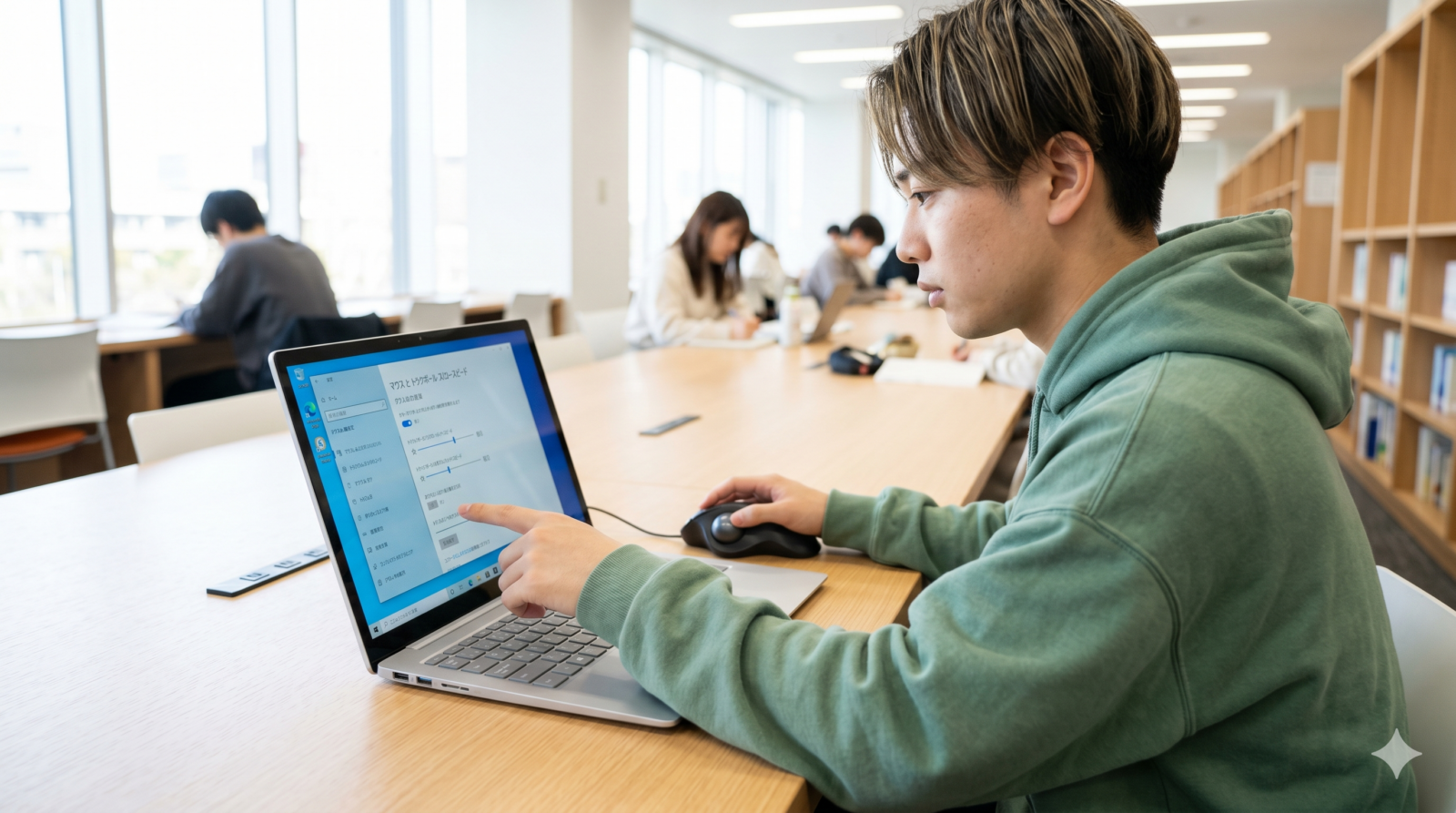
ここまでの設定変更を試しても全く状況が改善されない場合、あるいは一時的に日本語が打ててもすぐに英語入力に戻ってしまうような場合は、Windowsのシステムプロセス自体が深刻なハングアップ(フリーズ)を起こしている可能性が極めて高いです。
このような時、最も強力で効果的な解決策は「パソコンの再起動」です。再起動を行うことで、蓄積された無駄な一時メモリが解放され、クラッシュしていたIMEなどの重要プロセスが初期状態から再読み込みされます。
ここで重要なのは、Windowsの標準機能である「高速スタートアップ」という仕様を正しく理解し、これを回避してプロセスを1から完全に初期化する手順を踏むことです。通常のシャットダウンをして電源を入れ直す方法では、Windowsは素早い起動を行うために、前回のセッションで発生していた「異常な状態のシステムメモリ(カーネル)」を一時保存用のストレージ(hiberfil.sysファイル)に書き出しておき、次回起動時にそのまま読み込みます。つまり、キーボードエラーのバグを持ったままの壊れた状態がそのまま引き継がれてしまうのです。
より効果的な「完全シャットダウン」の実行手順
通常の再起動(高速スタートアップが有効な状態)では、システムの一部のエラー情報を保持したまま起動してしまうため、不具合が引き継がれることがあります。そのため、問題を根本からリセットする「完全シャットダウン」を行うことをお勧めします。
- 画面左下の「スタートボタン(Windowsマーク)」をクリックします。
- 電源アイコンをクリックします。
- キーボードの
Shiftキーを押しながら「シャットダウン」をクリックします。 - PCの電源が完全に切れるまで数秒〜数分待ちます。
- 電源が切れた後、10秒ほど置いてから再度電源ボタンを押してPCを起動します。
完全シャットダウンを行うことで、キーボードの制御デバイスやOSのカーネル部分が完全に初期化されるため、一時的なシステムエラーによるキーボード不具合はほぼ100%解消されます。トラブルに直面したら「まずはShiftを押しながらのシャットダウン」と覚えておくほど、非常に頼れる最終手段です。
仕事中にキーボード入力がおかしい時の応急処置
「仕事のチャットやメールを今すぐ返信しなければならないのに、キーボードの再起動や設定変更をしている時間がない!」という状況もありますよね。そんな時に役立つ、数分で実践できる一時的な応急処置テクニックをご紹介します。
これらを活用すれば、キーボードが完全に英語入力しか受け付けない状態であっても、とりあえず急ぎのテキストを作成して相手に送信することが可能です。業務のチャットや緊急のメール対応、または顧客とのオンラインミーティング中に文字入力が死んでしまった時に、知っているだけで冷や汗をかかずに済むお守りのような裏技です。
スクリーンキーボードを起動する
キーボードのハードウェアが物理的に故障している場合や、ショートカットが効かない場合でも、画面上に仮想キーボードを表示させてマウスでクリック入力することができます。
- 起動方法
タスクバーの検索窓(キーボードが効く場合は入力、効かない場合は検索アイコンからマウス操作)に「osk」(On-Screen Keyboardの略)と入力してEnterを押すか、設定の「アクセシビリティ」>「キーボード」から「スクリーンキーボード」をオンにします。 - メリット
マウスで視覚的に文字を選べるため、ハードウェアトラブル時でも100%文字を入力できます。画面上の「半角/全角」をマウスで直接クリックすることも可能です。
音声入力を活用する(Windows 11 / 10)
Windowsに標準搭載されている非常に精度の高い音声認識エンジンを使い、声で日本語を入力します。
- 起動方法
キーボードのWindowsキー+Hを同時に押します。画面上部に小さなマイクマークのツールバーが表示されるので、PCに向かって話しかけるだけで、テキストエリアに日本語が自動入力されます。 - メリット
キーを1文字も打たずに高速で文章を作ることができるため、物理キーボードが故障していても即座に長文のビジネスチャット等へ返信が行えます。
他からコピー&ペーストする
どうしても必要な単語や、検索用の数文字だけであれば、既存のWebページや別ファイルのテキストから「日本語」をコピーして、目的の入力欄に貼り付けることで、その場をしのぐことができます。
- やり方
あらかじめデスクトップなどに置いてあるマニュアルや、ブラウザで開いているニュース記事などの文字をマウスでドラッグ選択し、「右クリック」>「コピー」(またはCtrl+C)をしてから、入力フォームで「貼り付け」(Ctrl+V)をします。 - クリップボード履歴の活用
Windows 11/10では、Windowsキー+Vを押すことで「クリップボード履歴」を表示させることが可能です。過去にコピーした日本語文字列を、履歴一覧からマウスで選ぶだけで何度でも貼り付けることができるため、何度もコピーする手間を省けます。
ノートパソコンで英語になる時に確認したいFnキーや設定
デスクトップPCとは異なり、ノートパソコン(特にコンパクトタイプのモデル)には、限られたスペースに多くのキーを配置するため、Fn(ファンクション)キー を使った特殊な動作切り替え機能が数多く搭載されています。
これが原因で、キーボードの一部(テンキーの役割を持つエリアなど)が誤ってロックされ、英語入力や意図しない文字入力しかできなくなるケースがよく見られます。
ノートパソコンのメーカーによって仕様が異なりますが、多くの場合、キーボードの「J、K、L、U、I、O」などのキーの下部、あるいは側面に小さな青色やグレーのインクで「1、2、3」といった数字がプリントされているのが確認できるはずです。これは、特定の機能が作動した際、このキーボード領域が「テンキー(数字入力)」に変わる仕組みがあることを示しています。この機能が作動している最中は、どれだけキーを押してもJIS配列通りの「ひらがな/ローマ字」が入力できず、アルファベットや数字が強制的に出力されることになります。
各ノートPCメーカーごとの主なキーロック状態の確認
- NumLock(ナムロック)の干渉
テンキーがない13インチ以下のノートPCで、文字キー(U, I, O, P, J, K, Lなど)を押すと数字やアルファベットしか出なくなる現象です。これは、無意識にFn+NumLock(またはキーボード上部の専用キー)を押してしまったことで、キーの一部が数字入力モード(英語扱い)に切り替わっているのが原因です。 - Fn Lockの解除方法
多くのノートPCでは、Fnキーを押しながらEscキー を押す、またはFn+NumLockを押すことで、これらの特殊ロックを解除して標準 of キー入力状態に戻すことができます。
ノートパソコン固有の入力異常に遭遇した場合は、まずはキーボードの最上段や右側に配置されている「Lock」と書かれたインジケーターランプが点灯していないかを入念に確認しましょう。また、一部のメーカー(LenovoやHPなど)では、専用の管理ツール(Lenovo VantageやHP Command Centerなど)において、キーボードのマルチメディアキーとファンクションキーのプライマリ割り当てを逆転させる設定が存在するため、ツール内の挙動設定を見直すことも非常に効果的な対策となります。
キーボード入力がおかしい英語になるトラブルを防ぐチェックリスト【まとめ】

キーボードの入力トラブルは、一度解決しても日々のPC作業の中で突然再発することがあります。予期せぬトラブルで仕事や作業の手を止められないようにするために、日頃から以下のチェックリストを定期的に確認し、万全の入力環境を維持しておきましょう。本記事で解説した予防策と直し方のエッセンスを10個のチェックリストにまとめましたので、ぜひデスクトップやメモに保存してご活用ください。
【まとめ】
- 画面右下の「あ」「A」インジケーターの表示位置と現在のモードを常に把握しておくこと
- 「半角/全角」キーが機能しない場合の代替として「Alt + ~(チルダ)」や「Ctrl + Space」を覚えておくこと
- Caps Lockの予期せぬ誤作動を防ぐため「Shift + Caps Lock」の解除手順を頭に入れておくこと
- Windows Updateの実行後は、キーボードのデバイスレイアウトが「日本語キーボード(106/109キー)」になっているか必ず確認すること
- 他言語(英語など)をタイピングで併用しない場合は、Windowsの設定から「日本語」以外の言語パックを削除しておくこと
- 使用頻度の高いIME(Microsoft IMEやGoogle日本語入力など)のプロパティ設定をデフォルトに最適化しておくこと
- ノートパソコンで入力がおかしくなった際は、最初に「Fnキー」や「NumLock」のロック状態を疑うこと
- アプリの競合によるIMEのフリーズが疑われる場合は、メモリ負荷を軽減するため不要なタブやソフトを閉じること
- どうしてもキーボードからの日本語入力が復旧しない場合は、一時的に「Windows音声入力(Win + H)」や「スクリーンキーボード(osk)」で対応すること
- システム設定の変更が反映されない、あるいは不具合が続く場合は、迷わず「Shiftキー+シャットダウン」による「完全シャットダウン」を実行すること
キーボードはPCとのコミュニケーションを司る最も大切な接点です。このガイドで解説した知識と対策をマスターして、急なトラブル発生時でも冷静に対処し、常にスムーズでストレスのない日本語入力環境をキープできるようにしましょう!
コメント