
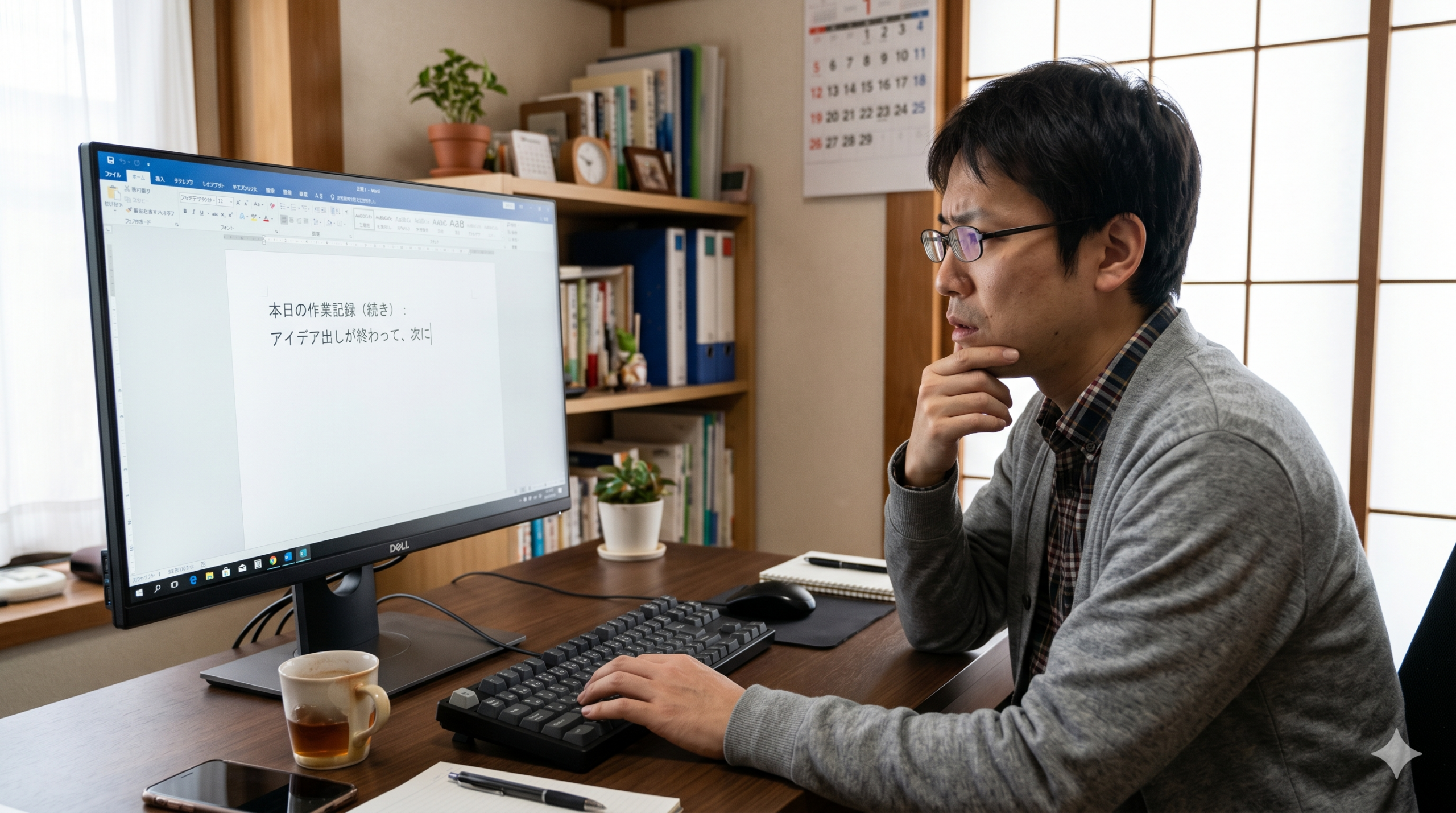
「さっきまでスラスラ入力できていたのに、急に文字が打てなくなった!」「画面のどこを探しても、あのピコピコ動く棒(カーソル)が見当たらない!」
そんなパニックを解決するための、究極のトラブルシューティング・ガイドを作成しました。パソコンが苦手な方や、初めて自分専用のパソコンを使い始めた小学生の皆さん、そして仕事中に急なトラブルに見舞われたビジネスパーソンまで、全員が迷わず解決に辿り着けるよう、圧倒的なボリュームで詳しく解説します。
- 1. なぜ?カーソルが点滅しなくなったり入力できなくなったりする原因
- 2. 【解決策】カーソルを復活させる25のチェックポイント
- STEP1:まずは「3分間」の完全静観
- STEP2:入力エリアを「トリプルクリック」
- STEP3:キーボードの「差し直し」と「掃除」
- STEP4:呪文のような「NumLock」解除
- STEP5:日本語入力(IME)のリセット
- STEP6:タスクマネージャーで「暴走アプリ」を強制終了
- STEP7:Windows Updateの確認と適用
- STEP8:「完全シャットダウン」による放電
- STEP9:カーソルの「点滅速度」と「太さ」を再設定
- STEP10:ハードウェアの切り分け(別のPCへ接続)
- STEP11:魔法のショートカット「Win+Ctrl+Shift+B」
- STEP12:システムファイルチェッカー(SFC)の実行
- STEP13:マウスの「電池」と「センサー」の確認
- STEP14:物理的なキーの「押しっぱなし」チェック
- STEP15:高速スタートアップ設定の解除
- STEP16:ドライバのアンインストールと自動更新
- STEP17:システムの復元(タイムスリップ)
- STEP18:セキュリティソフトの一時停止
- STEP19:BIOS/UEFI画面での動作テスト
- STEP20:最終奥義:リカバリ(初期化)
- STEP21:フィルターキー機能の確認
- STEP22:周辺機器をすべて外す
- STEP23:キーボードの「レイアウト」設定
- STEP24:セーフモードでの起動
- STEP25:外部業者による「接点洗浄」
- 状況別!トラブル解決スピード比較表
- 注意!「プロの修理」が必要な危険なサイン
- まとめ:焦りは禁物!一歩ずつ確認が近道
1. なぜ?カーソルが点滅しなくなったり入力できなくなったりする原因
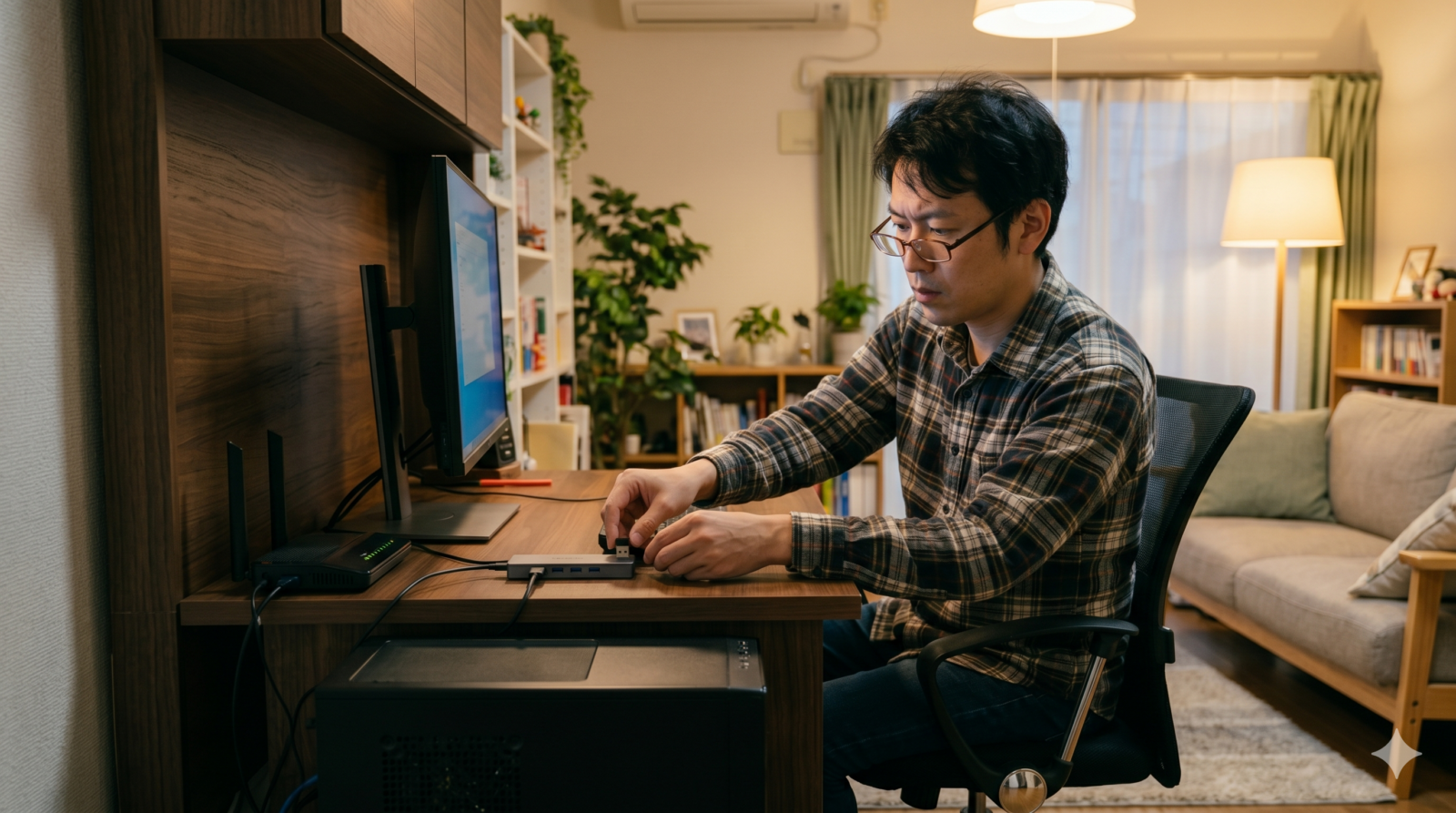
まずは、なぜカーソルが動かなくなったのか、その「犯人」を突き止めましょう。原因がわかれば、直し方もすぐに見えてきます。
① パソコンの「脳みそ」がフリーズして固まっている
パソコンの中には「CPU」という脳みそがあります。この脳みそが、一度にたくさんのことを頼まれてパニックになると、画面全体が動かなくなる「フリーズ」という状態になります。
- 原因の深掘り
重たい動画編集ソフトを動かしながら、数十枚のタブをブラウザで開き、さらにバックグラウンドでシステムの更新(Windows Update)が走っているような時です。 - 状態の見極め
カーソルだけでなく、右下の時計の数字が止まっていたり、マウスを動かしても矢印が全く反応しなかったりしたら、この可能性が極めて高いです。これは「一時的な気絶」のような状態です。
参照元:パソコンが動かない(フリーズする) – Microsoft サポート
② キーボードの「エネルギー」や「道」が途切れている
キーボードがパソコンに情報を送るための「道(線や電波)」が何らかの理由で遮断されているパターンです。
- 有線のケース
ケーブルの中に目に見えない断線(線が切れること)が発生していたり、USB端子にホコリが詰まって接触不良を起こしていることがあります。 - 無線のケース
Bluetoothのペアリングが何かの拍子に解除されたり、近くにある電子レンジや他の無線機器の電波が干渉(ぶつかり合い)を起こして、入力情報が迷子になっている状態です。
③ 画面の「どこに打つか」のピントが外れている(フォーカス喪失)
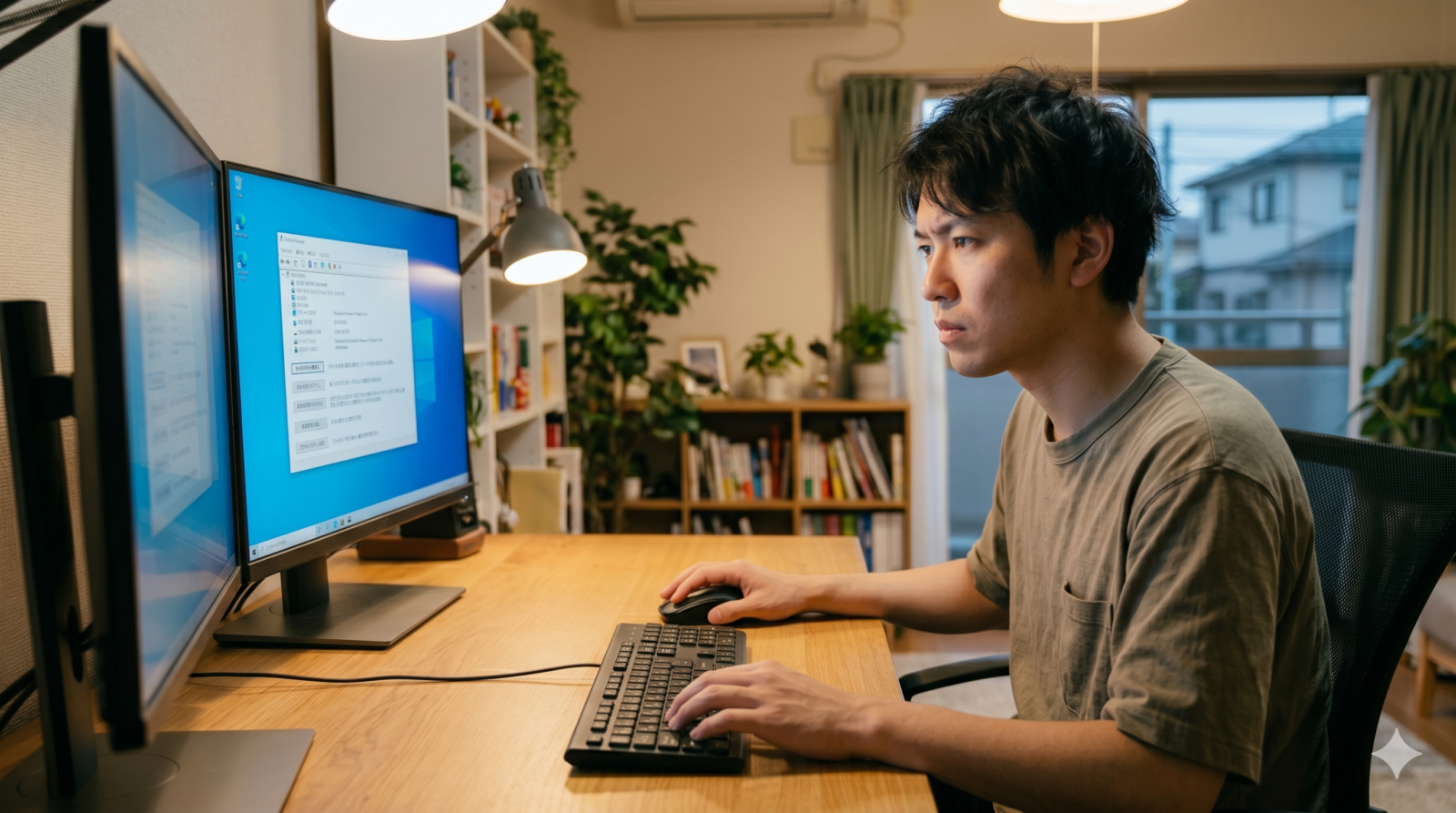
パソコンは、あなたが「ここに入力したい!」と明示的に教えてあげないと、どこに文字を出していいか判断できません。これを「フォーカスが外れる」と言います。
- よくあるミス
入力中に通知ポップアップが出てきてそれを閉じようとした際や、マウスのコードが何かに引っかかって勝手にデスクトップの壁紙部分をクリックしてしまった時に起こります。
④ 「入力ソフト(IME)」が混乱している
日本語入力を司るプログラムがバグを起こしていることがあります。
- 状態
文字は打てるけれど、漢字に変換できなかったり、入力した瞬間に文字が消えてしまったりする場合です。これはキーボードの故障ではなく、ソフト側の「知恵熱」のようなものです。
⑤ カーソル設定が「見えないモード」になっている
これは故障ではなく、デザインやアクセシビリティの設定の問題です。
- 原因
Windowsの「ポインターのカスタマイズ」設定で、カーソルの太さを「0」に近くしていたり、点滅の速さを「なし」に設定していたりすると、画面上では止まっている、あるいは消えているように見えます。
参照元:Windows でのマウス ポインターの表示設定を変更する – Microsoft サポート
2. 【解決策】カーソルを復活させる25のチェックポイント

簡単な方法から、エンジニアが使うような少し高度な技まで網羅しました。焦らず、上から順番に試してみてください。
STEP1:まずは「3分間」の完全静観
パソコンがバックグラウンドで「大規模な計算」や「自動アップデート」を行っている場合、一時的にキーボード入力を受け付ける余裕がなくなります。
- ポイント
ここでキーを連打すると、パソコンに「追加の命令」が溜まってしまい、さらにフリーズが長引きます。手を膝の上に置いて、静かに待ちましょう。
STEP2:入力エリアを「トリプルクリック」
単なるクリックでは反応しない場合、入力したい場所(ブラウザの検索欄など)を3回ほど連続でクリックしてみてください。これで強制的に「ここに入力するよ!」という信号をアプリに送ることができます。
STEP3:キーボードの「差し直し」と「掃除」
- USB接続
一度抜いて、端子を軽くフイてから(フーフーするのは水分がつくのでNG)、別の青いUSBポート(USB 3.0)などに差し直します。 - 接点復活
差し直すだけで、微細なサビが削れて通電が良くなることがあります。
参照元:キーボードのトラブルシューティング – logicool 公式サポート
STEP4:呪文のような「NumLock」解除
キーボードの右側に「NumLock(ナムロック)」ボタンがある場合、これを不意に押すと、アルファベットのキーが数字入力に変わってしまいます。
- 確認
キーボードのどこかのランプが消えたり点いたりしませんか?これが原因で「文字が打てない!」と勘違いすることが非常に多いです。
STEP5:日本語入力(IME)のリセット
タスクバー(右下)にある「あ」や「A」という文字を右クリックし、「設定」から「以前のバージョンのMicrosoft IMEを使う」をオンにしてみてください。新しいバージョンのIMEとの相性問題がこれで解決することがあります。
STEP6:タスクマネージャーで「暴走アプリ」を強制終了

「Ctrl」+「Alt」+「Delete」 を押し、「タスクマネージャー」を起動します。
- 「プロセス」タブを見る。
- パーセンテージが高い、または「応答なし」と出ているアプリを選択。
- 「タスクの終了」を押す。
- これでパソコンの「脳」に空きスペースが生まれ、カーソルが動き出します。
STEP7:Windows Updateの確認と適用
実は、Windows自体にバグがあって、修正プログラムが配布されていることがあります。
- 手順: 「設定」→「Windows Update」を開き、「更新プログラムのチェック」を押します。インストール後に再起動が必要です。
STEP8:「完全シャットダウン」による放電
通常のシャットダウンでは、パソコンは「眠っているだけ」で完全に電気を切っていません。
- 「Shift」キーを押しながら「シャットダウン」をクリックします。
- 電源が切れたら、ACアダプターを抜きます。
- 5分待つことで、内部の不要な電気がリセットされます。
参照元:パソコンの放電処置を行う方法 – 富士通 公式サイト
STEP9:カーソルの「点滅速度」と「太さ」を再設定
- 「スタート」ボタンから「カーソル」と検索し、「カーソルの点滅速度を変更する」を開きます。
- スライダーが「なし」になっていないか確認。
- また、アクセシビリティ設定で「テキストカーソルのインジケーター」をオンにすると、カーソルがカラフルになり、見つけやすくなります。
STEP10:ハードウェアの切り分け(別のPCへ接続)
もしノートPCではなくデスクトップなら、そのキーボードを別のPC(あるいはゲーム機など)に繋いでみてください。
- 動く場合
パソコンの設定の問題。 - 動かない場合
キーボード自体の寿命・故障です。
STEP11:魔法のショートカット「Win+Ctrl+Shift+B」
画面の表示を司る「グラフィックドライバー」をリセットするコマンドです。
- 押すと画面が一瞬真っ暗になり、「ピッ」と音がすることがあります。これで表示のバグが直り、カーソルが復活することがあります。
STEP12:システムファイルチェッカー(SFC)の実行
OSの根幹ファイルが壊れている場合に有効です。
- スタートメニューで「cmd」と打ち、コマンドプロンプトを「管理者として実行」。
sfc /scannowと入力してEnter。- 10分ほどで、自動的に壊れた部分を探して修復してくれます。
STEP13:マウスの「電池」と「センサー」の確認
キーボードの問題だと思っていたら、実はマウスのクリックが空振りしていて入力欄が選択できていなかった、というパターンです。マウスの裏側がホコリで汚れていないか確認しましょう。
STEP14:物理的なキーの「押しっぱなし」チェック
「Enter」や「Space」が何かに押されたままになっていませんか?
- キーボードの隙間に食べかすなどが挟まっていると、一つのキーが連続送信され続け、他の操作をすべて受け付けなくなる(ロック状態)ことがあります。
STEP15:高速スタートアップ設定の解除
Windowsを速く起動させるための機能が、古い周辺機器の認識を邪魔することがあります。
- 「電源オプション」から「電源ボタンの動作を選択する」→「現在利用可能ではない設定を変更します」→「高速スタートアップを有効にする」のチェックを外します。
STEP16:ドライバのアンインストールと自動更新
- デバイスマネージャーを開く。
- 「キーボード」の項目にある名前を右クリック。
- 「デバイスのアンインストール」を選んでから再起動します。
- 再起動時にWindowsが「あ、キーボードがある!」と自動で最新のソフトを入れ直してくれます。
STEP17:システムの復元(タイムスリップ)
「昨日は使えていたのに!」という場合に非常に有効です。
- 「復元ポイント」を使って、システムの状態だけを数日前の「健康だった頃」に戻します。個人のデータ(写真や書類)は消えませんので安心してください。
STEP18:セキュリティソフトの一時停止

ウイルス対策ソフト(ノートンやマカフィーなど)が、キーボードの動きを「キーロガー(パスワードを盗むウイルス)」だと勘違いしてブロックしてしまうことがあります。一時的にオフにして動作を確認しましょう。
STEP19:BIOS/UEFI画面での動作テスト
パソコン起動時にメーカーロゴが出ている間に「F2」や「Del」を連打して設定画面に入ります。
- ここで動く場合
Windows(OS)の問題です。 - ここでも動かない場合
マザーボードや接続端子などの物理的な故障が確定します。
STEP20:最終奥義:リカバリ(初期化)
あらゆる手段を尽くしてもダメな場合、パソコンを買った時の状態にリセットします。
- 注意
すべてのデータが消えるため、外付けHDDなどにバックアップを取る必要があります。
STEP21:フィルターキー機能の確認
「Shift」キーを長く押しすぎると、「フィルターキー」という機能がオンになり、入力が極端に遅くなったり、無視されたりすることがあります。
- 「設定」→「アクセシビリティ」→「キーボード」から「フィルターキー機能」がオフになっているか確認してください。
STEP22:周辺機器をすべて外す
プリンター、外付けHDD、Webカメラなどをすべて外してください。特定のUSB機器が電気的なノイズを発生させて、キーボードを邪魔している場合があります。
STEP23:キーボードの「レイアウト」設定
英語キーボードとして認識されていると、記号などが打てず、入力が止まったように感じます。
- 「時刻と言語」→「言語と地域」から、キーボードレイアウトが「日本語キーボード(106/109キー)」になっているか確認しましょう。
STEP24:セーフモードでの起動
最小限の機能だけでWindowsを立ち上げます。
- セーフモードで正常に入力できるなら、後から入れた「アプリ」が原因だとわかります。
STEP25:外部業者による「接点洗浄」
(※自己責任ですが)接点復活剤というスプレーをUSB端子に少量使うことで、劇的に認識が改善することがあります。
状況別!トラブル解決スピード比較表
どの解決策から試すべきか、あなたの状況に合わせて優先順位を決めましょう。
| 症状 | 解決の難易度 | 推奨されるアクション |
|---|---|---|
| 画面が凍りついている | 易 | STEP6 (タスクマネージャー) または強制再起動 |
| 打てるが反応が遅すぎる | 中 | STEP21 (フィルターキー) または STEP12 (SFC) |
| 無線キーボードが急に沈黙 | 易 | STEP3 (電池/ペアリング) |
| カーソルだけが消えた | 中 | STEP9 (カーソル設定) または STEP11 (グラフィックリセット) |
| どのキーを打っても別の文字が出る | 易 | STEP4 (NumLock) または STEP23 (レイアウト設定) |
注意!「プロの修理」が必要な危険なサイン

以下の状態は、設定ではどうにもならない「物理的な損壊」です。早めに修理見積もりを取りましょう。
- 液体をこぼした後の異常動作
一見乾いたように見えても、内部で腐食(サビ)が進み、ある日突然発火したりデータが消えたりする恐れがあります。 - キーボードの特定の列(「QWERTY」など)が全滅
これはキーボード内部のフィルム基板が断線しています。部品交換が必要です。 - キーボードの下から異音がする、または熱い
内蔵バッテリーの膨張や、冷却ファンの故障が考えられます。放置すると液晶画面を押し割ってしまうこともあります。 - BIOS画面でも一切入力を受け付けない: マザーボード上のキーボードコントローラーというチップの故障です。
参照元:パソコン修理のご案内 – 独立行政法人 情報処理推進機構(IPA)
まとめ:焦りは禁物!一歩ずつ確認が近道
カーソルが動かなくなると、「もう買い替えなきゃいけないの?」と落ち込んでしまいますが、今回紹介した25のステップのどこかで解決するケースがほとんどです。
特に 「再起動」「放電」「NumLockの確認」。この3つだけで、パソコン相談窓口に寄せられるトラブルの半分以上が解決しています。
最後にこれだけやってみて!
- [ ] 別のUSBポートに挿してみた?
- [ ] Shiftキーを押しながらシャットダウンしてみた?
- [ ] NumLockのランプは付いていない?
パソコンは複雑な機械ですが、原因を一つずつ消していく「消去法」を使えば、必ず解決の糸口が見つかります。この記事をブックマークして、困った時にいつでも見返せるようにしておいてくださいね。
コメント