

「パソコンを使っていたら、急に矢印(カーソル)が動かなくなった!」 「クリックしても反応しない!これって壊れたの?」
こんなトラブル、実は誰にでも起こりうることです。しかし、焦って何度もボタンを連打したり、力任せにマウスを叩いたり、あるいは「そのうち治るだろう」と放置したりするのは非常に危険です。
正しい知識を持って対応しないと、大切な写真や動画、学校の宿題、仕事の書類などのデータが二度と取り出せなくなるリスクがあるからです。
この記事では、パソコン初心者の方や小学生の方でも迷わずに動けるよう、原因と対策をどこよりも詳しく、かつ分かりやすく解説します。この記事を読み終える頃には、あなたは「パソコンの救急隊員」になれるはずです!
なぜ?カーソルが動かなくなる症状と原因をチェック

まずは、犯人探しから始めましょう。カーソルが動かない原因は、大きく分けて「外側の問題(ハードウェア)」と「内側の問題(ソフトウェア)」の2つがあります。
マウスそのものに問題がある場合(一番多い!)
一番多いのは、パソコン本体ではなく、手に持っている「マウス」が原因のケースです。まずはここを疑いましょう。
- 電池切れ・充電不足
ワイヤレスマウスを使っている場合、電池がなくなると当然動きません。 - 接続不良(接触の悪さ)
USBの線が少し抜けかかっていたり、無線(Bluetooth)の電波が他の家電と混ざって邪魔されていたりすることがあります。 - センサーの汚れ
マウスの裏側にある光る部分(センサー)にゴミやペットの毛、ホコリがついていると、動きがガタガタしたり止まったりします。 - マウスの寿命
マウスも消耗品です。中のボタンやセンサーが寿命で壊れてしまうこともあります。
参照元:マウスのトラブルシューティング(Microsoft公式サイト)
パソコンが「フリーズ」して固まっている
パソコンが一生懸命考えすぎて、頭がいっぱいになってしまった状態です。これを「フリーズ(凍りつき)」と呼びます。
- 重い作業によるパンク
高画質な動画を編集したり、最新の3Dゲームを遊んだり、インターネットのタブを100個くらい開いたりすると、パソコンが処理しきれなくなります。 - メモリ(作業机)不足
パソコンの「作業机」であるメモリがいっぱいになると、新しい作業ができなくなって固まります。 - バックグラウンド更新
本人の知らないところで、WindowsやMacが大規模な自動アップデートをしている最中は、一時的に動作が止まることがあります。
ソフトウェアやアプリの衝突(システムのケンカ)
特定のアプリを入れた直後や、設定を変えた後に動かなくなった場合、システムの中で「ケンカ」が起きています。
- ドライバーの不具合
「ドライバー」とは、マウスとパソコンをつなぐ通訳者のようなソフトです。この通訳者が古いか、壊れていると、マウスの信号がパソコンに伝わりません。 - OSのバグ
WindowsやmacOS自体のプログラムに小さな間違い(バグ)があり、それが原因で操作ができなくなることがあります。
参照元:Windows Update の利用手順(経済産業省・IPA)
ウイルス感染やセキュリティの問題
非常に稀ですが、悪いプログラム(ウイルス)が入り込んで、あなたの操作をわざと邪魔していることがあります。
- 不正な遠隔操作
ウイルスによって勝手にカーソルが動かされたり、ロックされたりすることがあります。 - リソースの盗用
ウイルスが裏で勝手に計算(マイニングなど)をしているため、パソコンが重くなって動かなくなるケースです。
参照元:情報セキュリティ対策(総務省)
パソコン本体(HDD/SSD)の物理的寿命
これが最も重大な原因です。データを保存しているパーツ(HDDやSSD)が壊れかけているサインです。
- 異音がする
パソコンから「カチカチ」「ジー」という変な音が聞こえる場合は、部品が物理的に壊れかけています。 - 読み書きエラー
データを保存しようとしたときにカーソルが止まる場合、保存パーツの故障が疑われます。
カーソルが動かない時の解決策とデータの守り方

原因がわかったら、次は「レスキュー作戦」です。以下の手順を1から順番に試してください。「いきなり電源ボタンを長押し」は絶対にダメですよ!
【レベル1】誰でもできる1分チェック
まずは魔法の杖を振る前に、基本的なことを確認しましょう。
- マウスを一度抜いて、別の穴に差す
パソコンにはUSBの穴がいくつかあります。隣の穴に差すだけで直ることがよくあります。 - 電池を新品に交換する
「まだ使えるはず」と思わずに、一番新しい電池に変えてみてください。 - 机の材質を確認する
透明なガラスの机の上などは、マウスの光が反射してうまく動かないことがあります。マウスパッドを敷くか、ノートの上などで動かしてみてください。 - ペアリングボタンを押す
Bluetoothマウスの場合、裏側の「Connect」や「Pairing」ボタンを長押しして、接続し直してみましょう。
【レベル2】キーボードを使った「魔法のコマンド」
マウスがダメなら、キーボードを使いましょう。キーボードはマウスよりもシステムに強くつながっています。
| 使うキー | 何が起きる? | いつ使う? |
|---|---|---|
Windowsキー | スタートメニューが開く | パソコンが生きているか確認 |
Alt + Tab | 開いているアプリを切り替える | 特定のアプリだけ固まっていないか確認 |
Ctrl + Shift + Esc | タスクマネージャーが開く | 重いアプリを強制的に終了させる |
Ctrl + Alt + Del | 緊急メニューが出る | どうしようもなくなった時の最後の連絡網 |
※ Macの場合は Command + Option + Esc で「アプリケーションの強制終了」が開きます。
参照元:Windows のキーボード ショートカット(Microsoft公式サイト)
【レベル3】「放置」が正解なこともある?
パソコンが一生懸命計算をしているだけのとき、無理に操作するとトドメを刺してしまいます。
- 「砂時計」や「くるくる」が出ている時
これは「今頑張っているから待って!」という合図です。 - 5分〜10分は待つ
意外と、お茶を飲んで戻ってきたら普通に動いていることもあります。 - ハードディスクランプを見る
パソコンの横や前で、小さなランプが「ピカピカ」激しく光っていたら、それはデータを読み書き中。絶対に電源を切ってはいけません。
【レベル4】熱中症?パソコンを冷やしてみよう
人間と同じで、パソコンも暑すぎると頭が回らなくなります(熱暴走)。
- サーマルスロットリング
パソコンは熱くなりすぎると、壊れないようにわざと動きをゆっくりにします。そのせいでカーソルが止まって見えるのです。 - 冷却のコツ
- 扇風機の風を当てる(氷や水は結露して故障するのでNG)。
- ノートパソコンなら、下に1円玉を並べたり、専用の冷却台を使ったりする。
- 吸気口(空気を吸い込む穴)に溜まったホコリを掃除機で優しく吸い取る。
【レベル5】最終手段「強制終了」と「セーフモード」
どうしても動かない場合のみ、電源ボタンを5秒以上長押しして電源を切ります。ただし、これはパソコンに衝撃を与える行為です。
- 再起動後にやること
再起動できたら、まずは「セーフモード」で立ち上げることを検討しましょう。最小限のプログラムだけで起動するので、原因を特定しやすくなります。 - ドライバーの更新
「デバイスマネージャー」を開き、マウスのドライバーを右クリックして「更新」を選びましょう。
2度と焦らないために!大切なデータを守る「3-2-1ルール」

カーソルが動かなくなった恐怖を忘れないうちに、データを守る準備をしましょう。パソコンはある日突然壊れるものです。
「3-2-1ルール」ってなに?
世界中のプロが推奨している、最強のバックアップ方法です。
- 3つのコピーを持つ
元のデータ+バックアップ2つ。 - 2つの異なるメディアに保存
パソコンの中+外付けHDDやUSBメモリ。 - 1つは遠い場所に保管
クラウドストレージ(インターネット上の保存場所)。
初心者におすすめの保存場所リスト
- Google ドライブ / OneDrive
無料で始められて、インターネットがあればどこでも見られます。 - 外付けSSD
最近はとても小さくて速いものが安く買えます。 - 自動バックアップ機能
Windowsの「ファイル履歴」やMacの「Time Machine」をオンにしておけば、勝手に保存してくれます。
参照元:データのバックアップ(IPA 独立行政法人 情報処理推進機構)
専門家に相談するべきタイミング(修理の目安)
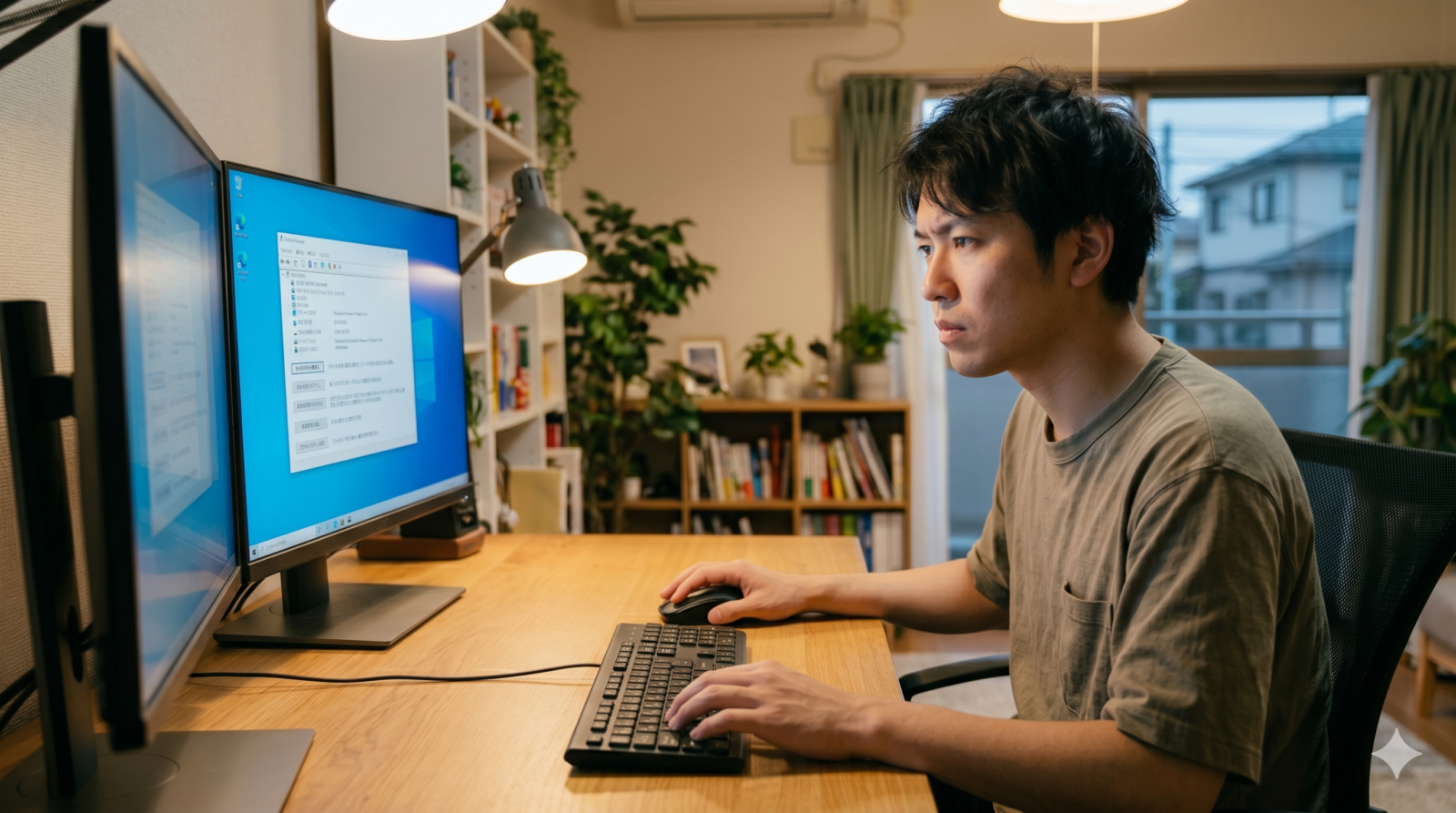
自分だけで頑張ってもダメな時は、プロの力を借りましょう。
- こんな時は修理へ
- 電源を入れると「カチカチ」と変な音が連続してする。
- 焦げ臭い匂いがする。
- 画面に青い背景で白い文字(ブルースクリーン)が何度も出る。
- マウスを新しいものに変えても全く動かない。
- 相談先
- メーカーサポート
買った時の保証書を確認しましょう。 - 家電量販店
持ち込みで相談に乗ってくれるお店が多いです。 - データ復旧専門業者
パソコンそのものより、「中の写真や仕事のデータ」が何より大事な時は、こちらに相談しましょう。
- メーカーサポート
まとめ:カーソル不動は「パソコンの健康診断」のチャンス!
カーソルが動かなくなるのは、確かに怖い体験です。でもそれは、パソコンが「ちょっと休ませて」「メンテナンスして」とあなたに伝えているメッセージかもしれません。
- パニックにならない! 放置して様子を見る勇気も大事。
- まずは物理チェック! 電池、USB、センサーの汚れ。
- キーボードを味方につける! ショートカットキーは最強の武器。
- 熱対策を忘れない! パソコンも夏バテします。
- 治ったらすぐにバックアップ! 明日壊れてもいい準備を。
パソコンは便利な道具ですが、いつかは壊れる機械でもあります。日頃からデータを守る習慣をつけて、トラブルが起きても「ああ、あの記事で読んだな」と冷静に対応できるようにしておきましょう。
あなたのデジタルライフが、これからも安全で楽しいものになりますように!
コメント