
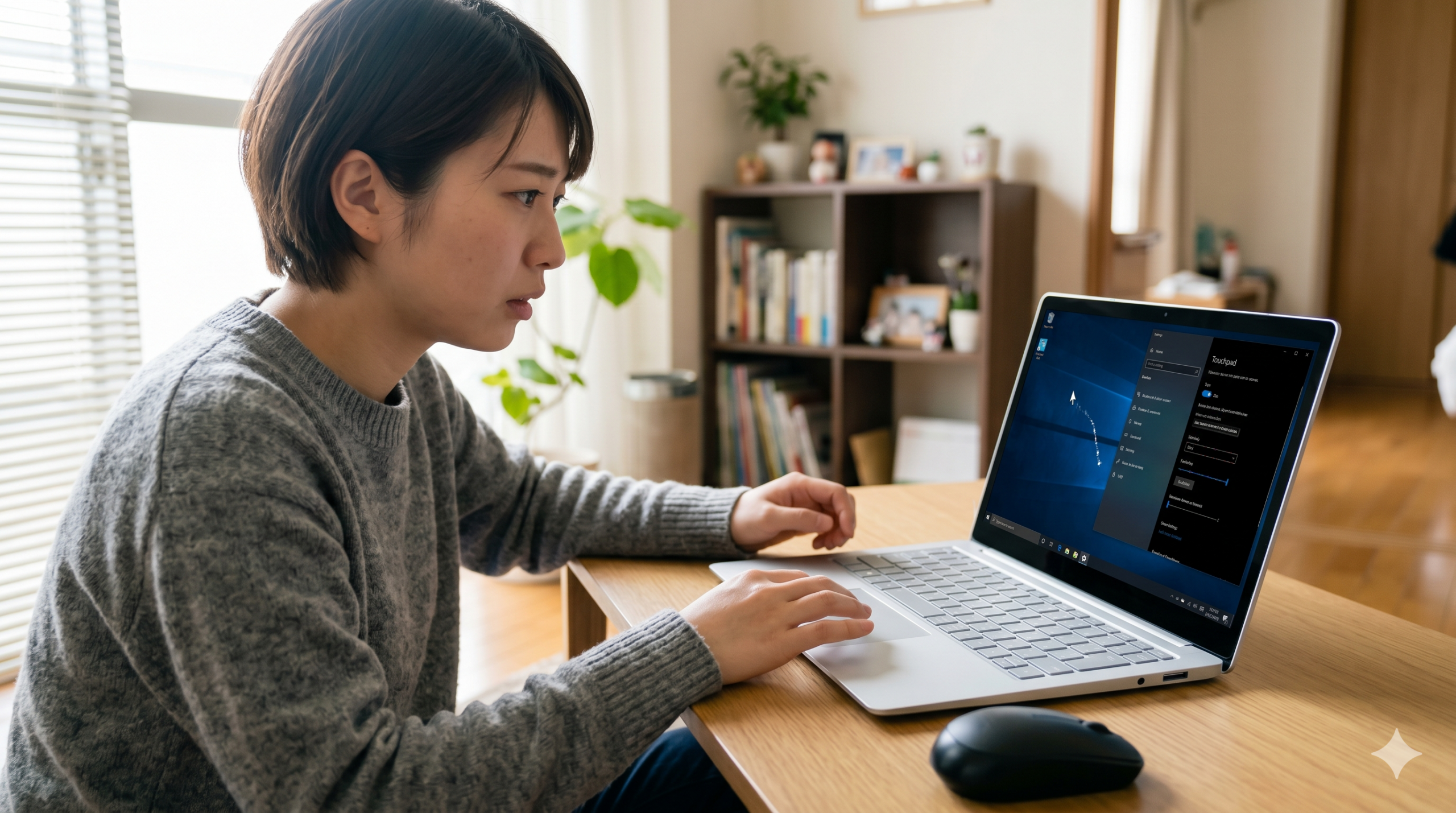
「マウスを動かしていないのに、画面の矢印(カーソル)が勝手にピョコピョコ動く!」「大事な作業中にカーソルがどこかへ飛んでいって、勝手にクリックされた!」
そんな経験はありませんか?まるで自分以外の誰かがパソコンを操作しているみたいで、びっくりしてしまいますよね。「もしかして故障?」「買い換えなきゃダメかな?」と不安になるかもしれません。
でも、ちょっと待ってください!実はそのトラブル、マウスの故障ではなく、ちょっとした「設定のうっかりミス」や「身近な環境」が原因であることがほとんどなのです。
この記事では、パソコン初心者の方や小学生のみなさんでも今すぐ自分で直せるように、カーソルが暴走する原因と、その解決方法をどこよりも詳しく、丁寧にまとめました。
なぜ?マウスカーソルが勝手に動く「意外な原因」を徹底解説

まずは、なぜカーソルが勝手に動いてしまうのか、その「犯人」を特定しましょう。マウス本体を疑う前に、以下の5つのポイントをチェックしてみてください。
1. 【一番の犯人!】タッチパッドに手が触れている
ノートパソコンを使っている場合、これが原因の第1位です。キーボードのすぐ下にある四角い板「タッチパッド」に、タイピング中の手のひらや親指の付け根が、ほんの少しだけ触れていませんか?
最近のパソコンはとても高性能で、指先だけでなく、服の袖(そで)や手のひらのわずかな「こすれ」も「操作」として敏感に読み取ってしまいます。自分では触っているつもりがなくても、パソコンが「あ、動かされた!」と勘違いしてしまうのです。
参照元:Microsoft サポート – タッチパッドの問題を修正する
2. マウス裏の「センサー」がゴミや髪の毛でパニックに!
マウスの裏側を見てみてください。赤や青の光、あるいは透明なレンズが見える「センサー」という部分があります。ここに、たった1本の髪の毛や、小さなホコリが挟まっているだけで、センサーが光をうまく跳ね返せなくなります。
そうなると、光が乱反射(バラバラに跳ね返ること)してしまい、カーソルがブルブル震えたり、一気に画面の端まで飛んでいったりする「パニック状態」になってしまいます。
3. 机の表面が「ツルツル・キラキラ」しすぎている
マウスは、机の上の目に見えないくらいの小さなデコボコを写真のように撮りながら動いています。そのため、以下のような場所は苦手です。
- ガラスの机
光が突き抜けてしまい、動きが読み取れません。 - 光沢のある白いデスク
鏡のように光を反射してしまい、センサーが迷子になります。 - 金属や大理石のテーブル
特殊な反射が起こり、カーソルが勝手に滑り出すことがあります。
4. パソコンの「おせっかい設定」が逆効果になっている
Windowsには「ポインターの精度を高める」という、一見便利そうな設定があります。これは「ゆっくり動かす時は細かく、速く動かす時は大きく」とカーソルの動きを自動で補正してくれる機能です。
しかし、この補正が強すぎたり、マウスの性能と合っていなかったりすると、意図しないタイミングでカーソルが加速し、「勝手に動いた」ように感じることがあります。
5. 他の電波と「ケンカ」している(ワイヤレスの場合)
無線のワイヤレスマウスを使っている場合、マウスとパソコンは「2.4GHz(ギガヘルツ)」という電波で会話をしています。 ところが、身の回りには同じ電波を使うものがたくさんあります。
- 電子レンジ(使っている間だけおかしくなる)
- Wi-Fiルーター(すぐ横にあると干渉しやすい)
- スマートフォン(近くで通信しているとノイズになる) これらの電波と「ケンカ(干渉)」してしまうと、信号が途切れたり混ざったりして、カーソルがカクカクしたり暴走したりします。
【自己診断チェックリスト】あなたの症状はどれ?
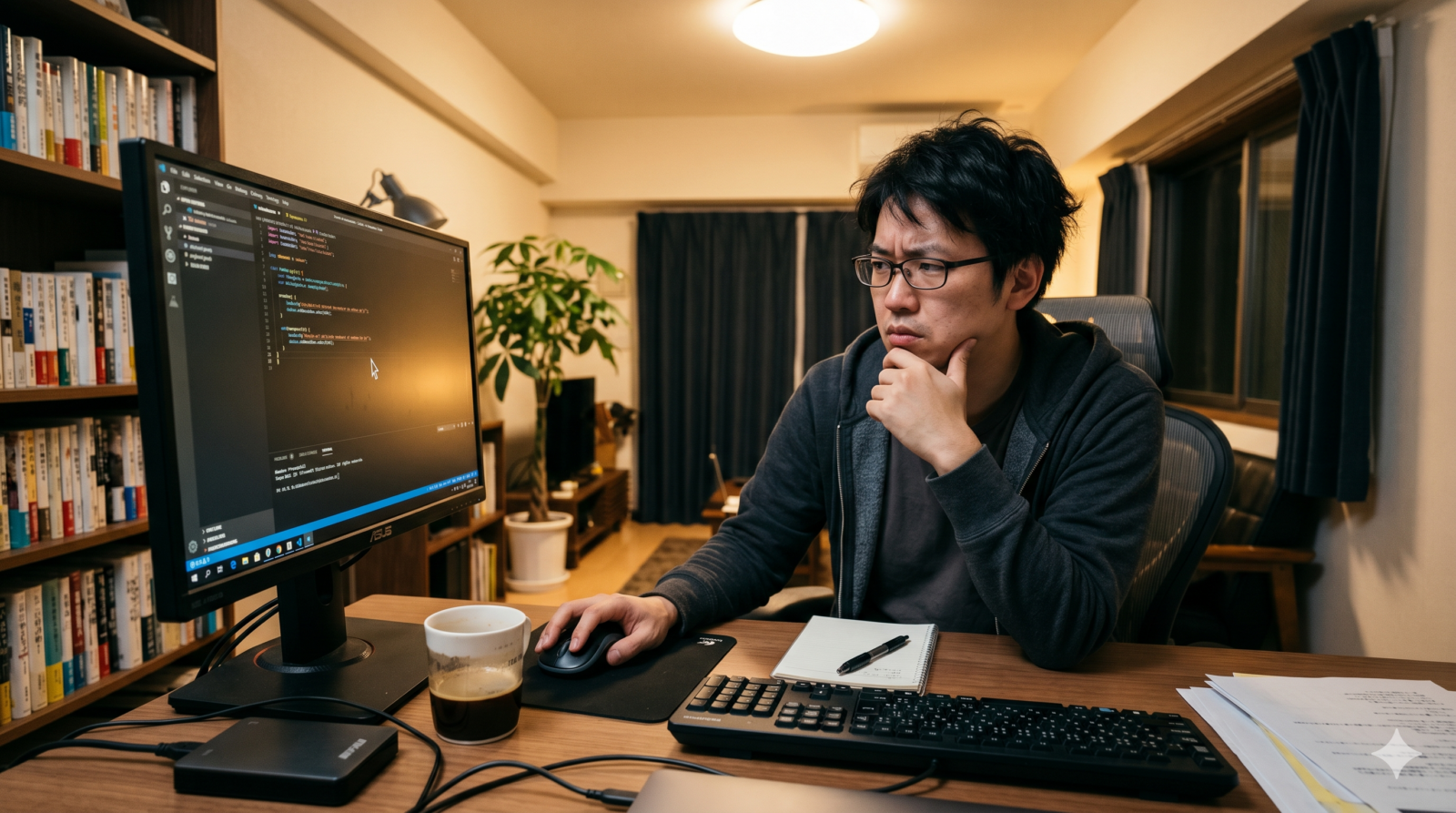
原因をより正確に突き止めるために、今の症状と照らし合わせてみましょう。
| 症状のタイプ | 予想される原因 | チェックすべき場所 |
|---|---|---|
| ブルブル小刻みに震える | センサーの汚れ・ゴミ | マウスの裏側 |
| スーッと一定方向に動く | 机の材質・センサー反射 | マウスパッドの有無 |
| 文字入力中に突然どこかへ飛ぶ | タッチパッドへの接触 | キーボードの打ち方 |
| 動いたり止まったり、反応が鈍い | 電池不足・電波干渉 | 電池・レシーバーの位置 |
| 全く思い通りにならずクリックもされる | 深刻な不具合・ウイルス | セキュリティソフト |
これで解決!カーソルの暴走を止める「最強の対処法」

原因がわかったら、さっそく解決していきましょう。初心者の方でも数分でできる簡単なステップです。
ステップ1:タッチパッドを「賢くオフ」にする
マウスを使っているときは、ノートパソコンのタッチパッドを無効にするのが一番の近道です。
- 「スタートメニュー」から「設定」(歯車アイコン)を開く
- 「デバイス」(Windows 11なら「Bluetoothとデバイス」)を選ぶ
- 左のメニューから「タッチパッド」をクリック
- 「マウスの接続時にタッチパッドをオフにする」という項目にチェックを入れる
これで、「マウスを刺している時だけタッチパッドが眠る」ようになり、手が触れても安心です!
ステップ2:マウスの「大掃除」と「専用シート」の導入
センサーの汚れは、物理的に取り除くしかありません。
- お掃除のコツ
エアコンやカメラを掃除する「エアダスター」でシュッと吹くか、乾いた綿棒で優しくセンサーの穴をなぞってみてください。※濡れた布は厳禁です。 - マウスパッドを敷く
どんな机でも、100円ショップの「マウスパッド」を1枚敷くだけで、センサーの精度は10倍以上に上がります。黒や紺など、濃い色で光らない素材のものを選びましょう。
ステップ3:「ポインターの精度」を無効化する
プロのゲーマーやデザイナーも、あえてこの機能をオフにしています。
- パソコンの検索欄に「マウス」と入力し、「マウスの設定」を開く
- 「その他のマウスオプション」をクリック(右側または下にあります)
- 新しく出た画面の「ポインターオプション」タブをクリック
- 「ポインターの精度を高める」のチェックを外す
- 一番下の「OK」を押して保存する
これで、マウスを動かした距離と、画面上のカーソルが動く距離が「1対1」になり、不自然な動きがなくなります。
参照元:Logicool サポート – マウスの動作が正しくない
ステップ4:ドライバー(パソコンの翻訳役)を更新する
パソコンの中には、マウスの動きを言葉に変換して伝える「ドライバー」というプログラムが入っています。これが古くなると、言葉がうまく通じず、動きがメチャクチャになることがあります。
- スタートボタンを右クリックして「デバイスマネージャー」を開く
- 「マウスとそのほかのポインティング デバイス」をダブルクリック
- 出てきたマウスの名前を右クリックして「ドライバーの更新」を選ぶ
- 「ドライバーを自動的に検索」をクリックして、最新版があるか確認する
ステップ5:ワイヤレス特有の「弱点」を克服する
無線のマウスを使っているなら、次の3つを試してください。
- 電池を新品にする
電池残量が20%を切ると、電波が弱くなりカーソルが不安定になります。まずは100%新しい電池に変えてみましょう。 - レシーバーの位置を変える
USBに刺している小さなチップ(レシーバー)のすぐ横に大きな金属(外付けHDDなど)があると、電波が遮られます。なるべくマウスに近いポートに差し直しましょう。 - ペアリングのやり直し
Bluetoothマウスの場合、一度設定からペアリングを解除して、もう一度つなぎ直すと「脳」がリフレッシュされます。
ステップ6:念のためのウイルスチェック
めったにありませんが、ウイルスによってカーソルが勝手に動き、勝手にアプリを開かれることがあります。
- Windows標準の「Windows セキュリティ」を開く
- 「ウイルスと脅威の防止」をクリック
- 「クイックスキャン」(時間があればフルスキャン)を実行する
まだ直らない?最後に試すべき「最終切り分け術」
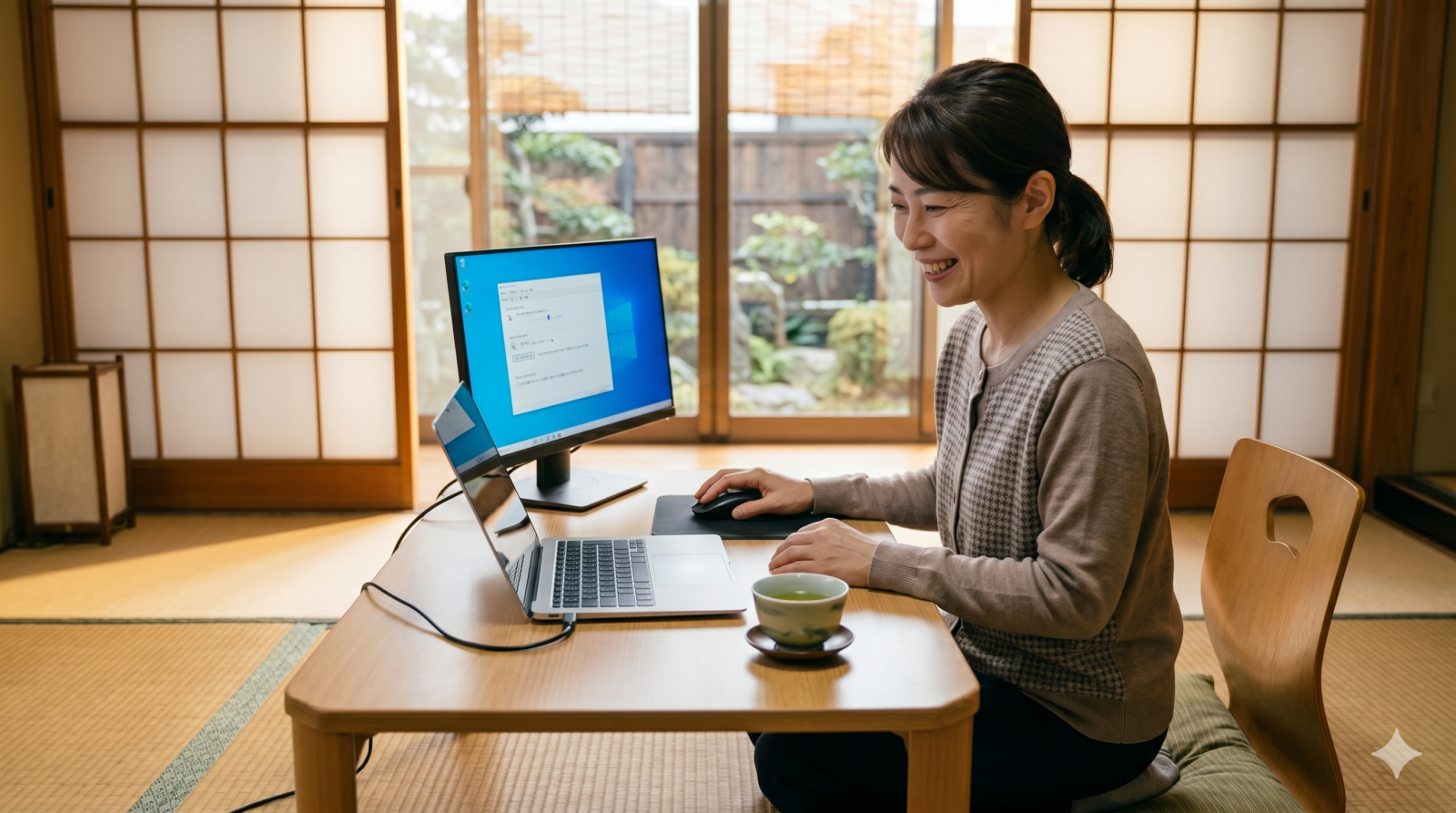
これらを全部試しても、どうしてもカーソルがお散歩してしまう場合。原因が「パソコンの中」にあるのか「マウスそのもの」にあるのかをハッキリさせましょう。
- 「別のマウス」を借りて指してみる
もし他のマウスなら正常に動くのであれば、今お使いのマウスが物理的に故障(断線やセンサーの寿命)しています。 - 「セーフモード」で起動してみる
パソコンを最低限の機能だけで動かす「セーフモード」で起動してもカーソルが動くなら、それは100%ハードウェア(形のあるもの)のトラブルです。
記事のまとめ:あなたのカーソルはもう大丈夫!
カーソルが勝手に動く現象は、決して「幽霊」の仕業ではありません。
最後に、これだけはチェックしてほしい「5つのポイント」をおさらいしましょう。
- [ ] タッチパッドをオフにした?(手が触れていないか確認)
- [ ] マウスの裏を掃除した?(髪の毛1本で暴走します)
- [ ] マウスパッドを敷いた?(ツルツルの机はNGです)
- [ ] 電池を新しくした?(ワイヤレスの基本です)
- [ ] 設定の「精度を高める」を外した?(おせっかいを止める)
これらを順番にチェックすれば、ほとんどのトラブルは魔法のように解決します。パソコンはデリケートな機械ですが、仕組みを知れば怖くありません。
もしすべて試してもダメなら、それはマウスが「お疲れ様」と言っているサインかもしれません。その時は、新しいお気に入りのマウスを探す楽しい時間に切り替えましょう!
コメント