
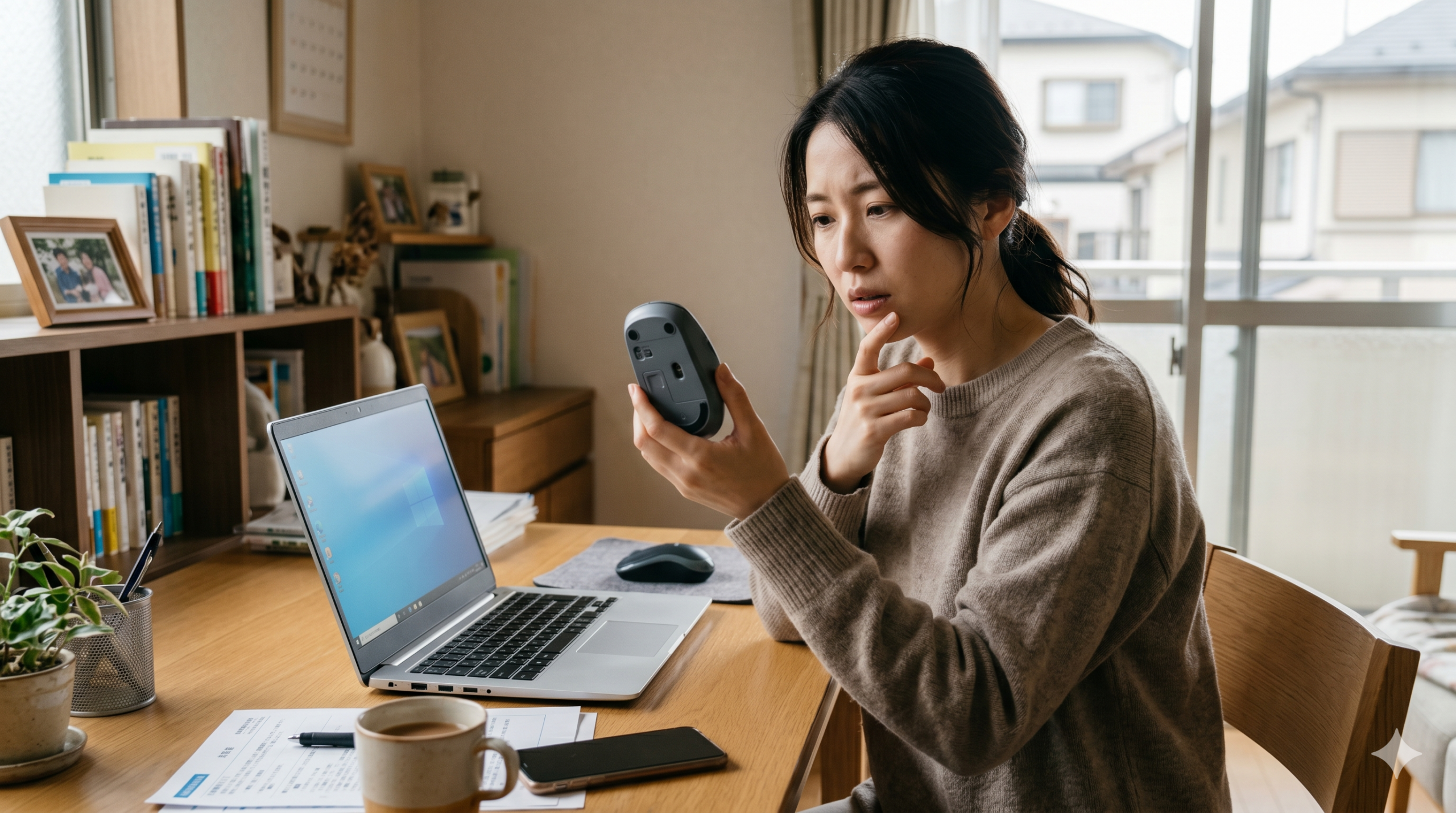
「さっきまで動いていたのに、急にマウスポインターが動かなくなった!」「パソコンをつけたけど、マウスが反応しない…」
そんな経験はありませんか?ワイヤレス(無線)マウスは、コードがないので机の上がスッキリして非常に便利ですが、目に見えない電波や電池で動いているため、ときどき機嫌を損ねて動かなくなってしまうことがあります。
仕事の締め切り間際や、大切な授業中、あるいは楽しいゲームの最中にマウスが動かなくなると、本当に困ってしまいますよね。「もしかしてパソコンが壊れた?」「新しいマウスを買いに行かなきゃいけないの?」と不安になる必要はありません。
実は、マウスが動かない原因の9割以上は、ちょっとした確認や簡単な操作だけで、自分自身の手で直すことができるのです。
この記事では、パソコンに詳しくない初心者の方や、一人で解決したいお子さんでも迷わず試せる「無線マウスの直し方」を、図解を見るような分かりやすさで、どこよりも詳しく解説します。
無線マウスが動かなくなるのはなぜ?主な症状と原因を深掘り
まずは「なぜ動かないのか?」という犯人を特定しましょう。原因を正しく知ることは、修理の近道です。
そもそも「動かない」にはどんなパターンがある?
一口に「動かない」と言っても、症状によって原因が異なります。自分の今の状況をよく観察してみましょう。
- 【完全沈黙型】全く動かない
ポインターが画面の端で固まったまま。クリックも反応しない。- 原因のヒント
電源が入っていない、またはパソコンとの接続が完全に切れている可能性が高いです。
- 原因のヒント
- 【カクカク型】動きがぎこちない
動くことは動くけど、動きが遅かったり、ポインターがピョンピョン飛んだりする。- 原因のヒント
電池が弱くなっているか、電波の邪魔(干渉)が入っているサインです。
- 原因のヒント
- 【クリック拒否型】動くけどクリックだけできない
マウスを動かせばポインターは付いてくるのに、ボタンを押しても反応しない。- 原因のヒント
マウス内部のスイッチの故障か、パソコン側のシステムが一時的にフリーズしている可能性があります。
- 原因のヒント
- 【居眠り型】時々止まる
使っている最中に、数秒だけ動かなくなる。しばらく振ると直る。- 原因のヒント
節電機能が強すぎたり、USBポートの接触不良が考えられます。
- 原因のヒント
参照元:Microsoft サポート – マウス、タッチパッド、キーボードの問題を解決する
原因1:電池や充電のトラブル(最も多い原因)
無線マウスが動かなくなる原因の第1位は、圧倒的に**「電力不足」**です。
- 電池の寿命
無線マウスは常に電波を飛ばしているため、意外と電気を使います。1ヶ月〜半年程度で寿命が来ることが多いです。 - 充電ミス
充電式の場合、USBケーブルが奥まで刺さっていなかったり、パソコンの電源を切った状態で充電していて、実は空っぽだったということもよくあります。 - 液漏れ
古い電池を入れっぱなしにすると、中の液体が漏れて端子(金具)を錆びさせてしまうことがあります。
原因2:接続の「つなぎ目」が切れている
無線マウスには、大きく分けて2つの「つなぎ方」があります。
- USBレシーバー(専用子機)式
パソコンのUSBポートに「小さなチップ」を差し込むタイプ。設定が簡単で安定していますが、チップが抜けかかったり、隣のUSB機器と喧嘩(干渉)したりします。 - Bluetooth(ブルートゥース)式
チップ不要でつながるタイプ。タブレットなどでも使えて便利ですが、パソコンの設定が勝手にオフになったり、登録情報がバグったりしやすいのが弱点です。
原因3:パソコンが「お疲れモード」になっている
マウスではなく、パソコン側が原因のパターンです。 たくさんのアプリを同時に開いて作業をしていたり、何日もパソコンを「スリープ(お休み)」状態で使い続けたりすると、パソコンの脳(CPU)が混乱してしまい、マウスからの命令を処理できなくなることがあります。
原因4:読み取りセンサーが「目隠し」されている
マウスの裏側にある「センサー」は、マウスの目です。
- ホコリの侵入
センサーの穴に髪の毛やホコリが1本入るだけで、マウスは「今どこにいるか」が分からなくなり、ポインターが暴走したり止まったりします。 - デスクの素材
透明なガラスや、鏡のように反射するテーブル、あるいは細かい網目模様の布の上などは、センサーが混乱してうまく読み取れません。
参照元:ロジクール公式サポート – ワイヤレスマウスのトラブルシューティング
【初心者OK】無線マウスが動かない時の12の解決策
それでは、具体的にどうやって直せばいいのか、簡単なものから順に紹介します。
1. マウスの「電源スイッチ」を再確認する
意外と忘れてしまいがちなのが、マウス裏側のスイッチです。
- 一度「OFF」にして、5秒待ってから「ON」にしてみてください。
- ONにしたとき、ランプが数秒点滅するか確認しましょう。赤や青に光れば、電気は来ている証拠です。
- スイッチが「半分だけ」動いていることもあるので、カチッと最後まで動かすのがポイントです。
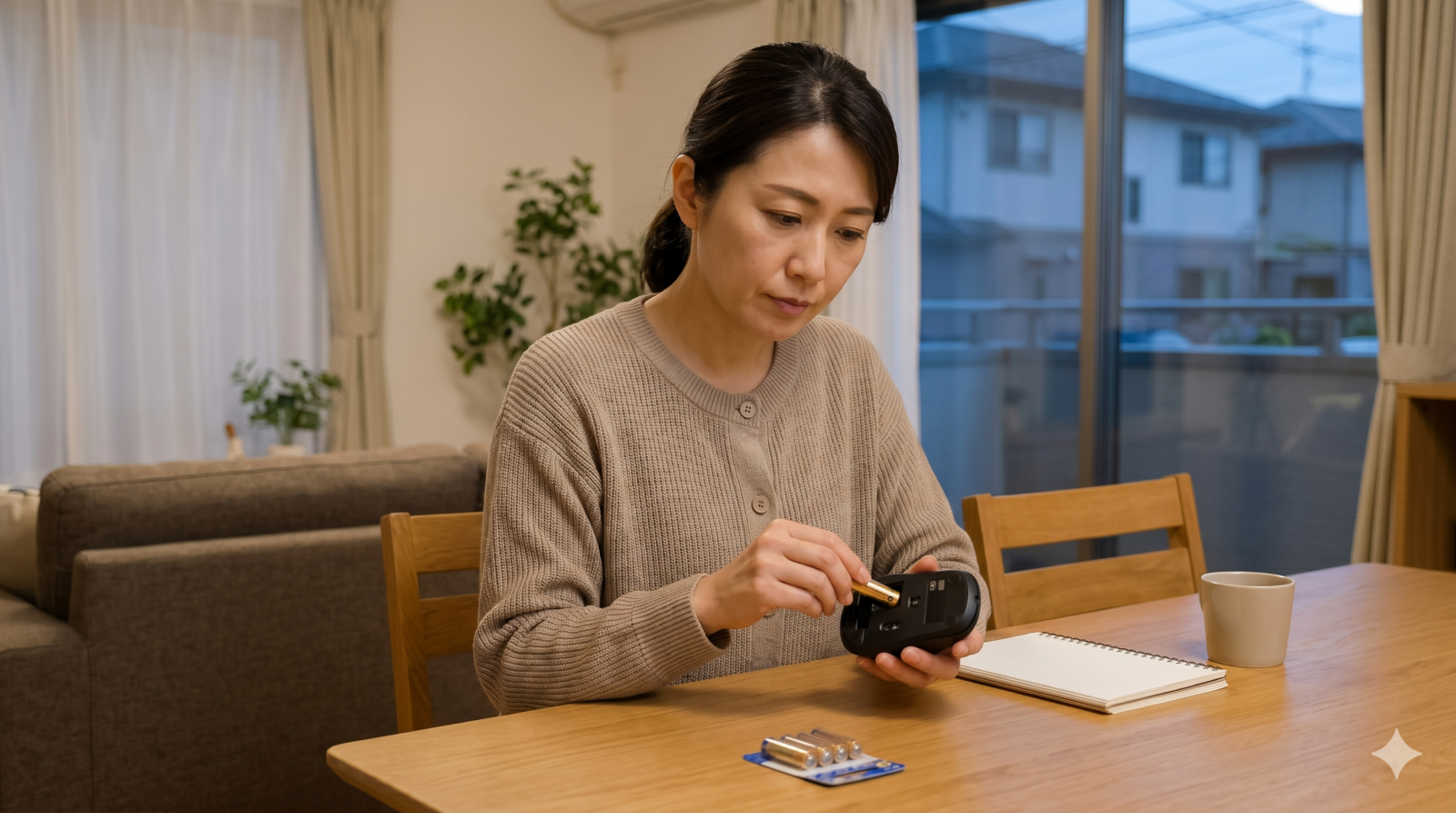
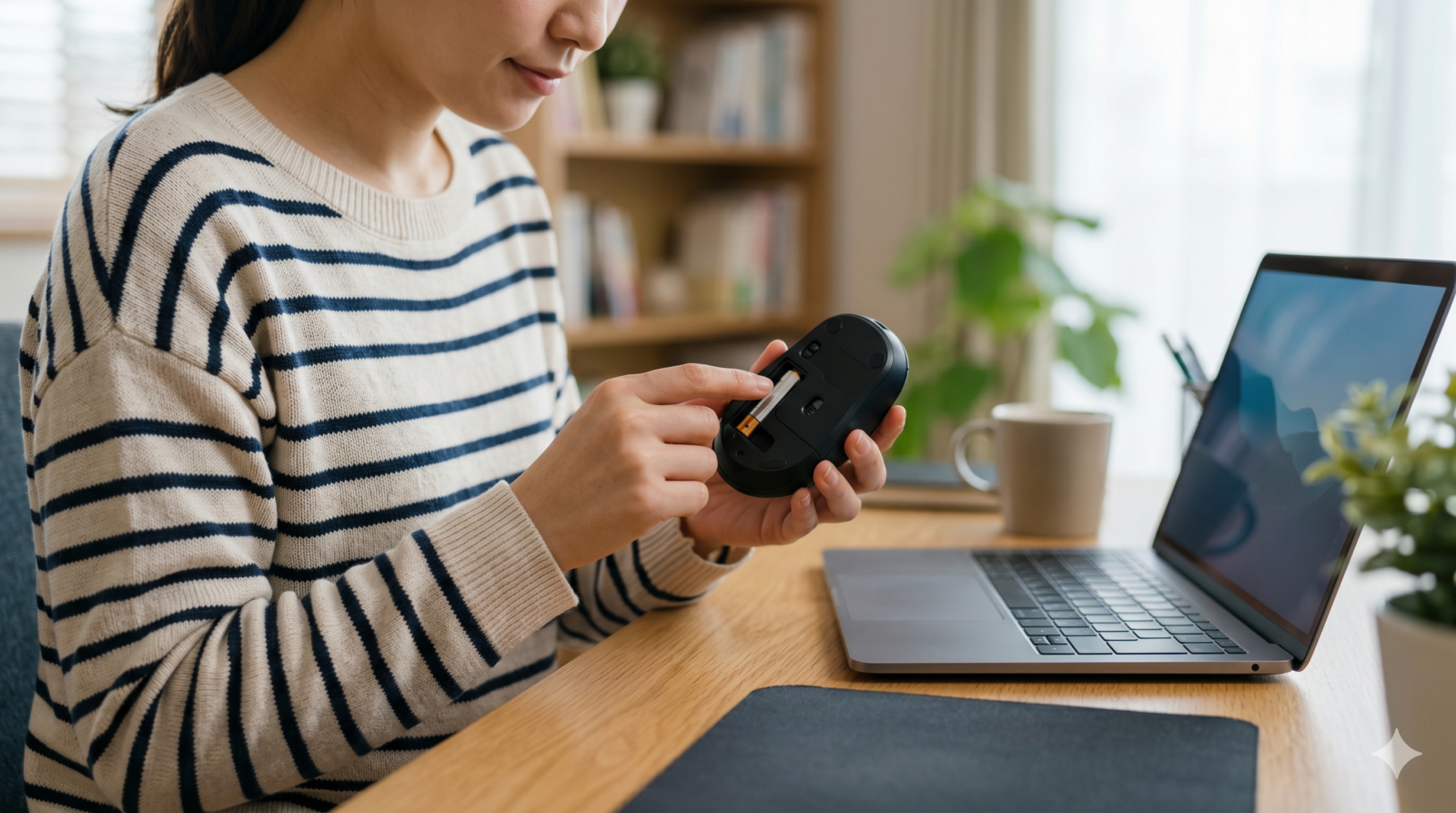
2. 電池を「新品」に交換する(混ぜるのはNG)
「この前替えたばかりだから」という過信は禁物です。
- 新品の電池を使いましょう
テレビのリモコンから抜いた「使いかけ」の電池は、電圧が足りなくてマウスが動かないことがあります。 - 混ぜて使わない
2本入れるタイプの場合、1本だけ新しくしても、古い方に引きずられてうまく動きません。必ず「2本とも新品」に揃えましょう。 - 端子を拭く
電池を入れる場所の銀色の金具を、乾いた布で拭くと電気が通りやすくなります。
3. 充電ケーブルの「根元」をチェックする
充電式マウスを使っている場合は、以下の点を確認してください。
- 奥まで刺さっていますか?
ケースに干渉して、しっかり刺さっていないことがあります。 - コンセントから充電する
パソコンのUSBポートは電気が弱いことがあるので、スマホの充電器などを使って壁のコンセントから直接充電してみてください。15分ほど充電すれば、動くかどうかの確認ができるはずです。
4. USBレシーバーの「引っ越し」を試す
USBレシーバー式の場合、挿す場所を変えるだけで直ることがあります。
- 直接挿す
USBハブ(タコ足配線)を使っているなら、一旦パソコン本体に直接挿してみてください。 - 前面・背面の切り替え
デスクトップパソコンの場合、前面の端子は壊れやすいことがあります。背面の端子に挿し替えてみましょう。 - USB 2.0を使う
青い色をした「USB 3.0」ポートの隣にレシーバーを挿すと、ノイズの影響で動かなくなることがあります。黒い色の「USB 2.0」ポートがあれば、そちらを試してください。
5. Bluetooth設定を「一度切ってから入れる」
Bluetoothマウスの場合、パソコン側の設定をリセットします。
- パソコンの設定画面で「Bluetooth」を一度「オフ」にします。
- 数秒待ってから、もう一度「オン」にします。
- これだけで、マウスが自動的に再接続されることがあります。
参照元:Apple サポート – Bluetooth マウス、キーボード、トラックパッドが Mac でうまく機能しない場合
6. ペアリング(再登録)をやり直す
設定はそのままで、マウスの「登録情報」だけを一度消してやり直す方法です。
- 設定画面で、自分のマウスの名前を見つけ「デバイスの削除」を選びます。
- マウス側の「ペアリングボタン(裏側や側面にあることが多い)」を長押しして、再度パソコンに登録します。
- ※この間はマウスが使えないので、ノートパソコンなら「タッチパッド」、デスクトップなら「キーボード」で操作してください。
7. 「完全シャットダウン」を実行する(Windows)
普通の再起動よりも強力な「完全シャットダウン」が効果的です。
- キーボードの
Shiftキーを押しながら、画面上の「シャットダウン」をクリックします。 - これで、パソコンの中の電気が完全にリセットされ、不具合が解消されやすくなります。
- 電源が切れた後、1分待ってからもう一度電源を入れてみましょう。
8. センサーを「綿棒」で優しく掃除する
マウスの裏側にある穴を覗いてみてください。
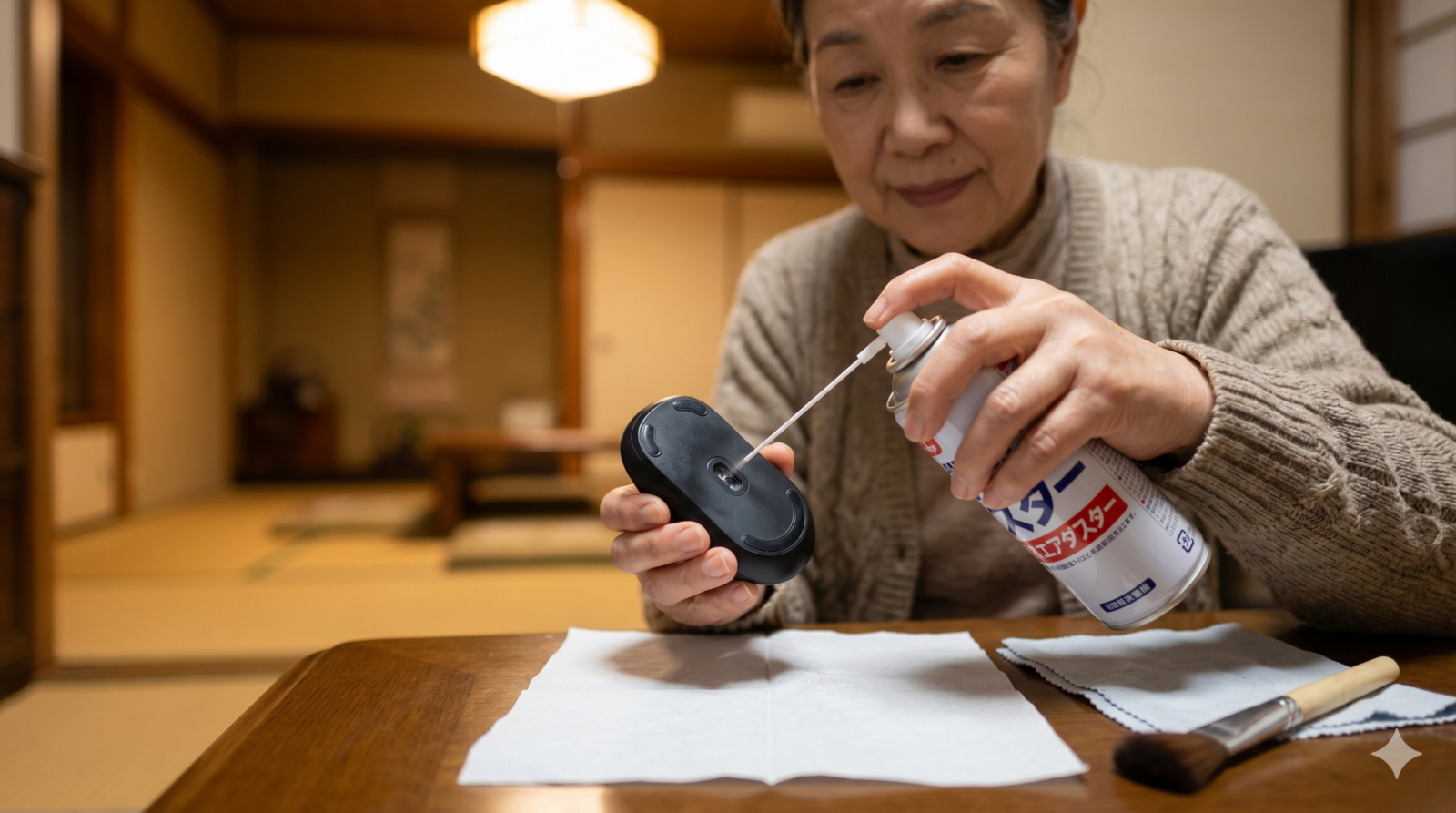
- ホコリが見えたら、エアダスター(空気のスプレー)で飛ばすのが一番安全です。
- なければ、乾いた綿棒で優しくなでるように拭いてください。
- ※指で触ったり、濡れた布で拭いたりすると、油分や水分でセンサーが余計に曇ってしまうので注意が必要です。
9. 間に合わせの「マウスパッド」で確認する
机の素材が原因か調べるために、「真っ白なコピー用紙」や「大学ノート」をマウスの下に敷いて動かしてみてください。
- これでスイスイ動くなら、マウス本体ではなく「机との相性」が原因です。
- 最近は100円ショップなどでも高性能なマウスパッドが売っているので、一つ用意しておくと安心です。
10. ドライバーを「アンインストール」して再認識させる
これはWindowsパソコンでの「魔法の修理術」です。
Windowsキー+Xを押し、「デバイスマネージャー」を開きます。- 「マウスとそのほかのポインティングデバイス」を展開します。
- 表示された項目(HID準拠マウスなど)を右クリックし、「デバイスのアンインストール」を選びます。
- ここで焦らないでください! その後、パソコンを再起動すると、Windowsが「あれ?マウスがないぞ?」と自動的に新しいプログラムを探して入れ直してくれます。これで壊れていたプログラムが復活します。
参照元:総務省 – 安全なWi-Fi利用に関するガイドライン(電波干渉について)
11. 近くの「電波の邪魔者」を遠ざける
無線マウスが使う電波(2.4GHz)は、いろいろなものと干渉します。
- スマホやタブレット
マウスのすぐ横に置いていませんか? - 電子レンジ
キッチンが近くにある場合、レンジを使うときだけマウスが止まることがあります。 - 無線ルーター
Wi-Fiルーターとマウスが近すぎると、電波がぶつかり合います。 - これらを30cm〜1mほど離すだけで、驚くほどスムーズに動くようになることがあります。
12. 別のパソコンで試して「犯人」を決定する
もし家に別のパソコンや、友達のパソコンがあれば、そのマウスを繋いでみてください。
- 他のPCでも動かない
マウスそのものが故障しています。 - 他のPCなら動く
自分のパソコンの設定やUSBポートが故障しています。 - このように「切り分け」をすることで、無駄な買い替えを防ぐことができます。
【予防策】マウスを長く健康に使うためのメンテナンス
せっかく直ったマウス、今度は壊さないように大切に使いましょう。
マウスの掃除を習慣にする
週に一度、ウェットティッシュ(除菌タイプなど)で表面を拭き、裏側のセンサーのホコリをチェックしましょう。手の油分は、ボタンが効かなくなる原因になります。
電池は半年に一度「予防交換」する
電池が切れてから交換するのではなく、半年に一度、あるいは年に一度の誕生日に交換するなど決めておくと、大事な時に動かなくなるトラブルを防げます。
マウスを落とさない
無線マウスの内部には、非常に精密なセンサーや基板が入っています。一度落としただけで、中の部品がズレてしまい、二度と直らなくなることもあります。持ち運ぶときはケースに入れるのが理想です。
無線マウスのトラブル解決チェックリスト(まとめ)
これまでのポイントを、スマホの画面に収まるサイズでまとめました。
| 手順 | チェックする場所 | やること |
|---|---|---|
| ① | スイッチ | 裏側の電源を一度「OFF」にしてから「ON」にする |
| ② | 電池/充電 | 2本とも新品に替える。または30分充電する |
| ③ | USB端子 | レシーバーを一度抜き、別の穴に挿し直す |
| ④ | センサー | 裏側の穴に綿棒を当てて、優しくゴミを取る |
| ⑤ | 接地面 | 白い紙やマウスパッドの上で動かしてみる |
| ⑥ | 電波 | スマホやルーターをマウスから遠ざける |
| ⑦ | PC本体 | Shiftを押しながらシャットダウン(完全再起動) |
| ⑧ | 最終確認 | 他のパソコンに繋いでみる(動かなければ故障) |
まとめ:自分で直せるとパソコンがもっと楽しくなる!
いかがでしたか?「マウスが動かない!」というトラブルも、一つずつ落ち着いて確認していけば、意外と簡単に直せることがわかったと思います。
最近の無線マウスは、1,000円〜3,000円程度で非常に高性能なものが手に入ります。もし12個のステップを試してもダメだった場合は、「今までありがとう」と感謝して、新しいマウスに買い替えるのも素敵な選択です。最新のマウスは、さらに電池が長持ちしたり、手が疲れにくかったりと、驚くほど進化していますよ。
この記事が、あなたのトラブルを解決し、快適なパソコンライフを取り戻すきっかけになれば嬉しいです!
コメント