
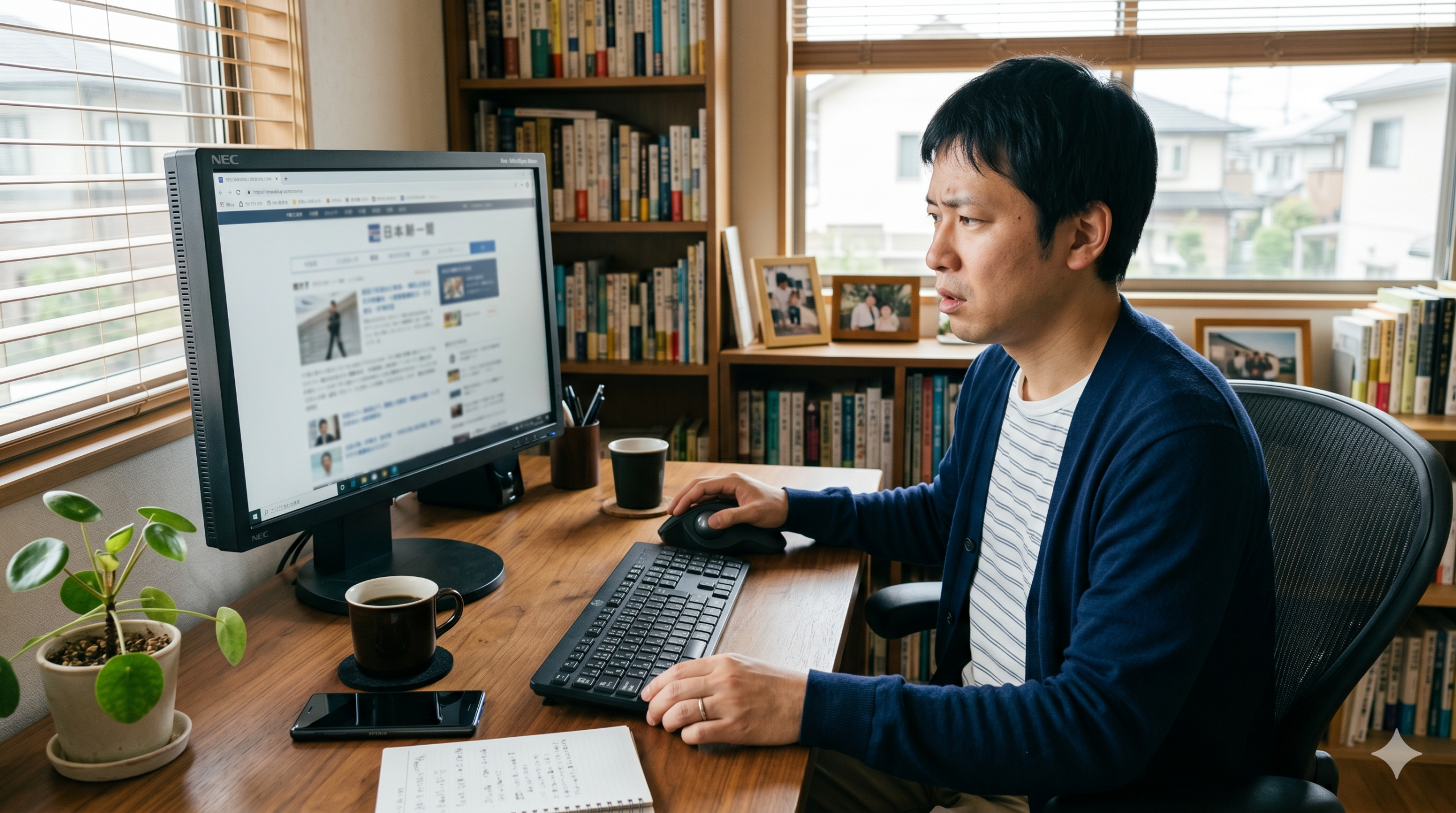
「トラックボールのホイールをどれだけ回しても、画面がびくともしない!」 「さっきまでスルスル動いていたのに、急にスクロールだけ無視される……」
そんな困った状況でこのページにたどり着いたあなた、安心してください。トラックボールは、普通のマウスとは少し違う「魔法の道具」のような仕組みで動いています。だからこそ、動かなくなったときには、トラックボールならではの「チェックすべき急所」があるのです。
この記事では、パソコンが苦手な人はもちろん、小学生のみなさんでも「なるほど!」と納得できるように、スクロールが動かない原因と、お家で今すぐできる復活作戦をどこよりも分かりやすく解説します。豊富なボリュームで、あなたのトラックボールを元通りにするための知識をすべて詰め込みました!
なぜ動かない?トラックボールのスクロールが止まる「意外な正体」
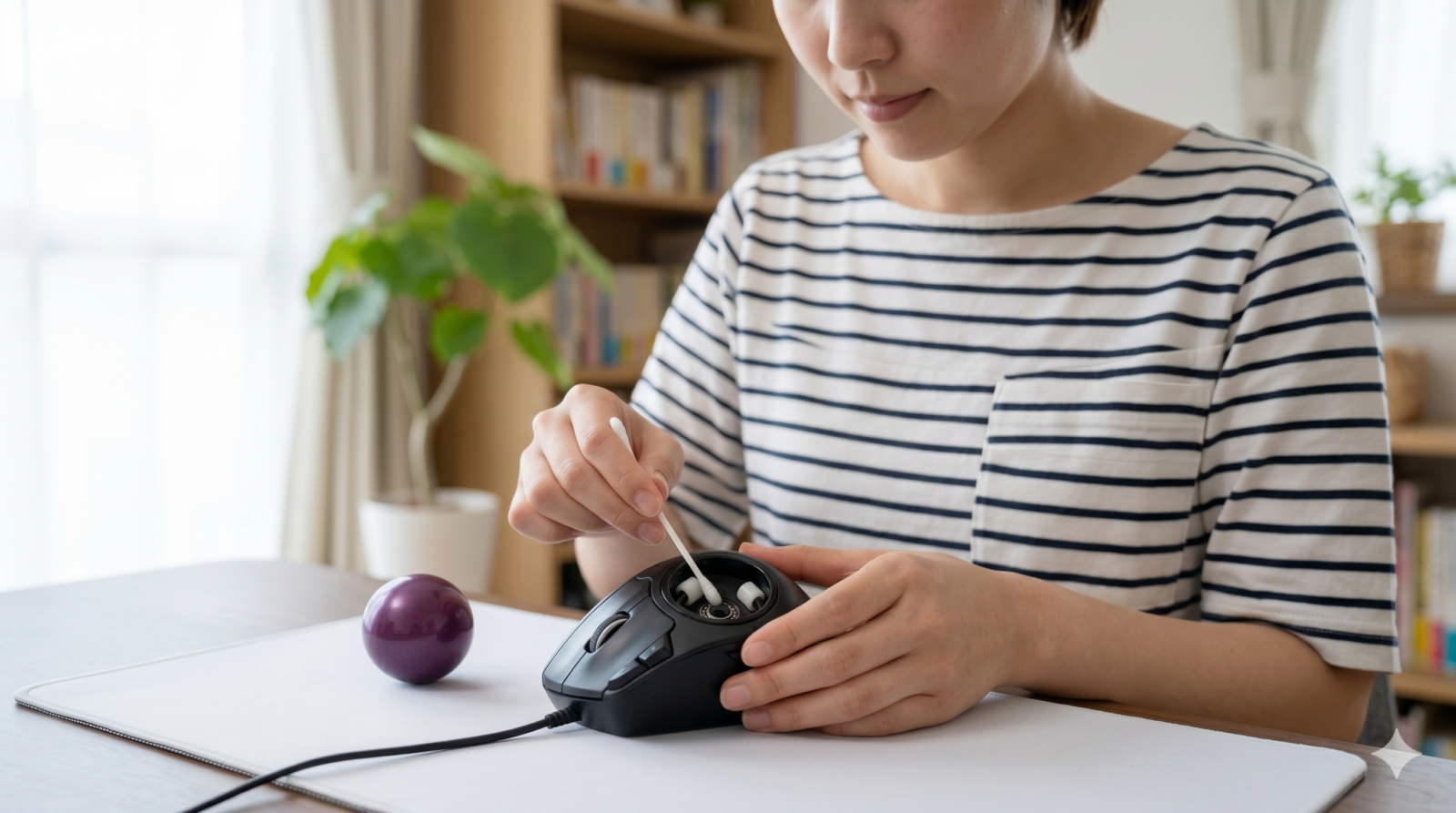
まずは「犯人探し」から始めましょう。トラックボールが言うことを聞かなくなるのには、いくつかの決まった理由があります。
1. センサーに「ゴミのモンスター」が隠れている
これが一番多い理由です。トラックボールは、ボールの動きを読み取るセンサーだけでなく、ホイール(スクロール)の動きを読み取る小さなセンサーも内蔵しています。 毎日使っていると、手から出る「あぶら」や、お部屋の「ホコリ」が混ざり合い、ホイールの隙間に入り込んでしまいます。これがセンサーを隠してしまうと、いくらホイールを回してもパソコンに「回したよ!」という信号が届かなくなります。
2. 電池の「パワー不足」で通信がヘロヘロ
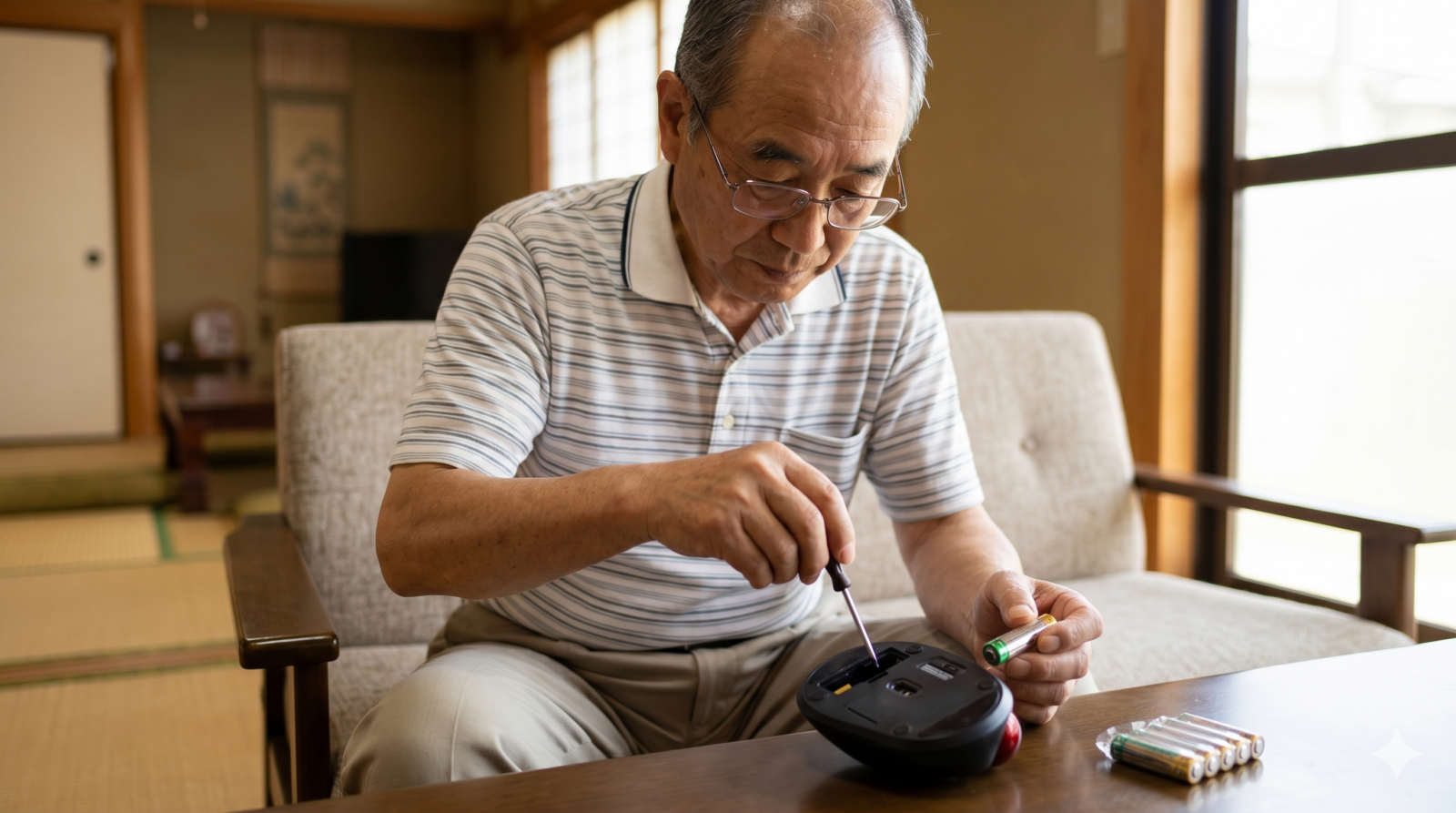
ワイヤレス(無線)のトラックボールを使っている場合、電池の残量が少なくなると不思議な現象が起きます。「クリックやカーソルの移動はできるのに、なぜかスクロールだけが反応しない」という状態です。 これは、スクロールの信号を送るのに必要な電力が、クリックよりも少しだけ繊細だからです。電池が「もう疲れちゃった……」と弱音を吐いているサインかもしれません。
参照元:Logicool 公式サポート – ワイヤレスデバイスの接続トラブル
3. パソコンの「脳みそ(設定)」がパニックを起こしている
WindowsやMacといったパソコンのシステムがアップデートされたとき、たまにマウスの設定が「初期化(リセット)」されてしまうことがあります。 あるいは、新しいソフトを入れたときに、そのソフトがトラックボールの設定を勝手に書き換えてしまうことも。故障ではなく、パソコン側が「どう動けばいいか忘れちゃった」という状態です。
参照元:Microsoft 公式 – マウス、タッチパッド、キーボードの問題
4. 「ドライバー(通訳さん)」が古くなっている
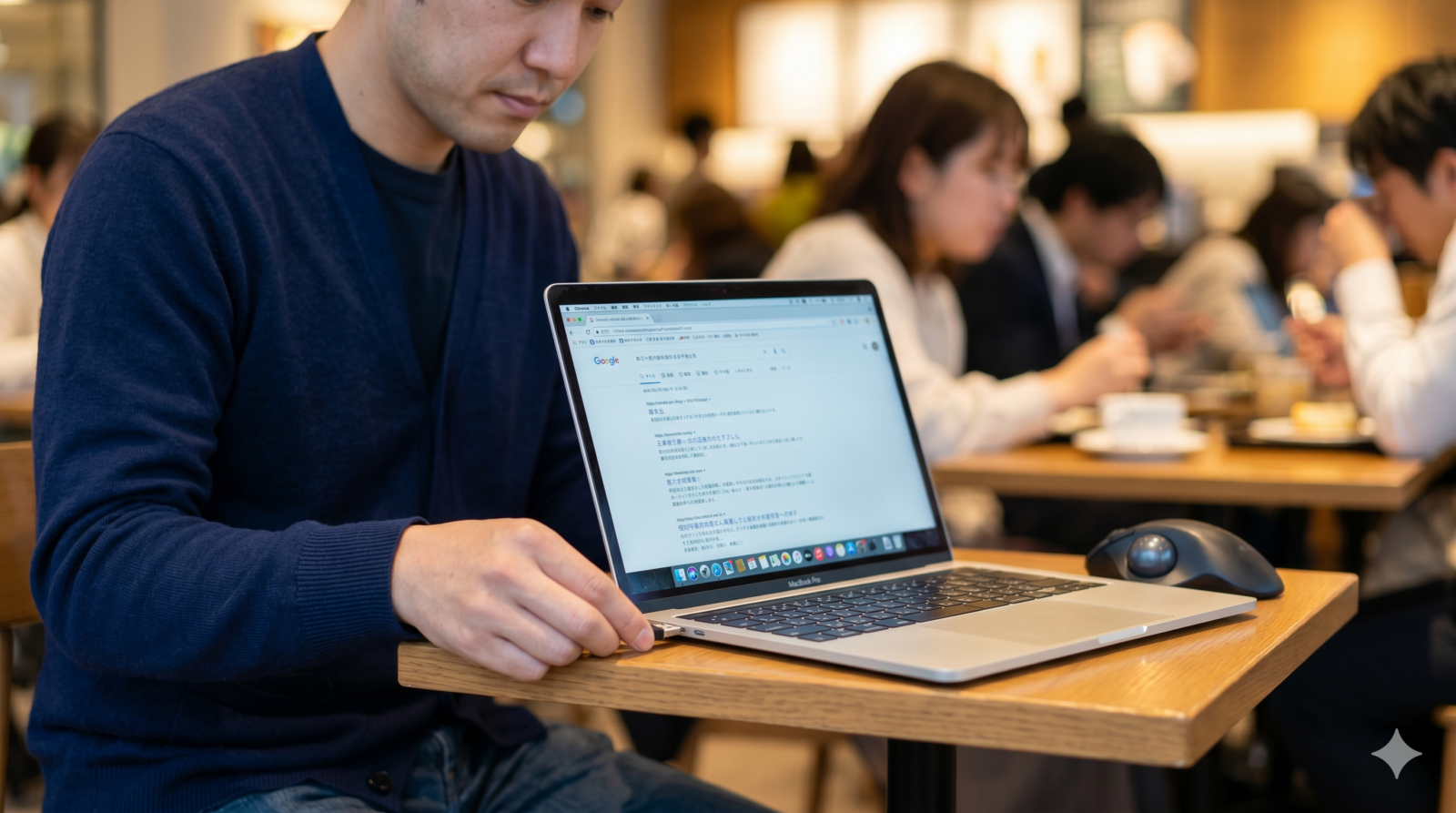
パソコンの中には、トラックボールの言葉をパソコンに伝える「通訳さん(ドライバー)」というプログラムがいます。この通訳さんが古い言葉しか話せなかったり、風邪を引いてうまく動けなかったりすると、スクロールの命令が正しく伝わりません。
5. 物理的な「中の部品」が折れている
残念ながら、落とした時の衝撃や、何年も何万回も使い続けたことで、ホイールを支える中の小さなプラスチックの棒が折れてしまうことがあります。空回りしている感じがしたり、変な音がしたりする場合は、この可能性が高いです。
【一目でわかる】トラブル診断表(原因と対策マップ)
今のあなたのトラックボールの様子はどれに近いですか?下の表でチェックしてみましょう。
| 症状 | 予想される原因 | まずやるべきこと |
|---|---|---|
| 全く反応しない | 電池切れ・接続切れ | 電池交換・レシーバー差し直し |
| 動くけどカクカクする | ゴミ詰まり・電波障害 | エアダスターで掃除・USBの位置変更 |
| 逆方向に動くことがある | センサーの汚れ | 精密清掃(綿棒を使用) |
| スクロールが遅すぎる | 設定ミス | OSのマウス設定画面で速度変更 |
| 特定のアプリだけ動かない | アプリ側の相性 | 専用ソフト(Logicool Options等)の更新 |
| ホイールがグラグラする | 物理的な故障 | 修理相談または買い替え |
これで解決!スクロールを復活させる5つの最強対処法
では、いよいよ直し方を詳しく説明します。簡単なものから順番に並べているので、1つずつ試してみてくださいね!
1. 「掃除の魔法」で汚れを吹き飛ばす!
トラックボールが動かなくなる原因のナンバーワンは「汚れ」です。ボールを転がすだけでなく、ホイール周りも定期的にお掃除が必要です。
- 用意するもの
- 綿棒(赤ちゃん用などの細いタイプがおすすめ)
- エアダスター(空気をプシュッと出すスプレー)
- 除菌シート(またはアルコールを少し含ませた布)
- お掃除の手順
- ボールを外す
多くのトラックボールは、裏側の穴から指やペンで押すとボールがポロッと外れます。 - センサーを拭く
ボールが入っていた場所にあるレンズ(光っているところ)を、乾いた綿棒で優しくなでます。 - 「支持球」を掃除する
ボールを支えている3つの小さな点(白いことが多いです)の周りに溜まったゴミを、つまようじなどで取り除きます。 - ホイールの隙間にシュッ!
ホイール(回すところ)の隙間に向かって、エアダスターで空気を吹き込みます。中に詰まったホコリを外に追い出すイメージです。 - 仕上げ
ホイールを回しながら、表面のベタつきを除菌シートで拭き取ります。
- ボールを外す
2. 電池と接続の「リフレッシュ作戦」
「まだ電池はあるはず」という思い込みが、一番の落とし穴です。
- 電池を「新品」に変える
100円ショップの電池ではなく、できれば有名なメーカーのアルカリ電池や、しっかり充電した充電池を使ってみてください。電圧(パワー)が安定すると、スクロールが生き返ることがよくあります。 - USBレシーバーを「特等席」へ
パソコンの裏側にレシーバーを刺していると、パソコン本体が壁になって電波が届きにくくなることがあります。パソコンの前面や、USBハブを使って、トラックボールの近くに刺し直してみましょう。 - Bluetoothの「再会
一度パソコンのBluetooth設定からトラックボールを消して、もう一度最初からつなぎ直す(ペアリング)をしてみてください。これで「通じ合わなくなった二人」が元通りになります。
3. パソコンの設定を「徹底点検」する
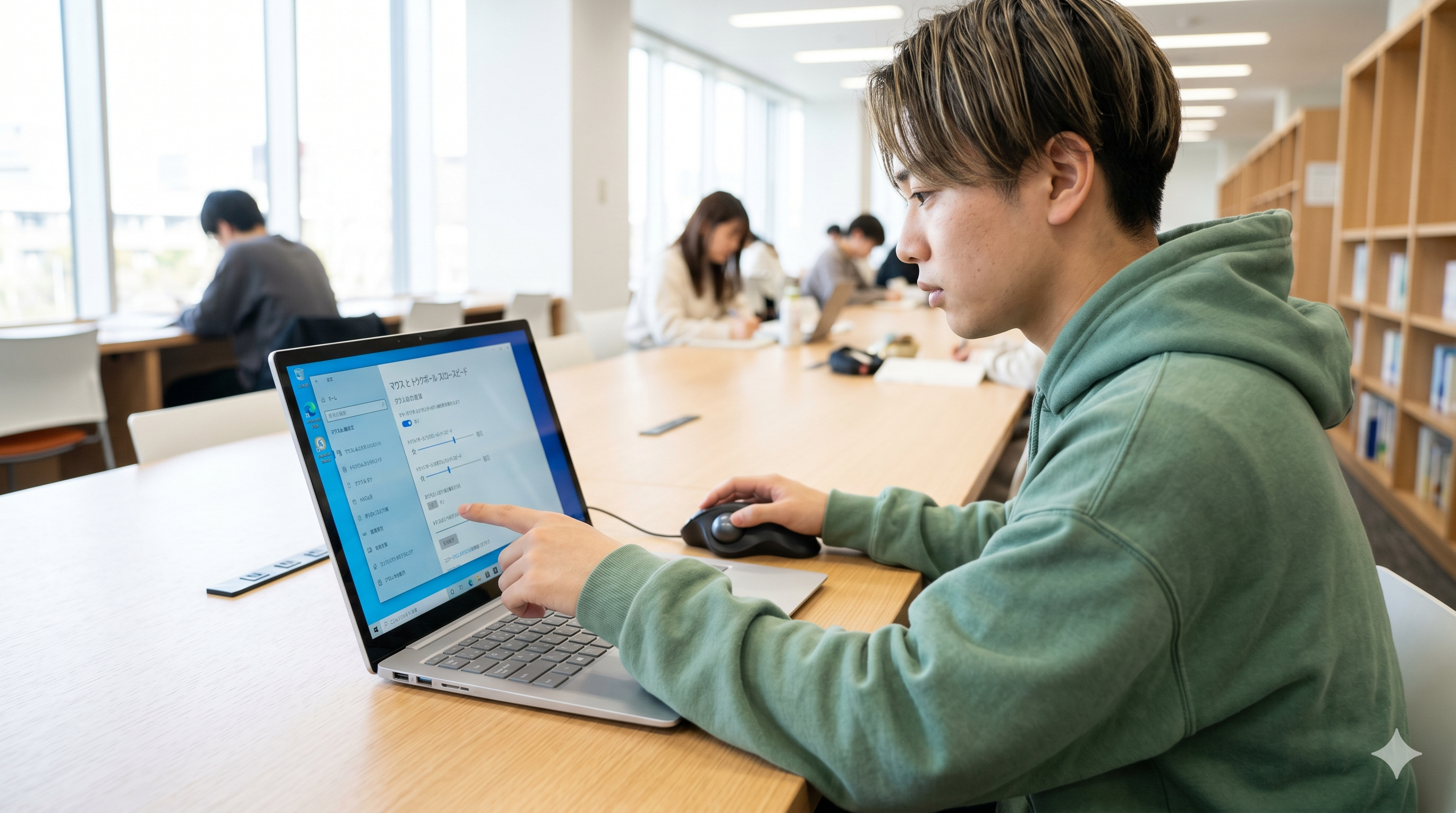
設定画面にある「数字」を少し変えるだけで、あっさり直ることもあります。
- Windows 10/11 の場合
- 「設定(歯車アイコン)」→「Bluetoothとデバイス」→「マウス」を開きます。
- **「一度にスクロールする行数」**を確認。ここが「0」や「1」になっていたら、「3〜5」くらいに増やしてみましょう。
- 「ホバーしたときに非アクティブなウィンドウをスクロールする」を一度「オフ」にしてから、また「オン」にしてみてください。
- Mac の場合
- 「システム設定」→「マウス」を開きます。
- **「スクロールの速さ」**のバーを右(速い方)に動かしてみます。
- 「ナチュラルなスクロール」の設定を切り替えてみて、動きが変わるか試しましょう。
参照元:Apple 公式 – Macでマウスをカスタマイズする
4. 「ドライバーと専用ソフト」を最新にアップデート
トラックボールには、メーカーが作った「専用の司令塔ソフト」があります。
- 有名メーカーのソフト例
- Logicool(ロジクール):Logi Options+ / SetPoint
- Kensington(ケンジントン):KensingtonWorks
- ELECOM(エレコム):エレコム マウスアシスタント
- やるべきこと
- これらのソフトをすでに使っているなら、最新バージョンがあるかチェックして更新しましょう。
- まだ入れていないなら、メーカーの公式サイトからダウンロードして入れてみてください。これだけで、スクロールの細かい動きが劇的に良くなることがあります。
5. 「別の場所」でテストして犯人を特定する
これが最も確実な「切り分けテスト」です。
- 別のUSBポートに刺す
パソコン側のUSBの穴が壊れている可能性もあります。 - 別のパソコン(またはタブレット)で使う
別のパソコンでスクロールが動くなら、あなたのパソコンの「中身(ソフトや設定)」が悪さをしています。別のパソコンでも動かないなら、トラックボールの「体(ハードウェア)」が壊れています。
さらに詳しく!特定のアプリでスクロールできない時の知恵袋

「ブラウザ(Chromeなど)では動くのに、Excel(エクセル)だけ動かない!」といった、特定の場所だけで起きるトラブルへの対処法です。
Excelで横スクロールや縦スクロールが変な時
Excelには独自のスクロールルールがあります。
- 「ScrollLock」キーに注意
キーボードの「ScrollLock」というランプが点灯していませんか?これがオンになっていると、スクロールの挙動がおかしくなります。 - ウィンドウ枠の固定
画面の「表示」タブで「ウィンドウ枠の固定」がされていると、一部が動かなくなります。
ブラウザでスクロールが効かない時
- 拡張機能の干渉
Chromeなどに入れている「スムーズスクロール」系の拡張機能が、トラックボールとケンカをしている場合があります。一度オフにしてみましょう。 - ハードウェアアクセラレーション
ブラウザの設定で「ハードウェアアクセラレーションを使用する」をオフにすると解決することがあります。
番外編:どうしても直らない……買い替え?修理?
どんなに頑張っても息を吹き返さない場合、次のステップに進みましょう。
1. メーカー保証を使い倒そう!
多くのトラックボール(特にロジクールやケンジントン)には、「2年」や「3年」という長い保証がついていることが多いです。
- 箱を捨ててしまっていても、Amazonなどの購入履歴があれば大丈夫!
- メーカーのサポートに「スクロールが壊れました」とメールを送ると、新品を送ってくれる神対応をしてくれることもあります。
参照元:消費者庁 – 商品のトラブル・修理に関するアドバイス
2. 修理はおすすめしない理由
「自分で分解して直そう!」と思うかもしれませんが、トラックボールのホイール部分は非常に細かいつくりになっています。
- 専用の工具が必要なことも多いです。
- 一度分解するとメーカー保証が受けられなくなります。
- 修理に出すよりも、新しいモデルを買うほうが安くて高性能な場合が多いです。
ずっと仲良く使うための「3つの健康習慣」
せっかく直った、あるいは新しく買ったトラックボール。二度と故障させないためのメンテナンス術です。
- 「おやつ」を食べながら触らない
- ポテトチップスの油やクッキーの粉は、トラックボールにとっての「毒」です。ホイールの隙間に入ると一発でアウトです。
- 週に一度の「ボール拭き拭き」
ボールを外して、中のセンサーを綿棒で掃除する習慣をつけましょう。これだけで寿命が2倍になります。 - 静電気に気をつける
冬場など、パチッとする静電気が原因で一時的に動かなくなることがあります。乾燥しすぎない部屋で使うのも、電子機器には大切です。
まとめ:トラックボールは「愛」を持って接しよう!
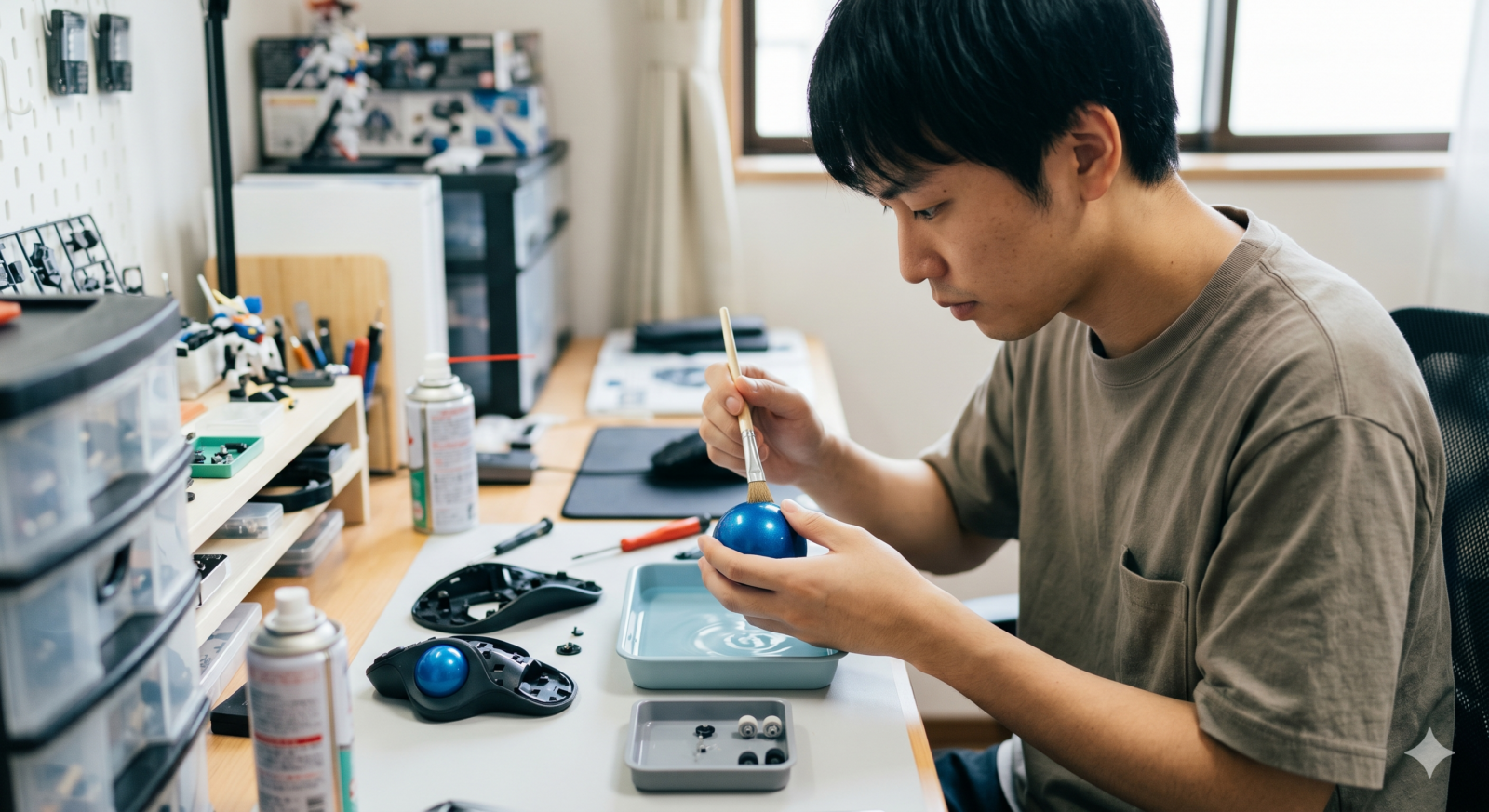
トラックボールのスクロールが動かない時の5つのポイント、もうバッチリですね。
- まずは「掃除」
ホコリとアブラを徹底的に取り除く。 - 次に「電池」
新品のパワーで通信を安定させる。 - そして「設定」
パソコンが勘違いしていないか確認する。 - さらに「ソフト」
最新のドライバーで通訳してもらう。 - 最後に「テスト」
どこが悪いのかをはっきりさせる。
トラックボールは普通のマウスよりも部品が多く、少しデリケートですが、その分使いこなせば「腕が疲れない」「狭い場所でも使える」という最強の武器になります。
もし今回、どうしても直らなくて買い替えることになっても、それは「新しい技術に出会うチャンス」です。最新のモデルは、スクロールのクリック感が選べたり、もっと掃除がしやすくなったりと進化しています。
あなたのパソコンライフが、これからもトラックボールと一緒にスイスイ快適に進むことを願っています!
コメント