
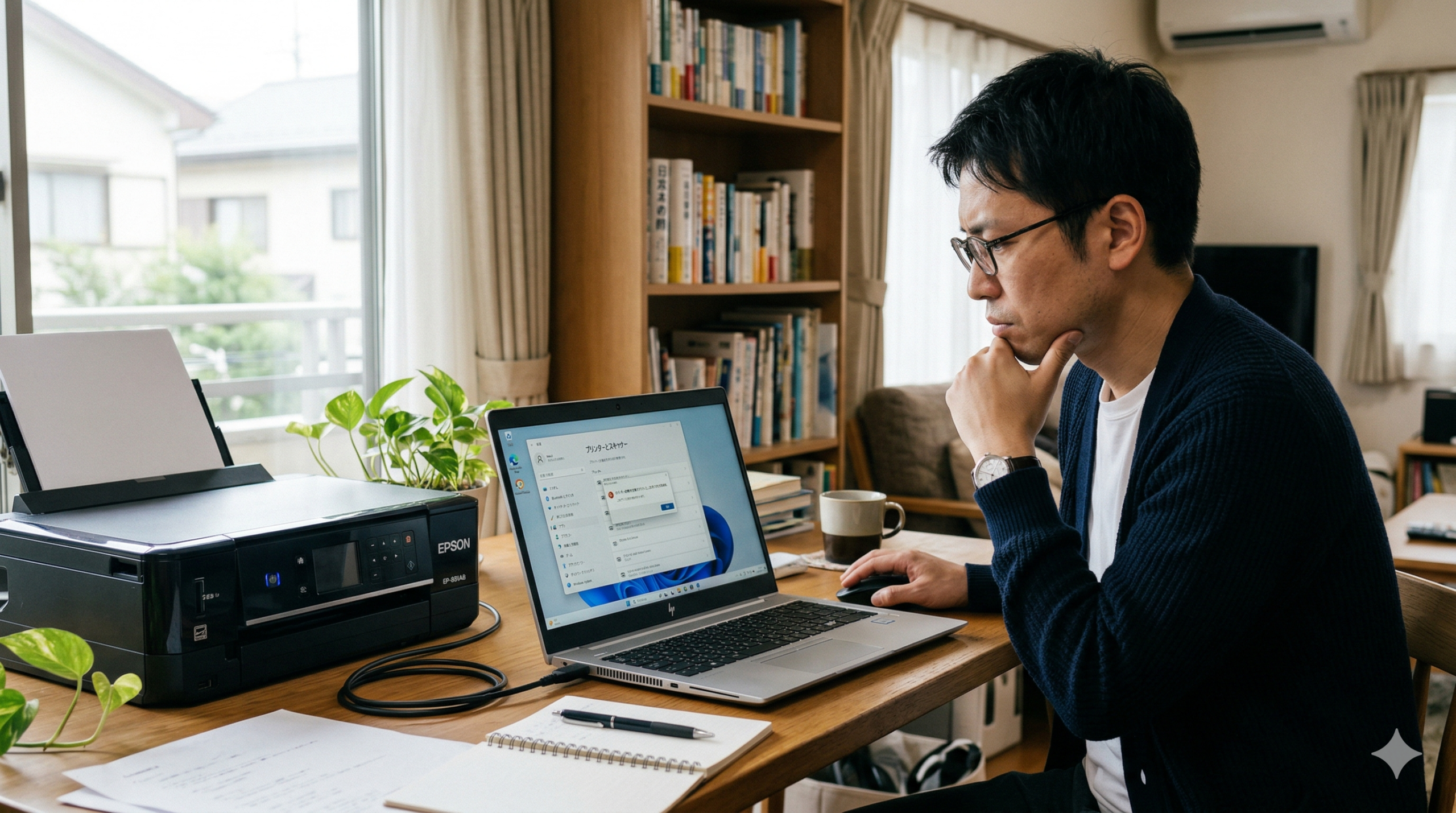
「新しいプリンターを買ったのに、古いドライバーが邪魔をして設定できない!」「削除ボタンを押しても『使用中です』と出て消えてくれない……」
そんな悩みを抱えていませんか?Windowsのパソコンを使っていると、プリンターのドライバーは意外としぶとく残ってしまうものです。そのままにしておくと、新しいプリンターがうまく動かなかったり、パソコンの動作が重くなったりすることもあります。
この記事では、プリンタードライバーが削除できない原因7つと、それを確実に解決する手順を、小学生でもわかるように専門用語を噛み砕いて、かつプロ級の知識まで網羅して解説します。
なぜ?プリンターのドライバーが削除できない症状と主な原因
まずは「なぜ削除できないのか」という理由を知ることが解決への近道です。Windowsがドライバーを「今は消せません!」と拒否するのには、人間でいう「仕事中だから邪魔しないで!」という状態に近い理由があります。
1. 印刷待ちのデータ(ジョブ)が残っている
もっとも多い原因がこれです。印刷しようとしたけれど途中で止まってしまったデータ(印刷ジョブ)が残っていると、Windowsは「まだ仕事の途中だから、ドライバーを捨てちゃダメだ!」と判断します。
実は、プリンターの電源を切っても、この「印刷データ」はパソコンの中に保存されたままになっています。目に見えなくても、パソコンの奥底の「待合室」にデータが居座っている限り、ドライバーの削除はブロックされ続けます。
2. 「Print Spooler(プリントスプーラー)」が動いている
「プリントスプーラー」とは、印刷データを一時的に預かってプリンターに送り届ける「交通整理の係員さん」のような役割のプログラムです。
この係員さんが「次の荷物を運ぶ準備」をしていたり、あるいは過去の失敗した仕事でパニックを起こしてフリーズ(固まる)していたりすると、関連するドライバーファイルをがっちり掴んで離しません。この「掴んでいる状態」を解除しない限り、ゴミ箱に捨てることすらできません。
3. 他のソフトがドライバーを「予約」している
例えば、WordやExcel、ブラウザなどが「印刷画面」を開いたままになっていませんか?あるいは、PDF作成ソフトや年賀状ソフトなどがバックグラウンド(裏側)でプリンター機能を利用している場合もあります。
パソコンの世界では「誰かが使っている道具は勝手に捨てられない」という厳しいルールがあります。一見閉じていても、裏でソフトが動いているだけで「使用中」とみなされてしまいます。
4. 管理者権限がないユーザーで操作している
学校や職場のパソコン、あるいは家族で共有しているパソコンの場合、あなたのユーザーアカウントに「管理者(アドミニストレーター)」という権限がないかもしれません。
ドライバーの削除は、パソコンのシステム設定を書き換える「大事な手術」のようなものです。そのため、一番偉い「管理者」の許可がないと、ボタン自体が反応しなかったり、エラーが出て弾かれたりします。
参照元:Microsoft サポート – Windows で管理者としてサインインする
5. ネットワーク経由で「共有」設定になっている
あなたのパソコンにあるプリンターを、家族や同僚の別のパソコンからも使えるように「共有」していませんか?
もし他の誰かがそのプリンターを使える状態(共有設定)にあると、Windowsは「勝手に消すと、他のパソコンから印刷しようとしている人が困るかもしれない」と考えて、親切心(おせっかい?)から削除を制限します。この共有設定をオフにしないと、削除の許可が降りません。
6. レジストリに古い情報がこびりついている
「レジストリ」とは、Windowsの設定がすべて書き込まれた「巨大な台帳(ノート)」のようなものです。
通常、アンインストールするとこのノートからも名前が消えるのですが、無理やり削除しようとしたり、途中でエラーが起きたりすると、ノートにだけ「プリンターが存在する」という記録が残ってしまうことがあります。本体は消えかかっているのに、台帳に名前があるという「幽霊のような状態」になると、通常の操作では消せなくなります。
7. Windows Updateによるシステムファイルの変化
Windowsは常に最新の状態にアップデートされていますが、この更新によって、古いプリンタードライバーとの「相性」が悪くなることがあります。
アップデートが途中で止まっていたり、逆に新しいWindowsの仕様に古いドライバーが対応できなくなって「システムの一部」としてロックされてしまったりすることがあります。この場合、Windowsそのものがドライバーを保護対象として認識してしまいます。
参照元:Microsoft サポート – Windows の更新に関する問題のトラブルシューティング
これでスッキリ!ドライバーを完全に削除する解決策と対処法

原因がわかったら、いよいよお掃除開始です。上から順番に「安全で簡単な方法」になっていますので、一つずつ試してみてください。
1. 印刷ジョブを完全に空にする(基本中の基本)
まずは「待合室」に溜まった古いデータを大掃除します。
- 「設定」(歯車アイコン)を開き、「デバイス」(Windows 11の場合は「Bluetoothとデバイス」)を選びます。
- **「プリンターとスキャナー」**をクリックします。
- 消したいプリンターの名前を選択し、**「キューを開く」**をクリックします。
- 小さなウィンドウが出たら、メニューの**「プリンター」をクリックし、「すべてのドキュメントの取り消し」**を選びます。
- 【さらに高度な裏技】 もしこれでも消えない場合は、以下のフォルダを手動で空にします(中身を全部消す)。 パス:
C:\Windows\System32\spool\PRINTERS※中にあるファイルを消した後にパソコンを再起動すると、頑固なジョブも消滅します。
2. プリントスプーラーを一度「お休み」させる
交通整理の係員さん(スプーラー)がファイルを掴んでいるなら、一度活動を止めてもらいます。
- キーボードの「Windowsキー」+「R」を押し、
services.mscと入力してEnter。 - アルファベット順に並んでいるリストから 「Print Spooler」 を探します。
- 見つけたら右クリックして 「停止」 を選びます(これでロックが解除されます)。
- そのままの状態で、プリンターの削除操作を行います。
- 削除が終わったら、再び「Print Spooler」を右クリックして 「開始」 を選ぶのを忘れないでください。これを行わないと、他のプリンターも動かなくなります。
3. 「プリントサーバーのプロパティ」を使う(一番推奨される方法)
「設定」画面の削除ボタンは、実は表面的なもの。本当の管理画面から消すのが正攻法です。
- コントロールパネルを開き、**「デバイスとプリンターの表示」**へ進みます。
- 何でもいいので、リストにあるアイコン(Microsoft Print to PDFなど)を一度クリックします。
- 画面上のメニューに 「プリントサーバープロパティ」 という文字が出るのでクリック。
- 「ドライバー」タブを開くと、現在パソコンに入っているドライバーが一覧で出ます。
- 消したい名前を選び、下の 「削除」 ボタンを押します。
- 確認画面で必ず 「ドライバーとドライバーパッケージを削除する」 を選んでください。パッケージ(設定ファイル一式)まで消さないと、再起動した時に勝手に復活することがあります。
4. プロの技「コマンドプロンプト」で強制排除
マウス操作で「使用中です」と怒られてしまうなら、直接文字で「消せ!」と命令します。
- 検索欄に
cmdと打ち、出てきた「コマンドプロンプト」を 「管理者として実行」 します。 - まず、入っているドライバーの番号を調べます。 入力:
pnputil /enum-drivers - ズラーッと出る中から、プリンターメーカー名(Canon, Epson, Brotherなど)を探し、その横にある 「oem〇〇.inf」 という名前をメモします。
- 次に、以下の命令で強制削除します(〇〇は数字)。 入力:
pnputil /delete-driver oem〇〇.inf /uninstall /force - 「パッケージが削除されました」と出れば、システムから完全に消え去りました。
参照元:Microsoft Learn – PnPUtil のコマンドライン オプション
5. 「セーフモード」という魔法のモードで消す
パソコンを「必要最低限の機能」だけで動かすセーフモードなら、邪魔なソフトが動かないので、簡単に削除できます。
- 「設定」→「回復」→「PCの起動をカスタマイズする」で 「今すぐ再起動」。
- 青い画面で「トラブルシューティング」→「詳細オプション」→「スタートアップ設定」→「再起動」。
- キーボードの 「4」 を押すと、少し見た目が寂しいWindows(セーフモード)が立ち上がります。
- この状態で「3. プリントサーバーのプロパティ」を試すと、あんなに頑固だったドライバーがあっさり消えることが多いです。
6. 各メーカーが配っている「専用お掃除ツール」を使う
実はメーカーも「消えない」トラブルが多いことを知っています。そのため、強力な削除専用ソフトを用意してくれています。
| メーカー | ツール名 | 特徴 |
|---|---|---|
| EPSON | ソフトウェアアンインストーラー | 関連ソフトもまとめて綺麗にしてくれます。 |
| Canon | 削除ユーティリティ | 難しい設定なしで、ボタン一つで完了します。 |
| Brother | アンインストールツール | ネットワーク設定の残りカスも消してくれます。 |
※各社公式サイトの「サポート」や「ダウンロード」ページで、自分のプリンター型番を入れて検索してみてください。「アンインストーラー」や「削除ツール」という名前で公開されています。
参照元:ブラザー – アンインストールツールを使用してドライバーを削除する
7. デバイスマネージャーの「幽霊」を退治する
昔使っていたプリンターが、目に見えない「幽霊デバイス」として登録されていることがあります。
- スタートボタンを右クリックして 「デバイスマネージャー」 を開きます。
- 上のメニュー「表示」→ 「非表示のデバイスの表示」 をクリックします。
- 「プリンター」の項目を開くと、薄い色(グレーアウト)で表示されている古い名前が出てきます。
- それを右クリックして 「デバイスのアンインストール」 を実行します。
- 最後にUSBケーブルを抜いて、パソコンを再起動すれば完璧です。
疑問を解決!Q&Aコーナー
Q:ドライバーを消したのに、再起動すると勝手に復活します!
A:それはWindowsが「親切心」で、繋がっているUSBプリンターを自動検知してインストールしているからです。削除作業中は、必ずプリンターのUSBケーブルを抜いておいてください。
Q:古いドライバーを残しておくと、何か悪いことが起きますか?
A:はい、起きることがあります。新しいプリンターのドライバーと「名前の衝突」を起こして、印刷が始まらなかったり、文字化けしたりする原因になります。また、パソコンの起動時間が少しずつ遅くなることもあります。
Q:スマホから印刷するための設定も消えてしまいますか?
A:パソコンのドライバーを消しても、スマホ側のアプリ設定は消えません。ただし、パソコンを「経由」して印刷している場合は、パソコンの設定をやり直す必要があります。
まとめ:どうしても消えない時は焦らず手順を確認しよう
プリンタードライバーが削除できない問題は、パズルを解くようなものです。
- 邪魔なデータ(ジョブ)を掃除する。
- 係員(スプーラー)を止めてロックを外す。
- 裏側の管理画面(プリントサーバープロパティ)から根こそぎ消す。
この3つのステップを順番にこなせば、9割以上のケースで解決します。これでも解決しない特殊なケース(レジストリが完全に壊れている等)は、Windowsの初期化や、専門の修理ショップへの相談も視野に入れましょう。
あなたのパソコンがスッキリして、快適にプリントアウトできるようになることを応援しています!
参照元:総務省 – 国民のためのサイバーセキュリティサイト(PCを安全に保つための基本知識)
コメント