
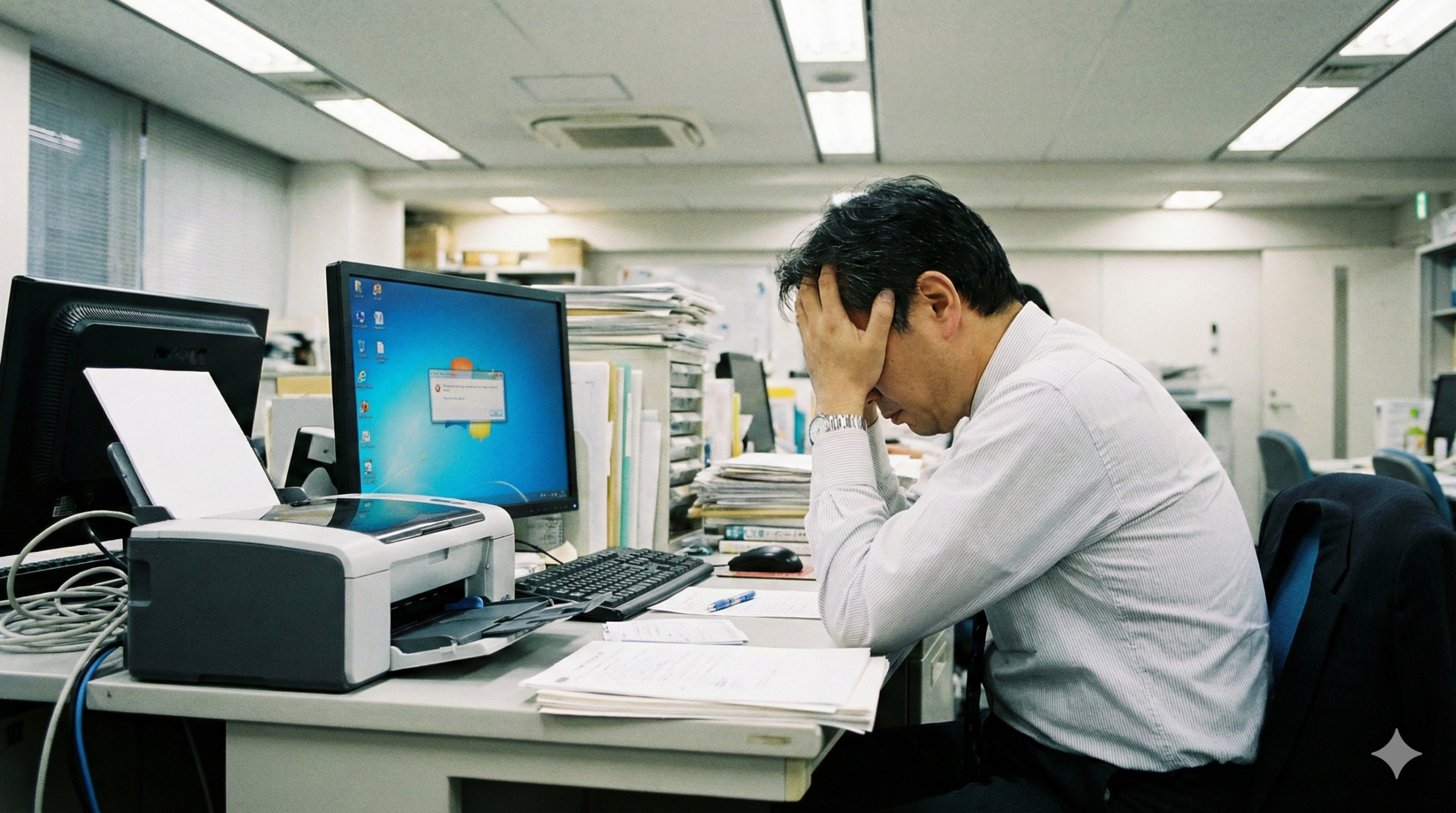
「昨日まで問題なく使えていたのに、急に印刷できなくなった……」 重要書類の提出直前や、会議の5分前など、一分一秒を争うタイミングに限ってこうしたトラブルは発生しがちです。画面上の「印刷」ボタンをクリックしても無反応、あるいは謎のエラーメッセージが表示されると、誰しもパニックに陥ってしまうものです。
しかし、まずは落ち着いてください。こうしたトラブルの8割から9割は、決して致命的な故障ではなく、「ちょっとした接続の緩み」や「一時的なデータの目詰まり」、「Windows Updateに伴う一時的な認識エラー」といった、ご自身ですぐに直せる原因によるものです。あれこれと設定をいじくり回して深みにハマる前に、まずは深呼吸をして、このガイドの手順を上から順に試してみてください。
体系的なアプローチで一つずつ可能性を潰していくことで、多くの場合、3分から10分程度で元の正常な状態へ復帰させることが可能です。
【STEP 1】 解決への近道!まずは基本の物理チェックから
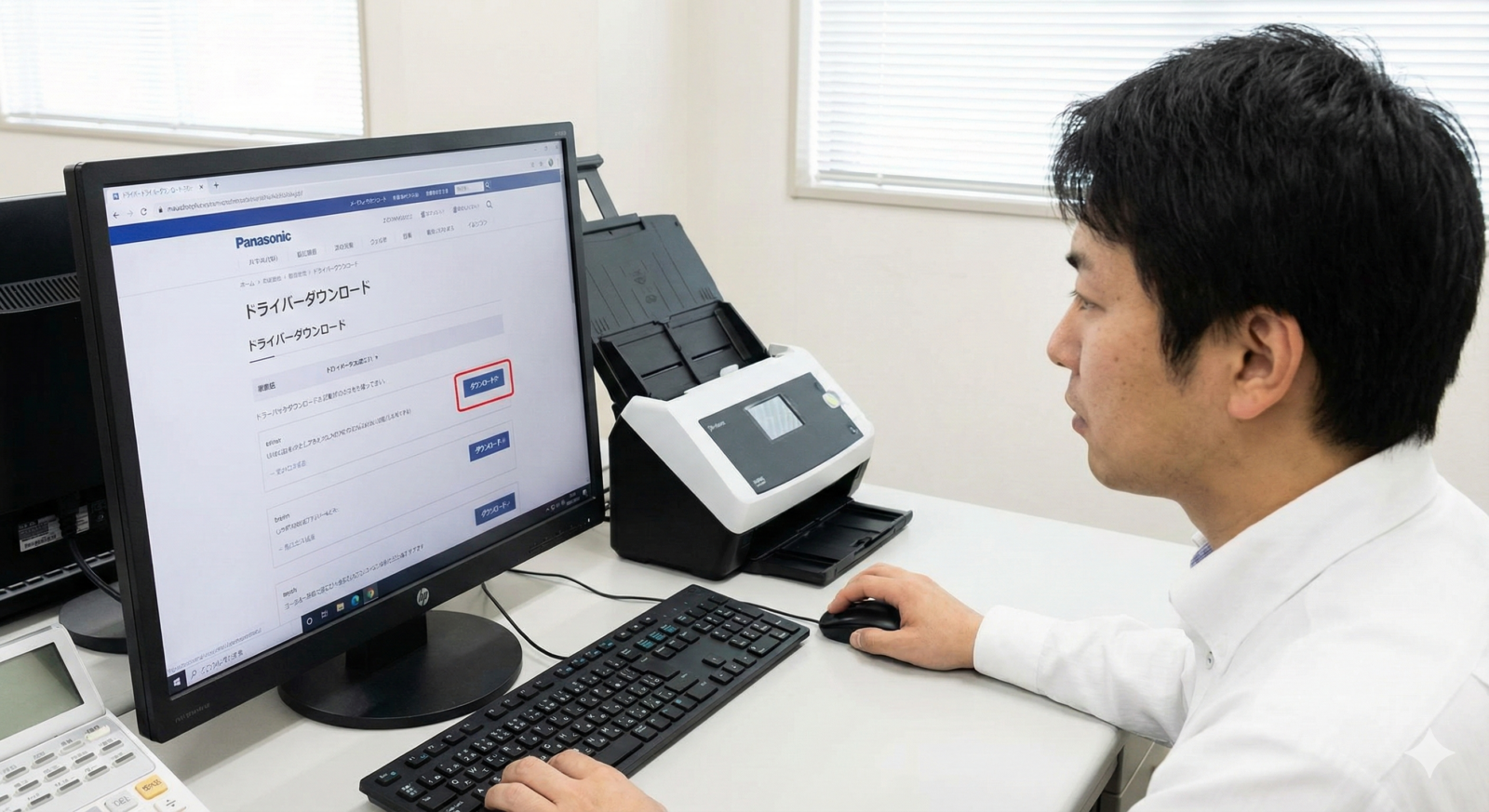
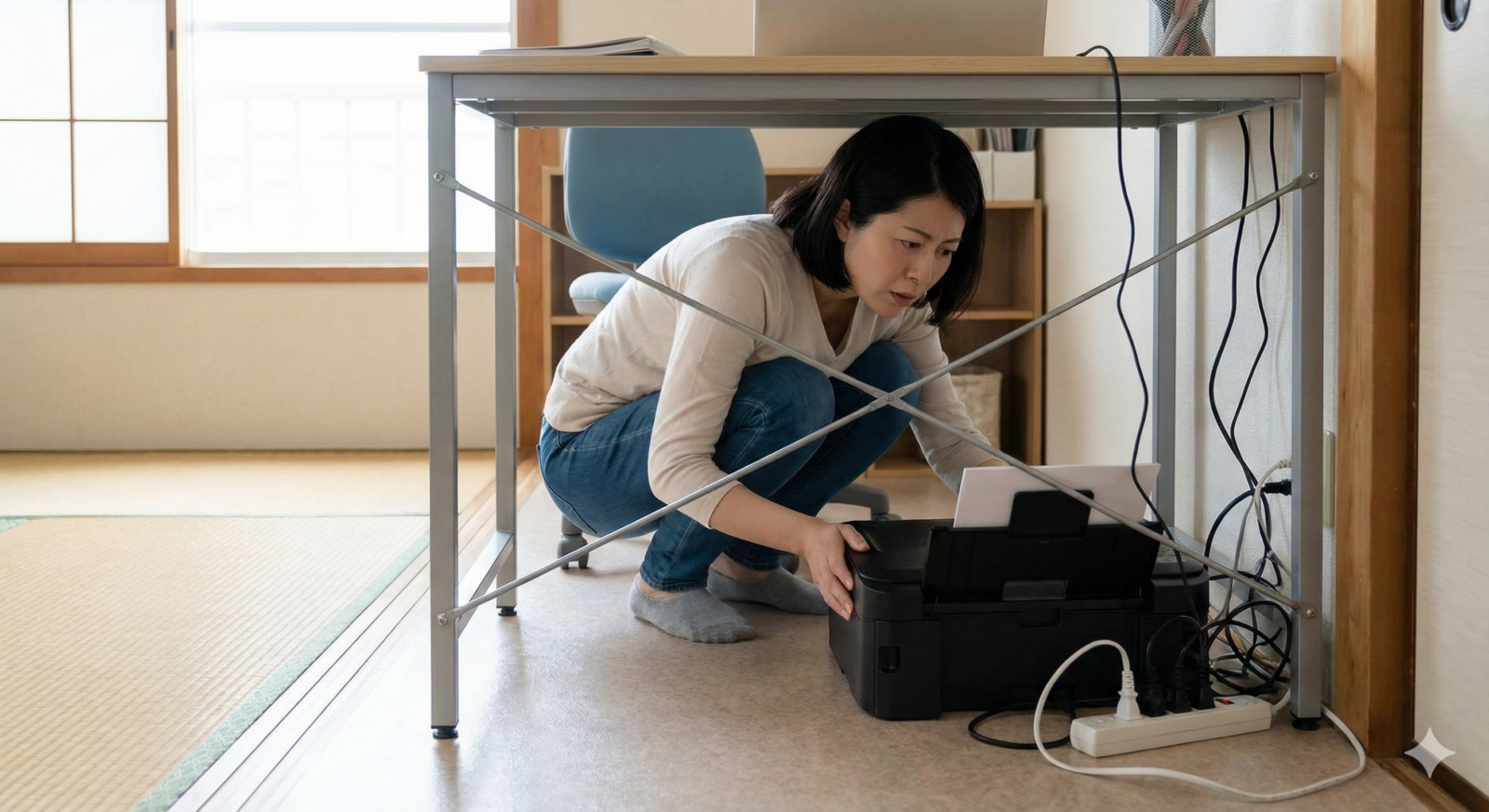
高度なソフトウェア設定やドライバーの再インストールなどを疑う前に、まずは最も基本的でありながら見落としがちな「物理的な土台」の状態を徹底的に確認しましょう。たとえPCの画面上でエラーが出ていても、実はその根本原因が「足元のケーブル」や「トレイの紙」にあることは非常に多いのです。ここを疎かにして設定画面を数時間操作し続けてしまうのは、トラブル解決において最も避けたい時間ロスです。
意外とコードの半挿しや用紙のセットミス、あるいは静電気によるセンサーの誤作動などが原因のケースが多々あります。まずは以下のチェックリストを使い、ハードウェア側に不備がないかを確実に切り分けていきましょう。
- プリンターの電源と電源コードの確認
- プリンター本体の電源は入っていますか? スリープ状態(節電モード)から復帰できないだけの場合は、一度電源ボタンを長押しして切り、再度入れ直してみてください。
- 壁側のコンセントが抜けていないか、タコ足配線で電力が不足していないかも確認ポイントです。
- 接続インターフェースの再確認
- 有線(USB)の場合: 一度抜き差しするか、PC側の別のUSBポートに挿し直してください。
- 無線(Wi-Fi)の場合: PCとプリンターが「同じWi-Fiネットワーク(SSID)」に繋がっているか確認してください。片方がスマホのテザリングやゲストWi-Fiに繋がっていると印刷できません。
- インク・トナー・用紙の状態
- インクやトナーが「限界値」を下回っていませんか?
- 用紙カセットに紙が正しくセットされているか、ガイドがズレていないか確認しましょう。
- 紙詰まり: 内部に小さな紙片が残っているだけでセンサーが反応し、動作を停止させることがあります。
- エラー表示・ランプの点滅
- プリンター本体の液晶に「E-01」のようなエラーコードが出ていれば、そのコードをメーカーHPで検索するのが一番の近道です。
【STEP 2】 原因の切り分け(Wordか?プリンターか?)
トラブルの所在が「Wordというアプリ」にあるのか、「プリンター(またはWindowsのシステム)」にあるのかを特定します。
1. 「新規・白紙の文書」でテスト印刷
今開いている特定のファイルに問題があるのかを確認します。
Ctrl + Nで新しい文書を開き、「テスト」と一文字だけ入力して印刷してください。- これで印刷できる場合: 元のファイルが破損しているか、ファイル内の画像データなどが重すぎて処理できていません。内容をコピーして新しいファイルに貼り付け、保存し直してください。
2. PDFとして出力してみる
Wordの「印刷機能(レンダリング)」自体が生きているか確認します。
- 手順: ファイル > エクスポート > PDF/XPSの作成
- PDFも作れない場合: WordアプリまたはMicrosoft Office全体の不具合です。Officeの修復(後述)を検討してください。
- PDFは作れる場合: Wordは正常です。PDFをAdobe Reader等で開き、そこから印刷を試してください。急ぎの場合はこの方法で凌げます。
3. 他のアプリから印刷を試す
- 「メモ帳」やブラウザ(Microsoft Edgeなど)を開き、適当なページを印刷してみてください。
- 他のアプリでも印刷できない場合: PCとプリンターの接続、またはドライバー(制御ソフト)の不具合に絞られます。
【STEP 3】 パソコン側の設定を「正解」に修正する
物理的に繋がっていても、PC内の「指示出し」が間違っていると印刷は始まりません。
1. 「通常使うプリンター」と状態の確認
PCが別のプリンター(以前使っていた機種や仮想プリンター)にデータを送っていないか確認します。
- 手順: 設定 > デバイス(またはBluetoothとデバイス) > プリンターとスキャナー
- 使用したいプリンターをクリックし、状態が 「オフライン」 や 「一時停止」 になっていないか確認してください。
- 「Windows で通常使うプリンターを管理する」がオンになっていると、意図しないプリンターが選ばれることがあります。
2. 「印刷待ちジョブ」の強制削除(データの詰まり解消)
過去の印刷失敗データが「行列」を作っていると、新しいデータはいつまで経っても処理されません。
- 手順: プリンターの設定画面から「印刷待ち一覧(ジョブ)」を開き、メニューのプリンター > すべてのドキュメントの取り消しを選択します。
- 一覧が空になるまで数分待ってください。消えない場合はPCを再起動する必要があります。
3. Print Spooler(プリントスプーラー)の再起動
Windowsの印刷管理システム自体がフリーズしている場合に有効な、非常に強力な解決策です。
- キーボードの
Windowsキー + Rを押し、services.mscと入力してEnter。 - サービス一覧から 「Print Spooler」 を探し、右クリック。
- 「再起動」 を選択します。これでWindowsの印刷システムがリフレッシュされます。
【最終手段】 抜本的なリセットを行う
ここまでの手順で解決しない場合は、ソフトウェアの根深いエラーが考えられます。
- 完全な放電と再起動
- PCをシャットダウンし、プリンターのコンセントを抜きます。そのまま5分待機してください。これにより、機器内の不要な電気が放電され、一時的なメモリの誤作動が解消されます。
- プリンタードライバーの再インストール
- 設定から現在のプリンターを一度削除します。
- メーカー(キヤノン、エプソン、ブラザー等)の公式サイトへ行き、自分の機種名とOS(Windows 10/11)に合った「最新のドライバー」をダウンロードしてインストールし直してください。
- Officeのクイック修復
- コントロールパネル > プログラムのアンインストール > Microsoft Office を右クリック > 変更 > クイック修復 を実行します。
まとめ:トラブルを繰り返さないために
- Windows Updateの直後に印刷できなくなることがよくあります。その場合はメーカーから最新のドライバーが出ていないか確認しましょう。
- 印刷ボタンを連打するのは厳禁です。1回押して反応がない時は、まず「印刷待ちジョブ」を確認する癖をつけると、トラブルを最小限に抑えられます。
コメント