
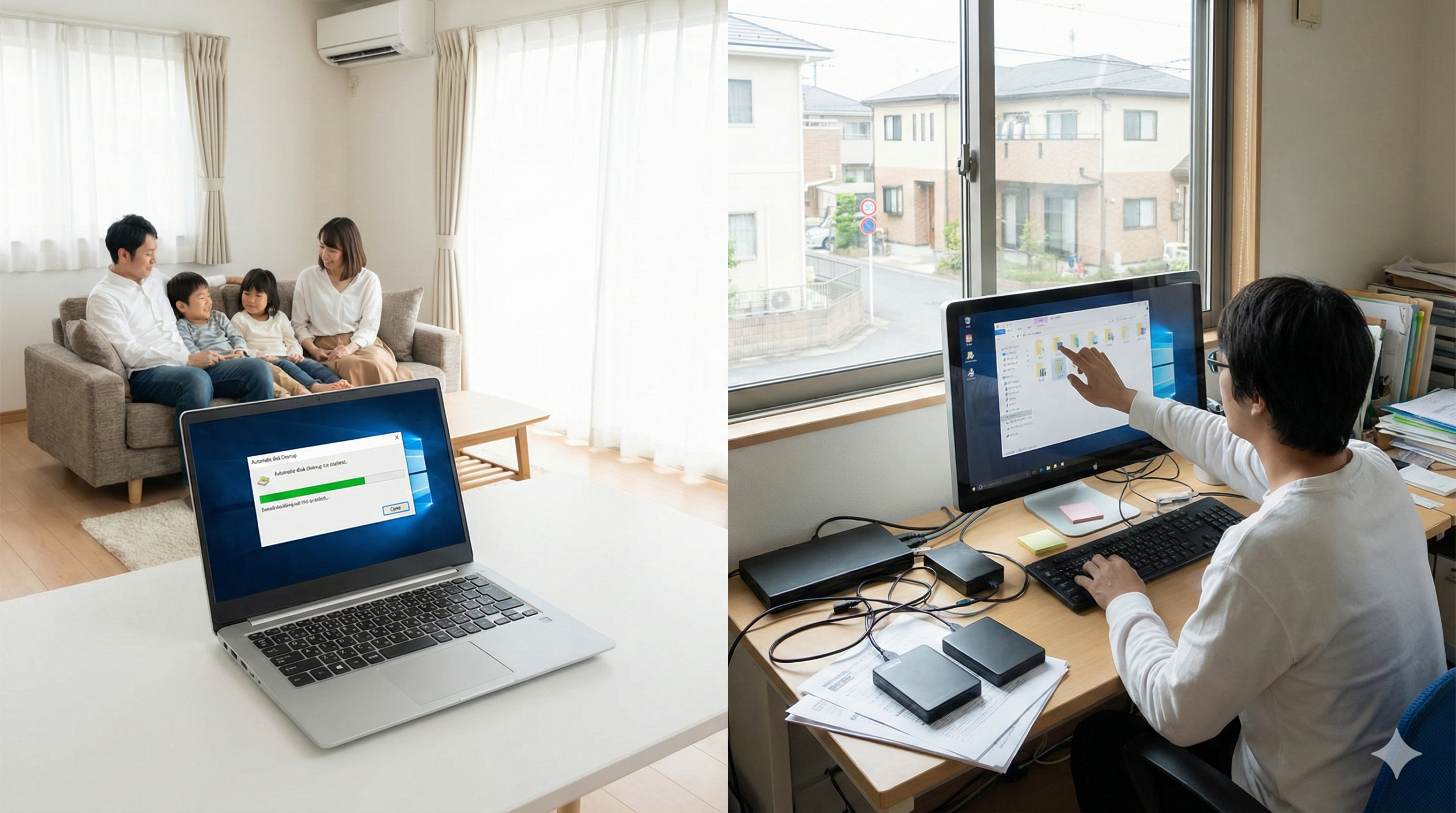
「最近、パソコンの動きがなんだか遅いなぁ……」 「スマホみたいに、勝手にキレイにしてくれないの?」
そんな風に思ったことはありませんか?パソコンを使っていると、目に見えない「ゴミ」がどんどん溜まっていきます。これを掃除するのが「ディスククリーンアップ」です。
今のパソコンには、自動でお掃除してくれる便利な機能がありますが、「自動だけで本当に大丈夫なの?」という疑問もありますよね。
この記事では、パソコンのクリーンアップについて、「自動」と「手動」の違いを、お部屋の掃除に例えて分かりやすく説明します。これを読めば、あなたのパソコンはいつでもピカピカ、サクサク動くようになりますよ!
なぜパソコンは放っておくと「重く」なってしまうの?(原因と症状)
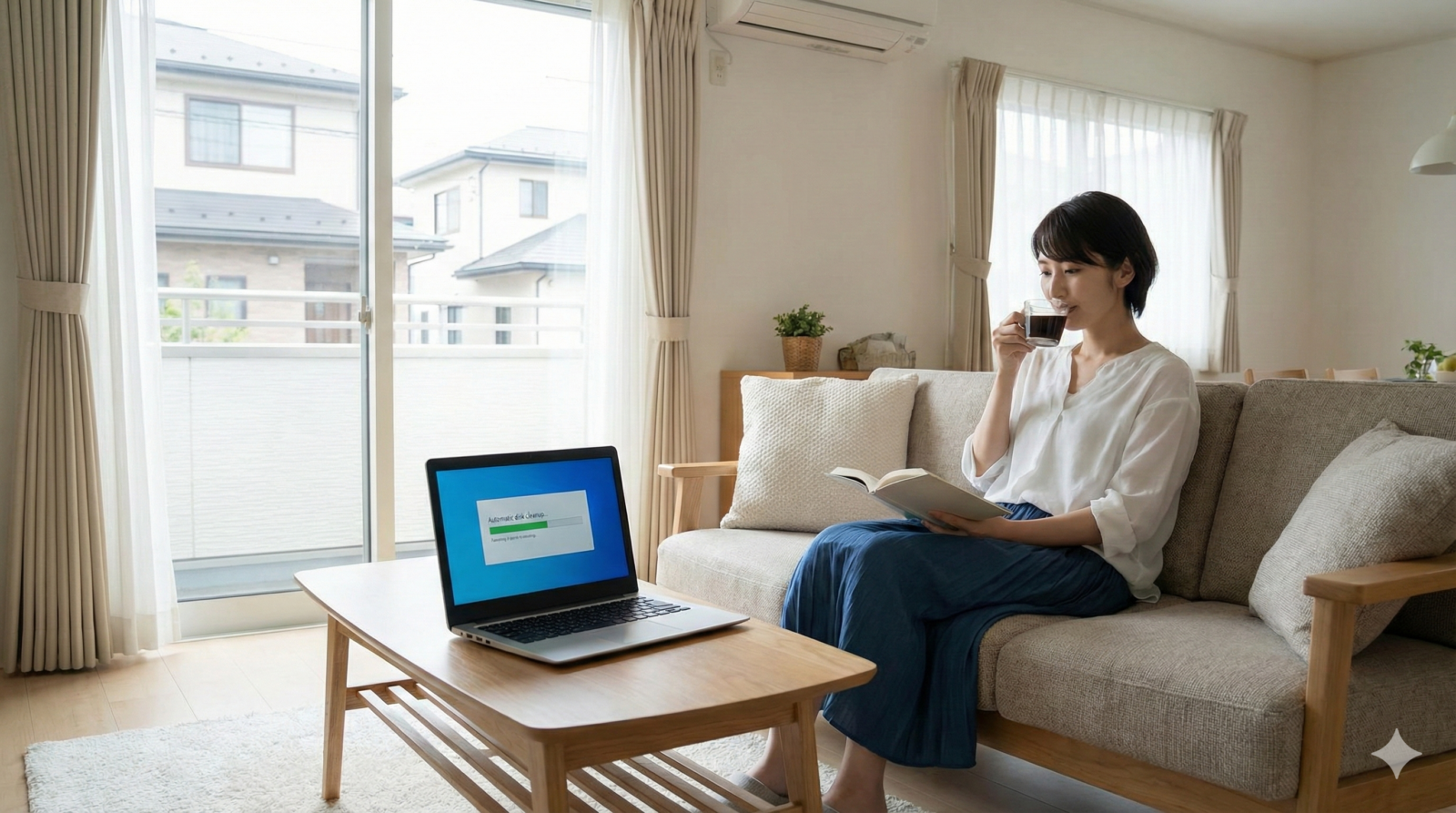
パソコンが重くなるのは、故障ではありません。実は、人間が生活するのと同じように、パソコンも「活動した跡(ゴミ)」を残してしまうからなんです。
パソコンの中は「目に見えないゴミ」でいっぱい!
パソコンでお菓子を食べるわけではありませんが、ネットを見たり、宿題をしたり、動画を見たりするたびに、パソコンの中には「データのカス」が溜まります。
例えば、
- 見終わったウェブサイトの画像データ
- アプリを動かすために一時的に作ったメモ書き
- 昔使っていた古い設定ファイル
これらは、一度使ったらもういらないもの。でも、パソコンは「また使うかもしれないし……」と、勝手に捨てずに取っておいてしまうのです。
参照元:総務省 国民のためのサイバーセキュリティサイト(パソコンの動作が遅い場合の対策)
動作がカクカク…「空き容量不足」が引き起こすトラブル
パソコンのデータを保存する場所(HDDやSSD)は、よく「机の広さ」や「物置の大きさ」に例えられます。
ゴミがいっぱいになって空き容量がなくなると、パソコンはこんなトラブルを起こします。
- 起動に時間がかかる(物置がパンパンで、道具を取り出すのに時間がかかる)
- 画面が固まる(フリーズ)(机の上が散らかりすぎて、作業するスペースがない)
- 新しい保存ができない(新しい教科書を入れる場所がない)
特にWindowsなどのOS(パソコンを動かす基本ソフト)は、作業中に「ちょっとした空きスペース」を使って計算をします。そのスペースすらなくなると、パソコンはパニックを起こして動きが止まってしまうのです。
「一時ファイル」や「キャッシュ」って何のこと?
よく聞く「キャッシュ」という言葉。これは生活目線で言うと、**「次もすぐ使えるように、机の端っこに置いてあるメモ」**のようなものです。
一度見たホームページの画像を保存しておけば、次に見るときにわざわざネットからダウンロードしなくて済むので、表示が早くなります。これは便利な機能なのですが、何ヶ月も前の「もう二度と見ないページ」のメモまで机の上に残っていたら……?ただの邪魔なゴミになってしまいますよね。
お部屋の掃除と同じ!整理整頓しないと探し物に時間がかかる
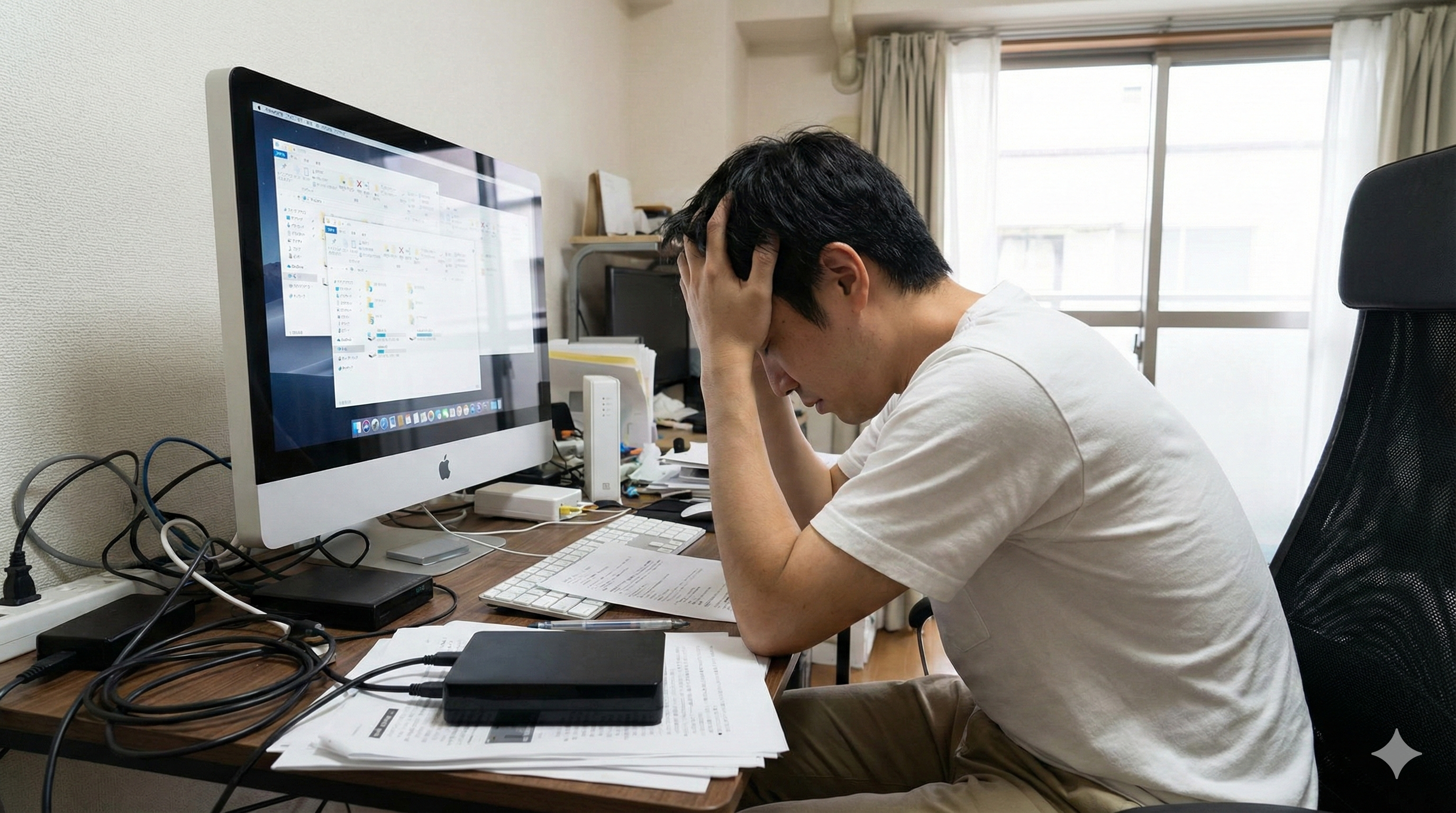
お部屋が散らかっていると、いざ「ハサミを使いたい!」と思ったときに、ゴミの山をかき分けて探さなければなりません。
パソコンも同じです。データがバラバラに、そして大量のゴミと一緒に保存されていると、必要なファイルを読み込むのに時間がかかります。これが「パソコンが重い」と感じる正体の一つです。
古いアップデートファイルが居座っていることも…
Windowsを使っていると、定期的に「更新(アップデート)」がありますよね。これはパソコンを最新にするために必要なことですが、実は**「更新が終わった後の古いファイル」**がそのままパソコンの中に残ってしまうことがよくあります。
これが意外と巨大で、数GB(ギガバイト)という、写真数千枚分くらいの容量を占領していることがあるのです。これは普通のゴミというより、「使い終わった巨大な段ボール箱」のようなものです。
クリーンアップの自動・手動を徹底比較!あなたにぴったりの方法は?(解決策)
それでは、どうやってパソコンをキレイにすればいいのでしょうか?「自動」と「手動」それぞれの特徴を見ていきましょう。
Windows標準機能「ストレージセンサー」で自動お掃除
今のパソコン(Windows 10や11)には、**「ストレージセンサー」**というお掃除ロボットのような機能がついています。
これを「オン」にしておくと、
- ゴミ箱に入れてから30日経ったものを捨てる
- ダウンロードフォルダーにある古いファイルを消す
- いらなくなった一時ファイルを自動で削除する
といったことを勝手にやってくれます。
【設定方法のヒント】 「設定」→「システム」→「ストレージ」から「ストレージセンサー」を有効にするだけです。
参照元:Microsoft サポート(Windows のドライブの空き領域を増やす)
手動クリーンアップでしか消せない「頑固な汚れ」とは?
自動の「ストレージセンサー」はとても優秀ですが、実は控えめな性格をしています。「もしかしたら使うかも?」と思われるような、深い場所にあるゴミには手を出さないのです。
そこで登場するのが「手動クリーンアップ(ディスククリーンアップ)」です。手動で行うと、以下のような「頑固な汚れ」を狙い撃ちできます。
- システムファイルのクリーンアップ
先ほど説明した「古いアップデートの残りカス」を消せます。 - エラー報告ファイル
パソコンが以前困った時に作った、自分用のメモ書きです。 - 特定のアプリのキャッシュ
自動掃除では届かない場所のゴミです。
生活目線で比較!自動と手動のメリット・デメリット一覧表
分かりやすく表にまとめてみました。
| 項目 | 自動(ストレージセンサー) | 手動(ディスククリーンアップ) |
|---|---|---|
| お掃除のイメージ | お掃除ロボット(毎日コツコツ) | 大掃除(年に数回の本気掃除) |
| 手間 | 最初の一回設定するだけ | 自分で操作が必要 |
| 安全性 | 非常に高い(大事なものは消さない) | 高い(ただし選ぶ時に確認が必要) |
| 効果 | 空き容量をキープする | 空き容量を一気に増やす |
| 消せるもの | ゴミ箱、一時ファイルなど | システムファイル、更新の残りカスなど |
| おすすめの人 | 忙しい人、操作が苦手な人 | パソコンをサクサクに保ちたい人 |
スマホやタブレットと同じ感覚でOK?メンテナンスの頻度
「スマホは掃除なんてしなくても動くよ?」と思うかもしれません。でも、スマホも実は裏側で「自動クリーンアップ」が働いています。
パソコンの場合、メンテナンスの理想的な頻度は以下の通りです。
- 自動設定:常に「オン」にしておく。
- 手動掃除:3ヶ月に1回、または「パソコンが重いな」と感じたとき。
- 再起動:週に1回は電源を切って「再起動」する。(これだけでメモリという一時的な作業机がリセットされます)
参照元:独立行政法人 情報処理推進機構(IPA) パソコンのメンテナンスについて
大事なデータを消さないための注意点とチェックリスト
クリーンアップをするときに、「大事な写真や宿題まで消えちゃわない?」と心配になりますよね。基本的には、クリーンアップで「自分作ったファイル(ドキュメント、写真、動画)」が勝手に消えることはありません。
ただし、以下の点だけ注意しましょう。
- 「ダウンロード」フォルダーに注意
ネットから落としたファイルをそのままそこに置いている場合、設定によっては「古いもの」として消されることがあります。大事なものは「ピクチャ」や「ドキュメント」に移しましょう。 - 「以前のWindowsのインストール」
これを消すと、前のバージョンに戻せなくなります。今のパソコンが調子よく動いているなら消してOKです。 - ゴミ箱の中身
クリーンアップするとゴミ箱も空になります。本当にいらないか確認してから行いましょう。
専門家も推奨!パソコンを長持ちさせるための「習慣」
ディスクをキレイに保つことは、パソコンの寿命を延ばすことにもつながります。なぜなら、ストレージ(HDD/SSD)に余裕があると、書き込みの負担が減り、熱も持ちにくくなるからです。
専門家がおすすめする「キレイ好きパソコン」の習慣はこれです。
- いらないアプリはアンインストールする(使わない道具は捨てる)
- デスクトップにファイルを置きすぎない(机の上は広く使う)
- クラウド(OneDriveやGoogleドライブ)を活用する(重い荷物は外部の倉庫に預ける)
記事のまとめ:自動をベースに、たまに手動でスッキリさせよう!

結論を言うと、**「普段は自動で十分だけど、たまに手動で大掃除をするのがベスト」**です!
お家と同じで、毎日お掃除ロボットを走らせていれば、大きなゴミは溜まりません。でも、年に一回くらいは家具を動かして、裏側のホコリを取りますよね。パソコンもそれと同じです。
- ステップ1:まずは「ストレージセンサー」をオンにする。
- ステップ2:3ヶ月に1回くらい、手動で「ディスククリーンアップ」をポチッとする。
- ステップ3:それでも重ければ、いらないアプリや写真を整理する。
これだけで、あなたのパソコンは驚くほど長持ちし、イライラせずに使えるようになります。
パソコンはあなたのパートナーです。定期的にお掃除して、気持ちよく作業ができる環境を作ってあげてくださいね!
コメント