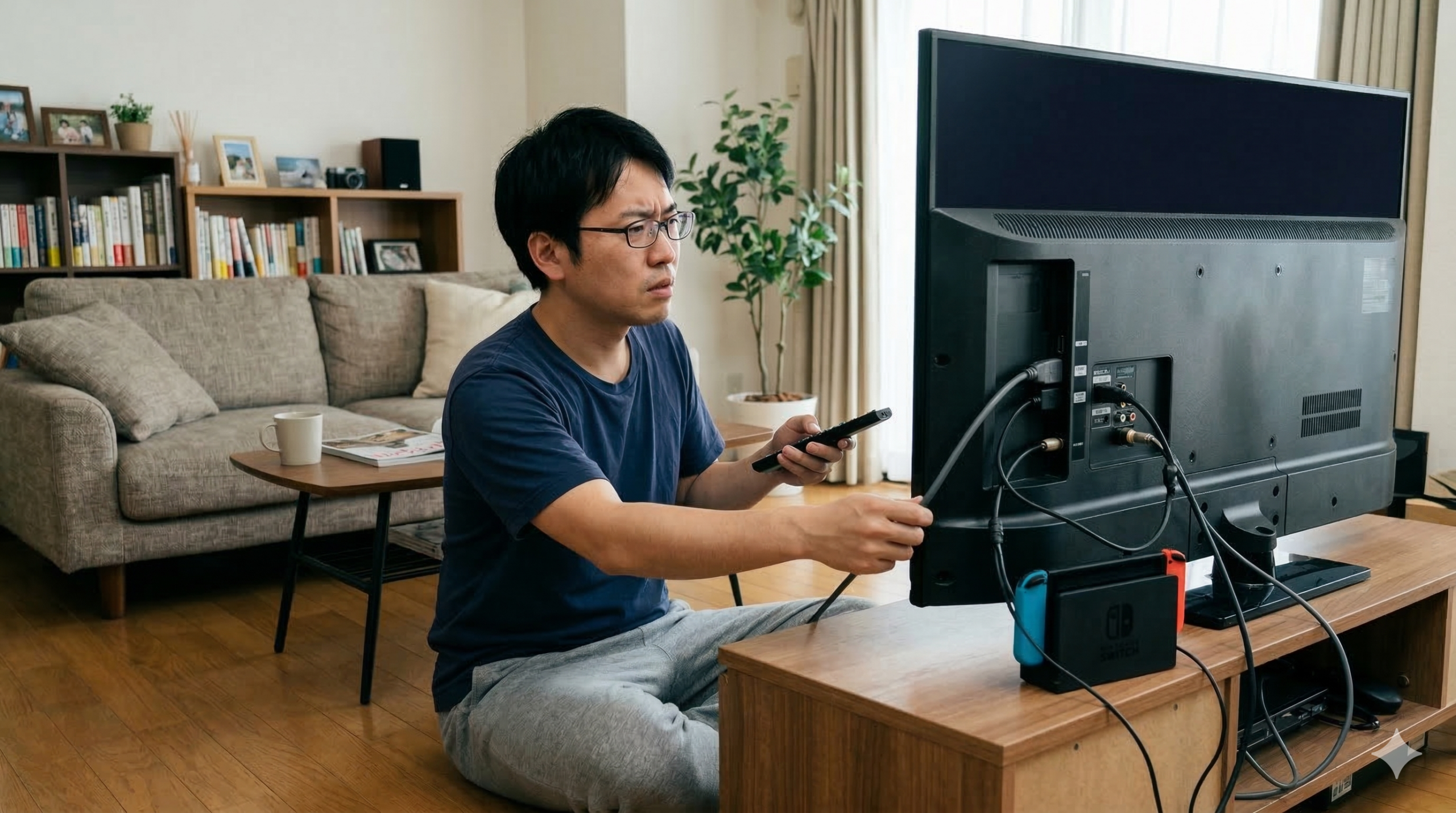
「テレビとパソコンをつないだのに、画面は映るのに音が出ない…」「さっきまで聞こえていたゲームの音が急に消えた!」と困っていませんか?
HDMIケーブルは、映像と音をたった1本の線で送ることができる「魔法のケーブル」です。しかし、便利すぎる反面、中の設定が少しでもズレると「映像だけ」「音だけ」といったトラブルが起きやすいのも特徴です。
この記事では、機械が苦手な方や小学生のみなさんでも一目でわかるように、HDMIの音が出ない原因と解決策をズバリ詳しくまとめました。この記事を読み終わるころには、きっと大画面で迫力ある音を楽しめているはずです!
1. どうして音が出ないの?問題の症状や原因を深く知ろう
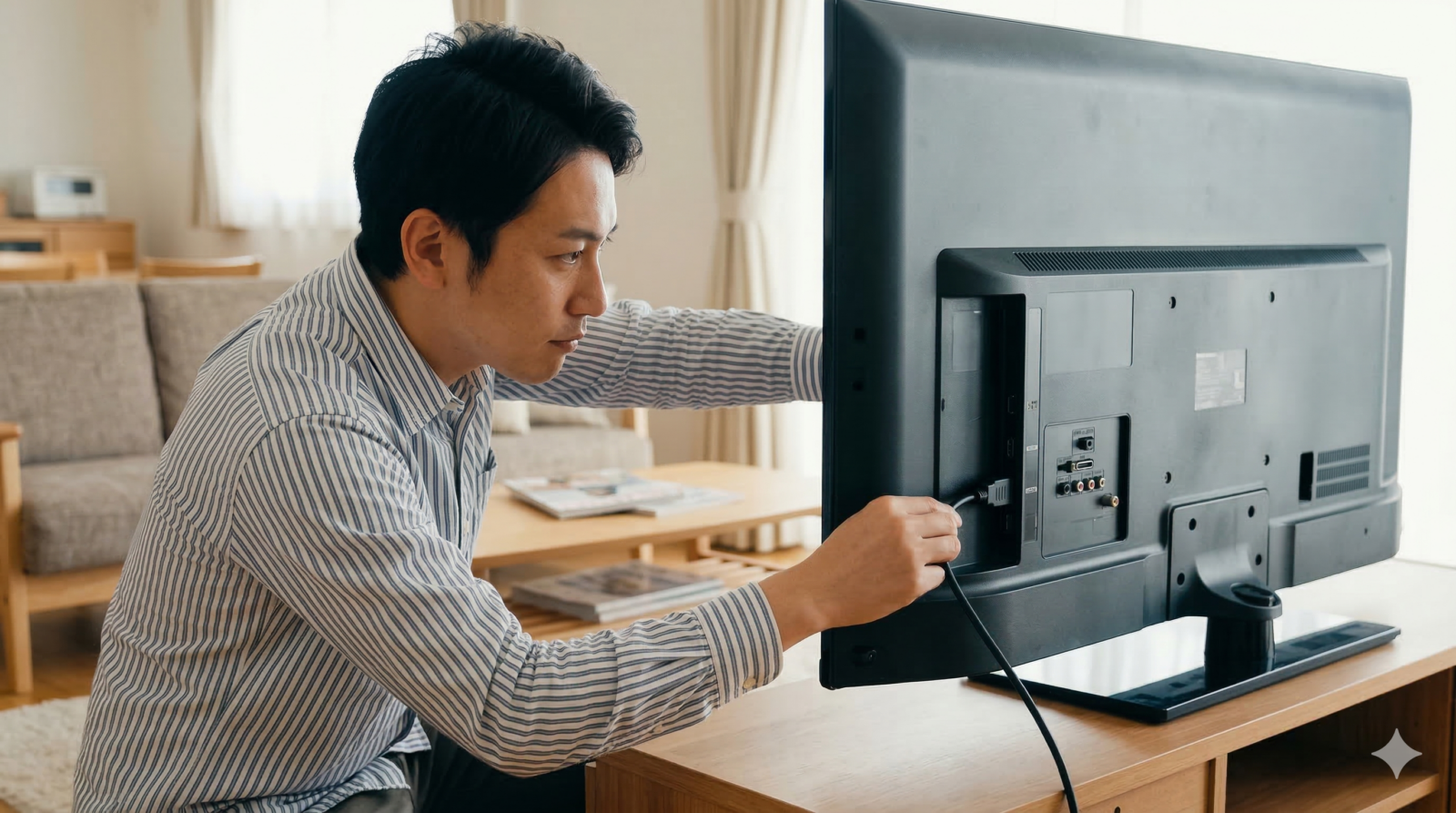
まずは、いま目の前で起きているトラブルの「正体」を突き止めましょう。原因がわかれば、直し方は半分終わったようなものです。
症状別チェックリスト:あなたの状況はどれ?
音が出ないといっても、いろいろなパターンがあります。自分の状況に近いものを見つけてください。
- 映像はバッチリ!でも音だけが「無音」
- これが最も多い症状です。ケーブルはつながっていますが、音の「通り道」が迷子になっています。
- 音は出ているけれど、蚊が鳴くほど「小さい」
- テレビ、パソコン、アプリなど、どこかの音量(ボリューム)が極端に低くなっています。
- 音が「プツプツ」切れる、ノイズが混じる
- ケーブルの端子が汚れやホコリで接触不良を起こしているか、ケーブルが断線しかけています。
- 特定のソフト(YouTubeやNetflix)だけ音が出ない
- アプリ側の設定や、音の形式(サラウンドなど)がテレビに対応していません。
- 「対応していない形式です」と画面にメッセージが出る
- 送り側の機器と、受け側のテレビの「言葉(デジタル信号)」が通じていない状態です。
物理的なトラブル:端子・ホコリ・断線
一番シンプルな原因は「物理的なミス」です。
- 半刺し状態
見た目は刺さっているように見えても、0.1ミリ浮いているだけで音は止まります。 - 端子の汚れ
長年使っていると、端子にホコリが溜まったり、サビ(酸化)が発生して電気が流れにくくなります。 - ケーブルの折れ曲がり
テレビの裏でケーブルが急角度で曲がっていませんか?中の細い線が切れているかもしれません。
デジタル接続の仕組み「ハンドシェイク(握手)」の失敗
HDMIでつなぐとき、機器同士は「これから音を送るよ!」「OK、受け取る準備はできたよ!」と挨拶をします。これを「ハンドシェイク(握手)」と呼びます。 この挨拶に失敗すると、映像は送れても音が拒否されてしまうことがあります。
参照元:ソニー公式 – パソコンの画面をテレビに映したときに音が出ない
パソコンやゲーム機の「出口」設定ミス
音の信号は、常に「どこから外に出るか」を選んでいます。パソコンの場合、イヤホンジャックや内蔵スピーカーが出口として選ばれたままだと、HDMIという「裏口」から音が出ていきません。
参照元:Microsoft サポート – Windows のサウンドの問題を修正する
2. 【実践】HDMIの音を出すための解決策・対処法

それでは、具体的にどうすれば直るのか、簡単な順番に試していきましょう。特別な道具は必要ありません!
【解決策1】接触不良を解消する!正しい「抜き差し」の手順
「抜き差しなんてやってみたよ」という方も、もう一度だけ、正しい作法で試してみてください。
- テレビとパソコン、両方のHDMIケーブルを抜きます。
- 端子の金属部分にホコリがついていないか確認します(息を「フッ」と吹きかけるだけでも効果があります)。
- 差し込むときは、「カチッ」と手応えがあるまで垂直にしっかり押し込みます。
- もしテレビに複数の穴(HDMI 1、HDMI 2など)がある場合は、別の穴に刺し直してみてください。特定の穴だけ壊れているケースがあるからです。
【解決策2】見落としがちな「ミュート」と音量バランス
音が出る仕組みは「川の流れ」と同じです。どこか一箇所でも「ダム(消音)」があると、音は届きません。
- テレビのリモコン
「消音(ミュート)」ボタンをうっかり押していませんか? - パソコン側の音量
タスクバーのスピーカーアイコンが「×」になっていないか確認してください。 - キーボードの音量ボタン
ノートパソコンには音を消す専用キーがあるため、気づかぬうちに押していることがあります。 - 動画プレイヤーの音量
YouTubeの画面上にあるスピーカーマークもチェックしましょう。
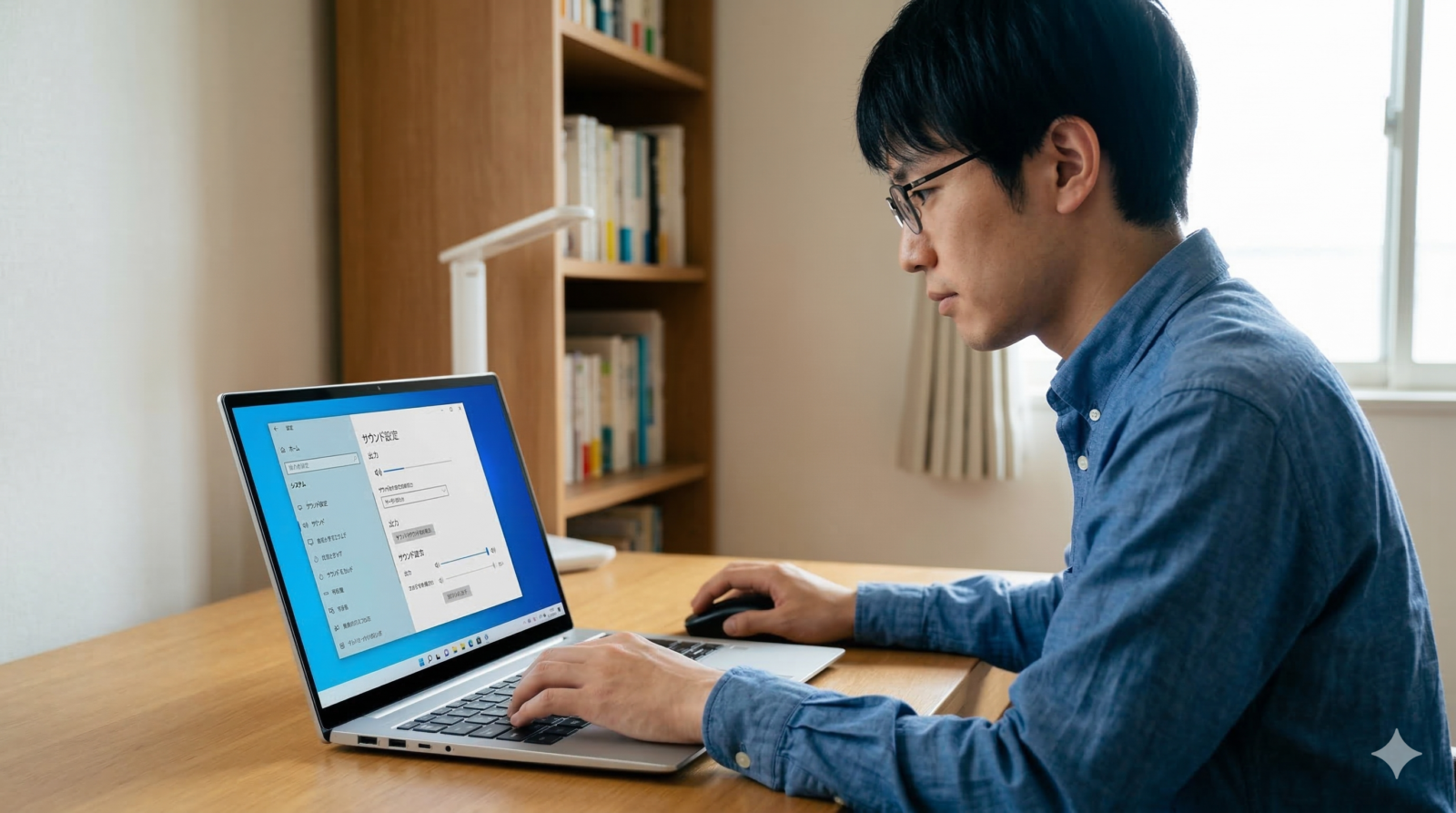
【解決策3】パソコンの「既定のデバイス」を正しく設定する
Windowsパソコンを使っている場合、ここが最も重要です。音がどこから出るかを指定し直しましょう。
- 画面右下のスピーカーアイコンを右クリックし、「サウンドの設定」を選択します。
- 「出力」という項目の中にある、デバイスの一覧を見ます。
- 「Realtek Audio」などはパソコン自身のスピーカーです。ここを、**「(テレビのメーカー名) HDMI」や「High Definition Audio デバイス」**に切り替えます。
- テストボタンを押して、テレビから「ポーン」と音が鳴れば大成功です。
【解決策4】魔法の解決法!「完全再起動」の儀式
ただ電源を切るだけでは足りないことがあります。「完全再起動」を試しましょう。
- テレビの電源を切り、コンセントを根元から抜きます。
- パソコンやゲーム機も電源を完全に落とします(スリープではなくシャットダウン)。
- そのまま**「3分間」**放置してください(これで機器の中に溜まった電気を逃がします)。
- まずテレビの電源を入れます。
- テレビが完全に起動してから、パソコンやゲーム機の電源を入れます。
「テレビを先に起こして、後から信号を送る」のが、ハンドシェイクを成功させる最大のコツです。
【解決策5】HDMIケーブルの規格(バージョン)を見直す
実は、HDMIケーブルには「性能の差」があります。
- 古いケーブル(バージョン1.4など)
最新の4Kテレビや高音質なデジタル音声(ドルビーアトモスなど)を運ぶパワーが足りないことがあります。 - 推奨されるケーブル
今買うなら**「プレミアムハイスピード(HDMI 2.0対応)」**以上のものを選びましょう。 - 断線の確認
ケーブルをグネグネ曲げた時に一瞬だけ音が出るなら、中で線が切れています。すぐに新しいものに交換しましょう。
参照元:パナソニック公式 – HDMIケーブルの選び方
3. デバイス別:特有の「落とし穴」設定

使う機械によって、個別の「隠し設定」が原因になっていることがあります。
任天堂Switch(スイッチ)
- サラウンド設定
Switchの設定で「サウンド」を「サラウンド」にしていると、対応していないテレビでは音が全く出なくなります。**「ステレオ」**に変更してみてください。 - ACアダプター
純正品以外の充電器を使っていると、出力パワーが足りず音が出ないことがあります。
参照元:任天堂サポート – 【Switch】テレビから音が出ません。
PS4 / PS5
- HDCPの設定
設定メニューの「システム」にある「HDCPを有効にする」のチェックを外すと音が出ることがあります(ただし、これを行うとNetflixなどの動画が見られなくなるので注意です)。 - 音声出力形式
「リニアPCM」になっているか確認してください。
Fire TV Stick / Apple TV
- 電源不足
テレビのUSBポートから電源を取っていると、電力が足りずに音が不安定になります。必ず壁のコンセントから電源を取るようにしてください。 - ドルビーデジタル設定
設定メニューの「ディスプレイとサウンド」から、オーディオ出力を「自動」ではなく「PCM」に固定してみてください。
4. 究極の裏技:テレビ側の「外部入力設定」を見直す
意外と知られていないのが、テレビ側の設定変更です。
最近の4Kテレビには、HDMIの信号をより細かく設定する項目があります。
- HDMIモードの設定
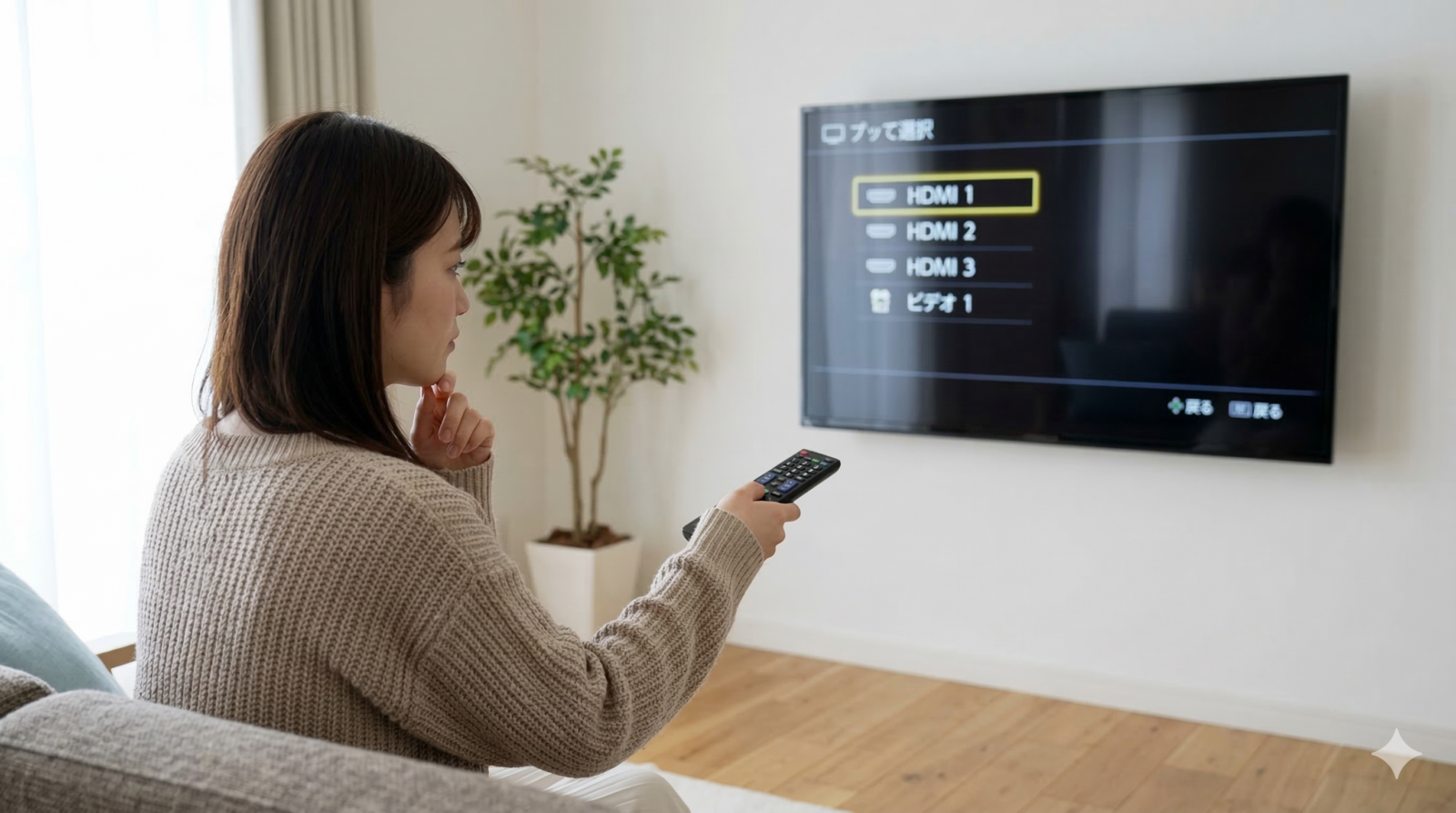
「モード1」「モード2」のように切り替えられる機種があります。古い機器をつなぐときは「互換モード(モード2など)」にすることで、音が鳴るようになる場合があります。 - スピーカー出力の切り替え
テレビの設定で、音の出し先が「オーディオシステム(外付けスピーカー)」になっていると、テレビ本体からは音が出ません。「TVスピーカー」に戻しましょう。
5. まとめ:快適な視聴環境を取り戻そう!
HDMIの音が出ないトラブルは、一見複雑そうに見えますが、ほとんどが「ちょっとした設定のズレ」や「接触不良」です。
- カチッと抜き差し!(基本中の基本)
- 音量・消音を全チェック!(3箇所くらい確認が必要)
- パソコンの「出口」を指定!(サウンド設定を確認)
- コンセント抜き再起動!(3分待つのがコツ)
- ケーブルを疑う!(予備の線で試す)
これらを順番に試せば、修理に出さなくても自分で直せるはずです。どうしてもダメなときは、テレビやパソコンのメーカーサポートに「これだけ試したけれどダメだった」と伝えると、スムーズに案内してもらえますよ。
さあ、音が戻ったら、思う存分お気に入りの動画やゲームを楽しんでください!
ご注意: 操作中に無理な力を加えたり、濡れた手で端子に触れたりしないよう注意してください。また、OSのバージョンアップ等により、メニューの名称が若干異なる場合があります。
コメント