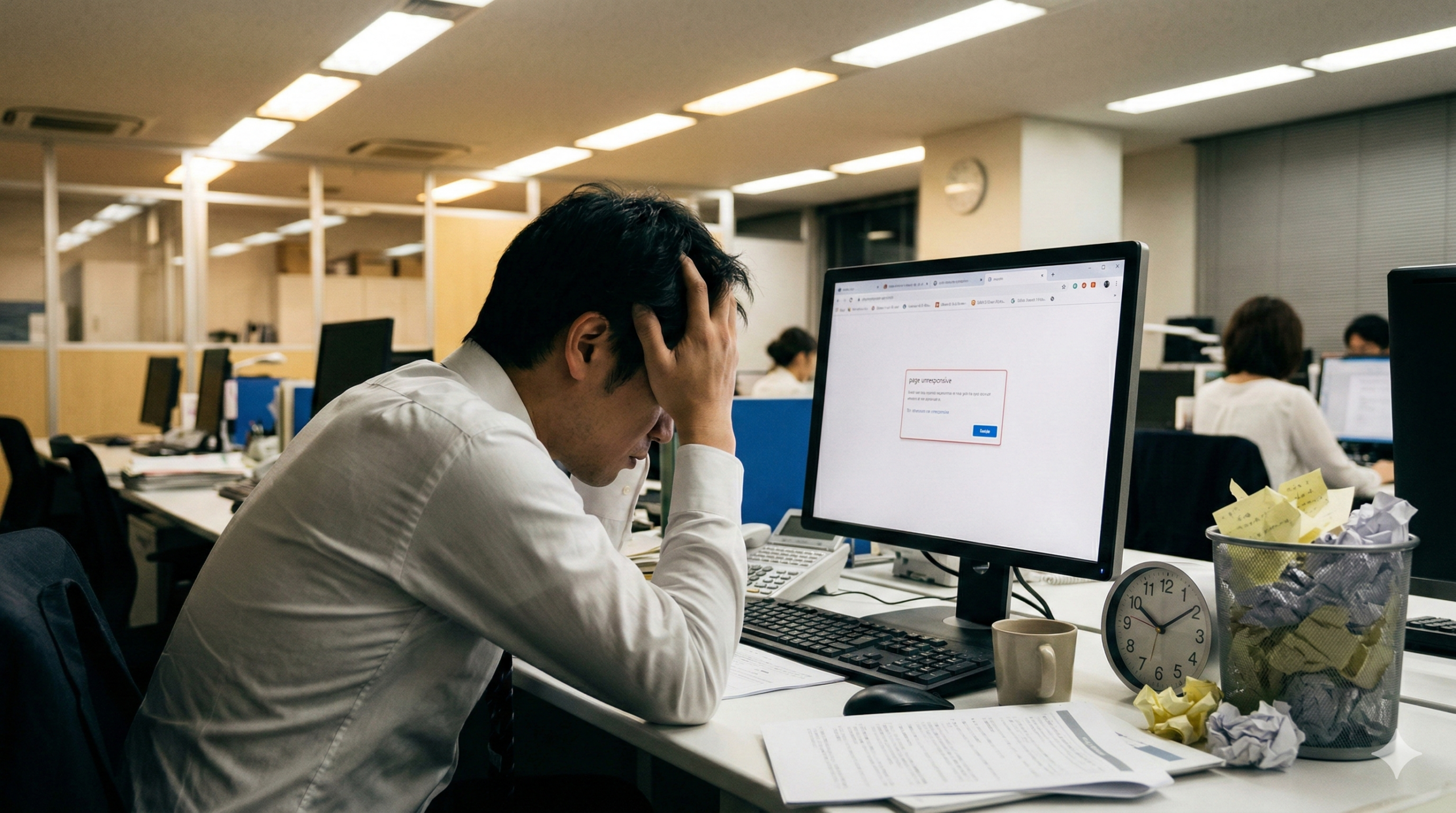
「あれ?画面が動かない…」「クリックしても反応しない!」
毎日使うGoogle Chrome(グーグルクローム)が急に固まってしまうこと、ありますよね。実はこれ、ただの「ちょっとした不具合」だと思って放っておくと、あなたのパソコンや大事なデータが取り返しのつかないことになるかもしれないんです。
この記事では、Chromeが固まる原因から、放置すると起きてしまう恐ろしいトラブル、そして今すぐできる解決法まで、小学生でもわかるようにどこよりも詳しく解説します。
なぜChromeは固まるの?主な症状と隠れた原因
パソコンの画面がピタッと止まってしまう「フリーズ」。まずは、なぜそんなことが起きるのか、その正体と、私たちの目に見えない「パソコンの中で起きていること」を詳しく探ってみましょう。
画面が動かない!「フリーズ」の正体
フリーズとは、パソコンが「次に何をすればいいか分からなくてパニックになっている状態」です。 例えば、あなたが一度に100人から同時に宿題を渡されたら、頭が真っ白になって動けなくなりますよね?パソコンの中でも、それと同じことが起きています。
- 砂時計やぐるぐるマークが出る
パソコンが一生懸命考えている最中で、他の命令を受け付けられません。 - 「応答していません」というメッセージ
Chrome自体が「自分ではもうどうしようもない」とギブアップしたサインです。 - 画面全体が白っぽくなる
Windowsなどのシステムが、動かなくなったChromeを「異常」として認識した状態です。 - マウスのカーソルだけは動く
これはChromeだけが固まっていて、パソコン全体が固まる一歩手前の状態です。
参照元:Google Chrome ヘルプ – Google Chrome の不具合を修正する
メモリ不足が最大の敵?パソコンの悲鳴
パソコンには「メモリ」という、作業をするための「机」のような場所があります。 Chromeでたくさんのタブ(ページ)を開きすぎると、この机の上が書類でいっぱいになり、新しい作業ができなくなってしまいます。これが「メモリ不足」です。
最近のウェブサイトは動画や高画質な写真、広告などが多く、一つ一つのページが非常に「重い」ため、数枚タブを開くだけでもパソコンは一生懸命働かなければなりません。机が狭い(メモリが少ない)パソコンほど、この問題は起きやすくなります。
拡張機能(アドオン)の衝突と入れすぎ
Chromeを便利にする「拡張機能」。例えば、広告を消したり、翻訳をしたりする便利な道具です。 でも、これらをたくさん入れすぎると、裏側でたくさんのプログラムが同時に動き続け、お互いにケンカをしてしまうことがあります。 中には、数年前から更新されていない「古い道具」もあり、それが今のChromeの動きを邪魔してフリーズを引き起こすのです。
ウイルスやマルウェアによる資源の強奪
悲しいことに、悪意のあるプログラム(ウイルス)が原因でChromeが動かなくなることもあります。 知らない間に「マルウェア」と呼ばれる悪いソフトが入り込むと、あなたの知らないところで勝手にパソコンのパワーを使い、悪いことをしようとします。その結果、あなたが本来使いたいChromeにパワーが回らなくなり、ガチガチに固まってしまうのです。
参照元:総務省 – 国民のための情報セキュリティサイト:マルウェアに感染したら
ハードウェアアクセラレーションの不具合
Chromeには、映像をきれいに見せるために「グラフィックボード」という部品の力を借りる機能(ハードウェアアクセラレーション)があります。しかし、この機能とパソコンの部品の相性が悪いと、動画を再生した瞬間に画面が真っ黒になったり、固まったりすることがあります。
WindowsやmacOSなどOSとの相性
Chromeそのものに問題がなくても、土台となるWindowsやMacの設定が古かったり、システムファイルが壊れていたりすると、Chromeが巻き添えを食らって固まります。パソコン自体のアップデート(Windows Updateなど)を長期間サボっていると、こういった「システム同士のすれ違い」が起きやすくなります。
放置はNG!そのままにすると起きる3つの深刻なトラブル
「再起動すれば動くからいいや」と、根本的な原因を解決せずに放置していませんか? 実は、Chromeが固まるのを放置するのは、壊れかけのブレーキで自転車に乗るのと同じくらい危ないことなんです。
1. 大事なデータが消える!作業内容の消失リスク
一番身近で、かつダメージが大きいのがデータの消失です。
- 作りかけの資料やレポート
数時間かけて書いたメールやブログ、学校の課題が一瞬で消えます。 - ネットショッピングの注文
購入ボタンを押した瞬間に固まると、注文が通ったのか分からず、不安からもう一度操作して「二重注文」になってしまうトラブルも多いです。 - オンライン会議や授業の遮断
大事な発言の最中にフリーズして強制退出させられると、信頼関係にも関わります。
一度消えてしまったデータや、フリーズ中に壊れてしまったファイルは、プロでも元に戻せないことがあります。
2. セキュリティの穴!ウイルス感染や情報漏洩の入り口に
「よく固まる」という状態は、システムのどこかに「ガタがきている」証拠です。 特に古いバージョンのChromeを使い続けている場合、そこには「脆弱性(ぜいじゃくせい)」という名のセキュリティの穴が開いています。
悪いハッカーたちは、その穴を見つけるのが得意です。
- パスワードの盗難
固まった隙を突いて、保存されているパスワードを盗み出す。 - クレジットカード情報の流出
偽の画面を表示させて情報を入力させる。
固まるのを我慢して使い続けることは、鍵が壊れたドアを放置して「泥棒さん、どうぞ入ってください」と言っているようなものです。
参照元:IPA(独立行政法人情報処理推進推進機構)- 脆弱性対策の基本
3. パソコンの寿命を縮める!ハードウェアへの致命的な負荷
Chromeが固まっているとき、パソコンの中の心臓部(CPU)や冷却ファンはフル回転しています。 人間で言うと、40度の熱があるのに無理やり全力疾走をさせられている状態です。
- 異常な発熱
内部が高熱になり、精密部品が熱で溶けたり劣化したりします。 - ハードディスクの故障
固まったからといって「強制終了(電源ボタン長押し)」を繰り返すと、データを保存している部品が物理的に傷つき、ある日突然パソコンが二度と起動しなくなります。
修理に出すと数万円かかることも珍しくありません。早めの対処が、お財布を守ることにもつながります。
今すぐできる!Chromeが固まった時の解決・対処法
では、実際に固まってしまった時、どうすればいいのでしょうか? 初心者の方でも迷わずにできる、ステップ形式の対処法をプロの視点でまとめました。
【緊急時】まずは「強制終了」でリセット
画面が全く動かないときは、まずChromeだけを強制的に終わらせて、パソコンに「深呼吸」をさせましょう。
- Windowsの場合
Ctrl+Shift+Escキーを同時に押して「タスクマネージャー」を開きます。「Google Chrome」を右クリックして「タスクの終了」を押します。 - Macの場合
Command+Option+Escキーを同時に押して「アプリケーションの強制終了」からChromeを選んで終了させます。
ポイント: ここで特定のタブだけが重いことが分かれば、そのタブだけを閉じることができます。
【基本】キャッシュとクッキーの削除でスッキリ
Chromeには、一度見たサイトの情報を一時的に保存する「キャッシュ」という機能があります。これが溜まりすぎると「ゴミ屋敷」のようになり、探し物に時間がかかって動きが遅くなります。
- Chromeの右上にある「︙(三点リーダー)」をクリック
- 「その他のツール」から「閲覧履歴を消去」を選択
- 期間を「全期間」にし、「キャッシュされた画像とファイル」にチェックを入れて「データを消去」をクリック
これだけで、驚くほどサクサク動くようになることが多いです。
【整理】不要なタブと拡張機能の断捨離
「あとで読むから」とタブを20個も30個も開いていませんか? 使っていないタブはこまめに閉じましょう。また、拡張機能も「本当に毎日使っているもの」以外は「オフ」にするか「削除」するのが鉄則です。
| 整理する項目 | 目安 | 理由 |
|---|---|---|
| 開いているタブ | 10個以内 | メモリ(机)を広く保つため |
| 拡張機能 | 5個以内 | プログラム同士の衝突を防ぐため |
| シークレットモード | 動作確認用 | 拡張機能が原因か調べる時に便利 |
【更新】最新バージョンへのアップデート
Chromeは世界中のエンジニアが毎日改良しています。新しいバージョンには、過去に起きた「固まる原因」を直すための修正が入っています。
- 確認方法
設定 > Chromeについて を開き、「最新の状態です」と表示されているかチェック。更新がある場合は自動で始まります。
参照元:Microsoft サポート – ブラウザーを最新の状態に保つ重要性
【設定】ハードウェアアクセラレーションをオフにする
もし動画視聴中に固まることが多いなら、この設定を変えてみましょう。
- 設定 > システム を開く
- 「グラフィック アクセラレーションが使用可能な場合は使用する」を「オフ」にする
- Chromeを再起動する
これで、特定の部品(グラフィックボード)への依存がなくなり、安定することがあります。
【最終手段】Chromeのクリーンインストール
どうしても直らない場合は、一度Chromeをアンインストール(削除)して、公式サイトから最新版をダウンロードし直しましょう。 「お気に入り(ブックマーク)」はGoogleアカウントに保存されているので、再ログインすれば元通りになります。設定がぐちゃぐちゃになってしまった時の「魔法のリセット」です。
パソコン本体のセルフケア(再起動と物理掃除)
意外と忘れがちなのが、パソコンそのもののメンテナンスです。
- 毎日シャットダウンする
数日間スリープだけで使い続けると、小さなエラーが溜まっていきます。一日の終わりには必ず電源を切りましょう。 - ホコリを飛ばす
パソコンの通気口にホコリが詰まると、熱がこもってフリーズの原因になります。エアダスターなどで掃除するだけで劇的に改善することもあります。
記事のまとめ:快適なネット環境を守るために
Google Chromeが固まる現象は、パソコンからの切実な「助けて!」というサインです。 これを「ただの偶然」と見逃さず、適切なケアをしてあげることが大切です。
- タブは「今使う分だけ」開く(机の上は常にきれいに!)
- アップデートの通知は無視しない(常に最新の装備を!)
- 月に一度はキャッシュを大掃除(ゴミを溜め込まない!)
もしこの記事を読んで「自分のパソコン、ちょっと怪しいかも?」と思ったら、まずは「タブを閉じること」と「キャッシュの消去」から試してみてください。それだけで、明日からのインターネットがもっと楽しく、安全なものになるはずです。
あなたのパソコンが、これからも長く元気に動いてくれることを願っています!
監修・参照元情報
この記事は、ITセキュリティおよびブラウザ技術に関する以下の公的機関・公式サイトのガイドラインに基づき、一般ユーザー向けの解説として構成されました。
コメント