
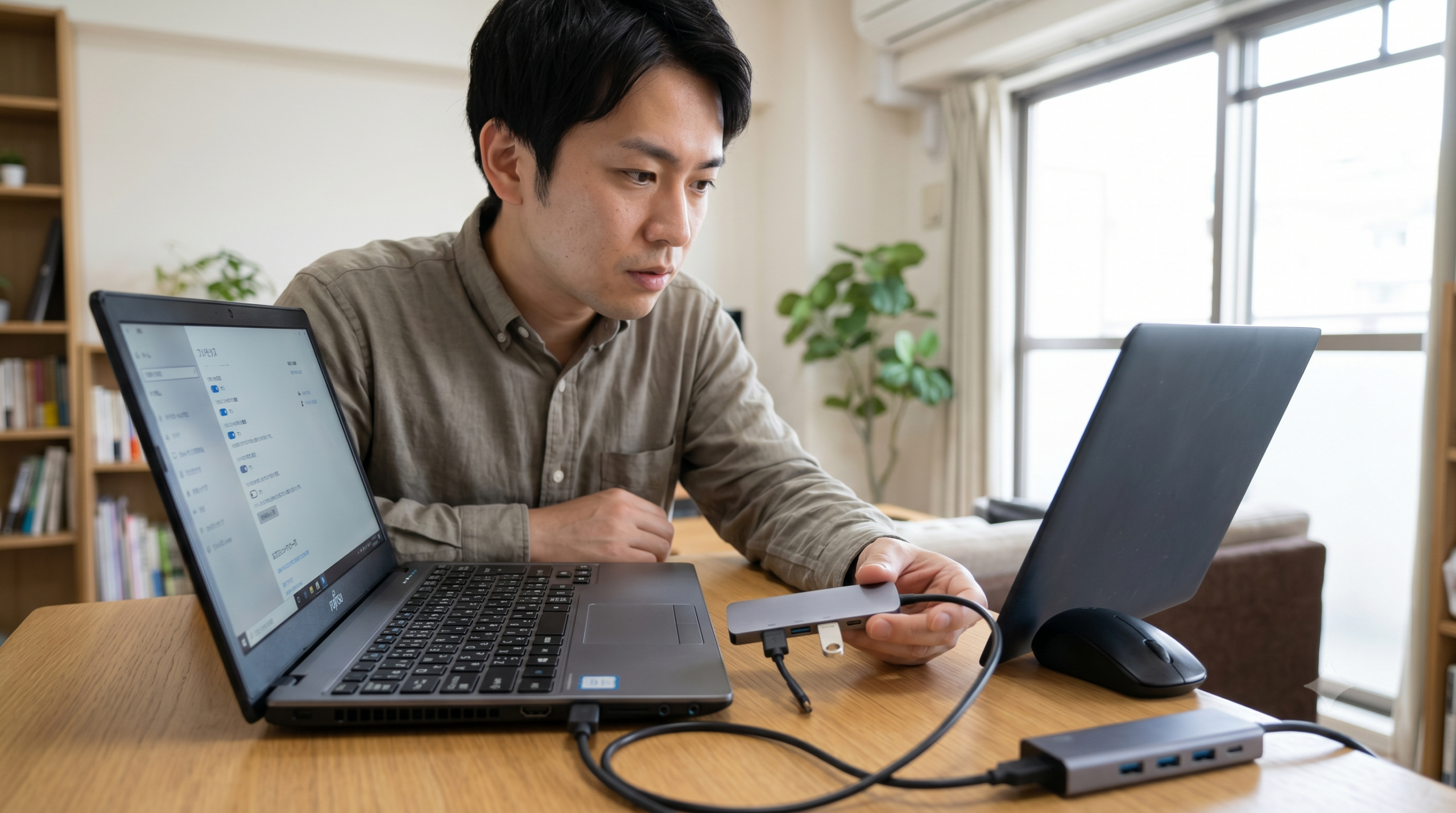
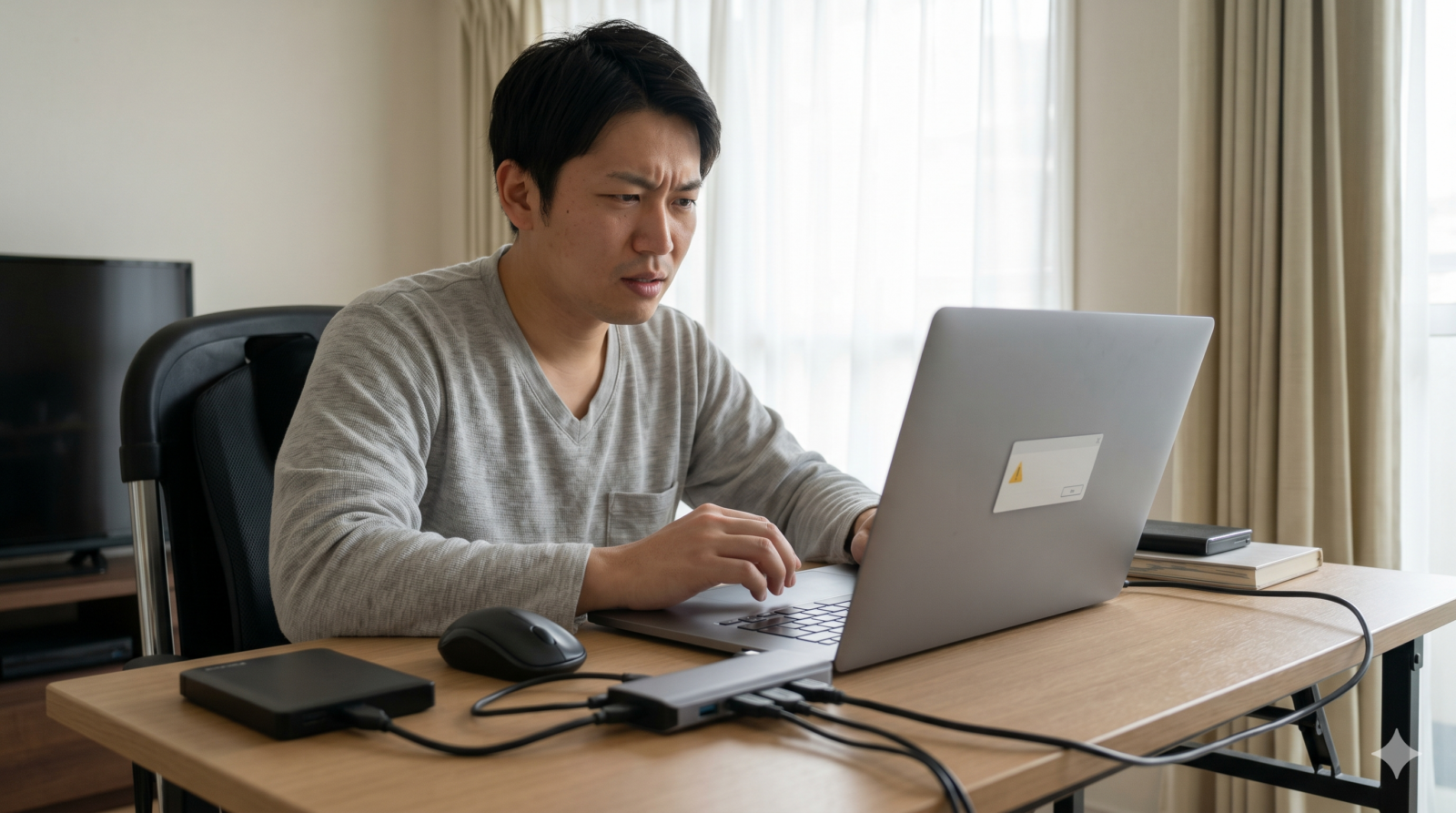
「新しく買ったUSBハブをパソコンに繋いだのに、全く動かない!」 「昨日まで使えていたキーボードやマウスが、急に反応しなくなった…」
パソコンのポート(差し込み口)を増やしてくれる便利なUSBハブ。しかし、いざ繋いでも反応しないと、仕事やゲームが進まなくて本当に困ってしまいますよね。
実は、USBハブが反応しない原因のほとんどは「電源不足」「設定ミス」「一時的なエラー」「故障」のいずれかです。
この記事では、機械が苦手な方や小学生のお子様でもすぐに実践できるように、図解のような分かりやすさで原因と解決策をズバリ解説します!スマホでサクッと読みながら、お使いのパソコンを一緒に直していきましょう。
- 1. 【症状と原因】なぜ?USBハブが反応しない4つの理由
- 2. 【今の状態をチェック】あなたのUSBハブはどれ?簡単診断表
- 3. 【簡単】USBハブが反応しないときの10の直し方・対処法
- 4. USBハブを買うときの失敗しない選び方
- 5. 【まとめ】快適にUSBハブを使うための最終チェックリスト
1. 【症状と原因】なぜ?USBハブが反応しない4つの理由
USBハブが動かないとき、まずは「何が原因で怒っているのか」を突き止めることが大切です。主な原因は大きく分けて4つあります。
原因①:電気のパワーが足りない「電源不足」
USBハブが動かない原因の中で、もっとも多いのがこの「電源不足(でんげんぶそく)」です。
USBハブは、パソコンから電気を分けてもらうことで動いています。 例えるなら、「1つのコンセント(パソコン)から、タコ足配線(USBハブ)でたくさんの家電を動かそうとしている状態」です。
電気をたくさん使う「外付けハードディスク(HDD)」や「ポータブルDVDドライブ」などを、充電器やマウスと一緒に1つのUSBハブにたくさん繋ぐと、電気の奪い合いが起きてしまいます。その結果、パワーが足りなくなって、接続が切れたり全く反応しなくなったりするのです。
- バスパワー(電気をパソコンから貰うタイプ)
手軽ですが、電気を多く使う機器を繋ぐと電源不足になりやすいです。 - セルフパワー(コンセントから電気を貰うタイプ)
コンセントから直接電気を補給するため、パワーが非常に強く安定します。
参照元バッファロー(BUFFALO)公式サイト「バスパワーとセルフパワーの違いについて」
原因②:USBハブや接続している機器の「故障・破損」
2つ目の原因は、物理的に壊れてしまっているパターンです。
- USBハブのケーブルが断線(中でちぎれること)している
- パソコンの差し込み口(ポート)がグラグラして壊れている
- USBハブ自体の寿命(だいたい3年〜5年が目安です)
長年使っているUSBハブや、カバンの中に無理やり詰め込んで持ち運んでいるものは、目に見えない内部の線が切れてしまっていることがあります。
原因③:パソコンの「設定ミス・一時的な不具合」
パソコンの頭脳(システム)が一時的にバグを起こして、USBハブを認識できなくなっている状態です。
特にWindowsやMacなどのパソコンには、「使っていない差し込み口の電気を自動でカットして節電する」という賢い機能(省電力設定)がついています。これが裏目に出てしまい、繋いでいるのに「休止状態」のまま動かなくなってしまう設定ミスがよくあります。
また、パソコンとUSBハブを仲良く繋ぐための通訳係である「デバイスドライバー」というプログラムが古い、または壊れている場合も、反応しなくなる原因になります。
参照元:Microsoft 公式サポート「WindowsでのUSBの問題のトラブルシューティング」
原因④:差し込みが甘い・ホコリなどの「接触不良」
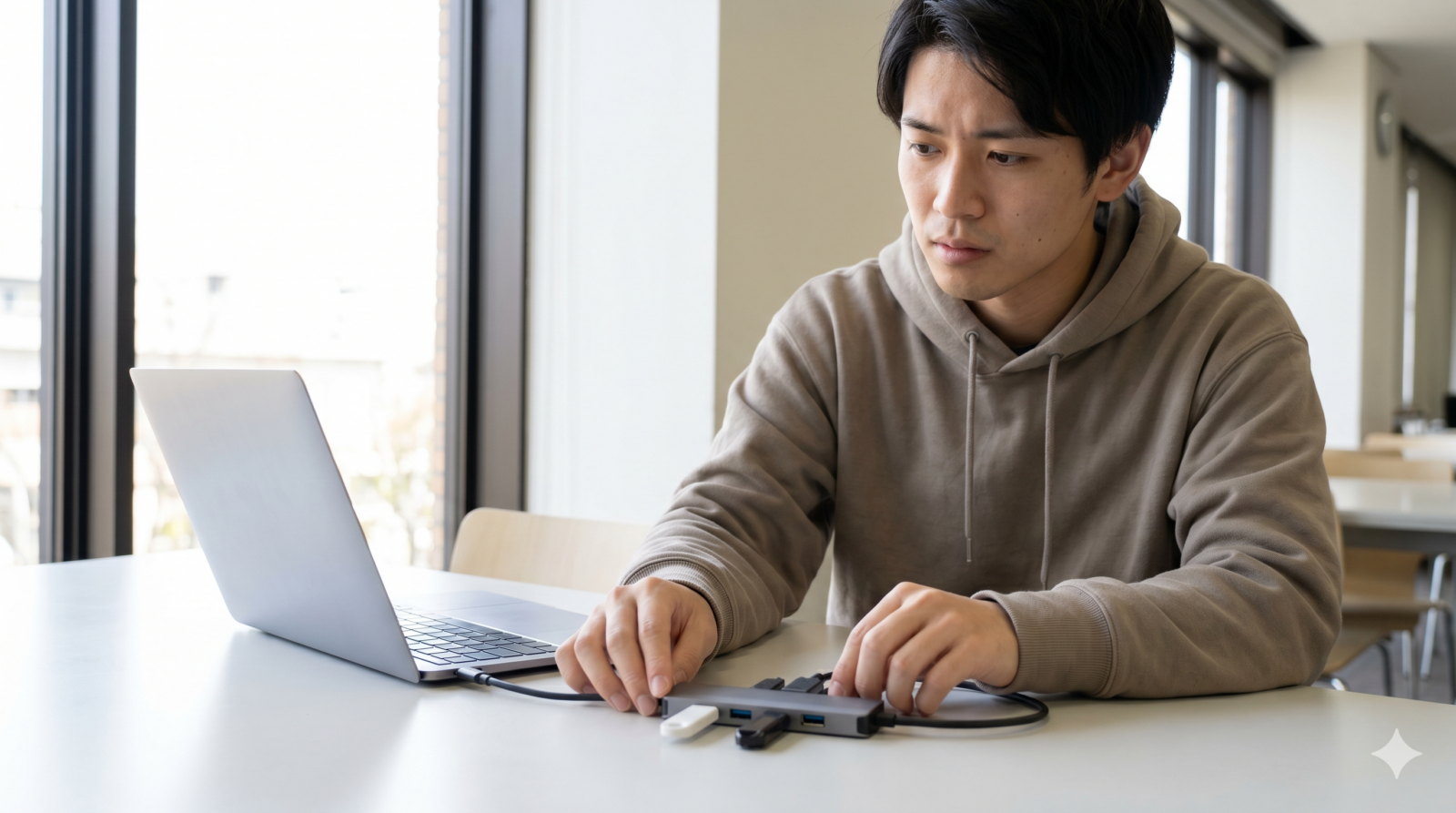
とてもシンプルですが、意外と多いのが「ちゃんと奥まで刺さっていない」、あるいは「穴の中にホコリが詰まっている」という接触不良です。
スマホを毎日ポケットに入れていると充電口にホコリが溜まるのと同じように、パソコンのUSBポートやUSBハブの先端にもホコリやゴミが溜まります。これが電気の通り道を邪魔して、繋がりにくくしてしまうのです。
2. 【今の状態をチェック】あなたのUSBハブはどれ?簡単診断表
まずは、あなたの手元にあるUSBハブやパソコンが、どんな状態になっているかを確認してみましょう。以下の表を見て、当てはまるものを探してみてください。
| 症状・様子 | 考えられる原因 | まず試すべきこと |
|---|---|---|
| ハブのランプすら点灯しない | 電源が入っていない / 断線(故障) / 接触不良 | 別の差し込み口に深く挿し直す |
| ハブのランプはつくが、中の機器が動かない | 電源不足 / ドライバーの不具合 | 電気を使う機器(HDDなど)を外す |
| ピピッ、ポポッという接続音が何度も鳴る | 接触不良 / 電源の限界(不安定) | ケーブルを固定する / セルフパワーに変える |
| 昨日までは使えたのに急に使えなくなった | パソコンの一時的なバグ / システム更新 | パソコンを再起動する |
| 特定の1つの機器だけが動かない | その機器(マウスやUSBメモリ)自体の故障 | 機器をパソコンに直接挿して動くか試す |
3. 【簡単】USBハブが反応しないときの10の直し方・対処法
それでは、実際にUSBハブを使えるようにするための具体的な直し方を、難易度が低い順に10個ご紹介します。スマホの画面を見ながら、上から順番に試してみてくださいね!
対処法①:まずは「挿し直す」「別のポートに挿す」
基本中の基本ですが、もっとも効果がある方法です。
- 一度、USBハブをパソコンから完全に抜きます。
- 3秒〜5秒ほど待ちます。
- 「カチッ」と奥までしっかり手応えがあるまで、まっすぐ力強く挿し直します。
もしこれでもダメなら、パソコンにある「別の青い穴(USB 3.0)」や「背面の穴」に挿してみてください。 実は、デスクトップパソコンの「前面(手前)」にある差し込み口は、電力が弱かったり壊れやすかったりします。「背面の差し込み口(マザーボード直結)」に挿すと、電気が安定して一発で直ることがよくあります。
対処法②:パソコンを「再起動(シャットダウン)」する
「困ったときは再起動!」は、パソコンの世界の合言葉です。
パソコンがずっと起きっぱなし(起動しっぱなし)だと、頭の中がこんがらがって、USBハブの存在を忘れてしまうことがあります。
- 繋がっているUSBハブをすべて取り外します。
- パソコンのメニューから「再起動」を選びます。
- 完全にパソコンが立ち上がってから、もう一度USBハブを繋いでみてください。
これだけで、パソコンの頭の中がスッキリ整理され、正常に認識できるようになります。
参照元:Apple 公式サポート「MacでUSBデバイスが動作しない場合」
対処法③:電気を使う機器をハブから外してみる(切り分け)

USBハブに、たくさんのものを同時に繋いでいませんか?
- 外付けハードディスク(HDD)
- 外付けSSD
- DVD・ブルーレイドライブ
- スマートフォンの充電ケーブル
- USB扇風機、ライトなど
これらを一度すべて抜き、「マウスだけ」、または「USBメモリだけ」といった、電気をほとんど使わない軽い機器を1つだけ挿してみてください。 もしそれで動くなら、原因は「電源不足」で間違いありません。
電気をたくさん使う機器は、USBハブを通さずに「パソコンの本体に直接挿す」か、次に紹介する「セルフパワータイプ」のハブを使いましょう。
対処法④:USBハブを「セルフパワー(コンセント式)」に変える
もし「電源不足」が原因だった場合、今使っているUSBハブ(バスパワー)を、お家にあるコンセントから直接電気を引っ張ってくる「セルフパワー」のUSBハブに買い換えるのが最も確実な解決策です。
セルフパワー式のUSBハブを使えば、電気をたくさん食べる外付けハードディスクを複数繋いでも、ビクともしない超安定した環境を作ることができます。
対処法⑤:パソコンの「省電力設定(セレクティブ サスペンド)」を切る
Windowsパソコンには、電気を節約するために「使っていないと判断したUSBポートの電源を勝手に切る」というお節介な機能(USBのセレクティブ サスペンド)が備わっています。これを「無効(オフ)」にすることで解決します。
【Windowsでの設定手順】
- スタートボタン(画面左下の旗のマーク)を右クリックし、「電源オプション」を開きます。
- 「電源の追加設定」(または詳細な電源設定)をクリックします。
- 使用しているプランの右側にある「プラン設定の変更」 > 「詳細な電源設定の変更」を開きます。
- リストの中から「USB 設定」を見つけて、左側の「+」を押して展開します。
- 「USB のセレクティブ サスペンドの設定」を「無効」に変更します。
- 「適用」を押して「OK」をクリックします。
これで、パソコンが勝手にUSBハブへの給電を止めるのを防ぐことができます。
対処法⑥:「デバイスマネージャー」でドライバーを入れ直す
パソコンのシステムに「USBハブを動かすためのプログラム(ドライバー)」が壊れて登録されてしまっていることがあります。この壊れたプログラムを一度キレイに削除して、自動で入れ直してもらいましょう。
【手順(Windows)】
- スタートボタンを右クリックして、「デバイスマネージャー」を開きます。
- 下の方にある「ユニバーサル シリアル バス コントローラー」という項目をダブルクリックして開きます。
- 「!」マークや「?」マークがついている怪しい項目、または「USB Root Hub」「汎用 USB ハブ」といった名前を右クリックします。
- 「デバイスのアンインストール」をクリックします。
- アンインストールが終わったら、パソコンを再起動します。
- パソコンが立ち上がると、自動的に新しい正しいプログラムがインストールされ、USBハブが使えるようになります。
参照元:エレコム(ELECOM)公式サポート「USBデバイスが認識されない場合の対処法」
対処法⑦:差し込み口(ポート)を「掃除」する
「数ヶ月、数年使っているパソコン」や「部屋がホコリっぽい」という場合は、物理的な掃除が必要です。
- パソコンの電源を完全に切ります。
- スマホのライトなどで、USBポート(穴)の中を覗き込んでみましょう。
- ホコリが見える場合は、エアダスター(空気を噴き出すスプレー)を使ってホコリを吹き飛ばします。
- つまようじなどで無理やりホコリをかき出すと、中の金色の端子(金属プレート)を傷つけてしまい、完全に壊れてしまう原因になるので絶対にやめましょう。
- 金属の汚れがひどい場合は、市販の「接点復活剤(せってんふっかつざい)」を少しだけ綿棒につけて優しく拭くと、劇的に改善することがあります。
対処法⑧:OS(WindowsやMac)を最新にアップデートする
パソコンのシステム自体に、USBハブとうまく通信できない不具合(バグ)が含まれていることがあります。このバグは、システムのアップデートによって修正されます。
- Windowsの場合
「設定」>「更新とセキュリティ」>「Windows Update」を開き、最新の更新プログラムがないか確認してインストールします。 - Macの場合
「システム設定」>「一般」>「ソフトウェアアップデート」から最新の状態にします。
システムを最新に保つことは、USBハブの問題だけでなく、ウイルス対策などのセキュリティ面でも非常に大切です。
対処法⑨:帯電(たいでん)している電気を逃がす「放電」を行う
パソコンを長い時間使っていると、内部の部品に余分な電気(静電気のようなもの)が溜まってしまいます。これを「帯電(たいでん)」と呼びます。 電気が溜まりすぎると、パソコンのセンサーが狂ってしまい、USBハブを拒絶することがあります。
【放電のやり方】
- パソコンをシャットダウンして電源を完全に切ります。
- 電源ケーブル、ノートパソコンのバッテリー(取り外せる場合)、そしてUSBハブやマウスなど「すべての接続機器」を外します。パソコンを完全に裸の状態にします。
- そのまま約10分〜15分間放置します。
- 時間が経ったら、まず「電源ケーブル」だけを挿してパソコンを起動します。
- その後にUSBハブを繋いでみてください。
これだけで、嘘のようにカチッと認識することがよくあります。
対処法⑩:他のパソコンに挿して「どっちが壊れているか」確かめる
色々な方法を試してもどうしても動かない時は、「USBハブが壊れているのか」「パソコンが壊れているのか」の犯人探しを行いましょう。
もし、お家に他のパソコンや、USBハブが繋げるゲーム機(Nintendo SwitchやPS5など)、タブレット等があれば、そこにUSBハブを挿してみてください。
- 他のパソコンでも動かない場合
⇒ USBハブ自体の故障です。新しいUSBハブに買い換えましょう。 - 他のパソコンだと正常に動く場
⇒ お使いのパソコンの差し込み口や、システム設定がおかしくなっています。パソコンの修理やサポート窓口への相談を検討してください。
4. USBハブを買うときの失敗しない選び方
もし「USBハブが壊れていたから買い換えよう!」となった時のために、二度と「反応しない!」と困らないための上手な選び方を解説します。
あなたにピッタリなのはどっち?比較表
USBハブを選ぶ時は、「何を繋ぐか」でタイプを決めましょう。
| 繋ぎたいもの | おすすめのタイプ | 特徴 |
|---|---|---|
| マウス、キーボード、USBメモリ | バスパワータイプ(コンセントなし) | 軽くてコンパクト!持ち運びに便利で、値段も安いです。 |
| 外付けHDD、DVDドライブ、プリンター | セルフパワータイプ(コンセントあり) | パワーが最強!動作がとても安定しますが、少し重くて持ち運びには向きません。 |
信頼できる有名メーカーのものを選ぼう
通販サイトでは、名前の知らない海外ブランドの超格安USBハブ(数百円のものなど)がたくさん売られています。しかし、こうした粗悪品は「すぐに壊れる」「そもそも電気が弱すぎて使い物にならない」といったトラブルが非常に多いです。
安心して長く使うためには、日本の大手周辺機器メーカーのものを選ぶのが一番の近道です。
- バッファロー(BUFFALO)
- エレコム(ELECOM)
- サンワサプライ(SANWA SUPPLY)
- アンカー(Anker) ※世界的に有名な高品質充電ブランド
これらのメーカーの製品は、万が一動かなかった時の保証やサポートもしっかりしているので安心です。
5. 【まとめ】快適にUSBハブを使うための最終チェックリスト
最後に、USBハブが反応しなくなった時にチェックするべきポイントをおさらいしましょう!
🛠️ USBハブが動かないときの復活チェックリスト
- [ ] 差し込み口は奥まで「カチッ」と刺さっていますか?
- [ ] パソコンの「再起動」は試しましたか?
- [ ] USBハブを挿す場所を「パソコンの裏側(背面)」に変えてみましたか?
- [ ] 電気をたくさん使う「外付けHDD」などは外してみましたか?
- [ ] USBハブの穴や、パソコンのポートに「ホコリ」は溜まっていませんか?
- [ ] 別のパソコンに挿しても、やっぱり動きませんか?(故障の確認)
USBハブは消耗品(しょうもうひん)です。毎日抜き差しを繰り返していると、どうしても寿命がきてしまいます。 もし「数年間使い込んでいるハブ」が動かなくなって、上記のチェックリストを試してもダメだった場合は、無理に使い続けず、新しいハブにバトンタッチしてあげるのが、大切なパソコンやデータ壊さないための安全な選択ですよ。
快適なパソコンライフを取り戻すために、ぜひ本記事の手順を一つずつ試してみてくださいね!
コメント