
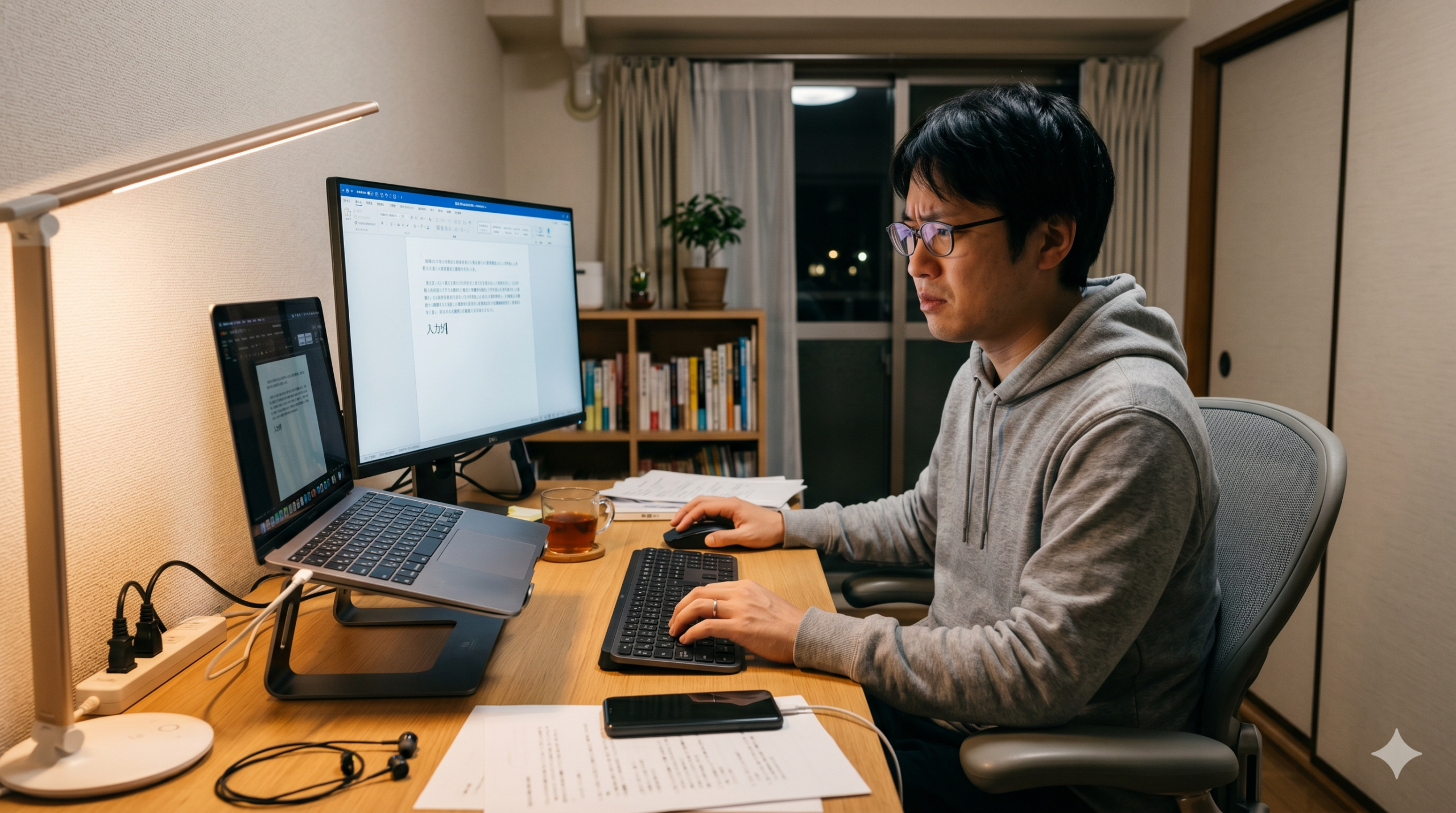
「キーボードで文字を打ったのに、画面に文字が出るのがすごく遅い…」
「キーを1回しか押していないのに、お、お、お、お、お、と勝手にたくさん入力されてしまう!」
「さっきまで動いていたのに、急にキーボードが反応しなくなっちゃった!」
コードがなくて机の上がスッキリ片付く「無線(ワイヤレス)キーボード」ですが、時々このような「遅延(ちえん=反応が遅れること)」が起きてイライラしてしまうことがありますよね。
特に、仕事で急いでメールを返したいときや、学校の宿題やレポートを書いているとき、オンラインゲームで遊んでいるときにキーボードの反応が遅れると、やる気も一気になくなってしまいます。
この記事では、無線キーボードの遅延が起こる5つの原因と、それを今すぐ解決するチェックポイントを、小学生でも直感的にわかるくらい優しく丁寧に解説します!
スマホで見ている人も、上から順番に確認していくだけで簡単にトラブルを解決できるように、わかりやすい診断表やイラスト風の図解をたくさん使ってまとめています。記事を読みながら、ぜひお家のキーボードとパソコンを一緒にチェックしてみましょう!
【まずはここをチェック】遅延トラブルのクイック診断表
あなたのキーボードは、今どんな状態ですか?
以下の表から、普段パソコンを使っていて「一番近いな」と思う症状を見つけてみてください。
| 画面で見られる症状 | 考えられる主な原因 | 今すぐやるべき対策(難易度) |
|---|---|---|
| 文字が数秒遅れて表示される | 電池が切れそう / 電波が混ざっている | 電池の交換 / レシーバーの位置変更(★☆☆) |
| 最初の一文字目だけがどうしても遅れる | キーボードが眠っている(省電力モード) | キーボードを1回空押しして起こす(★☆☆) |
| 文字が「あああああ」と連打される | 電波の邪魔が入っている(電波干渉) | 電子レンジやWi-Fiからキーボードを引き離す(★★☆) |
| 時々動かなくなって、また動く | USBポートのノイズ / PCの処理落ち | USB 2.0ポートへ挿し直す / PCの再起動(★★☆) |
| 特定のキーだけが全く反応しない | キーボードの物理的な故障 / ゴミ詰まり | キーボードの掃除 / 機器の初期化(★★★) |
| 設定を変えてもずっと遅い | パソコンの設定ミス(フィルターキーなど) | コントロールパネルから設定をオフにする(★★☆) |
問題の症状や原因:なぜ無線キーボードは遅れてしまうの?
無線キーボードが遅れるのには、必ず科学的な理由があります。
有線(ケーブルを直接パソコンにつなぐタイプ)と違って、無線キーボードは「目に見えない電波」を使ってパソコンとお話をしています。
この「電波」の通り道に何かトラブルが起きたり、電波を送るためのパワーが足りなくなったりすると、文字入力が遅れてしまうのです。主な5つの原因を詳しく、専門的な視点も含めて分かりやすく解説します。
原因①:電池切れ・バッテリー残量不足(エネルギーが足りなくて電波が弱まっている)
無線キーボードが遅れる原因で、実は一番多いのが「電池の残量が少なくなっていること」です。
キーボードは、中に入っている乾電池や、充電した電気を使って動いています。電池が減ってくると、キーボードに以下のような限界が訪れます。
- パソコンに送る電波のパワー(声の大きさ)がどんどん小さくなる。
- パソコンが「え?今キーを押した?小さくて聞こえないよ。もう一回言って!」と聞き返し、やり取り(通信の再送)に時間がかかって遅延する。
- 完全に電気がなくなると、うんともすんとも言わなくなる。
「まだ電源ランプは緑色に光っているから大丈夫!」と思っていても、実はそれは「最低限、電源が入っていますよ」というだけのサイン。電波を遠くまでしっかりと飛ばすための十分なパワーは、すでに残っていないことが多々あります。
また、長年使っている充電式のキーボードの場合、スマートフォンと同じように「バッテリー自体が寿命を迎えて劣化している」ことも考えられます。
原因②:2.4GHz帯の「電波干渉」(いろいろな電波が混ざって大パニック!)
無線キーボードのほとんど(独自レシーバータイプもBluetoothタイプも)は、「2.4GHz(ギガヘルツ)」という種類の電波を使っています。
しかし、この2.4 GHzという電波は、私たちの日常生活の中で非常に大人気で、世界中で使われている電波なのです。例えば、お家の中で以下のようなものが、まったく同じ周波数の電波を使っています。
- お家の中の Wi-Fi(無線LAN)(特に昔からある一般的なWi-Fi規格)
- 音楽を聴くための Bluetooth イヤホン・ヘッドホン・スピーカー
- 隣で使っているワイヤレスマウス
- スマートウォッチやスマート家電
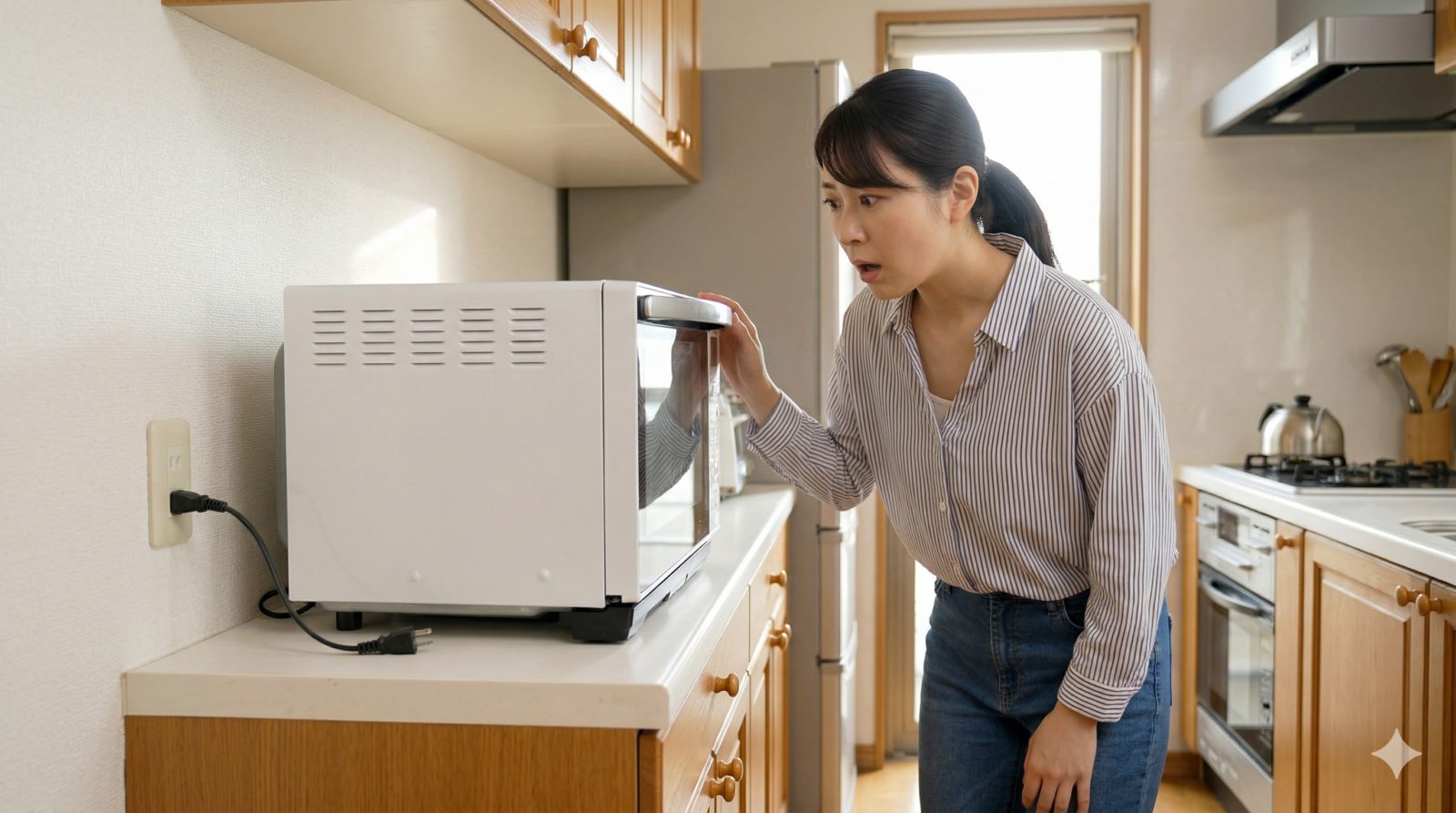
- キッチンにある電子レンジ(食べ物を温めるために、とても強い$2.4\text{ GHz}$の電波を出します)
これを「学校の騒がしい教室」に例えてみましょう。
教室の中でみんなが同時に大声でしゃべりだすと、隣の席の友達が何を言っているか聞き取りにくくなりますよね。
パソコンとキーボードも全く同じです。机の周りでたくさんの電波機器が同時にしゃべっていると、電波同士が空気中でぶつかり合ってしまい、キーボードが送信した「『あ』を打ったよ!」という大切なメッセージが、パソコンに届く前にかき消されてしまうのです。
💡 電波障害の科学
電子レンジが「チーン」と動いている間、一時的にキーボードやマウスがカクカクしたり、動かなくなったりするのは、電子レンジから漏れ出るマイクロ波がキーボードの電波を完全に包み込んで隠してしまうからです。
原因③:USBレシーバーの挿し場所(ノイズの発生源や障害物の影)
「USBレシーバー(ドングル)」と呼ばれる、親指の爪ほどの小さな部品をパソコンに挿してキーボードを接続している場合、そのレシーバーを挿している位置が遅延の大きな原因になります。
特に注意したいのが、以下の3つの悪いパターンです。
1. パソコンの「後ろ側」の奥深くに挿している
デスクトップパソコンの裏側には、金属のケースや、ディスプレイにつなぐ太いケーブル、電源コードなどが密集しています。これらが「巨大な盾(シールド)」の役割をしてしまい、キーボードから飛んできた電波を遮断してしまいます。
2. 「青いUSBポート(USB 3.0)」に挿している
パソコンのUSBの挿し口をよく見ると、中が「青いもの(USB 3.0)」と「黒い(またはグレーの)もの(USB 2.0)」があります。
実は、この青いUSB 3.0ポートは、高速でデータをやり取りする際に「$2.4\text{ GHz}$帯の電波を激しく邪魔するノイズ」を周囲にまき散らすという、電子的な弱点を持っています。このノイズのせいで、すぐ隣のポートに挿したUSBレシーバーが耳を塞がれた状態になり、キーボードの電波をまともに受け取れなくなってしまうのです。
【USB 3.0ポート周辺で起きていること】
 [ 青いUSB 3.0ポート ] ──⚡ノイズ⚡ (ザザザザ…)
       │
      (すぐ隣)
       ▼
 [ USBレシーバー ] ──✖電波が聞こえない!── キーボード「あ…」
3. パソコンとキーボードの間に障害物がある
スチール製の机、金属製の棚、水の入った大きなペットボトル、厚い教科書などが直線上に置いてあると、電波の波が回り込めずに弱くなってしまいます。特に金属や水分は、電波を吸収・反射してしまう性質があります。
参照元:Apple サポート「ワイヤレス通信の干渉による Wi-Fi や Bluetooth の問題を解決する」
原因④:パソコン本体の「処理落ち(脳みそがパンクしている)」
キーボード側も電波の状態も$100%$完璧であっても、それを受け取る側のパソコンの頭脳(CPUやメモリ)が疲れ果てていると、文字入力がガクッと遅れます。
例えば、以下のような使い方をしていませんか?
- インターネットのページ(タブ)を何十個も同時に開きっぱなしにしている
- 高画質なオンラインゲームや、重い動画編集ソフトを同時に動かしている
- バックグラウンドで「Windows Update(システムの更新)」や「ウイルススキャン」が勝手に動き出している
これは、キーボードが「『あ』って入力したよ!」と一生懸命に合図を送っているのに、パソコンの頭脳が「ごめん!今ちょっと重い作業をたくさん処理していて忙しいから、キーボードのお話はちょっと後で聞くね!」と、処理を後回しに(保留に)している状態です。
キーボード自体が壊れているわけではなく、パソコンの性能(スペック)の限界や、整理整頓不足が原因です。
原因⑤:パソコンのシステム設定(「フィルターキー機能」などが勝手にONになっている)
パソコンのシステム設定(バリアフリー機能など)の中に、「キーボードの反応をわざと遅くして、押し間違いを防ぐ設定」があります。
特にWindowsパソコンでよくあるのが「フィルターキー機能」というものです。
これは、手の震えがある方や、キーを強く・長く押しすぎてしまう方が、間違って同じ文字を連続入力しないように「ゆっくりと長押ししないと文字が認識されない」ように調節する優しい機能です。
しかし、キーボードを掃除している時に特定のキーを長押ししたり、何かの拍子にキーを連打したりすると、画面に「フィルターキー機能を有効にしますか?」と表示され、よく読まないまま「はい」を押してしまうことがあります。
これが有効になると、文字をパパパッと素早く打ちたい人にとっては、まるでキーボードが壊れて動かなくなったかのような、強烈な「遅延」として感じられてしまいます。
参照元:Microsoft サポート「Windows でのキーボードの問題のトラブルシューティング」
原因⑥:キーボード独自の「スリープモード(省電力機能)」
最近の無線キーボードは、電池を長持ちさせるために、数分間キーを叩かないでいると自動的に眠りにつく「省電力スリープモード」を備えています。
この機能自体はとてもエコで素晴らしいのですが、スリープ状態から復帰する(眠りから覚める)ときに、わずかなタイムラグ(約0.5秒〜2秒ほど)が発生します。
これにより、「しばらく考え事をしてから、よし、文字を入力しよう!」とキーを叩いた時に、最初の1〜2文字が画面に表示されず、少し経ってから慌てて文字が一気に表示される、というプチ遅延現象が起こります。
問題の解決や対処法:遅延をスッキリ直すためのチェックポイント
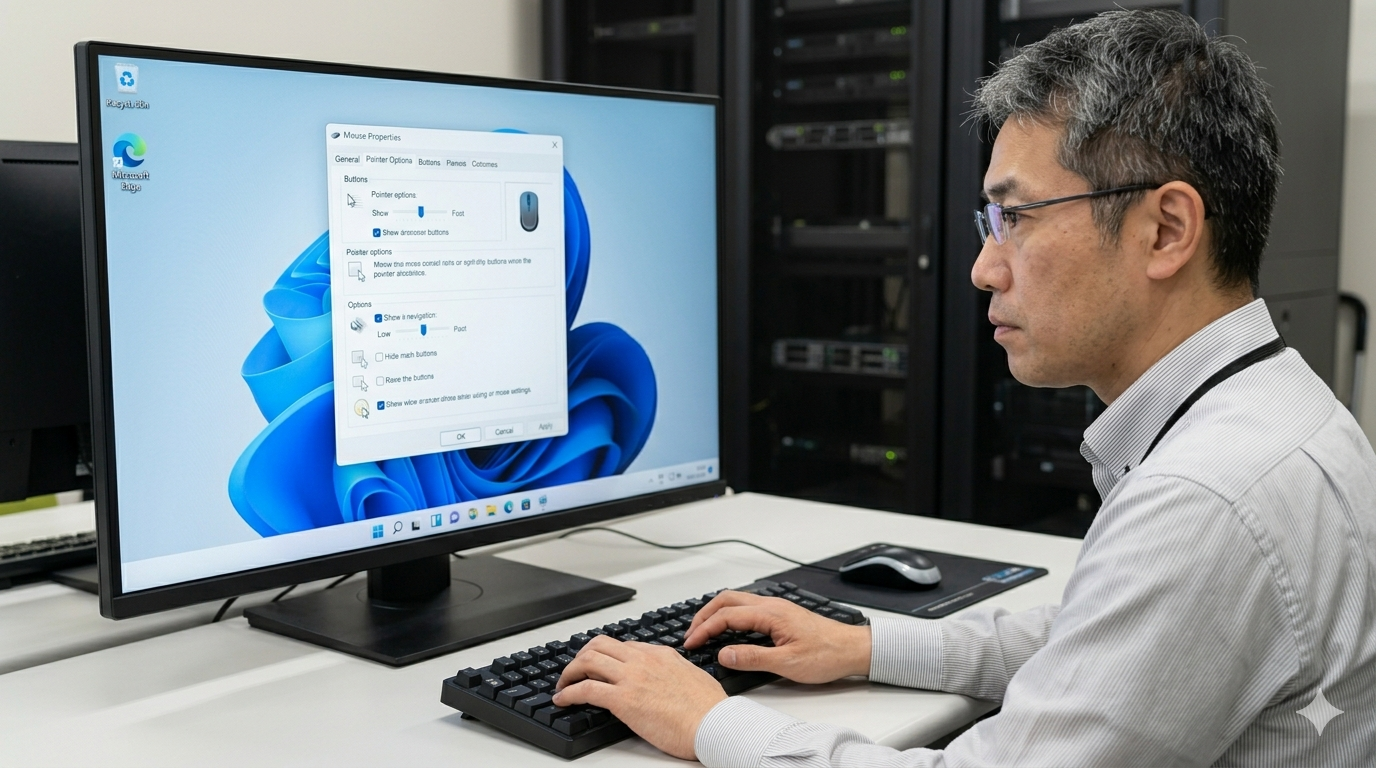
原因がわかったところで、次はそれを直すための具体的な対処法を試していきましょう!
お金をかけずに今すぐできる順番に紹介するので、上から1つずつやってみてくださいね。
対処法①:【効果1位】電池を「新品のアルカリ電池」に交換する
まずは基本中の基本である「電気のパワー」を復活させましょう。
【乾電池式の場合のコツ】
・必ず「新品」の「アルカリ乾電池」に交換してください。
・「使いかけの古い電池」と「新しい電池」を混ぜて使うのは絶対にやめましょう。電圧のバランスが崩れて壊れる原因になります。
・「マンガン電池」はパワーが弱いため、無線キーボードには「アルカリ電池」がおすすめです。

【充電池(エネループなど)を使う場合の注意】
ニッケル水素充電池(エネループなど)は電圧が約1.2Vと、一般的なアルカリ乾電池(1.5V)よりも少し低めです。
一部のキーボードでは、充電池を入れると最初から「電池残量少なめ」と認識され、電波が弱くなることがあります。
遅延がひどい時は、テストのために一度、普通の使い捨てアルカリ乾電池を試してみてください。

【バッテリー内蔵型(充電式)の場合】
パソコンのUSBポートから充電すると、電気がたまるのがとても遅くなります。
スマートフォンの充電に使うような「コンセントに挿す充電アダプター」を使って、一度満タン(100%)になるまでしっかり充電をしましょう。
これを行うだけで、電波の出力が最大になり、室内の障害物やノイズに負けない強い電波を飛ばせるようになるため、遅延問題の約半数はこれだけで解決します!
对処法②:【ノイズ対策】USBレシーバーを「黒いUSB 2.0ポート」に挿す
パソコンのUSBポートの位置と色を確認して、挿し直してみましょう。
[ダメな例(デスクトップPCの背面、青いポート)]
 パソコン背面(青いUSB 3.0) ──【激しいノイズ発生!】 ──✖── レシーバー

[良い例(フロントの黒いポート、または延長ケーブルを使用)]
 パソコン前面(黒いUSB 2.0) ─────────(ノイズなし・電波クリア!)───────── レシーバー
具体的なアクション:
- 青色ではなく「黒色(またはグレー)」のポートを探して挿す
パソコンの裏や横にあるUSBの穴を見て、中が青くないポート(USB 2.0)を探してレシーバーを挿してください。これだけでノイズによる電波障害から逃れることができます。 - パソコンの「前側(フロント)」に挿す
デスクトップパソコンの裏側は電波の死角です。できるだけ自分の顔(キーボード)が見える、パソコンの前面にあるUSBポートにレシーバーを挿しましょう。 - 「USB延長ケーブル」を使って手元に持ってくる
「パソコンを机の下に置いている」「テレビの裏にパソコンがある」という場合は、市販の「USB延長ケーブル(USB 2.0対応のものでOK)」を使いましょう。ケーブルの先(レシーバー)を、キーボードから30 cm以内の距離になるように机の上に置いて固定します。これが最も強力でプロも推奨する解決策です。
参照元:エレコム公式 サポート「ワイヤレスキーボードが動かない場合の対処法」
対処法③:【電波の整理】電子レンジや他のBluetooth機器から離す
無線キーボードの通り道にある「電波の混雑」を解消します。
- Wi-Fiルーターから物理的に離す
お家で使っているWi-Fiルーター(親機)のすぐ近く(目安として1 m〜2 m以内)にキーボードやパソコンを置くと、Wi-Fiの超強力な電波にかき消されてしまいます。ルーターから場所を離すか、お家のスマホやパソコンのWi-Fi設定を「5GHz帯」または「6GHz帯(Wi-Fi 6E/7など)」に切り替えて、キーボードが使う2.4GHzの道を空けてあげましょう。 - 使っていないBluetooth機器の電源を切る
スマートフォンのBluetooth、使っていないワイヤレスイヤホン、他のタブレットなどがキーボードのすぐ横で起動していませんか?これらの一時的な電波干渉も、キーボードの挙動を不安定にする原因です。使わない時はこまめにBluetooth設定をオフにしましょう。
対処法④:【PCを軽くする】余計なアプリを全部閉じ、再起動する
パソコンの頭(システム全体)の負担を減らし、キーボードの入力を最優先で受け取れるようにしてあげましょう。
- タスクマネージャー(またはアクティビティモニタ)を開く
- Windowsの場合:
Ctrl+Shift+Escキーを同時に押します。 - Macの場合:
Command+Spaceキーを押し、「アクティビティモニタ」と検索して開きます。
- Windowsの場合:
- 「CPU」や「メモリ」をたくさん使っているアプリを探す
インターネット閲覧ソフト(Google Chromeなど)のタブを多く開いていると、それだけでメモリを何GBも消費します。使っていないタブやアプリを右上の「×」ボタンで閉じましょう。 - パソコンを「再起動」する
これだけで、パソコンの中に溜まっていた一時的なゴミデータや余計なプログラムメモリがすべて綺麗に掃除され、新品起動状態に戻るため、驚くほど文字入力がサクサクになることがあります。
対処法⑤:【設定の変更】「フィルターキー機能」をオフにする
パソコン側の「反応を遅くするバリアフリー設定」がオンになっていないか確認し、オフに設定します。
Windows 11 の設定方法:
- キーボードの
Windowsキー(窓のマーク)を押しながらI(アイ)のキーを同時に押して、「設定」画面を開きます。 - 左側のメニューから 「アクセシビリティ」 をクリックします。
- 画面を下に少しスクロールし、操作のカテゴリにある 「キーボード」 をクリックします。
- 「フィルター キー機能」 という項目を見つけて、右側にあるスイッチが 「オフ」 になっているか確認します。もし「オン」になっていたら、迷わずクリックして「オフ」に変えてください。
Windows 10 の設定方法:
- スタートボタンから「設定(歯車マーク)」> 「簡単操作」 を開きます。
- 左メニューの 「キーボード」 をクリックします。
- 「フィルター キー機能の使用」 の下にある「フィルターキー機能を有効にする」のスライダーを 「オフ」 にします。
Mac(macOS)の設定方法:
- 画面左上の 「Appleメニュー(リンゴのマーク)」 > 「システム設定」(またはシステム環境設定)を開きます。
- 左側のリストから 「アクセシビリティ」 を選択し、 「キーボード」 をクリックします。
- 「スローキー」 という項目が 「オン」 になっていたら、それを 「オフ」 に切り替えてください。
対処法⑥:【プログラムの更新】キーボードのドライバーを新しくする
これまでの方法を試してもどうしても遅延が直らない場合は、パソコンがキーボードを動かすために使っている「ドライバー」という案内役のプログラムがバグを起こしている可能性があります。これを一度アンインストール(削除)して、入れ直してみましょう。
Windowsでのドライバー再インストール手順:
- 画面左下の「スタートボタン(窓のマーク)」を右クリックし、出てきたメニューから 「デバイス マネージャー」 をクリックします。
- リストの中から 「キーボード」 を見つけ、左側の小さな「 > 」マークを押して展開します。
- お使いのキーボード(または「HID キーボード デバイス」「標準 PS/2 キーボード」など)の名前を右クリックします。
- メニューから 「デバイスのアンインストール」 をクリックします。
- 「本当にアンインストールしますか?」と警告が出ますが、そのまま実行して大丈夫です。
- アンインストールが完了したら、パソコンを再起動します。パソコンが立ち上がる際、自動的に新しい綺麗なドライバーがインストールされ、キーボードが正常に認識し直されます!
【お役立ち知識】それでも遅延が直らない場合は買い替え?接続規格の選び方
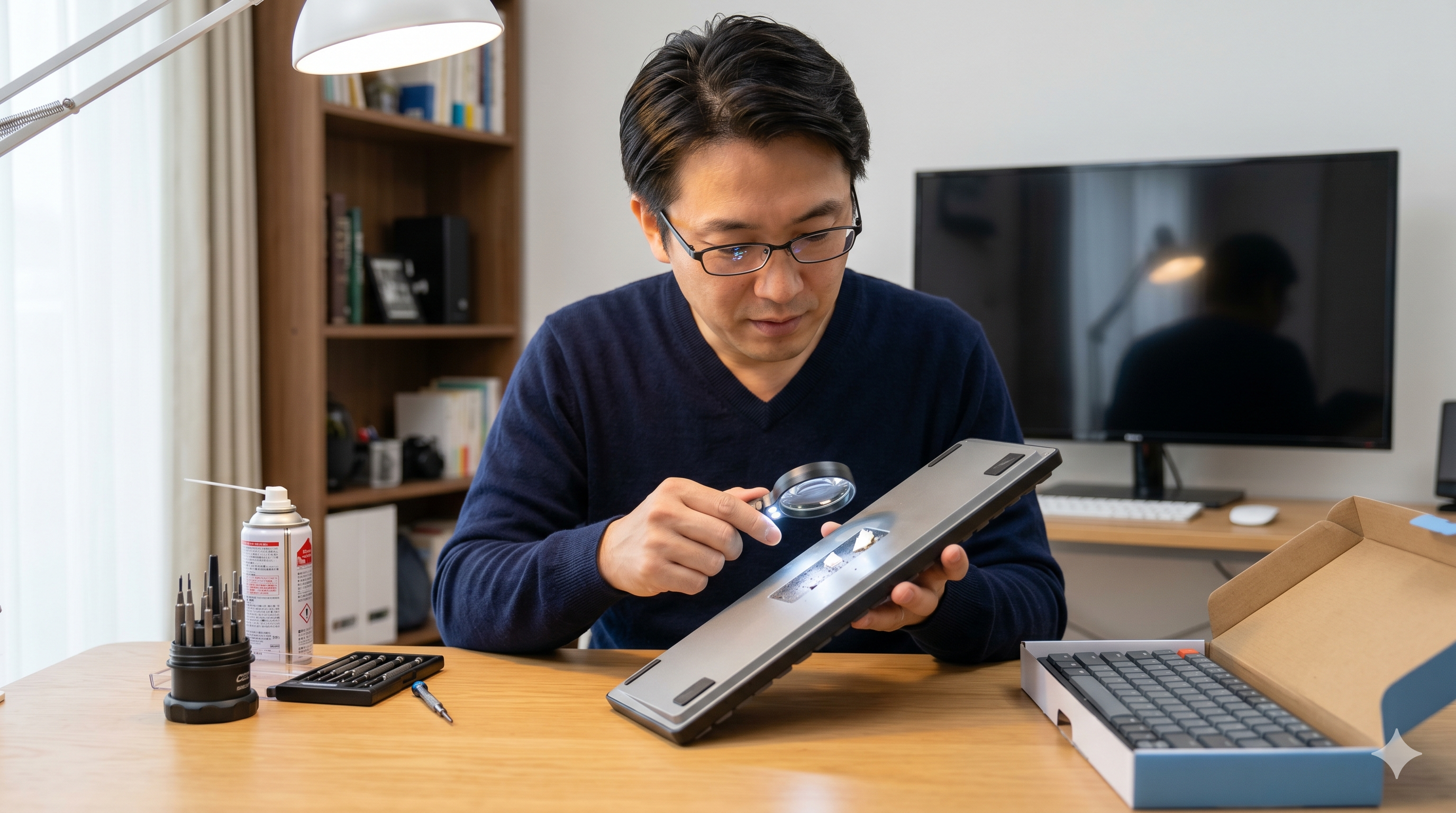
すべての対処法を試しても遅延が全く改善されない場合、キーボード自体の「寿命」や「物理的な故障(基板の錆び、パーツの断線)」、あるいは「お部屋の電波環境が極端に悪い」可能性があります。
もし新しいキーボードへの買い替えを考えるなら、以下のポイントを意識して選ぶと、二度と遅延に悩まされなくなります!
1. 接続の種類(規格)で選ぶ
ワイヤレスキーボードには、大きく分けて「2つの接続方法」があります。用途に合わせて選びましょう。
- 独自無線(レシーバー付属・2.4 GHz)タイプ
- メリット
パソコンの起動時からすぐに使えて、Bluetoothよりも反応速度が速く、遅延が非常に少ないです。ゲームや素早い仕事での入力に向いています。 - デメリット
パソコンにUSBポートが1つ必要になります。
- メリット
- Bluetooth(ブルートゥース)タイプ
- メリット
レシーバーが必要なく、iPad、スマートフォン、薄型のノートパソコンなど、いろいろな機器に簡単に繋げられます。USBポートを塞ぎません。 - デメリット
独自無線タイプに比べると、スリープからの復帰がやや遅かったり、周囲の電波干渉を受けやすかったりして、ごくわずかに遅延を感じることがあります。
- メリット
2. 「技適マーク」がある製品を選ぶ(とても大切!)
海外のとても安い、怪しい通販サイトなどで売られているキーボードの中には、日本の法律で定められた「技適マーク(技術基準適合証明)」がついていない製品があります。
技適マークがないキーボードは、電波の出力がデタラメであったり、日本の正しい周波数ルールに従っていなかったりするため、通信が非常に不安定で遅延しやすいです。それだけでなく、日本国内で使用すると電波法違反(法律違反)になってしまうおそれがあります。
キーボードを購入する際は、必ず日本の有名メーカー(ロジクール、エレコム、バッファロー、サンワサプライなど)の、パッケージや製品本体に「技適マーク(郵便マークのような形)」がついている安心なものを選びましょう。
記事のまとめ:遅延のない快適な文字入力を取り戻そう!
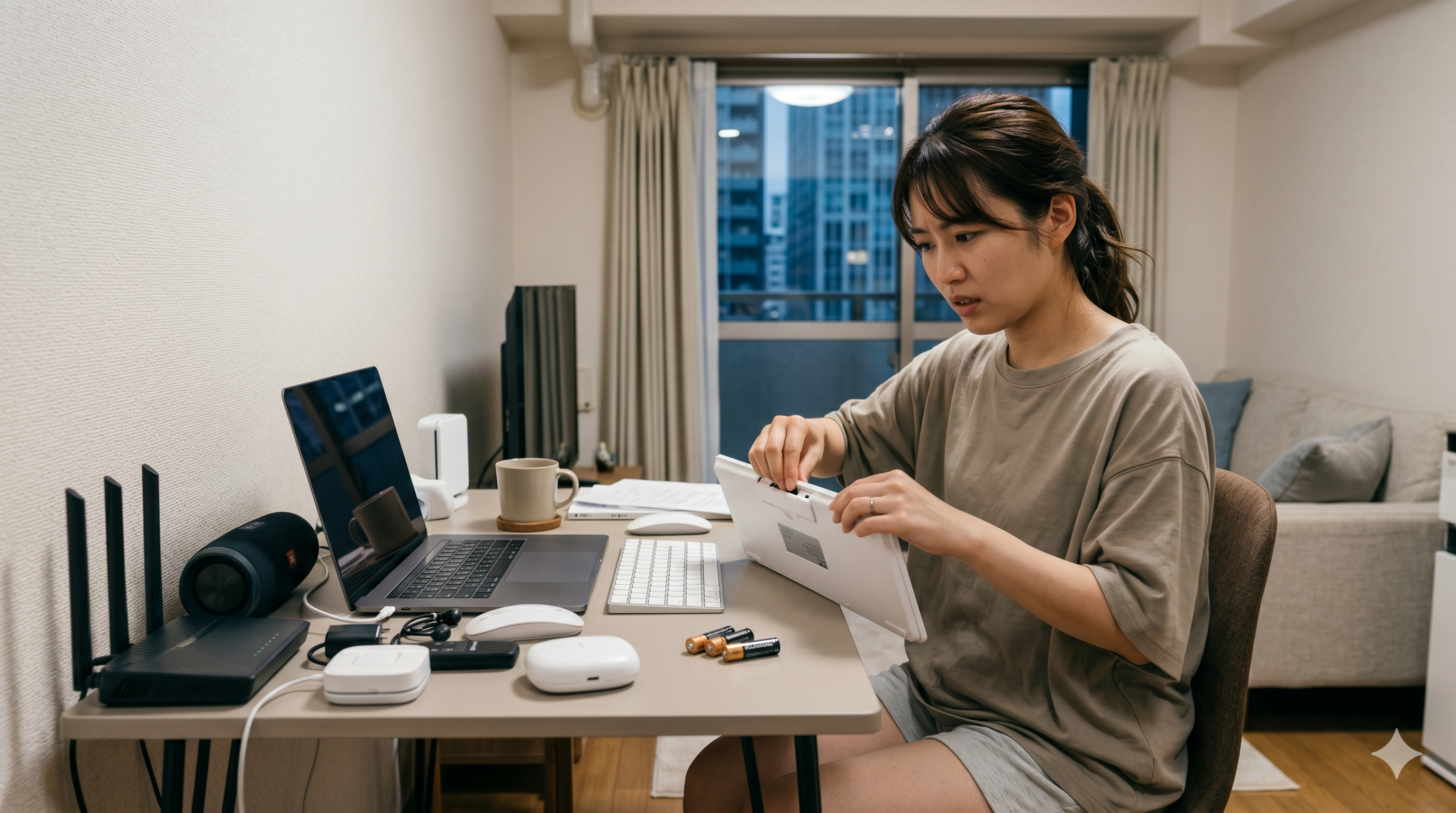
最後に、今回ご紹介した「遅延解消のためのチェックシート」をおさらいしましょう!
- [ ] 電池は新しいアルカリ電池、または充電100%になっていますか?
- [ ] USBレシーバーは「青い穴」ではなく「黒い穴(USB 2.0)」に挿しましたか?
- [ ] レシーバーとキーボードの間に、電波を遮るスチール製の家具や大きな本などを置いていませんか?
- [ ] 近くで電子レンジを動かしたり、Wi-Fiルーターの真隣で使っていませんか?
- [ ] パソコンの設定で「フィルターキー機能」や「スローキー」が勝手にオンになっていませんか?
- [ ] 一度パソコンの電源を切って、すっきりと「再起動」してみましたか?
無線キーボードは、配線が絡まることもなく、デスクの上を広々とスッキリ使える、現代の生活に欠かせない素晴らしいアイテムです。
ほんの少し「電波に優しい環境」を作ってあげるだけで、本来のサクサクとした気持ち良い打ち心地が戻ってきます。ぜひこの記事を参考に、原因を1つずつチェックして、快適なパソコン生活を取り戻してくださいね!
コメント