
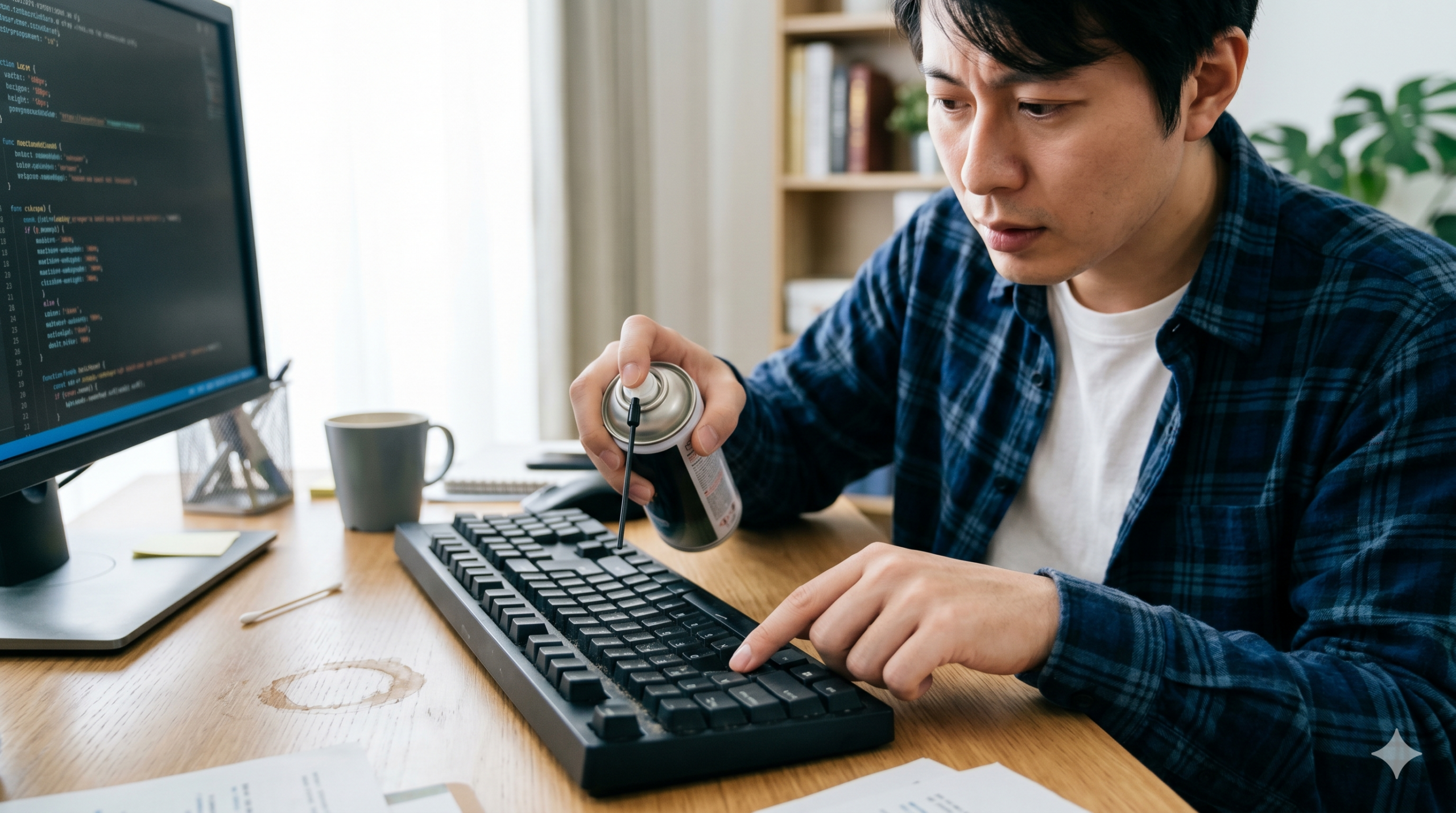
「さっきまで普通に使えていたのに、キーボードの特定の文字だけが全然入力できない!」 「Enterキーやスペースキーだけが、何回押しても反応しない…」 「ゲームの大事な場面で、移動キー(W・A・S・D)のどれか一つが動かなくなって大ピンチ!」
パソコンを使っていて、こんなトラブルに出会ったことはありませんか?キーボードの全部が動かないなら「線が抜けているのかな?」と気づきやすいですが、「一部のボタンだけが反応しない」というのは、とても不思議で焦ってしまいますよね。
実は、キーボードが一部だけ反応しなくなる原因は、大きく分けて「水濡れ」「ホコリやゴミ」「設定ミス」の3つしかありません。
この記事では、小学生の皆さんから大人の方まで一目で直感的にわかるように、それぞれの原因の見分け方や、自分でできる簡単な直し方を大ボリュームで分かりやすく解説します!スマホで読んでいる方も、スッキリ読めるように図解や箇条書きをたくさん取り入れているので、ぜひ最後まで読みながら一緒にあなたのキーボードを復活させてみましょう!
- あれ?キーボードの一部が動かない!3大原因とちがい一覧
- 【見分け方】あなたのキーボードが動かない本当の原因を突き止めよう!
- 【原因別】一部だけ反応しないキーボードを自力で直す対処法
- 自力で直らないときはどうする?「修理」か「買い替え」かの判断基準
- キーボードを長持ちさせる!今日からできる3つの予防策
- 記事のまとめ:キーボードが一部動かない時のクイックチェックリスト
あれ?キーボードの一部が動かない!3大原因とちがい一覧
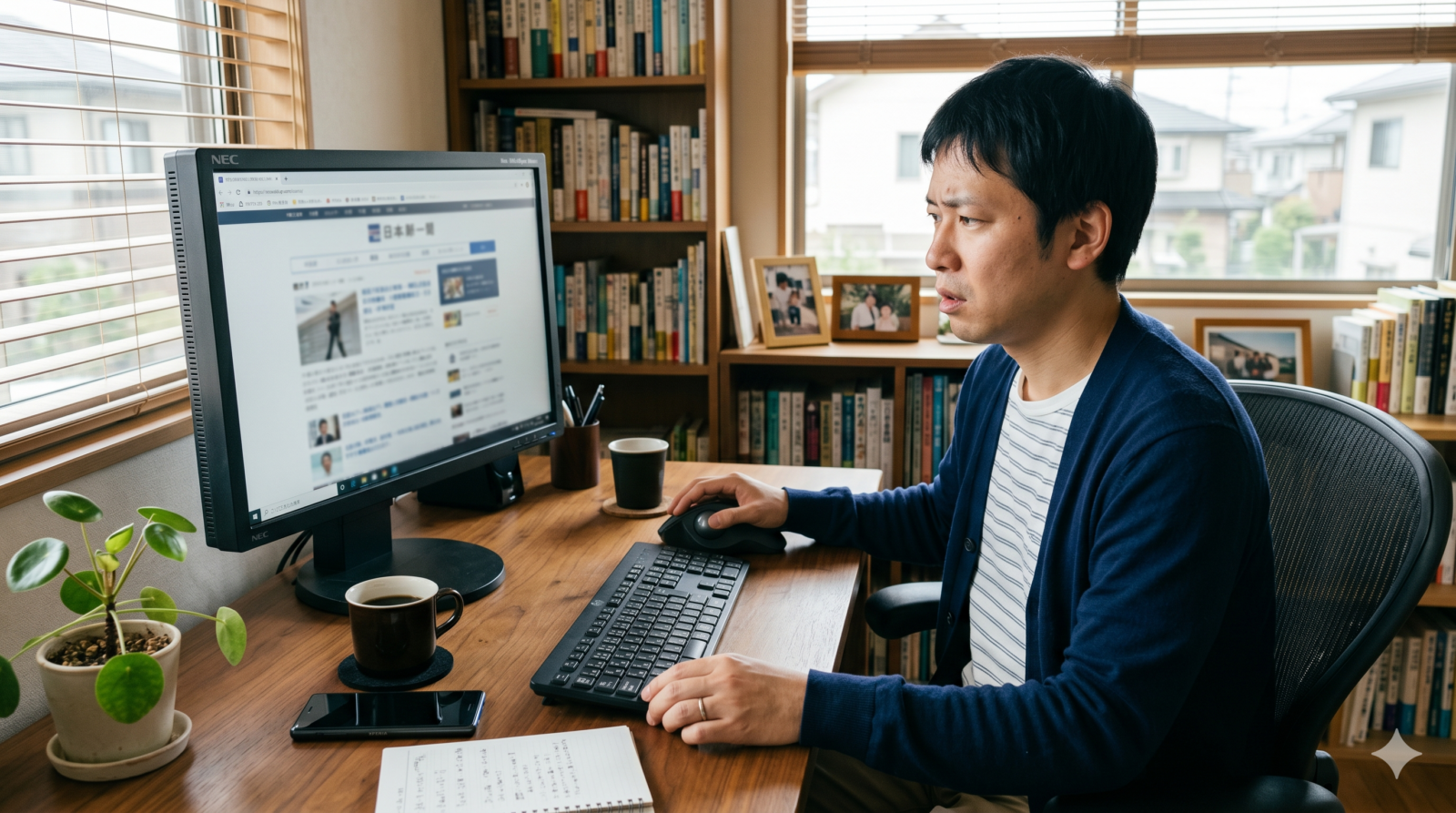
まずは、なぜ一部のキーだけが動かなくなってしまうのか、その主な原因である「水濡れ」「ホコリやゴミ」「設定ミス」の3つについて、特徴をサクッと確認してみましょう。
あなたのキーボードの状態がどれに一番近いか、下の表でチェックしてみてください!
【一目でわかる】キーボードが一部だけ動かない3大原因
| 原因 | どんな状態になる? | 起こりやすい場所 | 主なきっかけ |
|---|---|---|---|
| 💧 水濡れ(故障) | ・特定のエリアがまとめて全滅する・押してもいない文字が勝手に連打される・キーボード全体が熱くなることもある | キーボード全体、またはこぼした液体が流れたエリア | ジュース、お茶、水、雨、手の汗やアルコール消毒液 |
| 🧹 ホコリ・ゴミ(詰まり) | ・特定の「1つのボタン」だけが反応しない・ボタンの押し心地が「シャリシャリ」「ベタベタ」する・強く押し込むと、たまに入力できる | よく使うキー(Space、Enter、Aなど)のすき間 | お菓子を食べながらの操作、ペットの毛、部屋のホコリ |
| ⚙️ 設定ミス(システム) | ・テンキー(数字のボタン)だけが全滅する・押した文字と違う「別の文字」が表示される・長く押し続けないと入力できない | テンキー、またはキーボード全体の設定 | 知らないうちに特定のキーを長押ししてしまった、キーボードの切り替えミス |
なぜキーボードの「一部だけ」が動かなくなるの?その電気的な仕組み
そもそも、なぜキーボード全体ではなく「一部だけ」がおかしくなるのでしょうか?その謎を解くために、キーボードの裏側で何が起きているのかを少しだけのぞいてみましょう。
キーボードのボタンの下には、目に見えないほど細い電気の通り道が、まるでアミの目のように張り巡らされています。これを「キーマトリクス(電気の回路)」と呼びます。
私たちがキーを押すと、そのボタンの下にある回路がピタッとくっついて電気が流れ、「今、Aが押されたよ!」とパソコンに合図が届きます。
- 水濡れの場合
染み込んだ水が電気を別のルートに流してしまいます。そのため、水が流れた「特定のエリアの回路」がすべてショート(混線)してしまい、そのエリアにある複数のキーがまとめて全滅したり、押してもいないボタンが暴走したりするのです。 - ゴミ・ホコリの場合
ボタンのスキマに入り込んだゴミが、回路がくっつくのを物理的に邪魔します。そのため、そのゴミが挟まった「ピンポイントの1つのキー」だけが電気が通らなくなり、反応しなくなります。 - 設定ミスの場合
パソコンの「頭脳」が、「特定のキーからの合図を無視しなさい」または「別の役割(マウスの代わりなど)として使いなさい」という命令に勝手に切り替えてしまっている状態です。キーボード自体は1ミリも壊れていません。
このように、仕組みを知ると「なぜ一部だけ動かないのか」がとても納得できますよね。 それでは次に、あなたのキーボードに何が起きているのか、より詳しく原因を突き止めるチェックテストをやってみましょう!
【見分け方】あなたのキーボードが動かない本当の原因を突き止めよう!
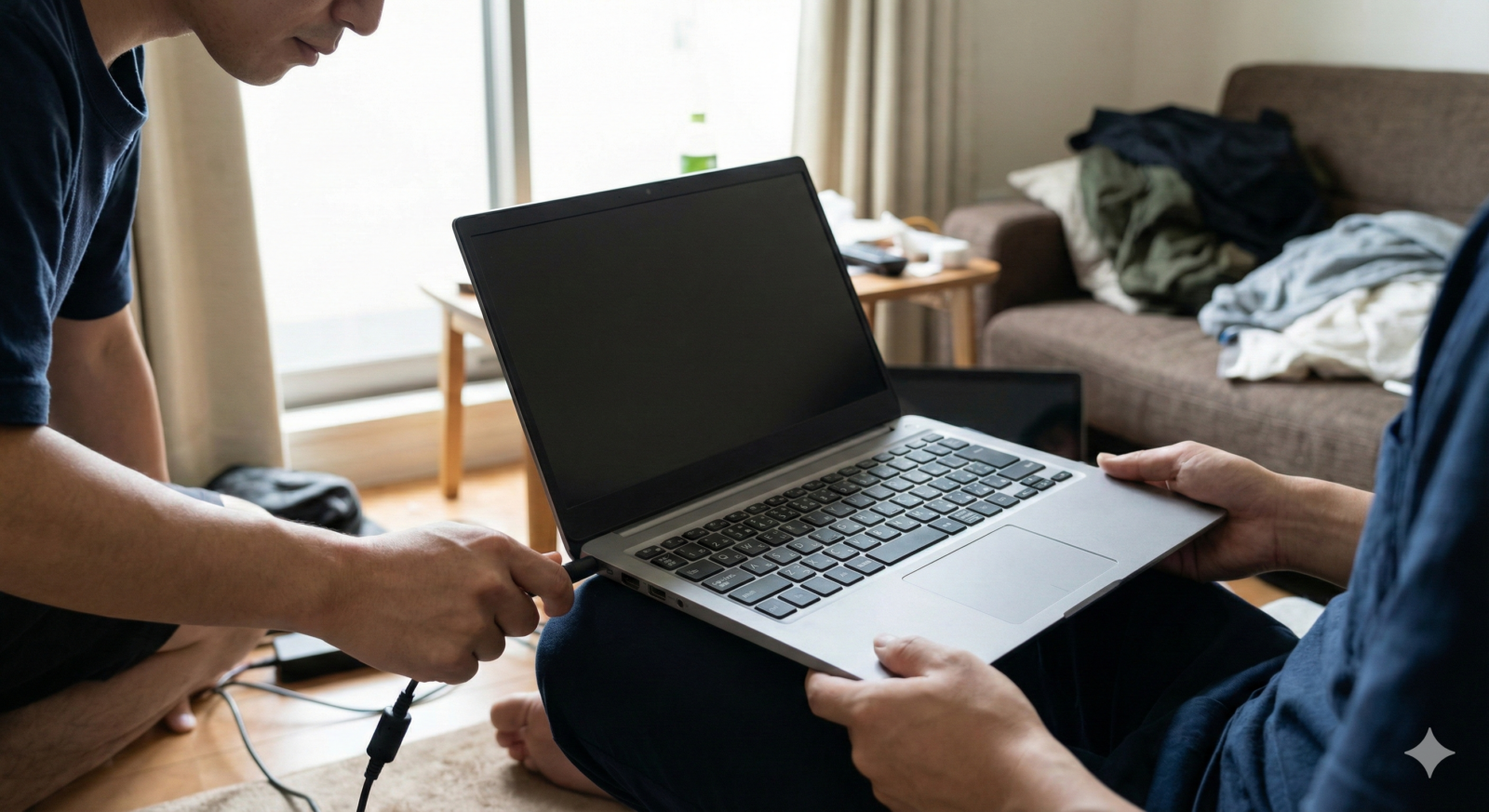
原因がわからないまま適当に対処してしまうと、かえってキーボードを壊してしまう原因になります。まずは、以下の「症状チェック」を使って、どれに当てはまるかを見極めましょう!
【水濡れチェック】飲み物や水分をこぼした心当たりはありませんか?
キーボードに水分が入ってしまうと、電気がおかしなところに流れてしまったり、中の金属がサビて電気が通らなくなったりします。
ここで大切なのは、「こぼした液体の種類」です。
- ただの水・炭酸水
乾けば奇跡的に直る可能性が一番高いですが、乾燥中にサビが発生することがあります。 - 緑茶・麦茶・ブラックコーヒー
お茶に含まれる成分が乾燥後に残り、電気を遮断することがあります。 - ジュース・砂糖入りコーヒー・スポーツドリンク
一番危険です! 砂糖や塩分、酸性成分が含まれているため、乾くと「ベタベタの接着剤」のようになり、内部の金属を一瞬で激しくサビさせます。数時間で完全に壊れてしまうことも珍しくありません。
水濡れが原因のときの代表的な症状
- 昨日までは動いていたのに、朝起きたら急にいくつかのキーがまとめて動かない
- 「A」を押しただけなのに「AAAAAA」と勝手に連打されて止まらない
- 「S」を押すと、隣の「D」や「W」も連打されるなど、近くのキーが連動してしまう
- 最近、キーボードに除菌スプレーを直接シューッと吹きかけたり、かなり濡れたウェットティッシュで拭いた
- 数日前、実はちょっとだけお茶をこぼして、すぐに表面を拭き取った(内部の奥深くにじわじわと水分が残っているパターン)
💡 パソコンメーカーからの警告 「ほんの少し濡れただけだから、乾けば大丈夫!」と放置していると、最悪の場合はパソコン本体の基板まで電気がショートし、パソコン自体が起動しなくなる致命的な故障につながります。水分トラブルの危険性と応急処置については、大手メーカーも強く注意を呼びかけています。
【ホコリ・ゴミチェック】ボタンの押し心地はいつもと同じですか?
キーボードのボタンのすき間は、ホコリやお菓子のくずにとって絶好の隠れ家です。 特に、お気に入りのキーボードを数年使い続けていると、外からは見えなくても、キーの内部に驚くほどのゴミがたまっていきます。
キーボードには、実はいくつかの「タイプ(構造)」があり、ゴミに対する強さが違います。
- パンタグラフ式(主にノートパソコン)
キーがとても薄く、電車の屋根にある「パンタグラフ」のような細いプラスチックのバネで支えられています。すき間が狭いため大きなゴミは入りにくいですが、細い髪の毛やペットの毛が1本絡まっただけでも、バネが動かなくなってボタンが押せなくなります。 - メンブレン式(主にデスクトップの付属キーボード)
キーが高く、ボタンの下に「お椀型のシリコンゴム」が入っています。すき間が広いため、お菓子のくずやホコリが入り込みやすく、ゴムのドームの上にゴミが乗っかると、ボタンを奥まで押し込めなくなります。 - メカニカル式(主に光るゲーミングキーボード)
キーの1つ1つが独立した「スイッチの箱」になっています。ホコリには比較的強いですが、スイッチの箱の中に微細な砂埃などが入り込むと、中で電気の接触不良が起きて、キーが反応しなくなったり、1回押しただけなのに2回入力されてしまう「チャタリング」という現象が起きます。
ホコリ・ゴミが原因のときの代表的な症状
- 「Enterキー」や「スペースキー」など、よく使う特定の1〜2箇所だけが反応しない
- 他のボタンと比べて、そのボタンだけが下にうまく沈まない(途中で何かに引っかかる感じがする)
- ボタンを押したときに「シャリッ」「グニュッ」という変な砂っぽい感触がする
- 軽く押すとダメだけど、指が痛くなるくらい「ギュッ」と強く押し込むとたまに反応する
- キーボードのすき間をスマホのライトでのぞくと、灰色のホコリやペットの毛がたまっているのが見える
💡 メンテナンスの重要性 キーボードの動きをスムーズに保つためには、定期的なお掃除が欠かせません。間違った方法で無理にキーを外すとバネが折れてしまうため、安全なお手入れ方法を知っておくことが大切です。
【設定ミスチェック】設定が勝手に変わっていませんか?
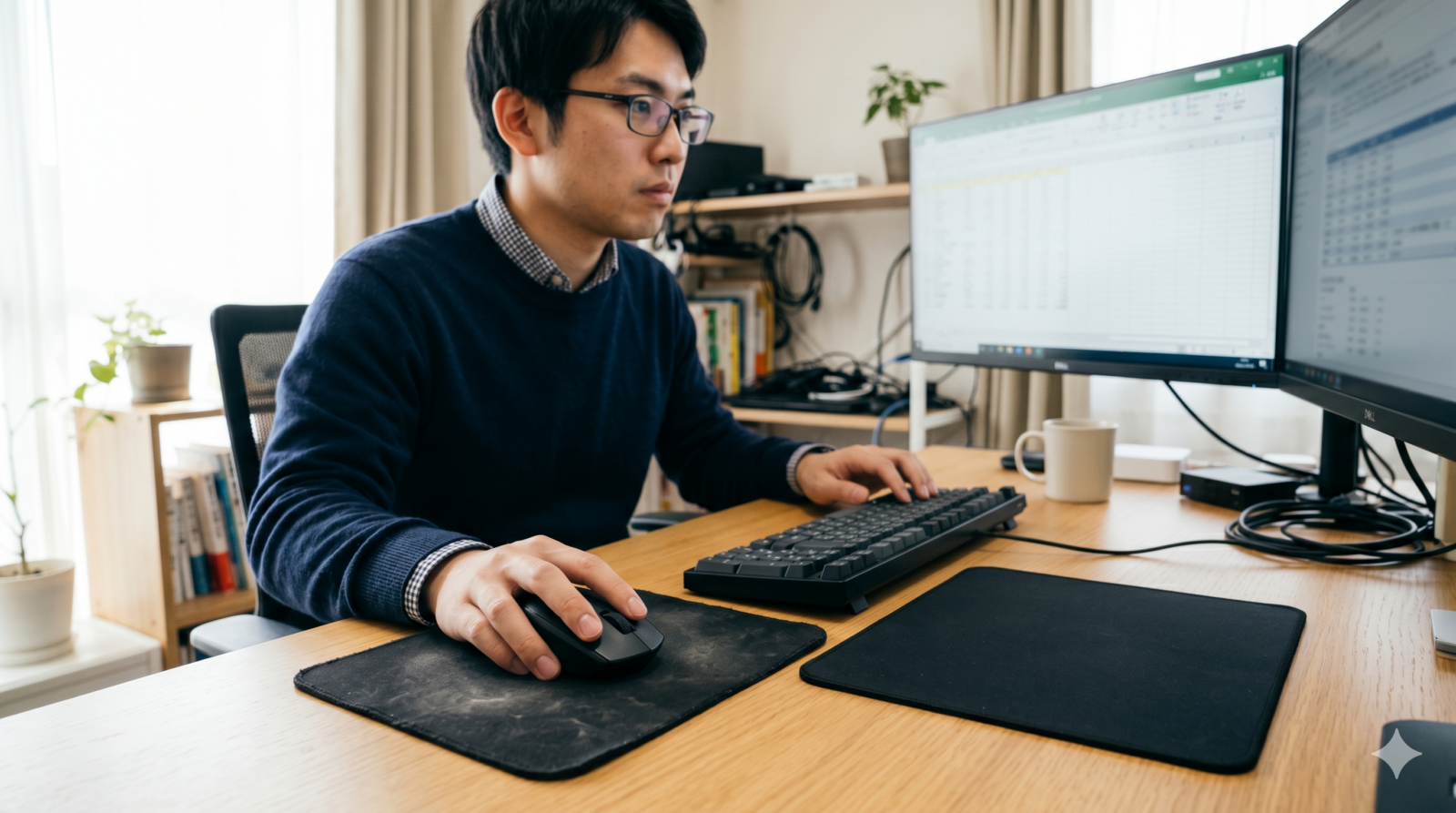
キーボードのボタン自体も綺麗で、水もこぼしていない。それなのに「一部の数字だけが出ない」「キーを押し続けないと入力できない」という場合は、WindowsやMacの「アシスト機能」が知らないうちにオンになってしまっています。
特に、ゲーム中に慌ててキーを連打したり、キーの上に物を置きっぱなしにして「長押し」状態が続いたりすると、パソコンが「おや?特別な機能を使いたいのかな?」と勘違いして、勝手にモードを切り替えてしまうことがあります。
設定ミスが原因のときの代表的な症状
- キーボードの右側にある「テンキー(数字キー)」だけが全員ストライキを起こして反応しない
- 文字を入力しようとしても反応せず、1秒以上「ギューッ」と押し続けないと文字が表示されない
- キーボードの一部のキー(「U」「I」「O」「P」「J」「K」「L」など)を押すと、なぜか数字が表示されたり、画面のカーソル(矢印)がウロウロ動いたりする
- キーボードのいずれかのキーを押すたびに、パソコンから「ピピッ」「カチッ」と警告音のような変な音が鳴る
- 「@」を押したのに「[」になったり、「(」を押したのに「)」になったり、記号の入力がおかしくなる(英語キーボードとして認識されている状態)
💡 システムのトラブルシューティング パソコンのキーボード設定は、アクセシビリティ(簡単操作)という便利な機能と深く結びついています。これが原因の場合、キーボードを買い替えても設定を引き継いでしまうため、新しいキーボードでも同じ不具合が起きてしまいます。まずは設定画面から正しくリセットしましょう。
【電池・電波チェック】ワイヤレスキーボードならではの盲点
もしあなたが使っているキーボードが、ケーブルのない「ワイヤレス(無線)キーボード」や「Bluetoothキーボード」の場合、有線キーボードにはない特有の原因が隠されていることがあります。
ワイヤレスキーボードは、電波を使ってパソコンと通信をしています。この電波がおかしくなると、「文字が途切れる」「一部のキーを押したときに、たまたま電波が途切れて反応しなかったように見える」という状態になります。
ワイヤレス特有の不具合の原因
- 電池の残量がギリギリ
電池が減ってくると、電波を飛ばす力が弱くなります。キーボードのランプが消えかかっていたり、反応が異常に遅くなったりします。 - 2.4GHzの電波干渉(一番多い!)
多くのワイヤレスキーボードは「2.4GHz」という電波を使っています。実は、お家の「Wi-Fi(無線LAN)」や「電子レンジ」、そしてパソコンに挿している「USB 3.0の機器(高速USBメモリなど)」からも、同じ2.4GHzのノイズが強く出ています。 パソコンのUSBポートのすぐ隣にキーボードの受信機(レシーバー)を挿していると、ノイズに邪魔されて電波が届かなくなり、キーの一部が反応しなくなります。
【原因別】一部だけ反応しないキーボードを自力で直す対処法
原因がなんとなく分かったら、いよいよ修理や設定の調整を行ってみましょう! それぞれの原因に合わせた、誰でも自分でできる「正しい対処法」をステップ順に分かりやすく紹介します。
① 【水濡れの対処法】絶対にやってはいけないNG行動と乾かし方
もし「水濡れ」が原因だった場合、対処のスピードが生死を分けます。ただし、焦って間違った行動をすると、一瞬でキーボードやパソコンを壊してしまうので、以下のルールを絶対に守ってください。
❌ 絶対にやってはいけないNG行動
- 「もう乾いたかな?」と、1時間後に電源を入れて試す
(絶対にダメです!内部の狭いすき間に入った水は、1日や2日では絶対に乾きません。電気が通った瞬間にショートして、完全にトドメを刺します) - ドライヤーの「温風」を当てる
(キーボードのプラスチックや、キーを支える細いプラスチックのバネは熱に非常に弱いです。ドライヤーの熱であっという間にグニャグニャに溶けてしまい、二度とボタンが押せなくなります) - キーボードを激しくシャカシャカと振る
(水滴を外に出そうとして振ると、逆にキーボードの内部にある「安全なエリア」にまで水滴を無理やり押し広げてしまい、壊れる範囲が広がってしまいます)
⭕ 正しい応急処置の手順(今すぐやって!)
[水濡れ時の正しい姿勢]
【ノートPCの場合】               【外付けキーボードの場合】
 △  (テントのように立てる)      ─── (キー側を下にする)
 ======== (タオルの上)           ====== (タオルの上に置く)
ステップ1:すぐに電源を切ってコードを全部抜く!
ノートパソコンの場合は、何よりも早く電源ボタンを長押ししてシャットダウンします。マウス、USBメモリ、充電用の電源コードなどのアクセサリーもすべて本体から抜いてください。デスクトップ用のキーボードなら、パソコン本体からUSBケーブルを抜きます。ワイヤレスなら、すぐに裏側の電源スイッチをオフにし、電池を抜いてください。
ステップ2:乾いたタオルで外側の水分をきれいに拭き取る!
キーボードを傾けないように水平に保ったまま、表面やキーのすき間から浮き出てきている水分を、タオルの吸水性を利用して優しく吸い取るように拭きます。
ステップ3:キーボードを「下向き」にして乾かす!
重力を利用して、水分がこれ以上奥へ染み込まないようにします。
- ノートパソコンの場合
画面をできるだけ大きく開き、キーボード部分を下にして、タオルの上に「逆V字(テント型)」のように立てるか、キーボード面を平らなタオルの上に伏せて置きます。 - 外付けキーボードの場合
キーの面を下(うつ伏せ)にして、タオルの上に静かに置いておきます。
ステップ4:最低でも3日間は触らずに自然乾燥させる!
「もう乾いたかな?」という誘惑に負けず、風通しの良い部屋で最低3日間(72時間)は絶対に電源を入れずに放置してください。この「我慢」が、キーボードを救う最大の秘訣です。
② 【ホコリ・ゴミの対処法】すき間のお掃除手順
「特定のボタンだけが固くて反応しない」「ゴミが見える」という場合は、お掃除でスッキリ解決しましょう!
用意するもの
- エアダスター(空気の勢いでゴミを吹き飛ばすスプレー缶)
- 柔らかいハケや、使わなくなった清潔な歯ブラシ
- ウェットティッシュ(ノンアルコールタイプ、または水気を固く絞ったもの)
- (あると便利)粘着ゲル・クリーニングスライム (キーボードの凹凸にペタペタと貼り付けるだけで、奥のホコリを吸着してくれる不思議なスライムです)
お掃除の正しい手順
ステップ1:パソコンの電源を完全に切る
お掃除中にボタンが連打されてパソコンのシステムが暴走したり、変なファイルを削除してしまったりするのを防ぐため、必ず電源を切ってから作業を始めましょう。
ステップ2:キーボードを少し傾けて、ハケや歯ブラシで掃き出す
キーボードを少しだけ斜めに持ち、上から下に向かって、キーのすき間をハケや歯ブラシで優しくシャカシャカと掃きます。これだけでも、髪の毛や大きなお菓子のくずがポロポロと落ちてきます。
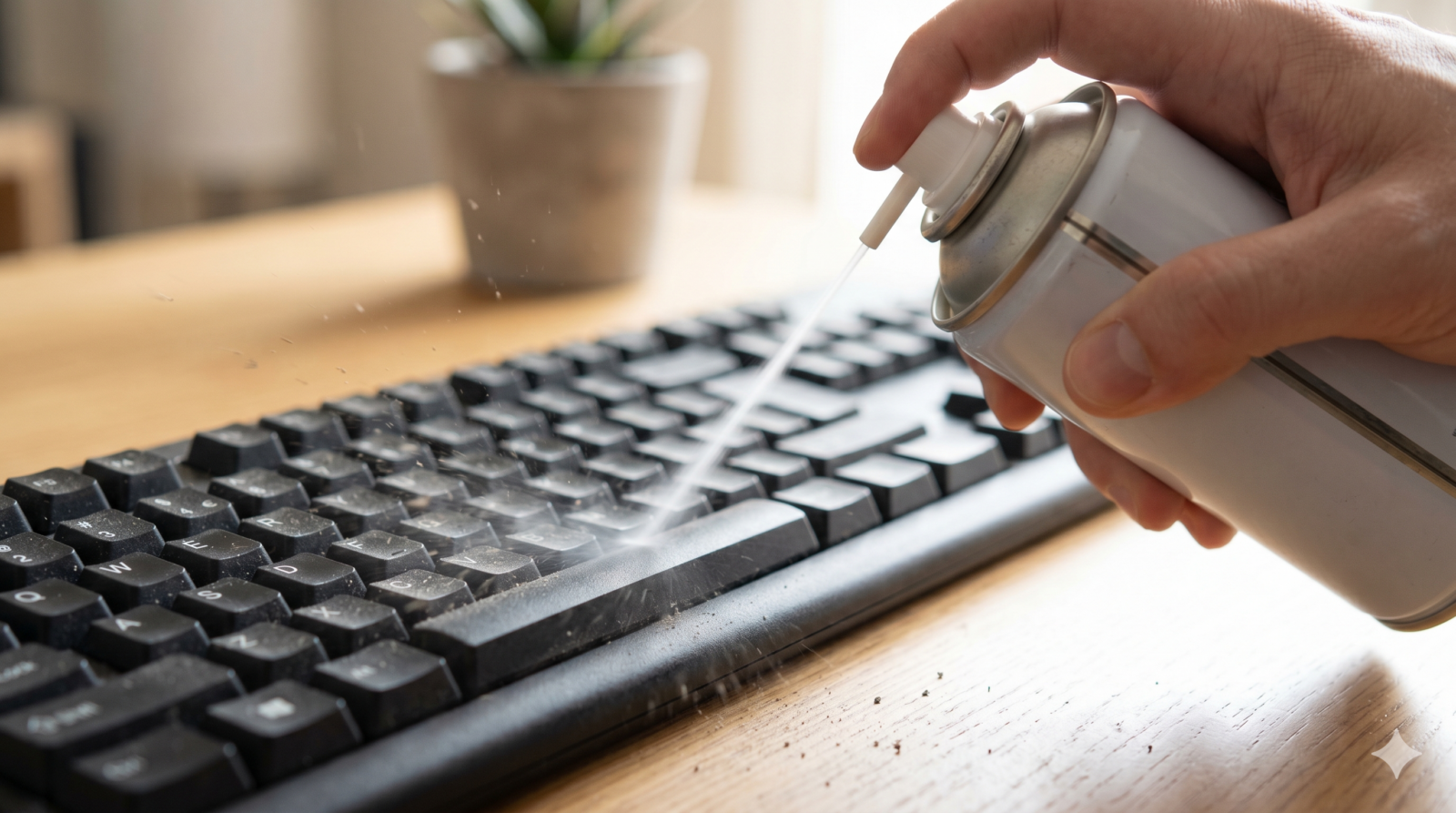
ステップ3:エアダスターで奥のホコリを吹き飛ばす
キーのすき間に向かって、エアダスターのノズルを近づけ、シュッシュッと短く空気を吹き付けます。
- スプレーのコツ: エアダスターは連続して長く噴射すると、缶が氷のように冷たくなり、中から冷たい液体ガスが噴き出してキーボードを濡らしてしまいます。必ず「シュッ、シュッ」と1秒ずつ区切って使いましょう。
ステップ4:クリーニングスライムを押し当てる
もし手元にキーボード用のスライムがある場合は、キーの上から優しく押し当てて、ゆっくりと剥がします。隙間に入り込んだ細かなチリやフケがきれいに取れます。
ステップ5:キートップの表面を拭き取る
最後に、固く絞ったウェットティッシュで、指の脂汚れをきれいに拭き取ります。終わったら、水分が完全に乾くまで10分ほど待ってから電源を入れましょう。
⚠️ 「キーの取り外し」は超危険!
パソコンのキーボードのキーは、非常に細くて弱いプラスチックの爪で固定されています。専用の工具(キートップ引き抜き工具)を使わずに、手やマイナスドライバーなどで無理やり引っ張って外そうとすると、高確率でバネの爪がポキッと折れてしまいます。爪が折れると、二度とボタンが固定できなくなり、キーボード全体を買い替えるハメになります。 キーを外してのお掃除は、構造的に取り外しが認められているデスクトップ用の「メカニカルキーボード」などだけに留めておきましょう。
③ 【設定ミスの対処法】今すぐできるWindows設定チェック
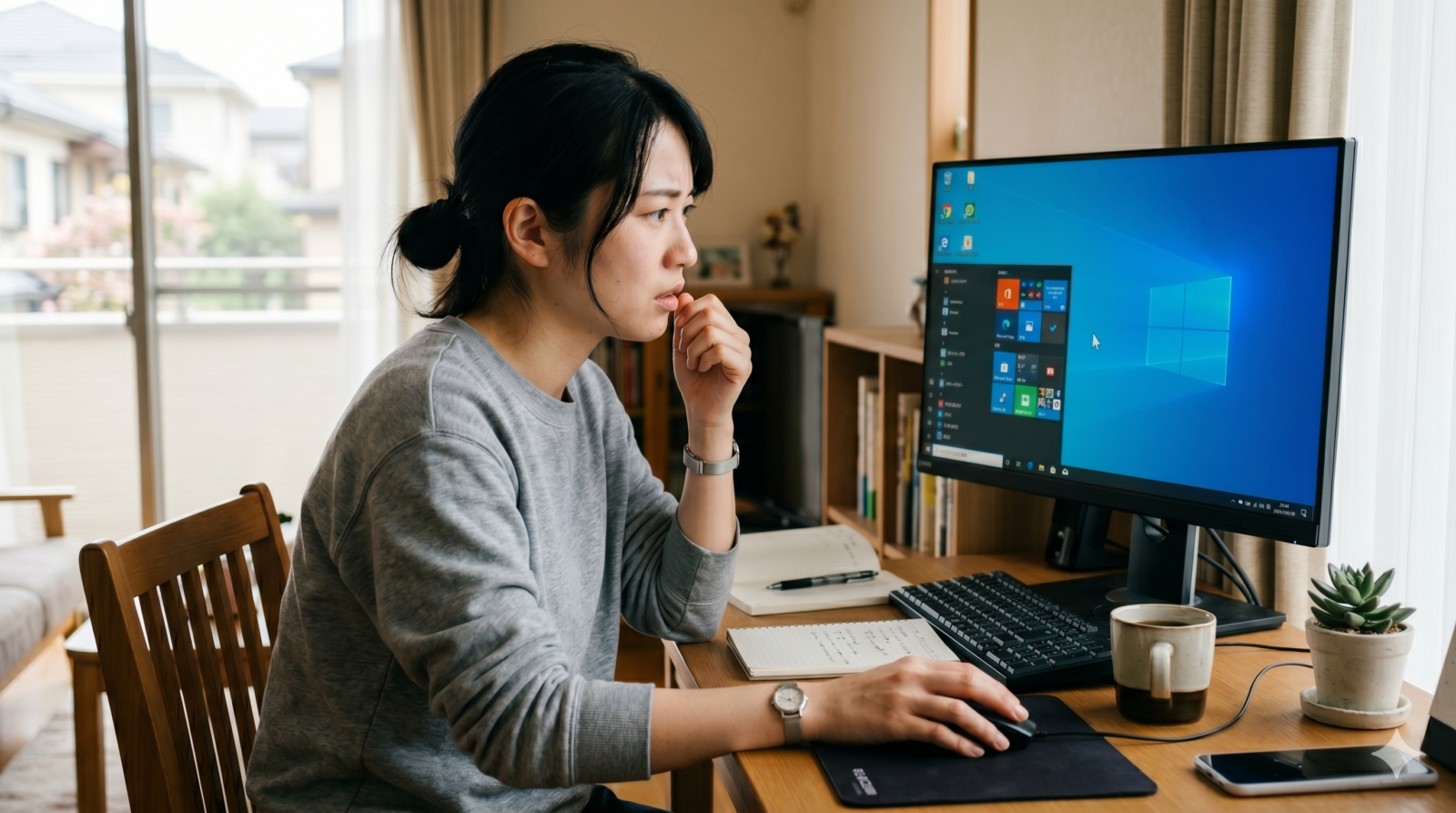
キーボードが物理的に壊れておらず、設定がおかしくなっているだけのときは、以下の設定を見直すだけで一瞬で直ります!順番に確認してみましょう。
設定チェック1:テンキーだけが動かない場合は「NumLock」を確認!
キーボードの右側にある数字のキー(テンキー)だけが全く反応しない場合は、ほぼ100%この設定が原因です。
解決策
キーボードにある「NumLock」(または「Num Lk」など)と書かれたボタンを1回押してみてください。
- ノートパソコンの場合
「Fn」キーを押しながら「NumLock」キーを押すことで切り替わる機種が多いです。 - 確認方法
キーボードのどこかにある「1」や「Num」と書かれた小さなLEDライトが点灯すれば、テンキーが使えるようになったサインです。
設定チェック2:ボタンを長押ししないと文字が出ない場合は「フィルターキー」を確認!
「文字を打とうとしても反応しないのに、ギューッと長く押し続けるとやっと1文字入力できる」という場合は、Windowsの「フィルターキー機能」がオンになっています。
解決策(Windows 11 / 10 の場合)
- スタートボタン(Windowsマーク)をクリックし、「設定(歯車のマーク)」を開きます。
- 「アクセシビリティ」(または「簡単操作」)をクリックします。
- 左側のメニュー、または一覧から「キーボード」を選びます。
- 「フィルターキー機能」という項目を探し、ここが「オン」になっていたら「オフ」に切り替えます。
- ついでに、その下にある「フィルターキー機能のショートカットキーを許可する」のチェックも外しておくと、今後の誤作動を防げます。
設定チェック3:ローマ字で入力したいのに数字や変な記号が出る場合
「U」を押したのに「4」が出る、「I」を押したのに「5」が出るなど、キーボードの一部のキーが数字になってしまう場合は、キーボードが「NumLock(ナムロック)モード」のままテンキーの役割をしてしまっています。
解決策
- キーボードの「Fn」キーを押しながら「NumLock(Num Lk)」キーを同時に押してください。これで元の「ローマ字入力」に戻ります。
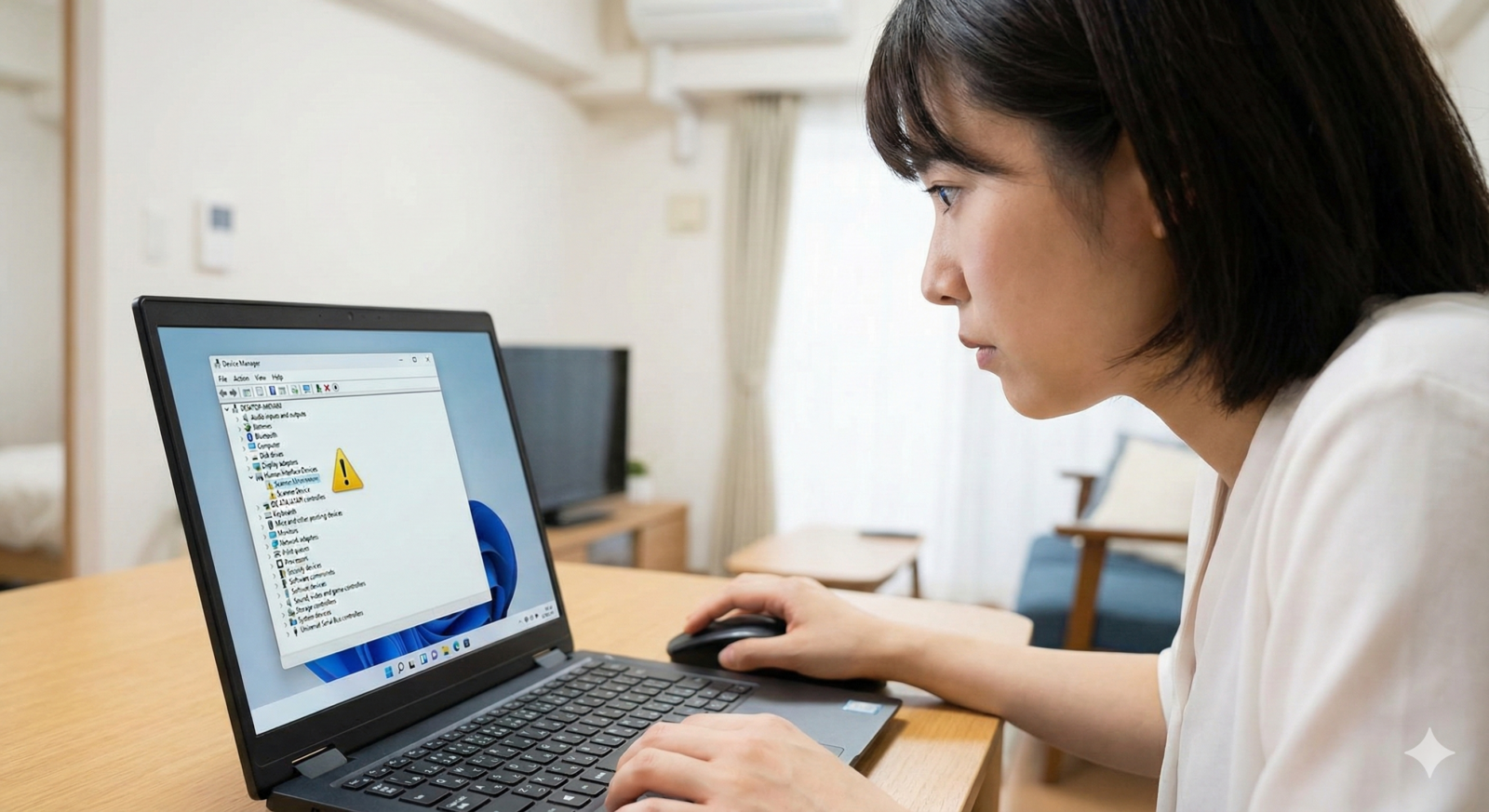
設定チェック4:システムの不具合かも?「キーボードドライバー」の入れ直し
パソコンがキーボードを正しく認識するためのソフト(ドライバー)が、一時的なエラーでバグってしまっていることがあります。これを「一度消して、新しく入れ直す」ことで、すっきり直ることがあります。
解決策(Windowsの場合)
- スタートボタンを「右クリック」して、「デバイス マネージャー」を選びます。
- 一覧の中から「キーボード」という項目を見つけて、左側の矢印をクリックして広げます。
- 出てきたキーボードの名前(「標準 PS/2 キーボード」など)を右クリックして、「デバイスのアンインストール」を選びます。
- 「アンインストールしますか?」と聞かれるので、実行します。(※一時的にキーボードが完全に動かなくなりますが、故障ではないので安心してください!)
- パソコンをマウス操作で「再起動」します。パソコンが立ち上がるときに、自動的に正しいキーボードのソフトが新しくインストールされ、元通り使えるようになります。
④ 【Macユーザー向け】Macならではの設定ミスを解決する方法
AppleのMac(MacBookやiMacなど)をお使いの方で、「一部のキーだけが反応せず、代わりにマウスのカーソルがピクピク動く」というトラブルが非常に多く発生しています。これは、Mac特有の「マウスキー機能」が原因です。
マウスキー機能とは?
キーボードを使ってマウスの操作ができるようにするアクセシビリティ機能です。これがオンになると、「7, 8, 9, U, I, O, J, K, L, M」などのキーが「マウスを上・下・左・右に動かすボタン」に変わってしまうため、文字入力が一切できなくなります。
[Macのマウスキーによる変化]
 通常: U  I  O      ===>  マウスキーON: ↖  ↑  ↗  (カーソル移動キーになる)
        J  K  L                          ←  ・  →
解決策(macOSの場合)
- 画面の左上にある「アップルメニュー(りんごのマーク)」をクリックし、「システム設定」(またはシステム環境設定)を開きます。
- 左側のメニューから「アクセシビリティ」をクリックします。
- 右側の項目から「ポインタコントロール」(または「簡易操作」内の「マウスとトラックパッド」)をクリックします。
- 「マウスキー」という項目のスイッチを探し、ここがオンになっていたら「オフ」に切り替えます。
- これで、キーボードが瞬時に通常の文字入力モードに戻ります。
⑤ 【すべての基本】困ったらまずは「再起動」と「放電」を試そう!
ここまで色々な対処法を紹介してきましたが、実はパソコンのトラブルの多くは、「再起動」するだけで直ってしまいます。 「一部だけ反応しない」という不具合も、パソコンの頭脳が一時的にのぼせてしまっているだけ(メモリのエラーなど)のことがあるので、まずは以下の2つを実行してみましょう。
1. パソコンを再起動する
マウスが動く場合は、スタートメニューから「再起動」をクリックします。 (もしキーボードもマウスも全く動かなくなってしまった場合は、パソコンの電源ボタンを「10秒以上」長押しして一度電源を完全に切り、数分待ってからもう一度電源を入れ直してみましょう。)
2. パソコンの「放電(ほうでん)」をする
パソコンの中に不要な電気がたくさん溜まってしまう(帯電する)と、キーボードなどの周辺機器がうまく認識されなくなることがあります。溜まった電気を逃がしてあげる作業を「放電」といいます。
放電のやり方
- パソコンの電源を完全に切ります。
- 充電器のコード、マウス、USBメモリ、イヤホンなど、パソコンに繋がっているすべてのケーブルや機器を抜きます。
- ノートパソコンで、自分でバッテリーを取り外せるタイプの場合は、バッテリーも外します。
- すべてを抜いた状態で、そのまま15分ほど放置します。
- 時間が経ったら、充電器とキーボードだけを元に戻し、電源を入れて動くかどうか確認します。
自力で直らないときはどうする?「修理」か「買い替え」かの判断基準
「掃除もしたし、設定も確認したし、再起動もした。でも、どうしても一部のキーが反応しない…」 その場合は、キーボードの内部の部品が物理的に寿命を迎えているか、完全に故障してしまっています。ここからは、どのように解決すべきか、いくつかの道をご紹介します。
キーボードの「寿命」や「物理的な故障」を見分けるポイント
キーボードの内部パーツには、どうしても寿命があります。以下のような状態のときは、システム設定や掃除では直らないため、「修理」または「買い替え」が必要です。
- チャタリングが止まらない
1回押しただけなのに「あ」が「あああ」と入力される現象が、掃除しても直らない場合。中の金属バネが劣化して、跳ね返りが狂ってしまっています。 - キーの爪が折れた
キーがパカパカと浮いてしまい、指で押し込んでもパチンとはまらない状態。プラスチック部品の破損です。 - ノートPCの特定列が動かない
「Q・W・E・R・T・Y」の列だけが横一列に全滅している、などの場合。これはキーボードとパソコン基板を繋ぐ「フラットケーブル」というリボン状の線が、内部で断線している(ちぎれかかっている)可能性が非常に高いです。
パソコンの種類による違いとおすすめの対策

お手持ちのパソコンが「ノートパソコン」なのか「デスクトップパソコン」なのかによって、かかる費用やおすすめの対策が変わります。
パターンA:ノートパソコンの場合
ノートパソコンのキーボードは、本体の基板やバッテリーと一体化していることが多いため、自分で分解して部品だけを交換することが非常に難しいです。
1. メーカーや専門店に修理を依頼する
一番安心ですが、費用が高くなりやすいです。
- 修理費用の目安
おおよそ 15,000円 〜 30,000円 ほどかかります。 - かかる期間
メーカー修理の場合は約1週間〜2週間、街の修理店ならパーツの在庫があれば即日〜数日。 - 参照元:Apple サポート – Mac の修理サービス
2. 【おすすめ】応急処置として「外付けキーボード」を使う
「古いノートパソコンだし、もう高い修理代は払いたくないな…」という場合は、ノートパソコンの上に薄い「外付けキーボード(USB接続やBluetooth接続のもの)」を重ねて置いて使う方法(通称:キーボード尊師スタイル)がおすすめです。 最近は1,500円〜3,000円ほどで非常にスリムで使いやすいキーボードが買えるため、修理に出すより圧倒的に安く済みます。
パターンB:デスクトップパソコン(外付けキーボード)の場合
デスクトップパソコンを使っていて、別売りのキーボードが壊れてしまった場合は、修理をするよりも新しく買い替えてしまった方が圧倒的に安くて早いです。
家電量販店やネット通販では、以下のような価格帯で新しいキーボードが手に入ります。
- シンプルな有線キーボード
1,000円〜2,000円前後で、十分に使いやすいものが手に入ります。 - ワイヤレス・Bluetoothキーボード
3,000円〜5,000円ほどで、机の上がスッキリします。 - ゲーミングキーボード
8,000円〜20,000円以上。キーが光るだけでなく、反応速度が極限まで速く、何千万回押しても壊れない頑丈な作りになっています。
最終兵器:画面上の「スクリーンキーボード」を使って乗り切る方法
「今すぐメールを1通だけ送りたいのに、Enterキーが動かなくて送信できない!」 そんな緊急事態のときは、キーボードを使わずに、画面上に映し出したキーボードをマウスでカチカチとクリックして文字を入力する「スクリーンキーボード(キーボードビューア)」を使いましょう。
💻 Windowsでの出し方
- 画面下のスタートボタンの横にある「検索バー」に、「スクリーンキーボード」と入力します。
- 検索結果に出てきたアプリをクリックすると、画面に本物のキーボードそっくりのイラストが表示されます。
- 入力したいキーをマウスでクリックするだけで、文字が打ち込めます。
🍎 Macでの出し方
- アップルメニューから「システム設定」>「キーボード」を開きます。
- 「入力ソース」の項目にある「メニューバーに入力メニューを表示」をオンにします。
- 画面の右上(メニューバー)に表示された文字入力アイコン(「あ」や「A」)をクリックし、「キーボードビューアを表示」を選びます。
これで、どうしても動かないキーがある時の緊急入力を一時的に乗り切ることができます!
キーボードを長持ちさせる!今日からできる3つの予防策
キーボードはいつかは壊れる「消耗品」ですが、普段のちょっとした使い方を意識するだけで、寿命を2倍にも3倍にも伸ばすことができます。 今日からできる簡単な予防策を3つ紹介します!
1. パソコンの近くに飲み物を置かない(置くならフタ付き!)
キーボードの最大の敵は「水分」です。コップに入ったお茶やジュースは、何かの拍子に手が当たってこぼれる危険が常にあります。 パソコンの横に飲み物を置くときは、必ず「ペットボトル」や「フタ付きのマグボトル・水筒」にするルールを決めましょう。これだけで、水濡れ故障のリスクをほぼゼロにできます。
2. 「キーボードカバー」をかける
キーボードの上に、極薄のシリコン製カバー(透明なシート)を被せておく方法です。これをしておけば、万が一ジュースをこぼしたり、お菓子のゴミを落としたりしても、カバーがすべて受け止めてくれるため、本体は完全に無傷で済みます。汚れたらカバーだけを外して水洗いできるので、いつでも清潔です。
3. 「ながら食べ」をしない
ゲームをしながら、動画を見ながら、ポテトチップスなどのスナック菓子を食べるのはとても楽しい時間ですが、手の油分や細かな塩の粉、パンくずなどが想像以上にキーボードの隙間に落ちています。パソコンを触る前には、お菓子を食べ終えて、手を綺麗に洗ってからにしましょう!
記事のまとめ:キーボードが一部動かない時のクイックチェックリスト
最後に、キーボードの一部が動かなくなってしまったときに、スマホを見ながらでもすぐに確認できるように大事なポイントをリストにまとめました。困ったときは、上から順にチェックしてみてくださいね!
📋 キーボードトラブル解決チェックリスト
- [ ] 【水濡れ】 最近、水や除菌スプレーなどの水分をこぼさなかった?
- ➡ こぼしたなら、すぐ電源オフ&コードを抜いて、下向きで3日間乾かす!
- [ ] 【掃除】 押したときの感触がおかしくない?特定のキーだけ?
- ➡ 隙間にホコリが詰まっているかも。エアダスターやブラシで優しく掃除してみよう!
- [ ] 【テンキー】 右側の数字のキーだけが反応しない?
- ➡ 「NumLock」キーを押して、設定をオンに切り替えよう!
- [ ] 【長押し】 キーを強く長押ししないと文字が出ない?
- ➡ Windowsの「フィルターキー機能」がオンになっていないか設定画面を確認!
- [ ] 【Mac限定】 キーの一部が反応せず、マウスの矢印が動く?
- ➡ アクセシビリティ設定の「マウスキー」をオフにしよう!
- [ ] 【再起動】 設定もホコリも問題なさそう?
- ➡ パソコンのすべてのコードを抜き、15分放置(放電)してから、再起動してみよう!
キーボードは、私たちがパソコンに「やりたいこと」を伝えるための大切な翻訳機のような存在です。 日頃から優しく丁寧に使って、もし一部が動かなくなってしまったら、焦らずにこのガイドを見直して原因を探ってみてくださいね。
皆さんのキーボードが、無事に元通り動くようになることを応援しています!
(この記事に記載されているトラブルシューティングの手順は、一般的なOSであるWindowsおよびmacOSの公式サポート情報に基づいて作成されています。どうしても解決しない場合は、お使いのパソコンの製造元や、総務省が案内する安心安全なIT機器の利用法なども参考にしてください。)
コメント