
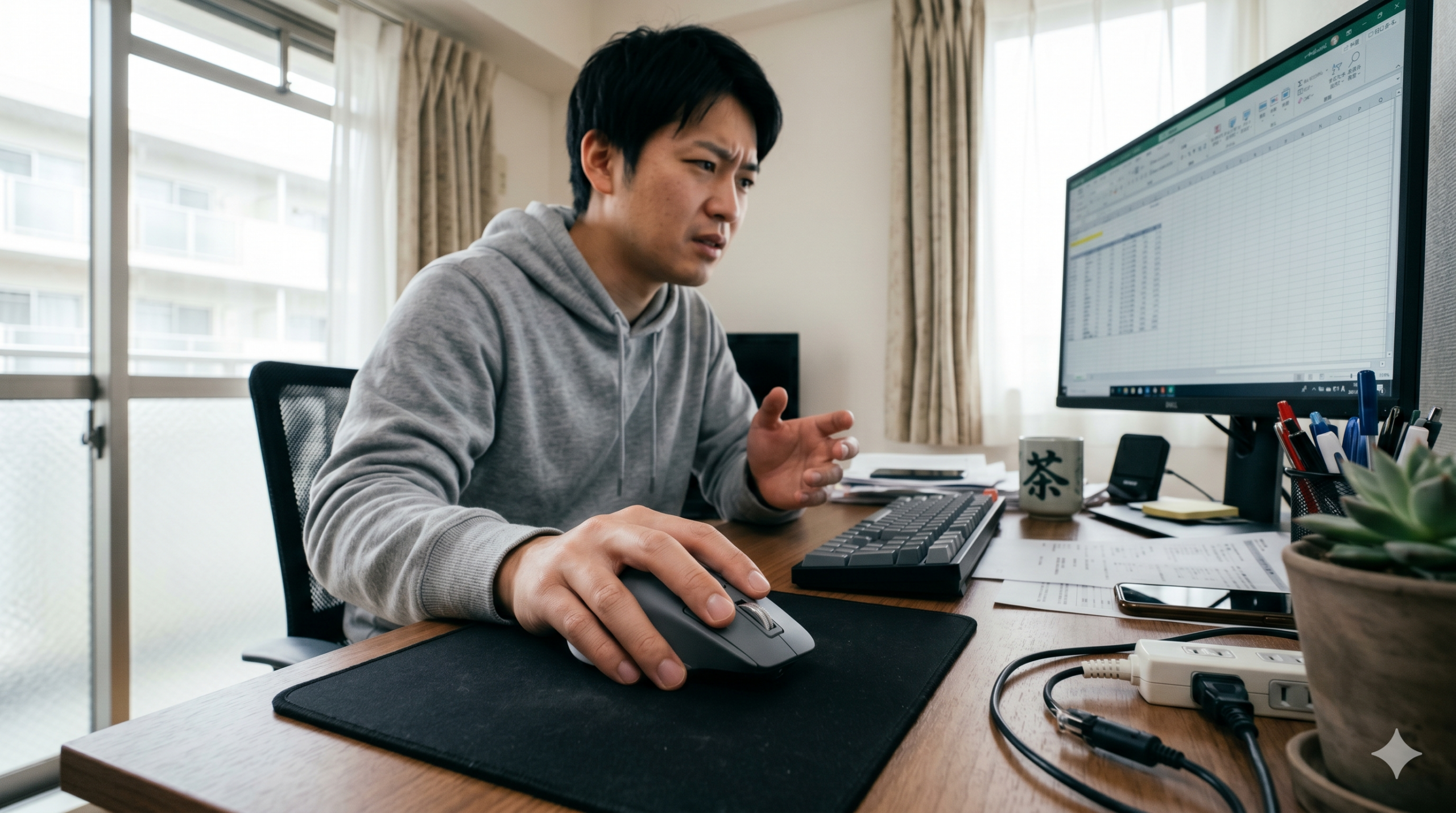
「さっきまで動いていたマウスが、急にピタッと動かなくなった!」 「マウスパッドの上を一生懸命すべらせているのに、画面の矢印(カーソル)が全然反応してくれない!」
パソコンを使って学校の宿題を調べたり、大好きなゲーム(マインクラフトやロブロックスなど)を遊んだり、オンライン授業を受けたりしているときに、突然マウスやマウスパッドが動かなくなると、本当に焦ってしまいますよね。
「パソコンが壊れちゃったのかな?」 「お父さんやお母さんに怒られるかもしれない……」
と心配になるかもしれませんが、大丈夫、安心してください! インターネットで調べてみると、実は大人の人たちも同じように「マウスが急に動かなくなった!」というトラブルに何度も悩まされているんです。
マウスやマウスパッドが動かなくなるのには、科学的な「5つのハッキリとした理由」があります。そして、それぞれの原因に合わせた「10のやさしい対処法」を知っていれば、小学生の皆さんでも、自分の力でかんたんに直すことができます。
この記事では、専門用語をできるだけ使わず、スマホで見ながら片手で1つずつチェックできるように、すっきりとした図解付きの一覧表やステップ形式で分かりやすく解説します。
マウスが動かなくて困っている人は、このページを上から順番に読みながら、一緒にパソコンを操作して直してみましょう!
- そもそも「マウスパッドが反応しない」ってどういうこと?
- マウスパッドやレーザー式マウスが急に動かなくなる「5つの理由」
- 動かないときの即効解決策!10の対処法ロードマップ
- 対処法1:【基本中の基本】電池を新品に交換し、電源を入れ直す
- 对処法2:USB端子(レシーバー)を「別の差し込み口」に挿し直す
- 対処法3:ペアリング(Bluetooth接続)をもう一度最初からやり直す
- 対処法4:レーザーセンサーの「穴」を綿棒でやさしくお掃除する
- 対処法5:マウスパッドを「白い紙」に変えてテストしてみる
- 対処法6:ノートパソコンの「タッチパッド有効化キー」を押す
- 対処法7:パソコンの設定画面で「タッチパッド」をON(有効)に切り替える
- 対処法8:パソコンの電気を空っぽにする「放電(ほうでん)」と「再起動」をする
- 対処法9:電波の邪魔になる「金属の机」や「他の家電」から遠ざける
- 対処法10:デバイスマネージャーで「マウスのドライバー」を最新にする
- 【一目でわかる】原因と対処法のスピード解決まとめ表
- 知っておこう!マウスの「4つの読み取り方式」の違い
- 失敗しない!レーザー式マウスにぴったりのマウスパッドの選び方
- お気に入りの布製マウスパッドを長持ちさせる正しいお手入れ方法
- 【よくある質問】マウスとマウスパッドのトラブルFAQ
- まとめ:焦らず1つずつチェックして、快適なパソコン操作を取り戻そう!
そもそも「マウスパッドが反応しない」ってどういうこと?
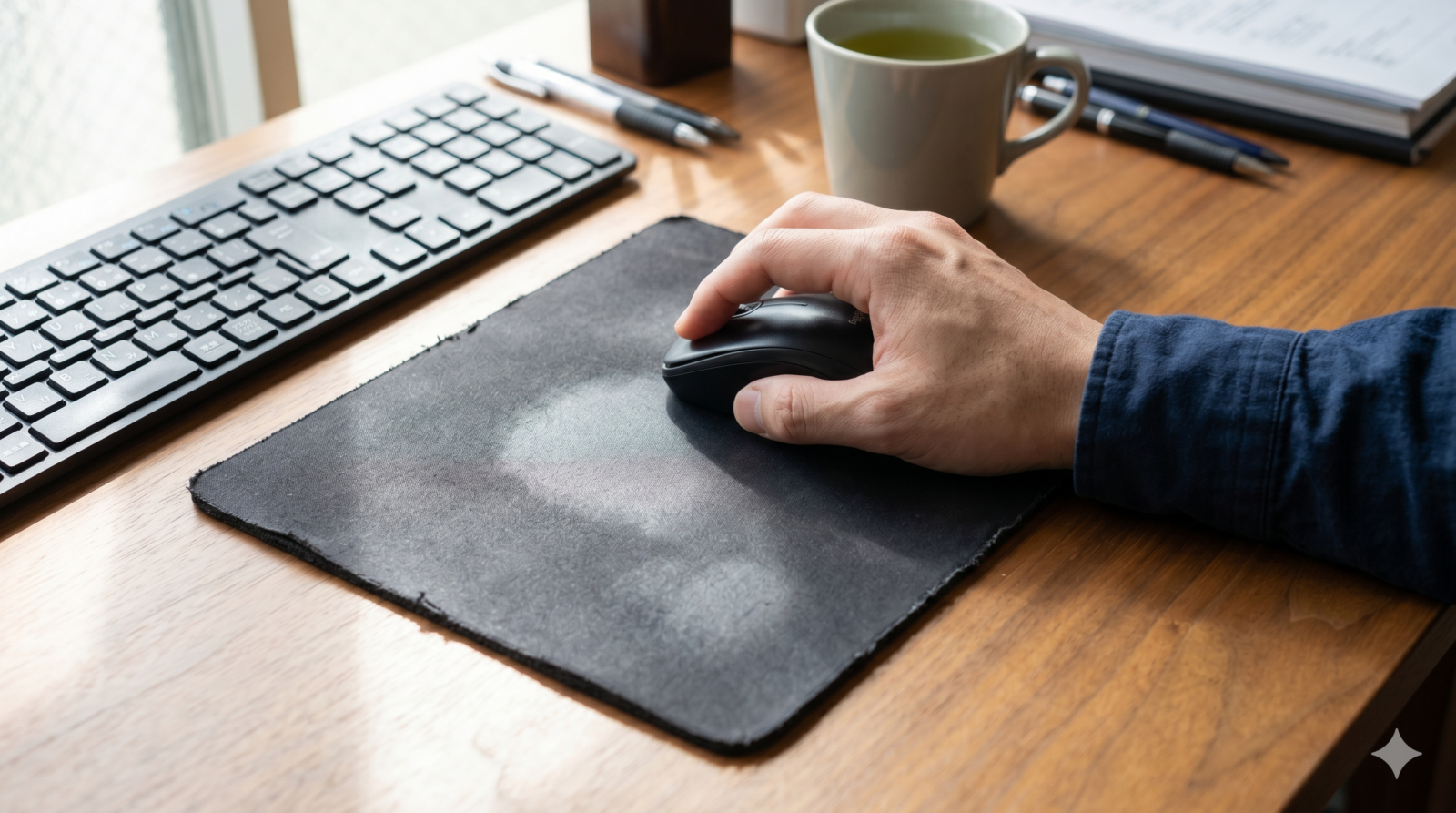
トラブルを解決する前に、まずは「どこが動かなくて困っているのか」を整理しましょう。 実は、「マウスパッドが反応しない」という言葉には、大きく分けて2つの全く違う意味があります。
あなたが今困っているのは、どちらのタイプでしょうか?
【あなたはどっち? 2つのトラブルタイプ】

● タイプA:【机の上に置く「下敷き(マウスパッド)」の問題】
手で持つマウス(有線やワイヤレス)を動かしているのに、
机の上のシート(マウスパッド)と相性が悪くて、画面のカーソルが反応しない。

● タイプB:【ノートパソコンの「指でなぞる板(タッチパッド)」の問題】
ノートパソコンのキーボードの手前にある、指でなぞって動かす
平らな四角いスペース(「タッチパッド」や「トラックパッド」とも呼びます)が、
指でいくらこすっても矢印がピクリとも動かない。
この記事では、この「両方のトラブル」をどこよりも分かりやすく解決していきます。自分の困っているタイプに合わせて、読み進めてみてくださいね。
マウスパッドやレーザー式マウスが急に動かなくなる「5つの理由」
まずは、どうしてマウスが急にすねて動かなくなってしまったのか、その正体(原因)を5つに分けて探っていきましょう。
マウスはとても細かくてデリケートな部品で作られている「精密機械(せいみつきかい)」です。ちょっとしたボタンの押し間違いや、目に見えないゴミのせいで動かなくなることがあります。
【急に動かない!5大原因チェックリスト】
□ 原因1:電池が完全に切れている・ケーブルや受信機がゆるんでいる
□ 原因2:マウスの裏の「小さなカメラ(レーザーセンサー)」にゴミが詰まっている
□ 原因3:マウスパッドの「素材」や「色」がレーザーの光と相性が悪い
□ 原因4:ノートパソコンの「タッチパッド(指で触る部分)」の設定がオフになっている
□ 原因5:パソコンのシステム(頭脳)が一時的にバグを起こして固まっている
それぞれの原因について、面白い例えを使いながら詳しく解説します!
原因1:電池が完全に切れている・ケーブルや受信機がゆるんでいる
もっともよくある原因は、マウスに「電気」が届いていない、またはパソコンとマウスが「ちゃんとおしゃべり(通信)できていない」というシンプルな問題です。
- ワイヤレス(無線)マウスの場合
コードがないワイヤレスマウスは、中に乾電池や充電式のバッテリーが入っています。この電池のパワー(電圧)が下がると、完全に切れる少し前から「カーソルの動きがカクカクする」「時々一瞬だけ止まる」という予兆(サイン)が現れ、最後には1ミリも動かなくなります。 また、パソコンのUSBポート(差し込み口)に挿す「小さな受信機(USBレシーバー)」が、足や手があたって斜めにズレてしまい、接触不良(せっしょくふりょう)を起こしていることもよくあります。 - 有線(コードあり)マウスの場合
コードをパソコンに直接挿すタイプの場合、コードがしっかり奥まで挿さっていなかったり、コードを無理に引っ張ったり曲げたりしたことで、中の細い銅線がちぎれてしまう「断線(だんせん)」が起きている可能性があります。
※参照元:エレコム製品Q&A「マウスカーソルが動かない場合の解決方法」
原因2:マウスの裏の「小さなカメラ(レーザーセンサー)」にゴミが詰まっている
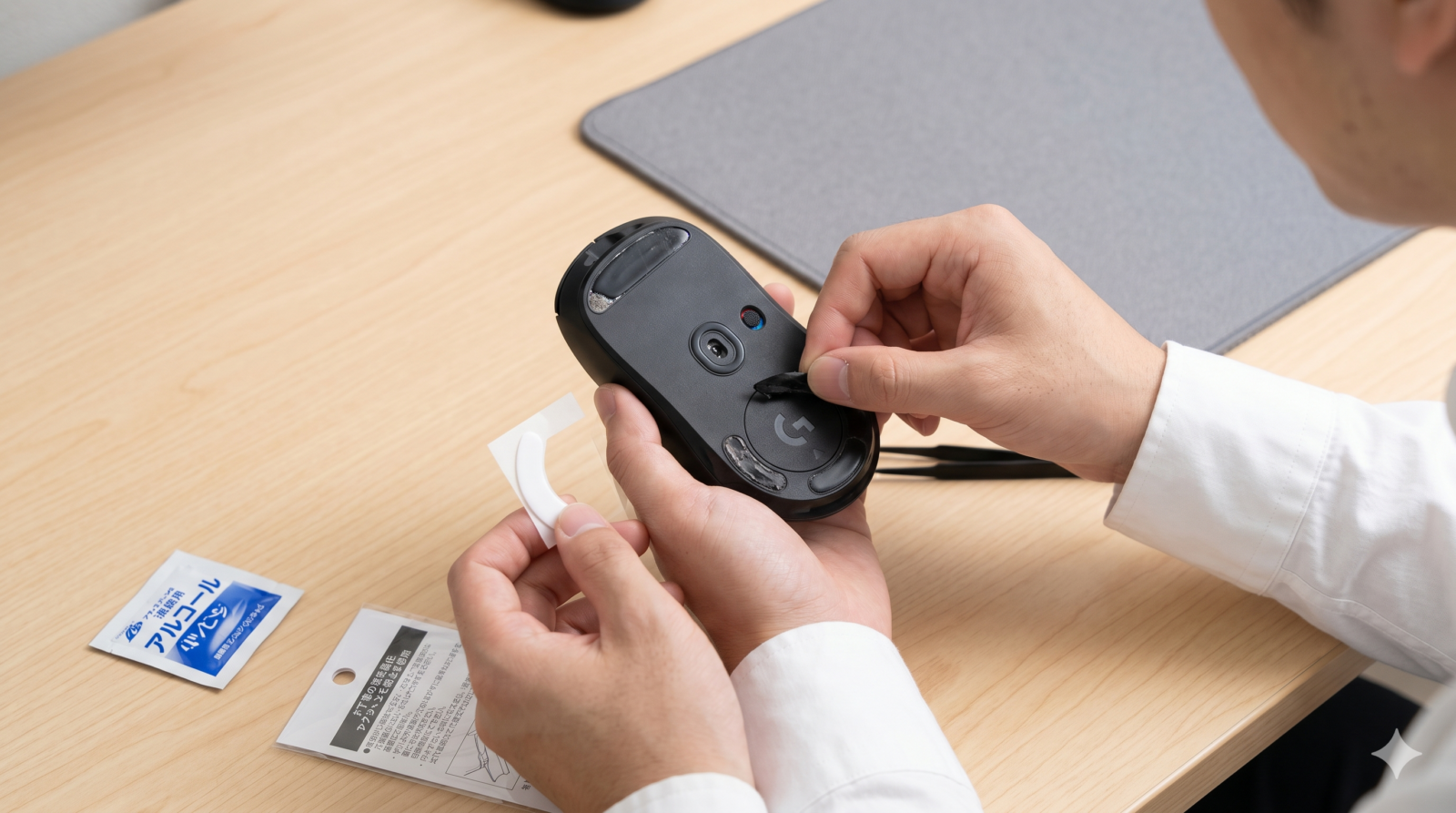
「レーザー式マウス」は、マウスの裏側から目に見えない光(レーザー光)を出して、机やマウスパッドの表面を読み取ることで動いています。
実は、マウスの裏側には「1秒間に何千枚もの写真を撮る、超高速の超小型カメラ」がついています。
【センサーが動く仕組みのイメージ】
[超小型カメラ] ──(目に見えないレーザーを照射)──> [机の表面]
   │
   └─> 1秒間に数千枚の写真撮影をして、少しのズレを計算して矢印を動かす!
- 目にゴミが入ると何も見えなくなる
マウスを裏返してみると、小さな穴(センサーの窓)がありますよね。ここにホコリや髪の毛、ペット(犬や猫など)の毛などが1本でも挟まってしまうと、カメラのレンズが塞がれた状態になり、マウスは「今動いているのかどうか」が分からなくなってしまいます。 - マウスパッドの汚れ
お菓子を食べた手でマウスを触ると、マウスの底面やマウスパッドの表面に「油」や「お菓子のくず」が付きます。また、ジュースをこぼした跡(ベタベタ)や、部屋の結露(水分)があると、レーザーの光がデタラメに反射してしまい、センサーがパニックを起こしてしまいます。
原因3:マウスパッドの「素材」や「色」がレーザーの光と相性が悪い
レーザー式マウスは、昔の赤い光が出るマウスに比べて非常に賢く、普通のツルツルした机の上でも動くのが強みです。しかし、そんな万能に見えるレーザー式マウスにも、実は「どうしても苦手な大嫌いな場所」があります。
以下のような場所では、レーザーの光がまっすぐ跳ね返ってこないため、マウスが動きを計算できなくなります。
| マウスが苦手な場所 | どうして動かなくなるの? |
|---|---|
| 透明なガラス・透明なアクリル板 | レーザーの光が跳ね返らずに、下へ突き抜けてしまいます。 |
| 鏡(かがみ)・ピカピカした金属 | 光が反射しすぎて、センサーのカメラが眩しくて目眩(めまい)を起こします。 |
| ツルツルした光沢(こうたく)塗装の机 | 表面が滑らかすぎて、カメラが「移動した目印」を見つけることができません。 |
| 細かすぎる幾何学模様やチェック柄 | 模様のせいで、センサーが「右に進んだのか左に進んだのか」混乱してしまいます。 |
「今までは動いていたのに急に動かなくなった」という場合でも、お気に入りのキャラクターマウスパッドの表面が長年の使用ですり減り、ツルツルにハゲてしまったことが原因の場合もあります。
原因4:ノートパソコンの「タッチパッド(指で触る部分)」の設定がオフになっている
ノートパソコンの手前にある四角いスペース(タッチパッド)が動かない場合、壊れたのではなく、単にパソコンの機能として「タッチパッドが眠らされている(オフ状態)」になっている可能性がとても高いです。
- うっかりショートカットキーを押してしまった
キーボードの上のほうにある「F1」〜「F12」までのキーには、小さなイラストが描かれています。キーボードをバチバチとタイピングしているときに、うっかり「タッチパッドの絵にバツ印がついたキー」をFnキーと一緒に押してしまい、自分でタッチパッドをロックしてしまっているパターンです。 - マウスを繋いだら自動でオフになる機能
パソコンの賢い機能のせいで、「外付けのUSBマウス(またはワイヤレスマウス)がパソコンに繋がったことを検知すると、タイピング中に手が触れて誤作動しないように、タッチパッドを自動的に動かなくする」という設定になっている場合があります。
※参照元:Microsoftサポート「Windows のタッチ ジェスチャ」
原因5:パソコンのシステム(頭脳)が一時的にバグを起こして固まっている
マウス側には1ミリも悪いところがなく、「パソコンの心臓や頭脳(システム)」が疲れ果ててフリーズ(固まること)しているパターンです。
- パソコン全体のフリーズ
3Dの重たいゲームを起動したり、インターネットのタブを何十個も同時に開いたりすると、パソコンの頭脳(CPUやメモリ)がいっぱいになり、一瞬フリーズします。この状態になると、画面全体の時計やアニメーションもすべて止まっているため、いくらマウスを動かしても矢印は動きません。 - ドライバーのプログラムエラー
パソコンがマウスと会話をするためには、「ドライバー」という専用の翻訳プログラム(説明書のようなもの)が必要です。WindowsやmacOSのシステムが新しくアップデートされた拍子に、このドライバーが古くなってエラーを起こし、マウスの動きをパソコンに伝えられなくなることがあります。
※参照元:バッファローサポート「無線マウスの動作がおかしいです/認識されません」
動かないときの即効解決策!10の対処法ロードマップ
原因がなんとなく分かったら、さっそく直していきましょう! 誰でもかんたんに、特別な道具を使わずに今すぐできる順番で、10個の対処法をステップバイステップで説明します。
対処法1:【基本中の基本】電池を新品に交換し、電源を入れ直す
ワイヤレスマウスを使っている人は、まず電池を新しいものに入れ替えてみましょう。
【電池交換の正しい4ステップ】
1. マウスの底面にある電源スイッチを「OFF」にする。
2. 電池カバーを取り外し、入っている電池を抜く。
3. 新しい電池を用意する(※お店で買ったばかりの時についていた電池はテスト用なので、すぐに切れます!)。
4. 「+(プラス)」と「ー(マイナス)」の向きを間違えないように奥までしっかり入れ、スイッチを「ON」にする。
- 豆知識:錆び(さび)がないかチェックしよう!
電池を入れる金属のバネの部分に、白い粉や茶色いサビがついていませんか?これは、古い電池を入れっぱなしにしたときに出る「液漏れ(えきもれ)」の跡です。乾いた綿棒でこの汚れをやさしくこすり落としてから、新しい電池を入れてみてください。
对処法2:USB端子(レシーバー)を「別の差し込み口」に挿し直す
パソコンのUSBの差し込み口(ポート)にホコリがたまっていたり、一時的に電気が通りにくくなっていることがあります。
- パソコンに挿さっている、マウスのコードまたはワイヤレスの小さな「USB受信機(レシーバー)」を、ゆっくりまっすぐ引っ張って抜きます。
- 挿さっていた場所とは「別のUSBポート」(例えば、パソコンの裏側や反対側の側面にあるポート)に、カチッと奥まで挿し直します。
- 注意! 「USBハブ」(1つのポートをたくさん増やすタコ足配線の機械)にマウスを繋いでいる場合は、電力が足りなくなって動かないことが非常によくあります。ハブを使わずに、必ずパソコン本体の穴に直接挿すようにしてください。
対処法3:ペアリング(Bluetooth接続)をもう一度最初からやり直す
「Bluetooth(ブルートゥース)」という無線規格で繋ぐマウスの場合、パソコンとマウスの「電波のお約束」が何かの拍子に途切れて迷子になっていることがあります。
【Bluetoothの再接続ステップ(Windows)】
1. キーボードの「Windowsキー」を押し、設定画面(デバイス)を開きます。
2. 「Bluetoothとデバイス」を開き、登録されている自分のマウスを一度「削除」します。
3. マウスの裏側や側面にある「コネクト(接続)ボタン」や「ペアリングボタン」を3〜5秒間長押しします。
   (ライトが青や緑にピカピカと高速で点滅し始めたら、接続の準備ができた合図です!)
4. パソコンの設定画面に自分のマウスの名前が表示されたら、クリック(選択)して再接続します。
対処法4:レーザーセンサーの「穴」を綿棒でやさしくお掃除する
マウスの裏にある「カメラの目(センサー)」の掃除を行いましょう。目に見えない極小のホコリが張り付いているだけでも、マウスは動かなくなります。
- 安全のため、マウスの電源を「OFF」にするか、有線コードをパソコンから抜いておきます。
- マウスを裏返して、小さな丸い穴(センサー窓)を明るい光の下で覗き込みます。
- 「乾いた清潔な綿棒」を使い、センサーの奥をやさしく、なでるようにしてクルクルと2〜3回回します。
- 絶対にやってはいけないこと: 水で濡らした綿棒を使ったり、つまようじやシャープペンの先などの尖った硬いもので突っついたりしないでください!中のガラスレンズが傷ついたり、水滴でショートしてしまい、二度と動かなくなってしまいます。
- カメラの掃除に使う空気プシュプシュ(ブロアー)があれば、それを吹きかけてホコリを吹き飛ばすのも効果的です。
対処法5:マウスパッドを「白い紙」に変えてテストしてみる
使っているマウスパッドと、レーザーセンサーの相性が悪いかどうかを確認するための、とても面白くて確実なテスト方法です。
- 今使っているマウスパッドを机の隅に片付けます。
- 代わりに、お家にある真っ白な「コピー用紙(A4用紙)」や、光沢のないツヤ消しの「ノートの裏表紙」などを敷きます。
- その紙の上でマウスをいつものように動かしてみます。
【白い紙テストの結果判定】
● 白い紙の上だとスイスイ動いた場合:
  ⇒ マウスは完全に無事(正常)です!今までのマウスパッドの「素材」や「色」が原因です。
● 白い紙の上でも全く動かない場合:
  ⇒ マウス内部の基板が壊れているか、パソコン本体のシステム側の問題です。次のステップへ進みましょう。
対処法6:ノートパソコンの「タッチパッド有効化キー」を押す
ノートパソコンの指でなぞる部分(タッチパッド)が突然動かなくなった場合、この方法で一発で直ることが一番多いです。
キーボードの一番上の列(F1〜F12キー)をよく見てください。 「四角い形に斜め線が入っているイラスト」や「指でタッチしているイラスト」が描かれているキーがありませんか?
多くのノートパソコンでは、このキーが「タッチパッドのON/OFFスイッチ」になっています。メーカーによって組み合わせが違うので、以下の表を参考にして押してみてください。
【メーカー別:タッチパッド有効化の組み合わせキー】
・NEC (LAVIE) ─── [Fn] キーを押しながら [F2]
・富士通 (FMV) ─── [Fn] キーを押しながら [F4]
・東芝 (dynabook) ─ [Fn] キーを押しながら [F9]
・HP ─────── [Fn] キーを押しながら [F5] (またはタッチパッドの左上角をダブルタップ)
・Lenovo ───── [Fn] キーを押しながら [F6] または [F8]
・Dell ────── [Fn] キーを押しながら [F5] または [F9]
キーボードの左下にある「Fnキー」を指でグッと押しっぱなしにしたまま、上記のFキー(例えば富士通ならF4キー)をポンと1回押します。 その後、指を離してタッチパッドを触ってみてください。これだけで眠っていたタッチパッドがパッと目を覚まします。
対処法7:パソコンの設定画面で「タッチパッド」をON(有効)に切り替える

キーボードのキーを押しても反応がない場合、パソコンの頭脳の中にある設定画面で機能自体がロックされている可能性があります。
マウスが全く動かなくても大丈夫!キーボードのキーだけを使って、この設定をONにする秘密のコマンド手順をお教えします。
【Windows 11 / 10 のキーボード操作手順】
- キーボードの左下にある「Windowsマークのキー(田の字キー)」を1回ポンと押します(スタートメニューが開きます)。
- キーボードでそのままアルファベットで「touchpad」(または日本語で「タッチパッド」)と入力します。自動的に検索窓に文字が入力されます。
- 検索結果の1番上に「タッチパッドの設定」が表示されたら、キーボードの「Enter(エンター)キー」を押します。
- 設定画面が開きます。このままではマウスでクリックできないので、キーボードの「Tab(タブ)キー」を何回かポン、ポンと押していきます。
- Tabキーを押すごとに、画面上の項目が白い枠や青い枠で囲まれて順番に移動していきます。
- 「タッチパッド[オフ]」と書かれたスイッチの部分に青い選択枠が重なったら、キーボードの「Space(スペース)キー」を1回ポンと押します。
- 表示が「オン」に切り替われば大成功です!タッチパッドが動くようになります。
対処法8:パソコンの電気を空っぽにする「放電(ほうでん)」と「再起動」をする
パソコンを長い時間ずっと使い続けていると、中に余分な電気(静電気)が溜まってしまい、USBポートやマウスセンサーがエラーを起こして動かなくなることがあります。
この余分な電気を外に逃がして、さらに頭脳をすっきりリフレッシュさせてあげましょう。
【効果バツグン!放電&再起動の正しい手順】
1. パソコンをシャットダウン(電源を切る)します。
   (※マウスが動かない場合は、キーボードの [Alt] キーを押しながら [F4] キーを押し、再起動やシャットダウンを選んでEnterを押します。)
2. パソコンの電源が完全に切れたら、コンセントからACアダプター(電源コード)を抜きます。
3. パソコンに繋がっているUSB機器(マウス、キーボード、USBメモリ、ヘッドホンなど)を「すべて」抜いて、何も繋がっていない空っぽの状態にします。
4. その状態で、10分〜15分ほど何もせず、じっと放置します(これで中に溜まっていた余計な電気が抜けていきます)。
5. 15分経ったら、マウスと電源コードだけを再びパソコンに挿し、電源を入れます。
驚くことに、パソコンの不具合のほとんどは、この「放電」と「再起動」を行うだけで魔法のように綺麗に直ってしまいます。
対処法9:電波の邪魔になる「金属の机」や「他の家電」から遠ざける
ワイヤレスマウスを使っていて、「ときどき動きがガクカクする」「急に一瞬だけ動かなくなる」という場合は、電波の「お邪魔虫」が近くにいる可能性があります。
無線マウスは、空中に「2.4GHz(ギガヘルツ)」という電波を飛ばして、パソコンと通信しています。この電波は、以下のようなものの近くにいくと弱くなって、かき消されてしまいます。
- 鉄やスチール製の机
勉強机やオフィスの机がスチール(金属)でできていると、金属が無線電波を遮断したり、あちこちに反射させてしまい、すぐ目の前にあるパソコンまで電波が届かなくなります。- 解決策: 机の上に厚めのコルクシートや、布製の厚手のマウスパッドを敷いて、金属面から少しマウスを浮かせるようにして操作してみてください。
- 電子レンジやWi-Fiルーター
お家の電子レンジやWi-Fiルーター(無線LAN)も、実はワイヤレスマウスと全く同じ「2.4GHz」の電波を使って動いています。そのため、電子レンジで温めを開始した瞬間に、マウスが全く動かなくなったり、カクカク暴れ出したりすることがあります。- 解決策: パソコンのすぐ隣にWi-Fiルーターを置かないように、少し位置を離して設置しましょう。
対処法10:デバイスマネージャーで「マウスのドライバー」を最新にする
これは、少しパソコンの上級者向けのテクニックですが、とても効果的な方法です。 パソコンに対して「マウスの動かし方を忘れちゃったみたいだから、もう一度最新の綺麗な説明書(プログラム)を読み直して!」と命令する作業です。
マウスが使えない状態ですので、ここでも「キーボードだけの魔法の操作」で行ってみましょう!
【キーボードだけで行うドライバー更新手順】
1. キーボードの [Windowsキー] と [X(エックス)キー] を同時に押します。
2. 画面の左下にメニューが開くので、キーボードの [↑] [↓] 矢印キーを使って「デバイス マネージャー」を選び、[Enter] キーを押します。
3. デバイスマネージャーの画面が開いたら、[Tab] キーを1回押します(一番上の項目が選択されます)。
4. [↓] 矢印キーを何回か押して、「マウスとそのほかのポインティング デバイス」という項目を探します。
5. 見つけたら、キーボードの [→] 矢印キーを1回押します(隠れていたマウスの名前が下にずらりと出てきます)。
6. [↓] 矢印キーを1回押し、自分のマウス(例: HID準拠マウス)を選択します。
7. キーボードの [Shift] キーを押しながら、一番上の列にある [F10] キーを同時に押します(右クリックメニューが開きます)。
8. 矢印キーで「デバイスのアンインストール」を選び、[Enter] キーを押します。
9. 警告画面が出るので、そのまま [Enter] キーを押して削除します。
   (※これで一時的にマウスの登録が消えますが、壊れていないので安心してください!)
10. 最後に、パソコンをキーボード操作(Alt + F4)などで「再起動」します。
パソコンが再び立ち上がるときに、「あれ?新しいマウスが繋がっているぞ!」と自動で検知し、インターネットからピカピカの最新ドライバーを自動でインストールして直してくれます。
※参照元:Microsoftサポート「Windows でのマウス、キーボードの問題」
【一目でわかる】原因と対処法のスピード解決まとめ表
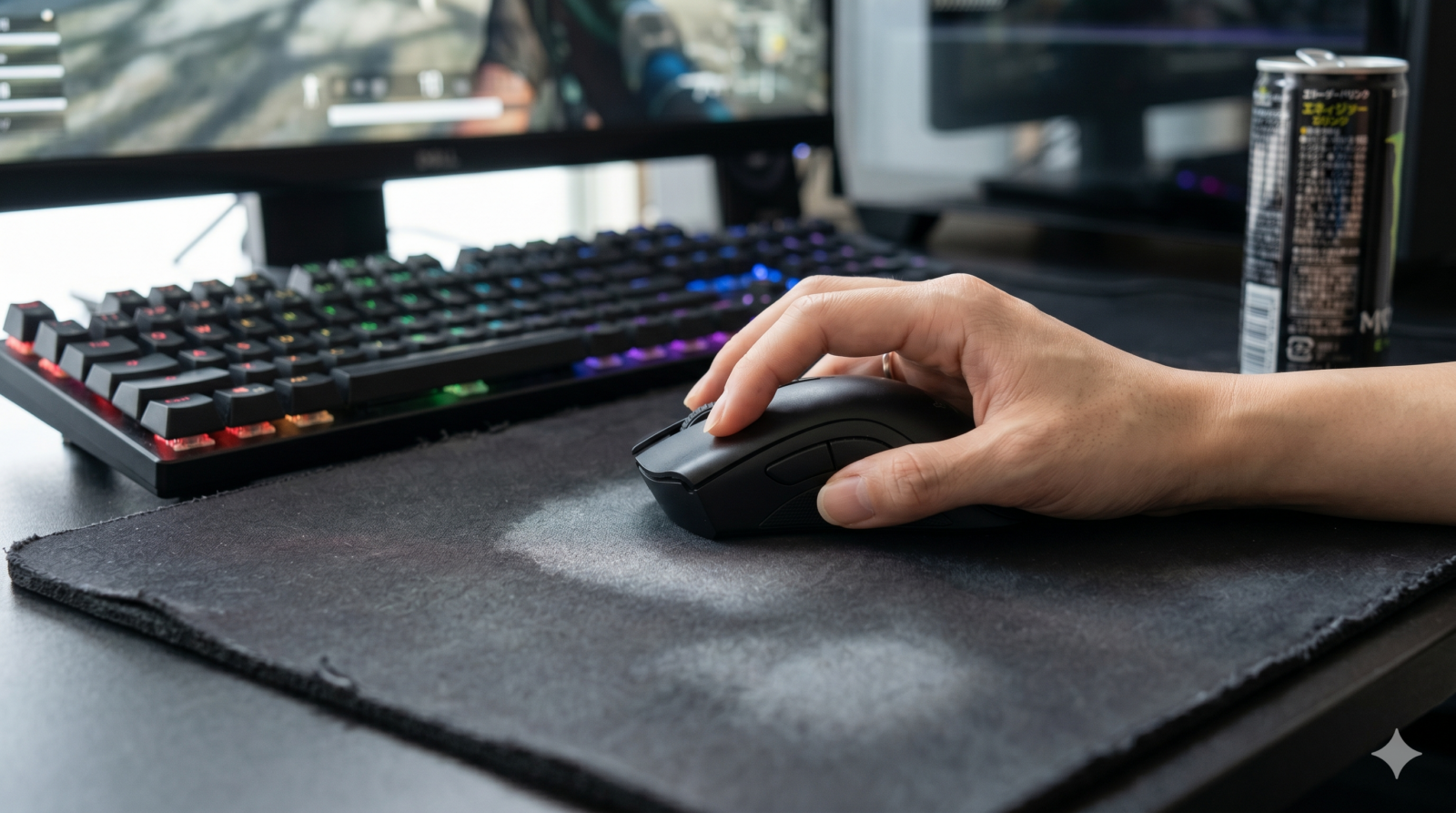
「何が原因で、どれを試せばいいのか手っ取り早く知りたい!」というときは、スマホの画面をスクロールしてこの一覧表を見ながら、上から試してみましょう。
| 起きているトラブル | 考えられる原因 | 試してみる対処法 | 難しさレベル |
|---|---|---|---|
| カーソルが1ミリも動かない(ワイヤレス) | 電池が完全に切れている・電源オフ | 対処法1:電池を新品にしてスイッチON | ★☆☆ |
| 動くけど、カクカクして狙った場所にいかない | センサーにホコリが挟まっている | 対処法4:綿棒でセンサーの穴をやさしくお掃除 | ★☆☆ |
| 机の上だと動くのに、マウスパッドだと動かない | マウスパッドの素材(光沢やアクリル)が苦手 | 対処法5:白いコピー用紙の上でテストしてみる | ★☆☆ |
| 有線マウスのライトは光るのに矢印が動かない | USB差し込み口の接触不良・エラー | 対処法2:USB受信機を別の穴に直接挿し直す | ★☆☆ |
| ノートPCのタッチパッドが指に全く反応しない | タッチパッド機能がOFFになっている | 対処法6・7:Fnキーと対象のFキーを同時押し | ★★☆ |
| 画面が完全に固まっていて、時計の時刻も進まない | パソコン全体のフリーズ(システムが固まった) | 対処法8:パソコンを電源ボタン長押し等で再起動 | ★★☆ |
| 新しいOSにアップデートしてから動かなくなった | ドライバー(翻訳プログラム)のエラー | 対処法10:デバイスマネージャーから再インストール | ★★★ |
知っておこう!マウスの「4つの読み取り方式」の違い
ひとくちに「マウス」と言っても、裏側のセンサーにはいくつか種類があります。 自分が使っているマウスがどのタイプなのかを知っておくと、どんなマウスパッドを選べば良いのかが一発で分かるようになりますよ!
裏側を覗いたときに光る「色」を思い出してみましょう。
【マウスの読み取り方式 比較表】

1. レーザー式マウス(※今回の主役!)
   ・裏側の光:目に見えない(無色透明)
   ・特徴:ものすごく精密に読み取る。ツルツルの机でも動く。
   ・苦手な場所:鏡、透明なガラス。

2. 青色LED(ブルーLED)マウス
   ・裏側の光:鮮やかな青色(ブルー)
   ・特徴:レーザー式よりもさらに読み取り力が強く、ガラスの上でもスイスイ動く最強マウス。
   ・苦手な場所:完全に透明でツルツルのガラス(一部除く)。

3. 赤色光学式マウス
   ・裏側の光:赤い光(レッド)
   ・特徴:昔からある定番タイプ。値段が安い。
   ・苦手な場所:光沢がある場所、光を反射する白い机、透明な場所。

4. IR(赤外線)LEDマウス
   ・裏側の光:目に見えない(無色透明)
   ・特徴:電池がもの凄く長持ちする(1〜2年以上持つことも)。
   ・苦手な場所:赤色光学式と同じく、ツルツルした場所やガラス。
※今回の主役である「レーザー式マウス」は裏側が赤く光りません!「光っていないから壊れている」と勘違いしやすいですが、目に見えない光線を出しているので光らなくて正常なんですよ。
失敗しない!レーザー式マウスにぴったりのマウスパッドの選び方
もし、テストとして「白いコピー用紙の上で動かしたら正常に動いた」のであれば、問題はマウスではなく「今使っているマウスパッド」にあります。
レーザー式マウスは、光を細かく読み取る力が非常に強いため、相性の良いマウスパッドを選んであげるだけで、ゲームも勉強も驚くほど快適になります。
レーザー式マウスにおすすめのマウスパッドの条件
- 「ポリエステル」や「ナイロン」などの布製(クロス素材)
表面に適度な繊維のデコボコがある布製のマウスパッドは、レーザー式マウスがもっとも得意とする素材です。滑りやすさと、ピタッと止まる操作性のバランスが抜群です。ゲームを本格的にやる人(ゲーマー)も、みんなこの布製の大きなマウスパッド(ゲーミングマウスパッド)を使っています。 - 表面が「エンボス加工(ざらざら・デコボコ)」されているもの
プラスチック製やラバー製(ゴム製)でも、表面に光を程よく乱反射させる細かいデコボコが刻まれている「レーザー式マウス対応」と書かれたものを選べば間違いありません。 - 光沢(ツヤ)がない、落ち着いた単色のデザイン
赤や青、黒などのシンプルな単色で、ピカピカと光っていないマット調(ツヤ消し)のマウスパッドを選びましょう。センサーが迷子にならず、常に安定した動きをしてくれます。
逆に、選んではいけないマウスパッド
- ツルツルピカピカした透明なアクリルやガラス製のパッド
- 鏡のように自分の顔が映るような光沢のある金属製パッド
- 模様が細かすぎて色の変化が激しい、アニメなどのキャラクターもののパッド
これらはレーザー式マウスが非常に苦手とするため、見た目がオシャレでも避けるのが無難です。
お気に入りの布製マウスパッドを長持ちさせる正しいお手入れ方法
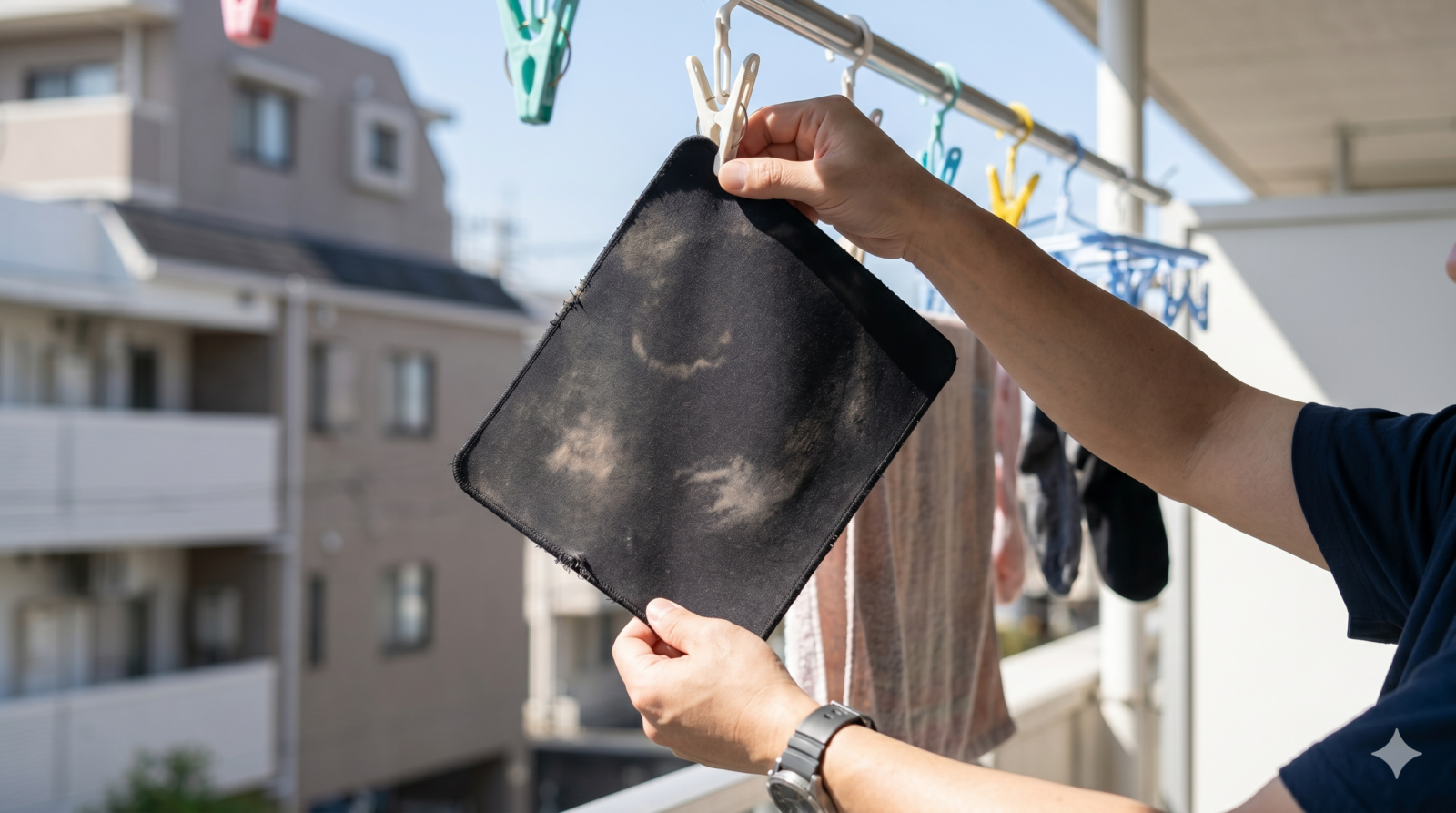
布製のマウスパッドは使いやすくて最高ですが、長く使っていると手汗や皮脂(油)、部屋のホコリを吸い込んで、だんだん黒ずんできたり、白っぽく汚れてきたりします。
この汚れを放っておくと、せっかくのレーザーセンサーの読み取り感度が落ちてしまいます。定期的にお手入れをして、いつでも清潔で滑りの良い状態をキープしましょう!
【布製マウスパッドの優しい洗い方】
1. 洗面器やシンクに、ぬるま湯(30℃くらい)をためます。
2. お風呂で使う「ボディソープ」や「薄めた衣類用洗剤」を1〜2滴垂らして混ぜます。
3. マウスパッドを浸し、手のひらで優しく表面を撫でるようにして洗います。
   (※硬いブラシや爪でゴシゴシこすると、表面の布地が傷んで毛羽立ってしまうので絶対にNGです!)
4. 綺麗な水で、泡が完全に出なくなるまでしっかりすすぎます。
5. 乾いたタオルで挟み、上から優しく押すようにして水分をしっかりと吸い取ります。
6. 日の当たらない、風通しの良い「日陰(ひかげ)」に干して、1日かけて完全に乾かします。
   (※直射日光に当てたり、ドライヤーで急激に温めたりすると、裏面のゴムが熱でボロボロに劣化してしまいます。)
【よくある質問】マウスとマウスパッドのトラブルFAQ
最後に、インターネット上で多くの人が調べている、マウスに関する「よくある疑問」を集めて、スッキリと解決するQ&Aコーナーを用意しました。
Q1. マウスを動かしていないのに、矢印(カーソル)が勝手にカタカタと震えたり動いたりするのはなぜ?
A. センサーの穴に「小さなゴミ(細い髪の毛など)」が半分だけ挟まっているのが原因です。
毛の先がレーザーに照らされて微かに揺れると、センサーは「マウスが動いた!」と勘違いして、矢印を勝手に動かしてしまいます。対処法4の方法で、綿棒や空気で優しくゴミを取り除いてあげましょう。 また、机がミクロレベルで振動している(近くに大きなスピーカーや洗濯機があるなど)場合も、超高感度なレーザーセンサーがそれを拾って動いてしまうことがあります。
Q2. マウスの真ん中にある「コロコロ(スクロールホイール)」を回しても、画面が上下にうまく進まなかったり、逆に進んだりします。
A. コロコロの隙間に「ホコリ」が絡みついている可能性が高いです。
スクロールホイールの周りには少し隙間があります。ここから指の脂やホコリが入り込むと、回転を検知する中のセンサー(エンコーダー)が誤作動を起こします。 電源を切った状態で、コロコロの隙間に向かって息を強く吹きかけるか、掃除機のノズルをピタッと当ててホコリをズズッと吸い出してみると、劇的に改善することがあります。
Q3. 100円ショップ(ダイソーやセリアなど)で売っているマウスパッドは、レーザー式マウスでも使えますか?
A. はい、十分使えます!
最近の100円ショップのマウスパッドは非常に優秀です。選ぶときは「おしゃれな絵が描かれた透明アクリルタイプ」ではなく、「裏が黒いラバー(ゴム)で、表面がザラザラした布製のマットな単色のもの」を選んでください。レーザー式マウスと非常に相性が良く、100円とは思えないほどスイスイ快適に動くようになります。
まとめ:焦らず1つずつチェックして、快適なパソコン操作を取り戻そう!

突然マウスが動かなくなると、「パソコンが壊れちゃったのかな!?」と焦ってしまいますよね。
でも、今回詳しくご紹介したように、マウスが急に動かなくなる理由は、電池切れやUSBの緩み、センサーに詰まった細い毛、一時的なパソコンの余分な電気、タッチパッドのボタンの押し間違いなど、実は誰でも簡単に解決できる小さな原因がほとんどです。
最後にもう一度、この記事の大事なポイントをおさらいしましょう!
【これだけは覚えておこう!5つのチェック】
1. まずは電池を新品に交換し、USBレシーバーを別の穴に直接挿し直す!
2. マウスの裏側を覗いて、小さなゴミや毛が詰まっていないか綿棒でやさしく掃除する!
3. ノートパソコンのタッチパッドは、Fnキー+キーボードのイラストキー(F2やF4など)でONになる!
4. どうしてもダメなときは、繋がっている線をすべて抜いて「放電」し、パソコンを「再起動」する!
5. マウスパッドは「光沢のない、デコボコした布製」を選ぶと、レーザーマウスがもっとも元気に動いてくれる!
マウスは毎日の勉強やゲーム、お仕事に欠かせない、あなたの大切な相棒(道具)です。 壊れたと決めつけて買い替えてしまう前に、ぜひこの記事で紹介したやさしい対処法を1つずつ試してみてください。きっと、いつもの快適でスイスイ動く画面が戻ってきますよ!
コメント