
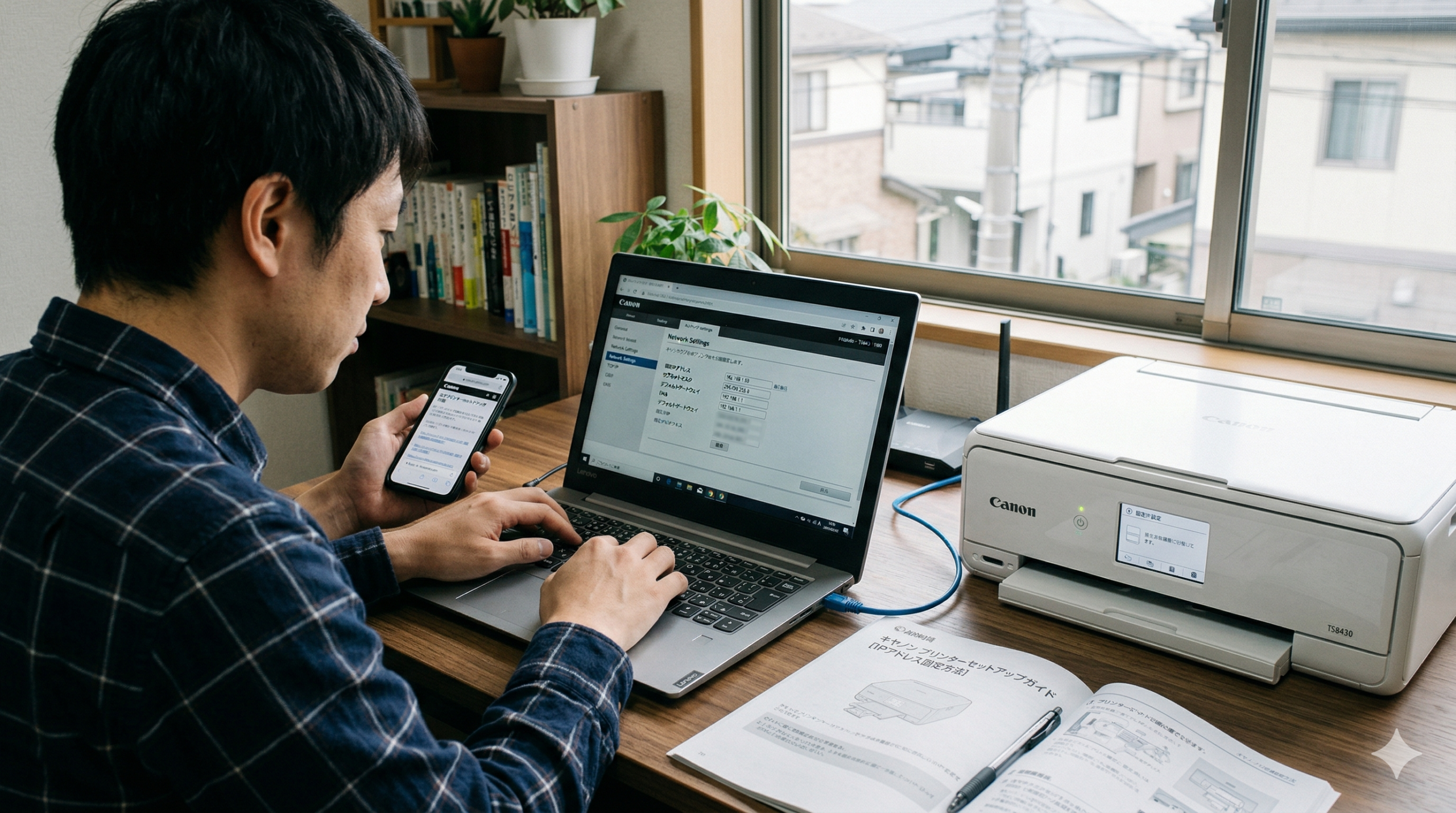
「昨日まで使えていたのに、突然プリンターがオフラインになる」「印刷ボタンを押しても反応しない」……。こうしたトラブルの多くは、プリンターのIPアドレスが変わってしまうことが原因です。
このガイドでは、プリンターのIPアドレスを固定(静的IP設定)し、通信の安定性を劇的に向上させる方法を、初心者の方から中級者の方まで納得できるよう徹底的に解説します。
1. なぜIPアドレスを固定する必要があるのか?
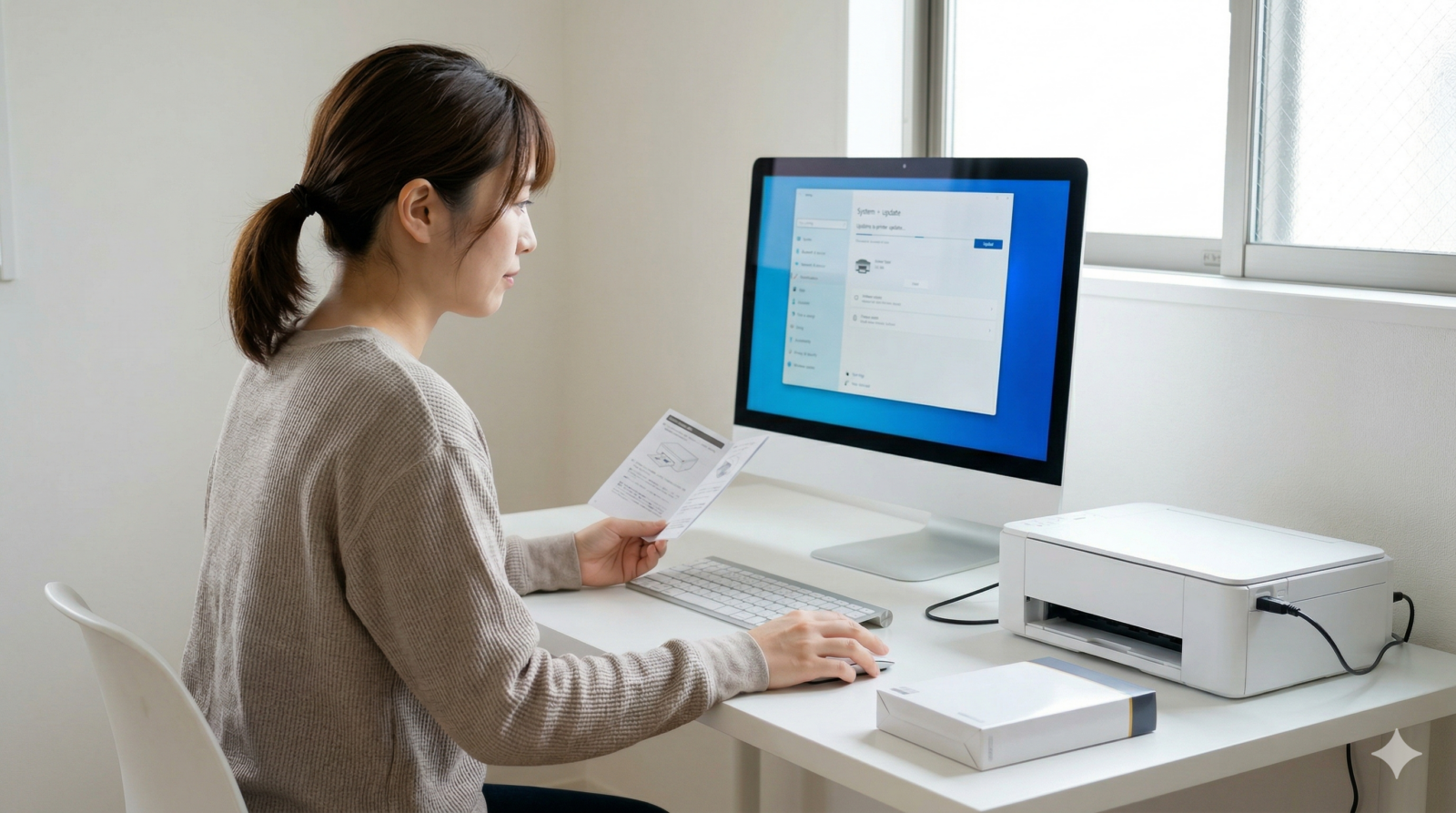
通常、家庭やオフィスのルーターは「DHCP」という機能を使って、スマホやパソコンに空いているIPアドレスを自動で割り当てます。これは非常に便利な機能ですが、プリンターにおいては以下のようなリスクを孕んでいます。
- 動的割当の問題点
ルーターやプリンターの電源を入れ直した際、または「リース期間(有効期限)」が切れた際に、前回とは別のIPアドレスが割り当てられることがあります。 - 通信の断絶
パソコン側のドライバーは、前回の「古いIPアドレス」をプリンターの場所として記憶しています。住所(IP)が変わってしまうと、パソコンは「プリンターが見つかりません」と判断し、エラーが発生します。 - WSDポートの不安定さ
Windowsで自動認識される「WSD(Web Services for Devices)」ポートは便利ですが、IPアドレスの変動に弱く、突然オフラインになりやすい特性があります。
- プリンターの「住所」が不変になるため、パソコンとの接続が常に安定する。
- スキャナー機能やWeb管理画面、スマホアプリからのアクセスが確実に成功する。
- トラブル発生時の切り分け(原因特定)が容易になる。
2. 設定前の準備:ネットワークの「現在地」を把握する
設定を始める前に、現在のネットワーク情報をメモしておきましょう。これを間違えるとインターネットに繋がらなくなる恐れがあります。
① プリンターの情報を確認
- 現在のIPアドレス
プリンターの液晶パネル(ネットワーク設定 > Wi-Fi設定)や、「ステータスシート印刷」で確認します。 - MACアドレス
ルーター側で設定する際に必要になる「機器固有のID」です。00:11:22:33:44:55のような形式です。
② ネットワーク全体の情報を確認
Windowsの場合、キーボードの Win + R を押し、cmd と入力してエンター。コマンドプロンプトに ipconfig と入力してください。
- IPv4 アドレス: パソコン自身のIP(例:
192.168.1.5) - サブネットマスク: 通常は
255.255.255.0 - デフォルトゲートウェイ: ルーターのIP(例:
192.168.1.1)
3. プリンターのIPアドレスを固定する3つの方法
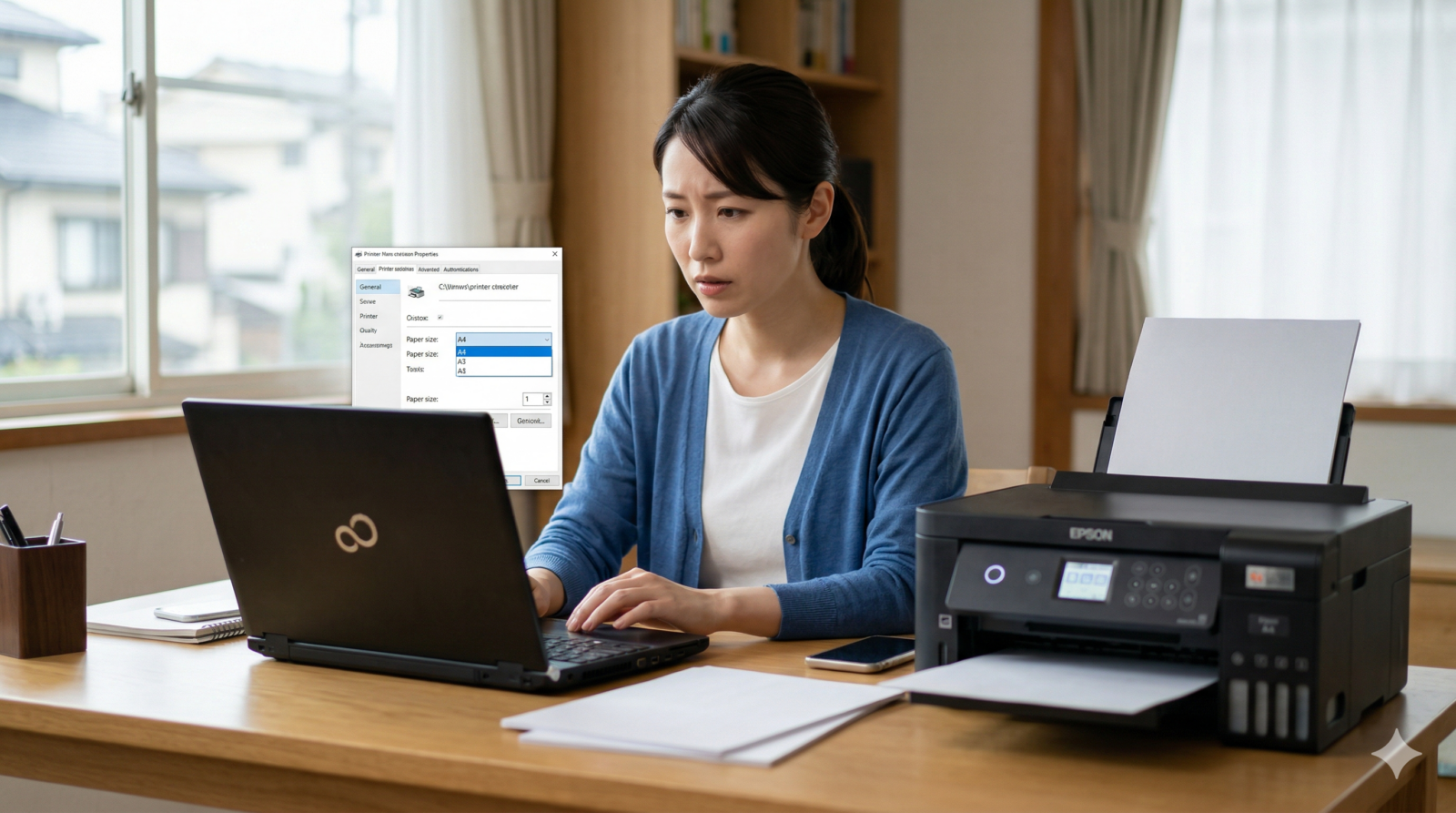
環境に合わせて最適な方法を選んでください。
方法A:プリンター本体の操作パネルで設定する
最も一般的で、その場で完結する方法です。
- メニューの移動
[設定] > [ネットワーク設定] > [Wi-Fi/有線LAN] > [詳細設定/TCP/IP設定] へ進みます。 - IP設定の変更
[自動(DHCP)] から [手動(静的/マニュアル)] に変更します。 - 各項目の入力
- IPアドレス
ルーターのIPの末尾を変えたもの(例:192.168.1.80)。他の機器と被らないよう、大きめの数字を推奨。 - サブネットマスク
255.255.255.0 - デフォルトゲートウェイ
ルーターのIP(例:192.168.1.1)
- IPアドレス
- DNSサーバー
通常はゲートウェイと同じ192.168.1.1または Google提供の8.8.8.8を入力します。
方法B:Web管理画面(EWS)から設定する
大画面で設定できるため、入力ミスを防げます。
- ブラウザを起動
ChromeやEdgeのURL欄にプリンターの現在のIPアドレスを入力してEnter。 - ログイン
IDとパスワードを求められたら、本体のラベルや説明書を確認(初期値はadminやシリアル番号が多い)。 - ネットワーク設定
[IPv4] などの項目から [Manual IP] を選択し、希望の数値を入力して保存。
方法C:ルーター側で「DHCP固定割当」を行う(最強の設定)
ルーター側に「このプリンターには常にこの番号を貸し出す」と予約させる方法です。プリンター側の設定を「自動」のままにできるため、トラブルが最も少ない方法です。
- ルーターの設定画面にログイン(
192.168.1.1等をブラウザに入力)。 - [DHCPサーバー設定] > [固定割当設定] などを開く。
- プリンターの「MACアドレス」と、固定したい「IPアドレス」を紐付けて登録。
4. IPアドレスを決める際の「重複回避」のコツ
適当な数字を入れると、後から接続したスマホや家族のPCと衝突(IP競合)を起こします。
- ルーターの割当範囲を確認
多くのルーターは192.168.1.2〜192.168.1.64程度を自動割当に使います。 - 推奨設定
自動割当の範囲外(例:192.168.1.200や192.168.1.210)を指定すると、競合リスクをほぼゼロにできます。 - Pingで確認
設定前にPCからping 192.168.1.200と打ち、応答がない(=誰も使っていない)ことを確認すると完璧です。
5. 設定後の仕上げ:PC側の「ポート」を更新する
IPを固定しても、PC側が「古い住所」や「不安定な名前(WSD)」を見ていると意味がありません。
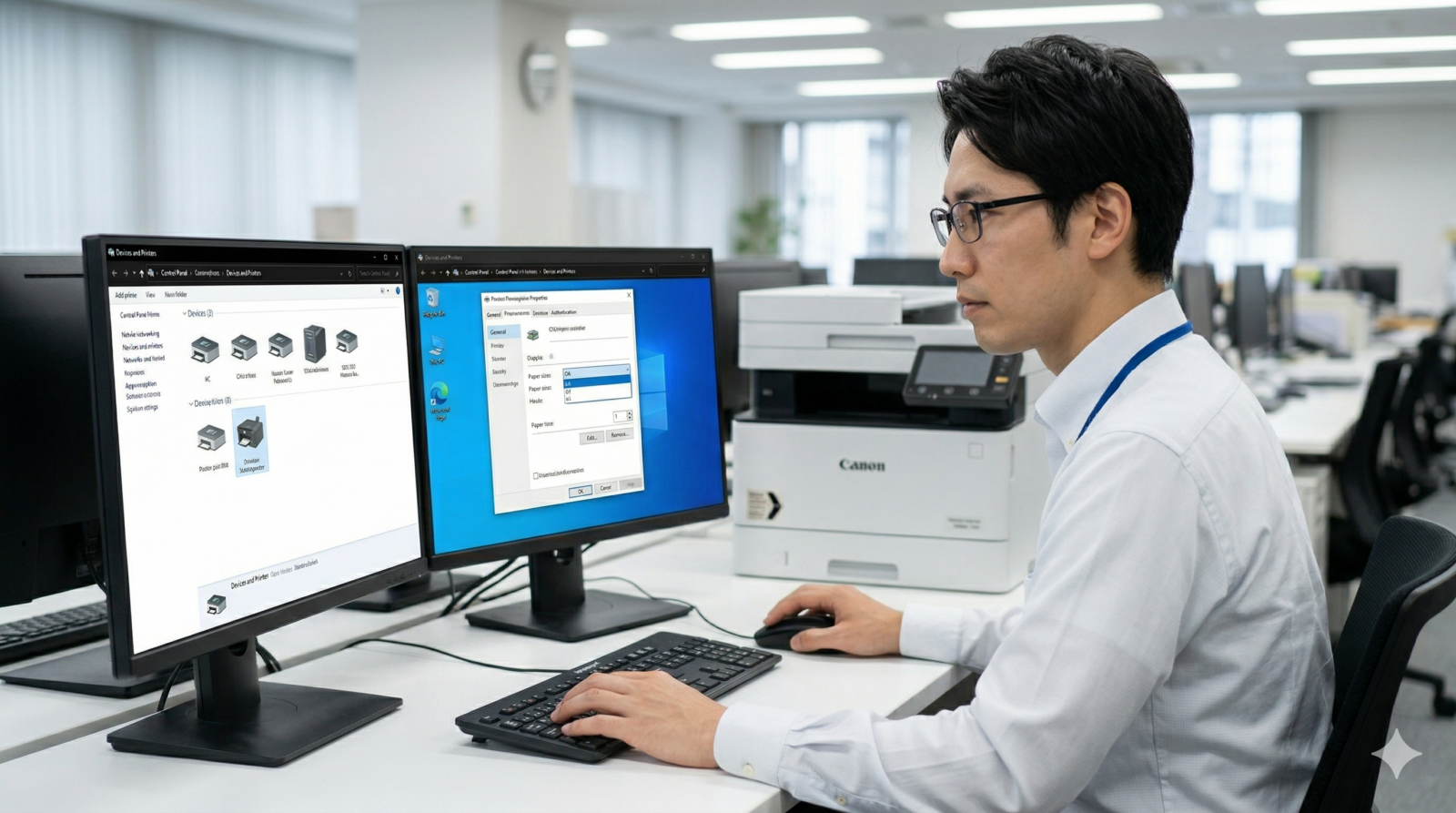
- Windows設定
[コントロールパネル] > [デバイスとプリンター] > 自分のプリンターを右クリック > [プリンターのプロパティ]。 - ポートの追加
[ポート] タブ > [ポートの追加] > [Standard TCP/IP Port] > [新しいポート]。 - IPアドレスの入力
固定した新しいIP(例:192.168.1.80)を入力し、ウィザードに従って完了。 - 適用
新しく作成された「Standard TCP/IP Port」にチェックが入っていることを確認し、[適用] をクリック。
6. 正常に動作しているか確認する
最後に、以下のテストを行ってください。
- テスト印刷
PCのプリンタープロパティから「テストページの印刷」を実行。 - ブラウザアクセス
ブラウザに固定したIPアドレスを入力し、管理画面が表示されるか確認。 - 再起動テスト
ルーターとプリンターの電源を一度切り、再度入れても繋がるか確認。
まとめ
プリンターのIPアドレス固定は、通信の「基盤」を整える作業です。
- DHCPによる変動を断ち切る
- 他のデバイスとの重複を避ける
- PC側も正しく固定IPを参照させる
この3点を守るだけで、プリンターの「オフライン問題」は劇的に改善されます。一度設定してしまえば、将来的にWi-Fiルーターを買い替えない限り、半永久的に安定した印刷環境が手に入ります。
コメント