

「え、マウスが動かない…というか、矢印(ポインタ)自体が消えた!?」
Windows 11を使っていて、突然マウスポインタが画面から消えてしまうトラブル。特に大事な作業中や会議の直前だと、心臓が止まるほど焦りますよね。画面は生きているのに操作ができない。この「詰んだ」感を解消するために、私が実際に試して効果があったキーボード操作だけで完結する解決策を徹底解説します。
そもそもなぜポインタは消えるのか?
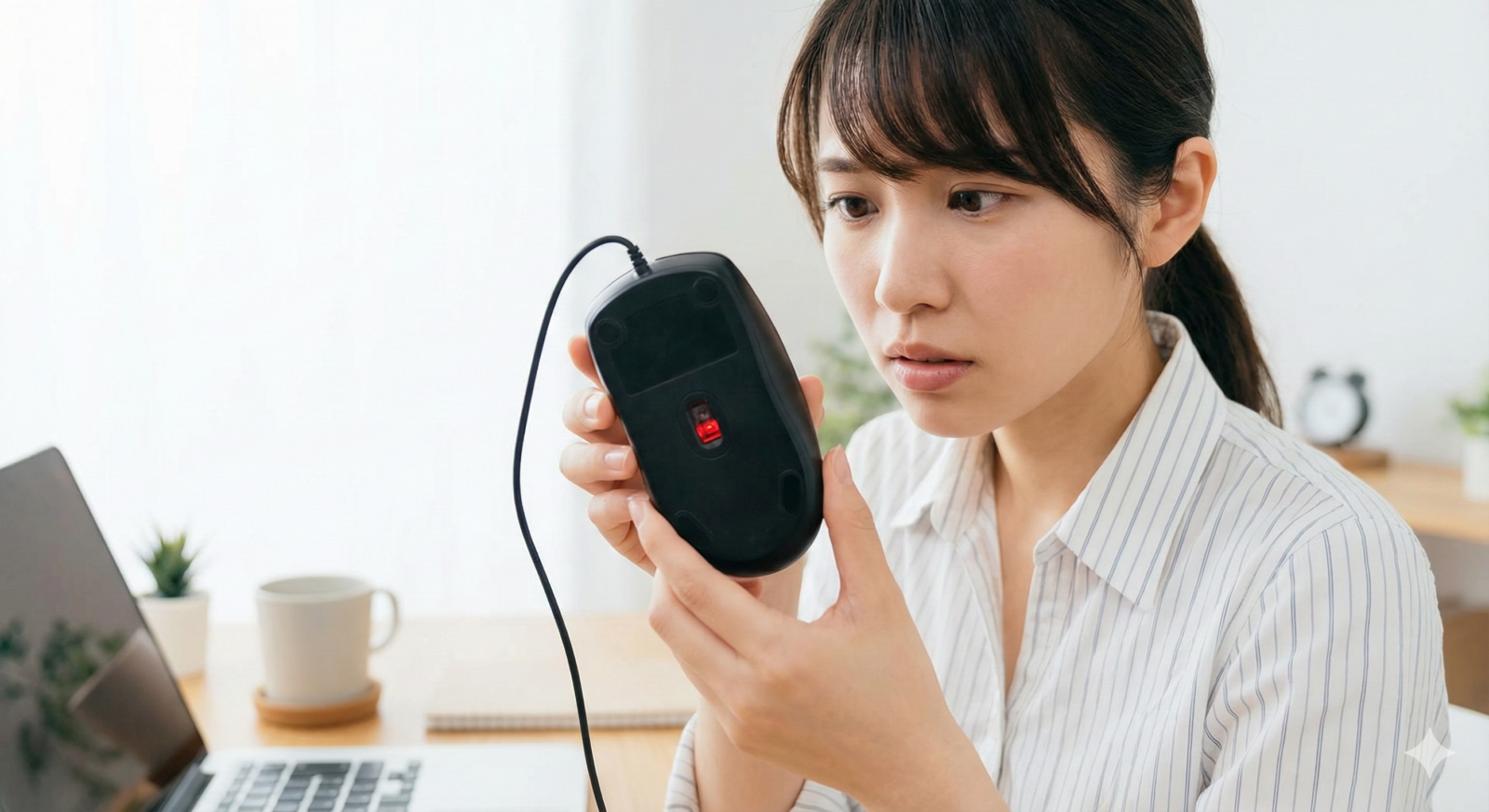
原因は大きく分けて3つあります。
- 設定ミス
ショートカットキーで「タッチパッド無効」にしている。 - システムエラー
Windowsのアップデートやドライバの競合で認識が一時的に外れた。 - 視認性の問題
ポインタが小さすぎて、背景と同化して見失っている(または画面外にいる)。
それでは、具体的な解決策を順番に試していきましょう。
1. 【最優先】ファンクションキーで「物理的な封印」を解く
ノートパソコンを使っている場合、キーボードの掃除中やタイピングミスで、意図せず「タッチパッド無効」のショートカットキーを押してしまっているケースが圧倒的に多いです。
操作手順
- キーボードの
Fnキー を押しながら、上部のF1〜F12のいずれかを押します。 - キーに「マウスのアイコン」や「タッチパッドに斜線が入ったアイコン」が描かれているものを探してください。
- Lenovo:
F6またはF10 - HP:
F5(またはタッチパッドの左上隅をダブルタップ) - Dell:
F3 - ASUS:
F9
- Lenovo:
- 機種によっては
Fnを押さずにファンクションキー単体で動作する場合もあります。
【ポイント】 一度押してダメなら、数秒待ってもう一度押してみてください。システムが反応するまでタイムラグがある場合があります。
2. Windows設定を「キーボード」でリフレッシュする

システムの一時的な不具合でポインタが非表示になっている場合、設定画面を「呼び出す」だけで、OSが「あ、マウスがあったんだ」と思い出すことがあります。
操作手順
- キーボードの
Windowsキー を押してスタートメニューを開く。 - そのまま「マウス」と入力して
Enterキーを押します。 - 「マウス設定」画面が開いたら、
Tabキー を何度か押して、青い枠(フォーカス)を移動させます。 - 設定項目(例えば「主ボタン」の左右切り替えなど)を一度変更し、また戻すという操作をしてみます。
- 最後にウィンドウを
Alt+F4で閉じます。
【裏技】マウスキー機能を起動する
もしポインタは見えるけど動かない場合は、左Alt + 左Shift + NumLock を同時に押してみてください。これで「テンキーでマウスポインタを動かすモード」になります。これを使って設定画面を操作することも可能です。
3. デバイスマネージャーで「ドライバの再認識」を強制する

設定の問題でなければ、OSレベルでマウスが「死んでいる」と誤認されています。これを蘇生させます。
操作手順
Windowsキー +Xを同時に押し、高度なメニューを開く。Mキー を押して「デバイスマネージャー」を起動。Tabキー を一度押し、矢印キー(↓)で「マウスとそのほかのポインティング デバイス」まで移動します。- 右矢印キー(
→) で項目を展開し、自分のマウス(HID準拠マウスなど)を選択。 Shift+F10(右クリックの代わり)を押し、「デバイスを無効にする」を選択して一度切り、再度同じ操作で「有効にする」を選びます。- それでもダメなら「ドライバーの更新」を実行して
Enter。
【補足】
これでもポインタが出ない場合は、同じメニューから「デバイスのアンインストール」を行い、Alt + F4 で全てのウィンドウを閉じてから、Alt + Ctrl + Delete でパソコンを再起動してください。起動時にWindowsが自動でドライバを再インストールしてくれます。
それでもダメな時の物理チェックリスト
ソフトウェアが原因でない場合、以下の「灯台下暗し」なポイントを確認してください
- 電池切れ・充電切れ
ワイヤレスマウスは、電池を替えた瞬間にポインタが「パッ」と現れることがよくあります。 - レシーバーの接触不良
USBレシーバーを抜き、別のポート(できればPC背面のポートなど)に差し直してみてください。 - センサーの汚れ
マウスの裏側のレンズにホコリや髪の毛が挟まっていないか確認しましょう。 - マルチモニター
実は「隣の電源が入っていないモニター」にポインタが迷い込んでいるだけかもしれません。マウスを大きく円を描くように動かしてみてください。
まとめ:焦らず「キーボード」を信じる
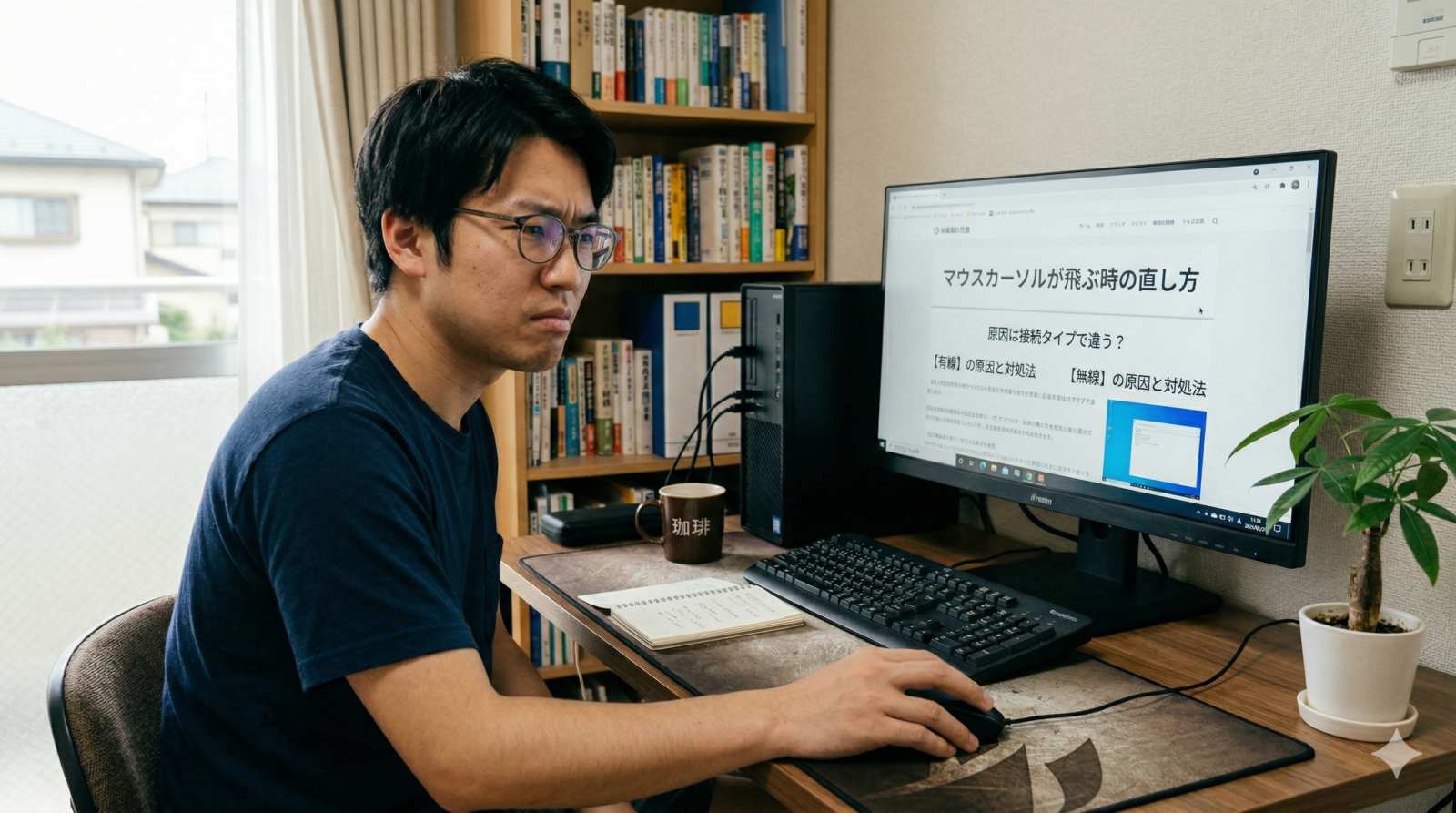
マウスポインタが消えると絶望的な気持ちになりますが、Windows 11はキーボードだけでほぼ全てのレスキュー操作ができるように設計されています。
Fnキー でロックを疑う- マウス設定 を開いてOSに刺激を与える
- デバイスマネージャー でドライバを叩き起こす
この3ステップを順番に試せば、修理に出す必要なく解決するはずです。この記事が、あなたの快適なPCライフを取り戻す助けになれば幸いです!
コメント