
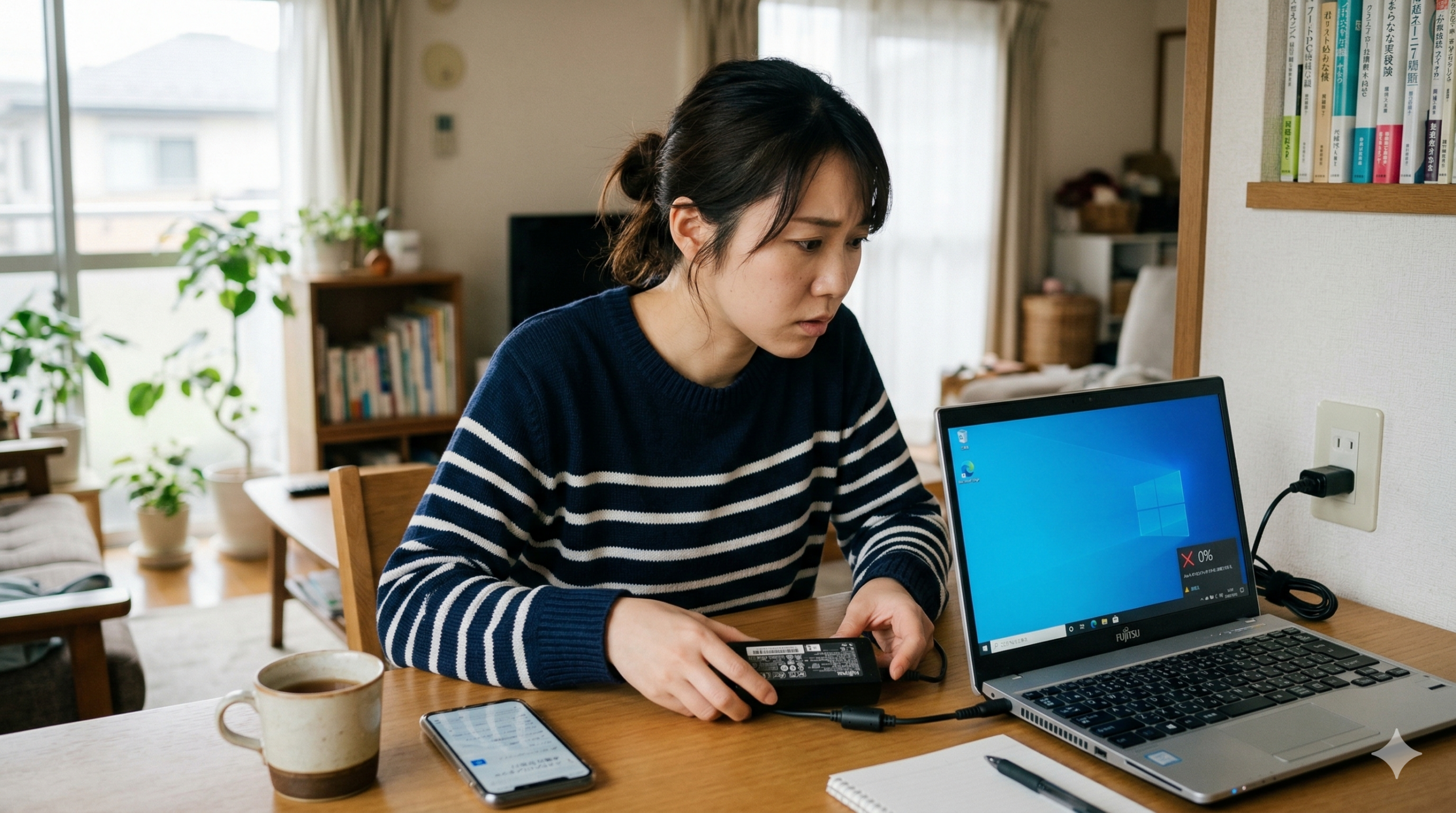
「さっきまで使えていたのに、急に充電マークがつかなくなった!」「コンセントに繋いでいるのに、バッテリーの数字が1%も増えない…」
ノートパソコンを使っていると、こうしたトラブルは突然やってきます。大事なレポートや仕事の最中だと、本当に焦ってしまいますよね。「もう寿命かな?」「高い修理代がかかるのかな?」と不安になるかもしれません。
でも、安心してください。実は、ノートパソコンが充電できなくなる原因の多くは、ちょっとした確認や設定の変更だけで解決できる「一時的な不調」なのです。
この記事では、パソコンに詳しくない人や小学生のお子さんでも、読みながら一緒に作業できるように、5つのチェックポイントを詳しく、分かりやすく解説します。
なんで充電できないの?問題の症状や原因を知ろう
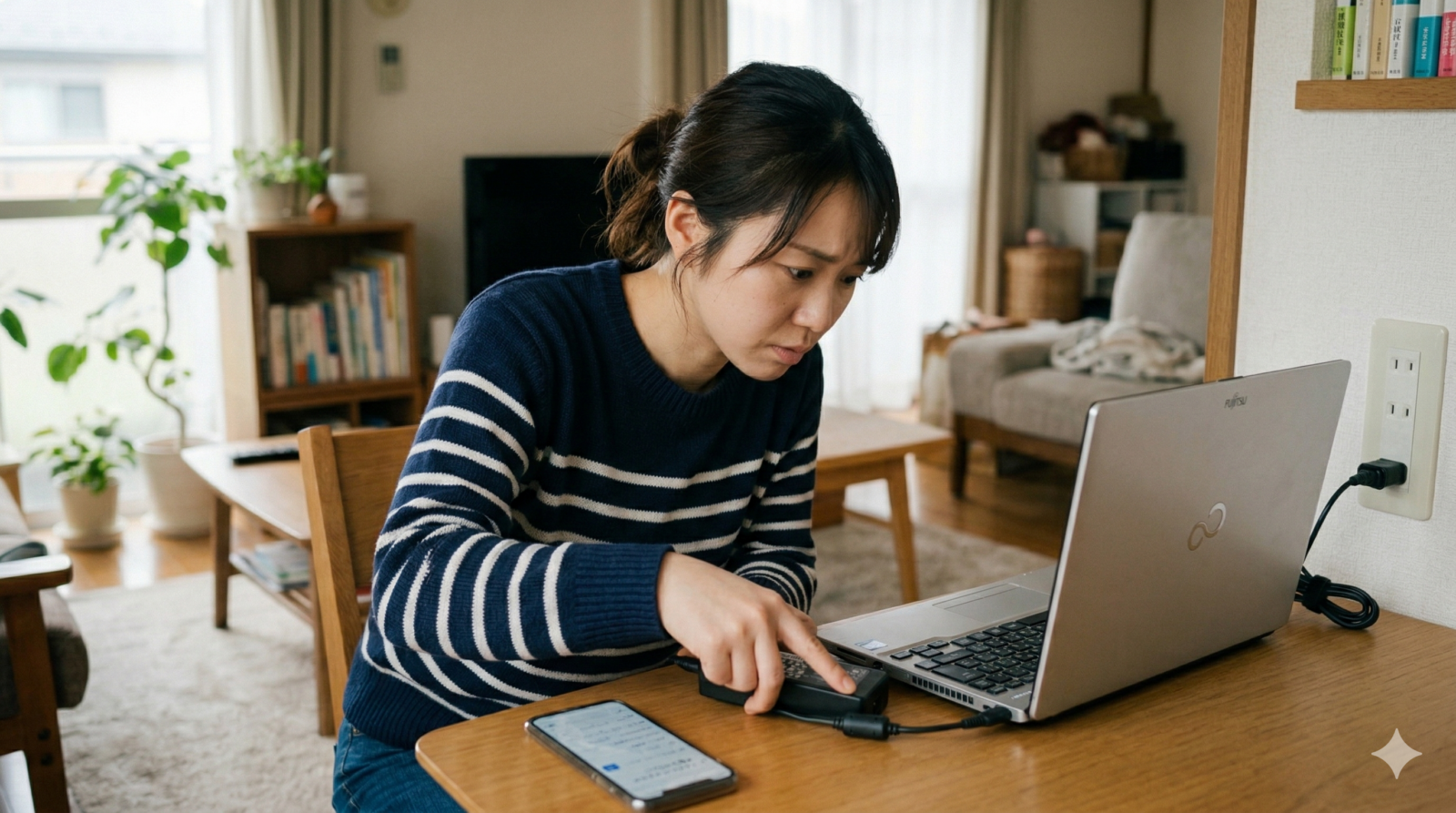
まずは「犯人探し」です。なぜ充電が止まってしまったのか、その原因を正しく知ることが、修理への一番の近道になります。
1. 電気がパソコンまで届いていない(物理的な接続ミス)
一番単純で、かつ一番多い原因がこれです。「刺したつもり」になっていても、実際には電気が通っていないケースです。
- コンセントのゆるみ
壁のコンセントや、延長コード(電源タップ)との接続が甘くなっている。 - ACアダプターの接触不良
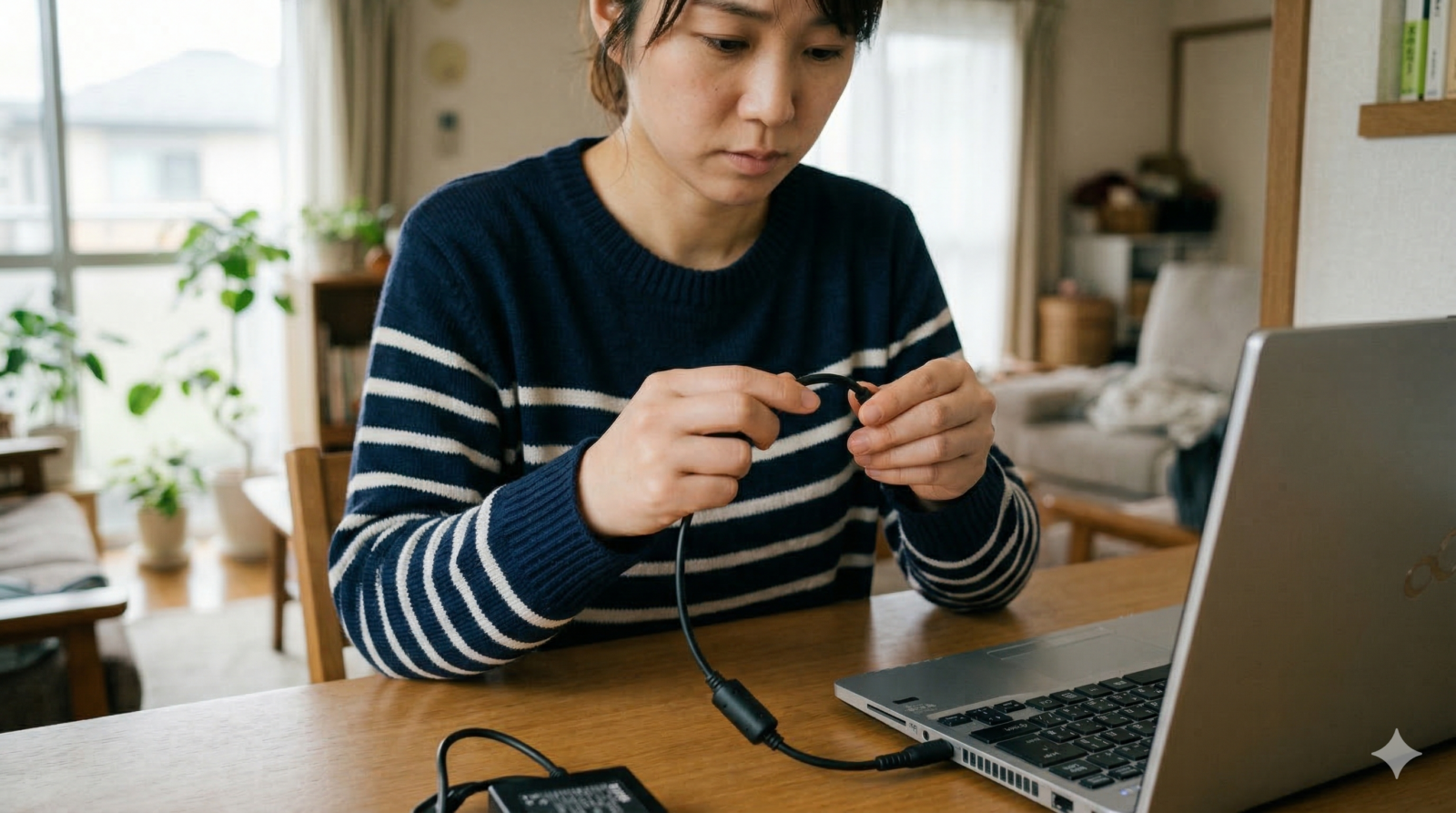
充電器の箱(ACアダプター)から出ているコードが、少しだけ抜けている。 - 断線(だんせん)
コードをきつく縛って収納していたり、椅子で踏んでしまったりして、中の細いワイヤーが切れている。
2. パソコンが「熱中症」になっている(温度の問題)
パソコンは、人間と同じように暑さにとても弱いです。
- 排気口(はいきこう)が塞がっている
布団や膝の上で使うと、熱を逃がす穴が塞がってしまいます。 - 気温が高い
夏場の閉め切った部屋などで使うと、内部の温度が急上昇します。 - 安全装置の作動
パソコンには「これ以上熱くなると火災や爆発の危険がある」と判断したときに、自動で充電をストップさせる安全機能が備わっています。
参照元:パソコンが熱い、動作が遅い場合の対処方法(HP公式サイト)
3. 電気の「通り道」が汚れている(端子の汚れ)
充電ケーブルを差し込む穴(ポート)は、ホコリがたまりやすい場所です。
- ホコリの詰まり
カバンの中のゴミや、部屋のホコリが穴に入り込み、電気の通り道をブロックしている。 - サビや酸化
湿気が多い場所で使っていると、金属部分がわずかにサビてしまい、電気が流れにくくなることがあります。
4. パソコンの中に「電気のゴミ」が溜まっている(帯電の問題)
パソコンを長時間使い続けたり、電源を切り忘れたりしていると、内部の部品に不要な電気が溜まってしまう「帯電(たいでん)」という現象が起きます。
これが起きると、パソコンの「脳」が混乱してしまい、「充電器が繋がっている」ということを正しく認識できなくなってしまいます。
5. バッテリーそのもののパワーが切れた(寿命・劣化)
ノートパソコンに使われている「リチウムイオン電池」は、スマホと同じで消耗品です。
- 寿命の目安
一般的に2〜3年、またはフル充電を500回〜1,000回ほど繰り返すと、新品の時の半分くらいの力しか出せなくなります。 - 膨張(ぼうちょう)
バッテリーが古くなると、中身が膨らんでキーボードが浮いてくることもあります。これは非常に危険なサインです。
参照元:バッテリーの寿命を延ばす方法(パナソニック公式サイト)
【決定版】これで直る!初心者でもできる簡単チェック5選
原因がわかったところで、いよいよ解決策を試していきましょう。特別な道具は必要ありません。上から順番に「一つずつ」試すのがコツです。
チェック①:電源周りの「抜き差し」と「お掃除」
まずは「基本のキ」です。驚くことに、これだけで解決する人が全体の4割くらいいます。
- 壁のコンセントから抜く
一度抜いて、30秒待ってから「グッ」と奥まで差し込みます。 - ACアダプターの分割部分を確認
アダプターの「箱」の部分にコードが刺さっている場合、そこが緩んでいないかチェックします。 - パソコン本体側をチェック
差し込み口にホコリが入っていないか確認します。もし汚れていたら、乾いた柔らかい布や、カメラ用のブロアー(空気を吹き出す道具)で優しく掃除しましょう。- ※注意:息を吹きかけるのはNGです。唾液(水分)が飛んでサビの原因になります。
- 延長コードを使わない: 他の家電(ドライヤーや電子レンジなど)と一緒に使っていると、電圧が足りなくなることがあります。一度、壁のコンセントに直接刺してみてください。
| 項目 | 良い状態 | ダメな状態 |
|---|---|---|
| コンセント | 壁にしっかり密着している | 隙間が見える、グラグラする |
| コードの状態 | まっすぐ、または緩やかに曲がっている | 鋭角に折れ曲がっている、線が見えている |
| アダプター | ほんのり温かい(正常に動作中) | 触れないほど熱い、または氷のように冷たい |
チェック②:魔法の解決法「放電(ほうでん)」を試す
パソコンの不調を直す「魔法の儀式」とも呼ばれるのが放電です。溜まった余計な電気をリセットします。
【正しい放電の手順】
- すべての周辺機器を外す
充電器はもちろん、マウス、USBメモリ、外付けハードディスク、SDカード、イヤホンなど、パソコンに繋がっているものをすべて外します。 - 電源を完全に切る
「スリープ」ではなく「シャットダウン」を選びます。 - バッテリーを外せる場合は外す
(※最近の薄型PCは外せないものが多いので、その場合はそのままでOKです) - そのまま10分〜15分放置する
この間に、部品の中の余計な電気が自然に抜けていきます。 - 最低限のものだけ繋いで起動
15分経ったら、ACアダプター(充電器)だけを繋いで電源を入れてみましょう。
参照元:パソコンを放電する方法(NEC LAVIE公式サイト)
チェック③:パソコンを「クールダウン」させる
パソコンが熱くなっていると、故障防止のために充電が止まります。特にゲームや動画編集をした後は注意が必要です。
- 一旦お休み: 電源を切って、画面を閉じます。
- 涼しい場所へ移動: エアコンの効いた部屋や、風通しの良い場所に移動させます。
- NG行動:保冷剤や氷を当てるのは絶対にやめてください! 外側が冷えても、中で「結露(けつろ:水滴がつくこと)」が起きて、電子回路がショートして完全に壊れてしまいます。
- おすすめ: ノートパソコン用の「冷却スタンド」を使ったり、本を下に挟んで少し浮かせて、底面に隙間を作ってあげるのが効果的です。
チェック④:バッテリー設定の「罠」を確認する
「80%までは充電できるのに、そこからピタッと止まる」という場合は、壊れているのではありません。それはパソコンがバッテリーを長持ちさせようと頑張っている証拠です。
- バッテリーケア機能
100%まで充電し続けるとバッテリーは劣化しやすくなります。そのため、メーカー各社は「80%で充電を止めて、バッテリーの寿命を2倍にする」といった機能を搭載しています。 - 設定の場所
- Macの場合
「システム設定」>「バッテリー」>「バッテリーの状態」>「バッテリー充電の最適化」がオンになっていないか。 - Windowsの場合
メーカーのロゴが入った管理ソフト(MyASUS、LG Control Center、VAIOの設定など)の中にある「いたわり充電」などの項目をチェック。
- Macの場合
参照元:Mac の「バッテリー充電の最適化」について(Apple公式サイト)
チェック⑤:パソコンの「管理システム」を入れ直す
パソコンの中には、電気の供給をコントロールしている「ドライバー」というプログラムがあります。これがバグ(不具合)を起こしているせいで充電できないことがあります。
【Windows限定:ドライバーの再インストール手順】
- 「スタートボタン」を右クリックし、リストから「デバイスマネージャー」を開きます。
- 「バッテリー」という項目の左にある矢印をクリックします。
- その中にある「Microsoft ACPI-Compliant Control Method Battery」という文字を右クリックします。
- 「デバイスのアンインストール」をクリックします(※「消してもいいの?」と不安になりますが、再起動すれば最新版が自動で入るので大丈夫です)。
- パソコンを再起動します。これで「充電の管理機能」がリフレッシュされます。
どうしても直らない時は?(次のステップ)
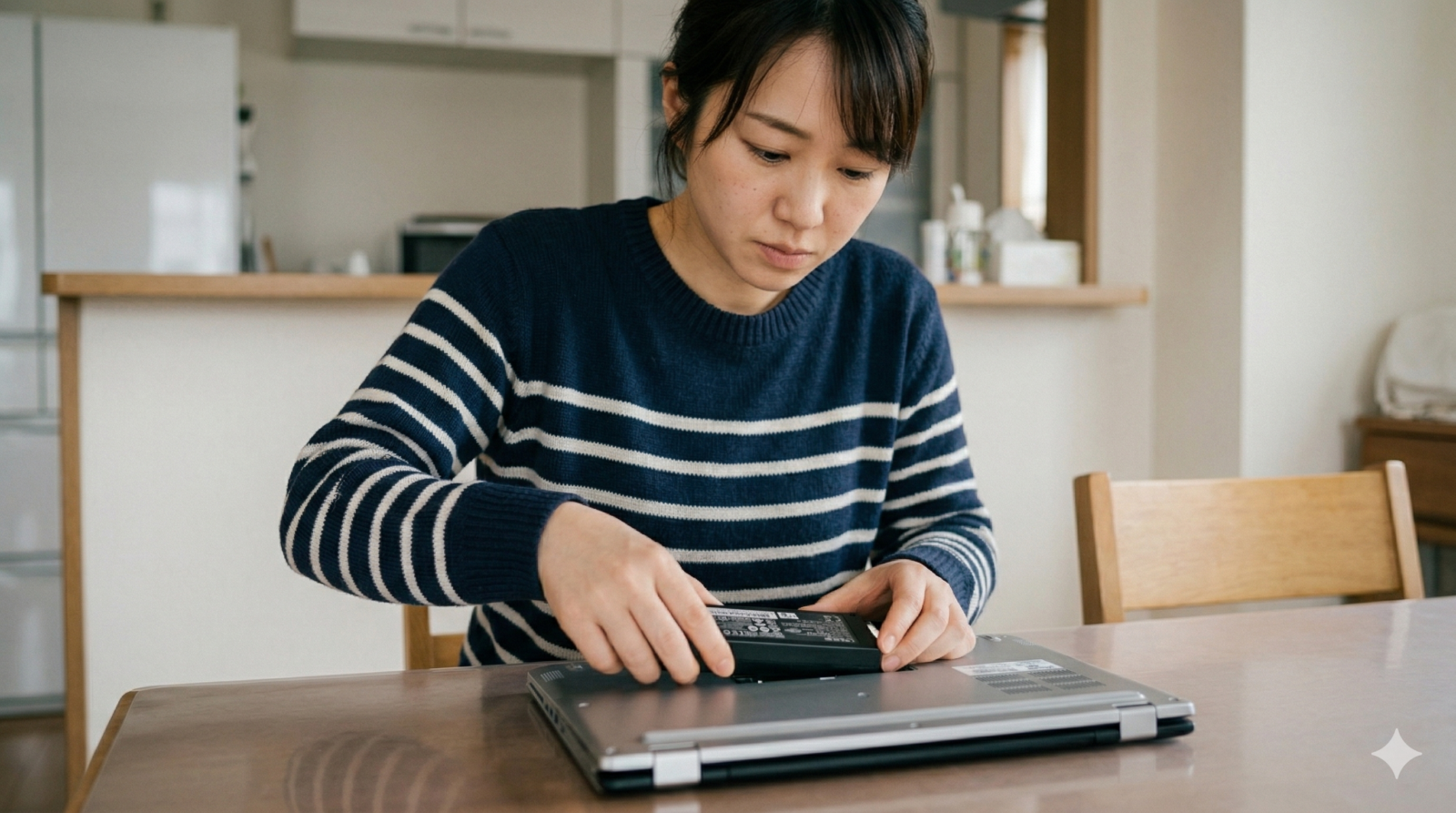
上記の5つをすべて試してもダメだった場合、残念ながら部品の故障が考えられます。でも、諦める前に以下のことを確認してください。
1. 公式の診断ツールを走らせる
最近のパソコンは、自分で自分の悪いところを教えてくれる機能があります。
- Surface
「Surface 診断ツールキット」を使えば、バッテリーが物理的に壊れているかどうか一発でわかります。 - DELLやHP
起動時に特定のキー(F12など)を押すと、ハードウェアチェック画面に入ることができます。
参照元:Surface 診断ツールキットを使用して Surface の一般的な問題を修正する(Microsoft公式)
2. 修理のプロに相談する
- 保証期間を確認
購入から1年以内(メーカーによっては3年)なら、無料で直る可能性が高いです。保証書や購入時のメールを確認しましょう。 - ACアダプターだけ買い直す
他の人の充電器を借りて充電できるなら、壊れているのは本体ではなく充電器です。これなら数千円で済みます。 - バッテリー交換サービス
メーカーに送ると、2万円〜4万円程度で新品のバッテリーに交換してもらえます。
記事のまとめ:バッテリーと仲良く付き合うために
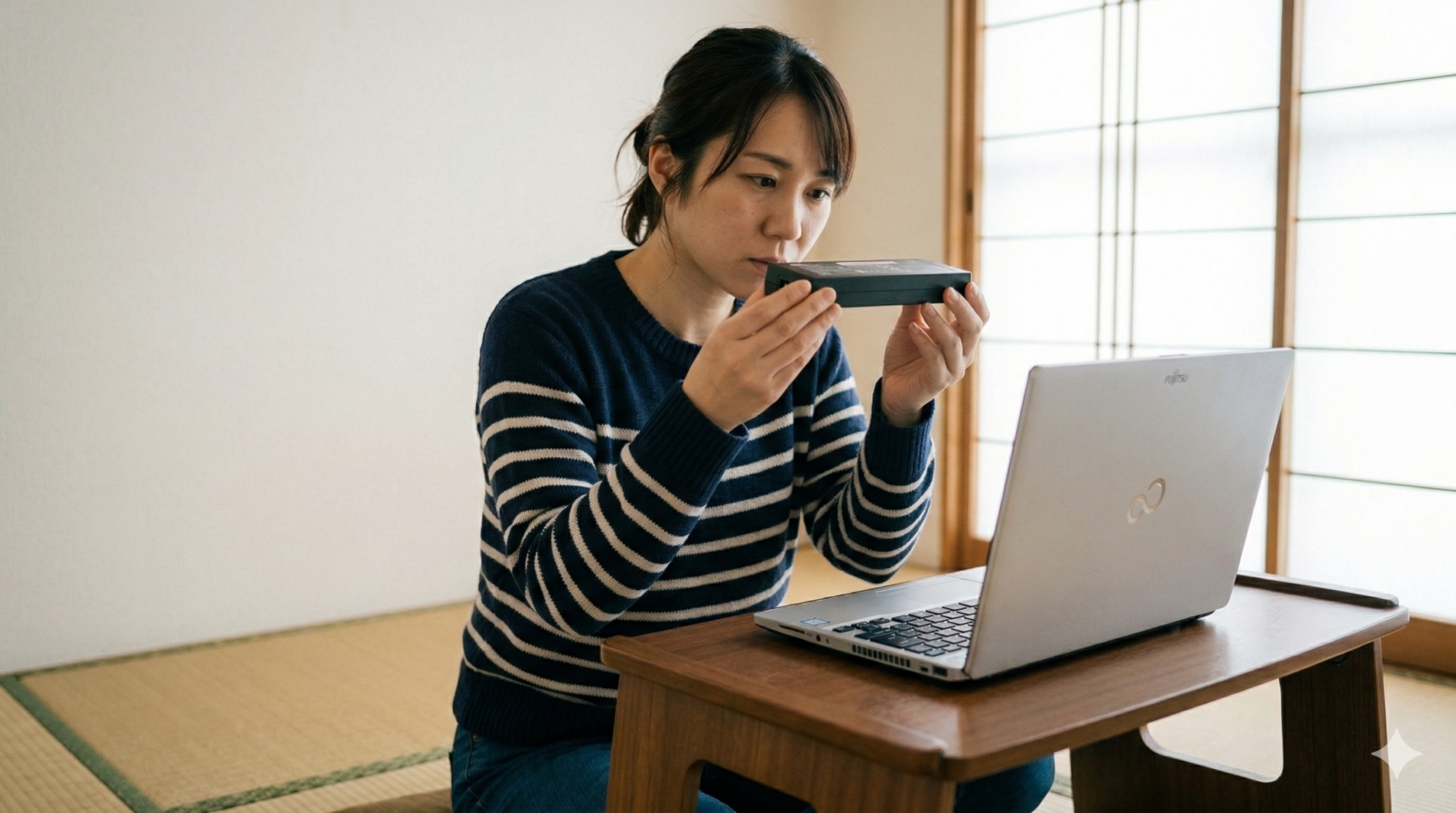
ノートパソコンのバッテリートラブルは、焦らず一つずつ解決していけば大丈夫です。今回のポイントをもう一度復習しましょう。
- 物理チェック
抜き差し、お掃除、コンセント。 - 電気のリセット
「放電」で混乱を直す。 - 温度管理
熱くなったら休ませる。 - 設定の見直し
100%にならないのは「優しさ設定」かも。 - システム更新
ドライバーの再インストールで脳をリフレッシュ。
【おまけ】バッテリーを長持ちさせる3つのコツ
せっかく直ったなら、次からは長持ちさせたいですよね。
- 0%まで使い切らない
20%くらいになったら充電するのが一番優しいです。- 100%のまま繋ぎっぱなしにしない
お家で使うときも、たまには線を抜いて使ってあげましょう。- とにかく涼しく!
パソコンにとっての快適な温度は、人間にとっての快適な温度と同じです。
ノートパソコンはあなたの相棒です。この記事のチェックを試して、無事に充電が復活し、快適なパソコンライフに戻れることを願っています!
コメント