
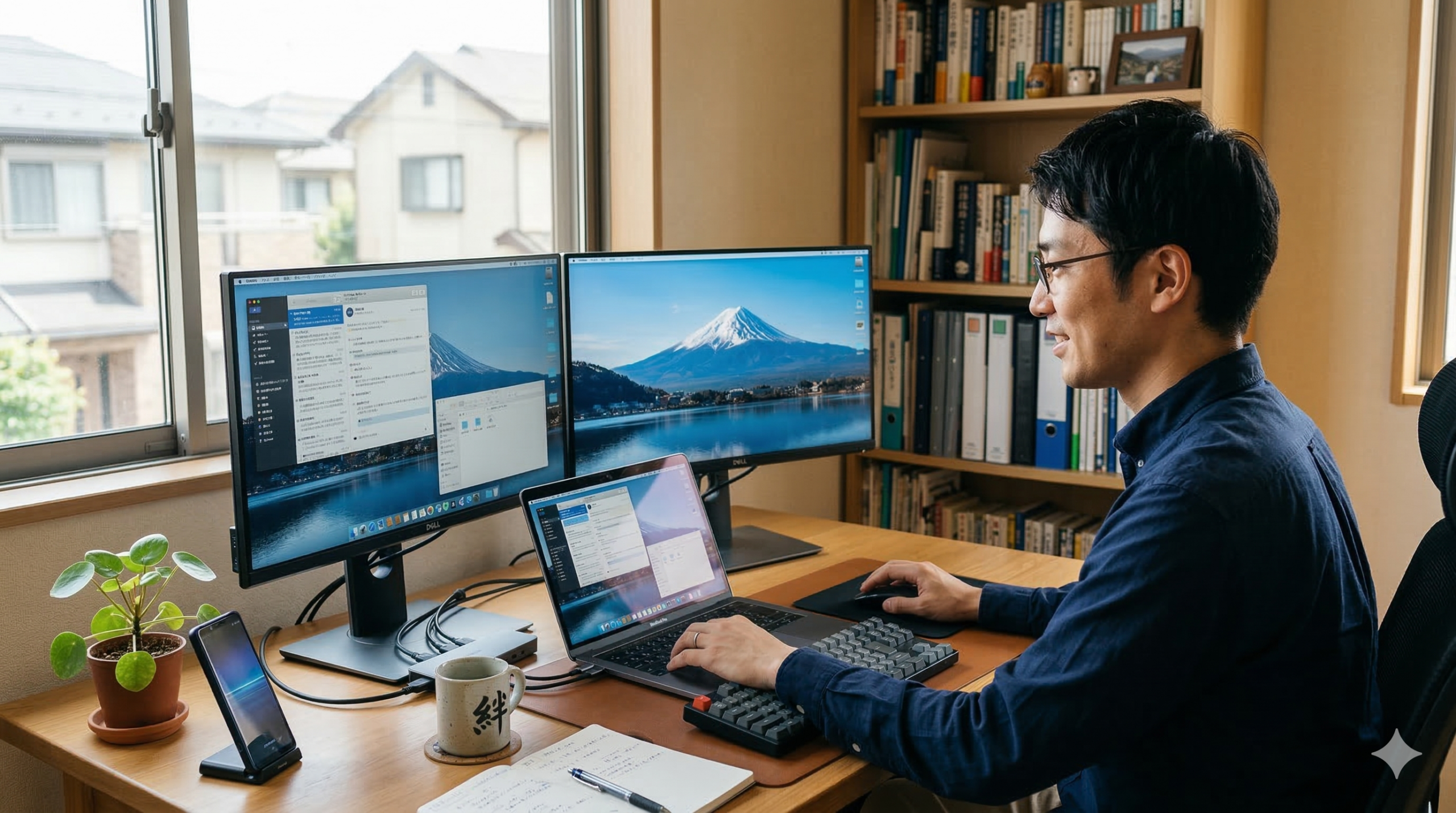
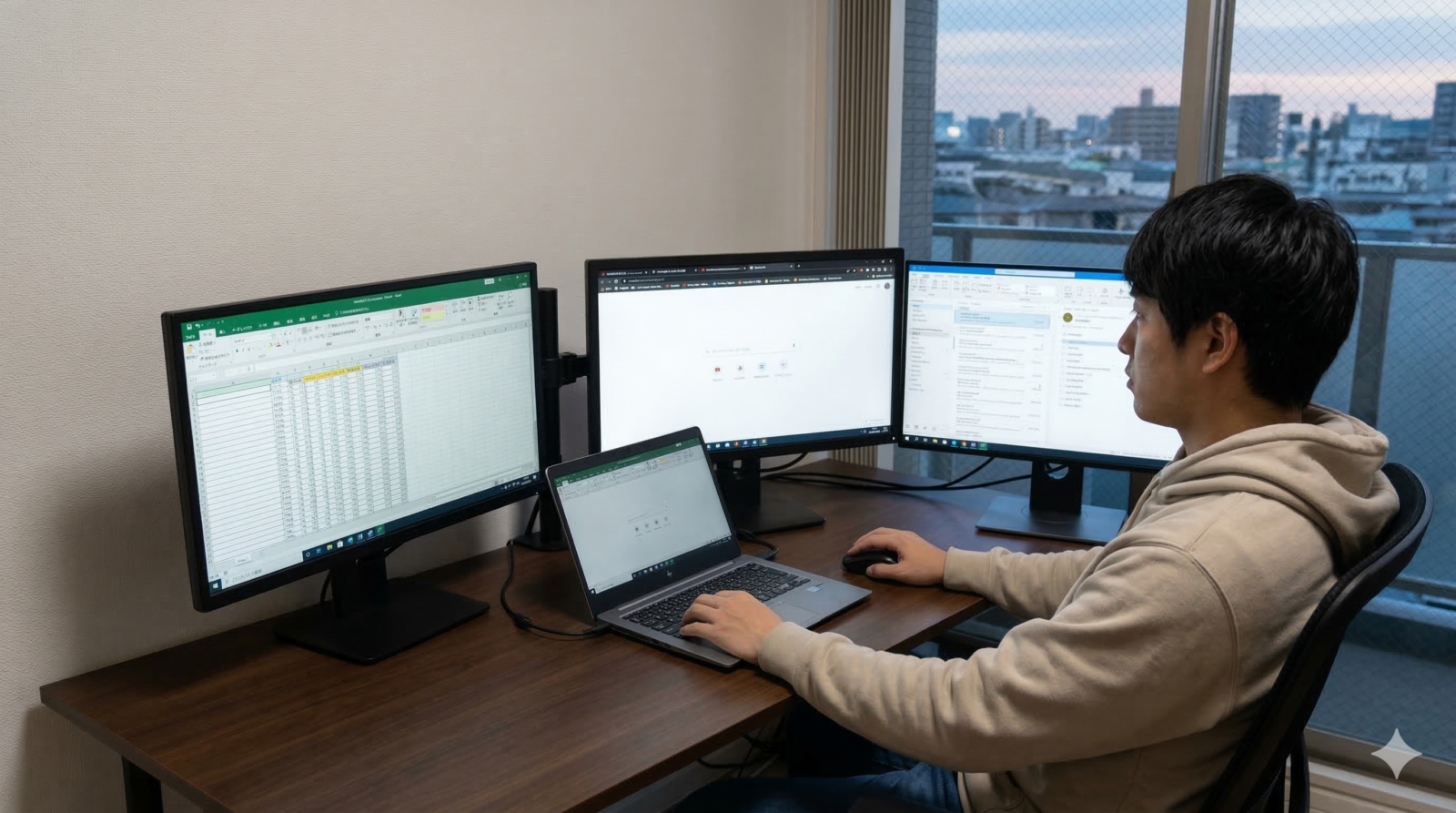
「パソコンの画面が小さくて、何度もウィンドウを切り替えるのが面倒!」「資料を見ながら入力したいのに、画面が重なってイライラする…」 そんな悩み、たった「2枚のモニター」を追加するだけで、魔法のように解決します。
モニターを2台増やす(ノートPC本体と合わせて合計3画面にする)と、作業効率はなんと約42.1%もアップするという調査結果(米ユタ大学など)もあります。これは、今まで8時間かかっていた仕事が約5時間で終わるほどの劇的な変化です。まるで、狭い勉強机から、図書館の大きなテーブルに引っ越したような開放感を味わえます。
この記事では、パソコンに詳しくない人や小学生でも、スマホを見ながらたった5分で準備ができるよう、日本一わかりやすく、かつ専門的な視点も交えて徹底解説します!
画面が映らない?モニター接続でよくあるトラブルと原因
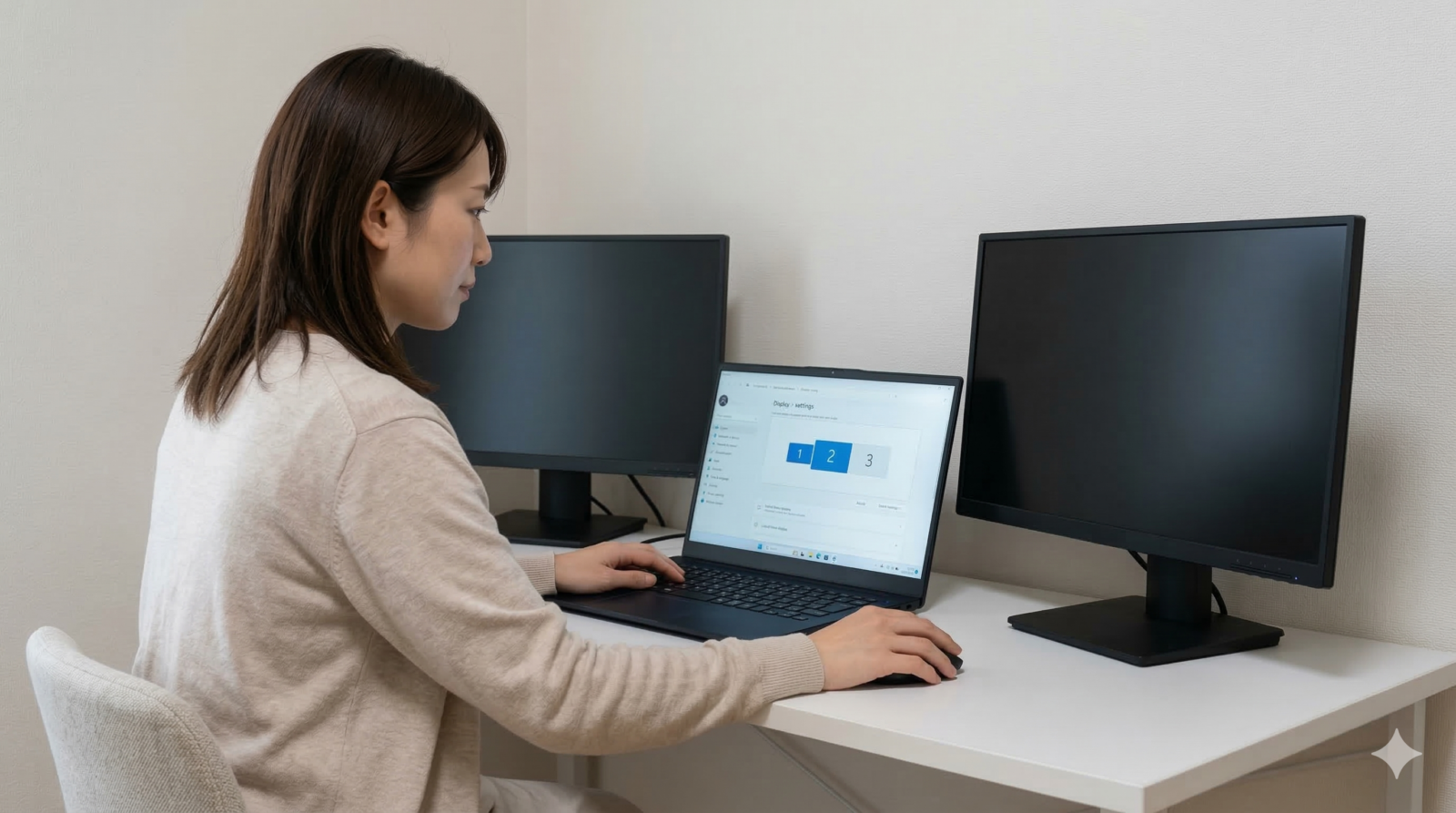
せっかくモニターを買ったのに、「映らない!」「つながらない!」となっては悲しいですよね。実は、失敗には決まったパターンがあります。まずは、初心者がつまずきやすい「5つの落とし穴」を、その解決策と一緒に確認しましょう。
1. パソコン側の「出口(ポート)」が足りない
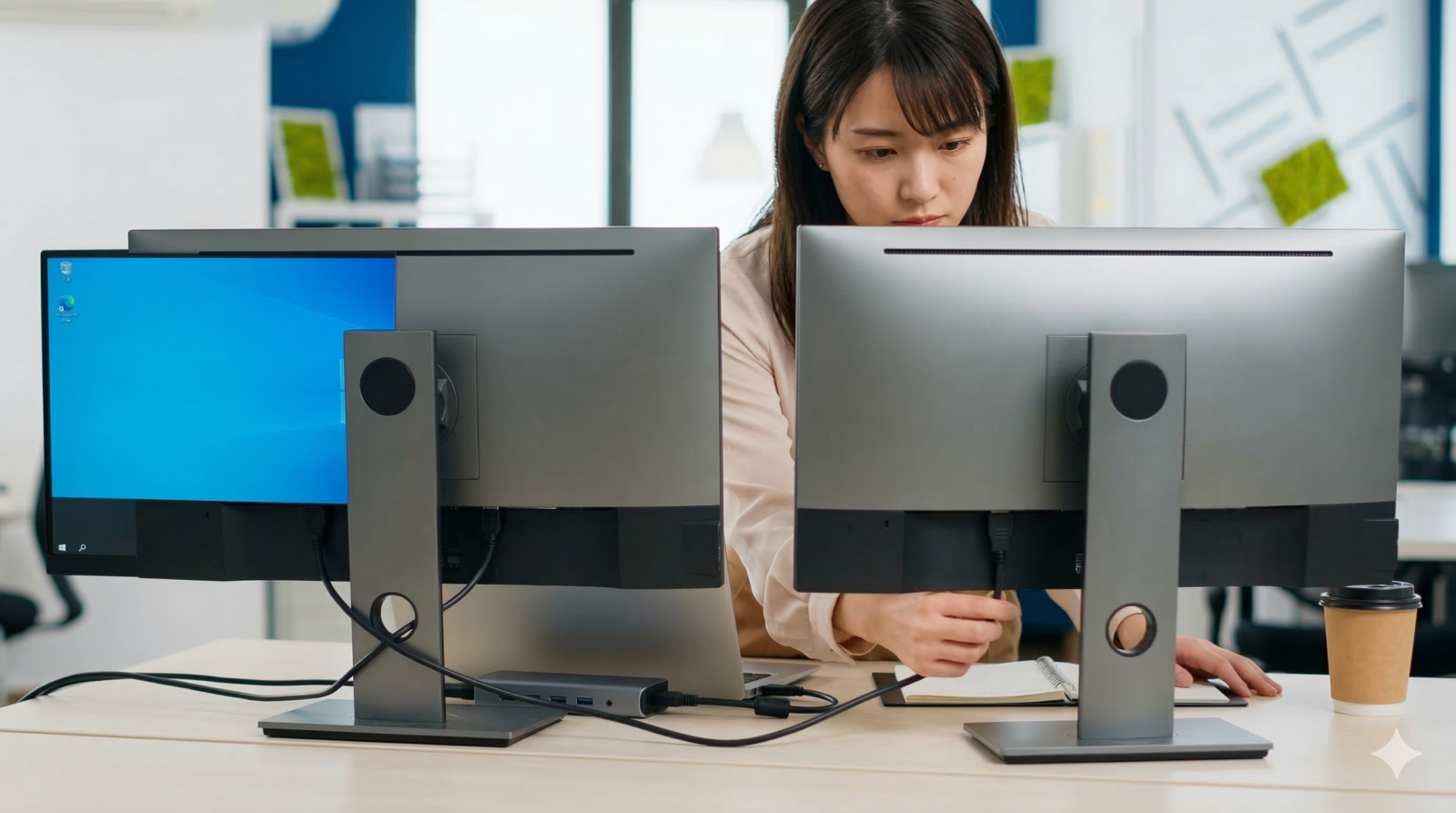
一番多い原因がこれです。最近の薄型ノートパソコンは、見た目をスッキリさせるために、モニターをつなぐ穴(ポート)が1つしかない、あるいは1つも無い(USB Type-Cのみ)ことがあります。 2枚のモニターをつなぐには、その1つの穴を「枝分かれ」させる「ハブ」や「ドッキングステーション」という道具が必要です。
2. ケーブルの「規格」が古すぎる
モニターの線(ケーブル)には、たくさんの形がありますが、同じ形でも「中身の性能」が違うことがあります。 例えば、古いHDMIケーブルだと、モニターが対応していても「4K」の綺麗な映像が映らなかったり、画面がチカチカしたりします。また、100円ショップなどの「充電専用USBケーブル」では、絶対に映像は映りません。必ず「映像出力(オルタネートモード)対応」と書かれたものを選びましょう。
3. パソコンの脳(GPU)が息切れしている
古いパソコンや、事務用の安価なパソコンだと、2枚のモニターに同時に映像を送る「計算能力」が足りないことがあります。無理につなぐと、マウスの動きが遅れたり、パソコンが熱くなってファンが激しく回ったりします。自分のパソコンが「最大何画面まで出力できるか」は、説明書の「グラフィックス」の項目で確認できます。
4. Appleの「M1/M2/M3チップ」搭載機の制限
ここが最大の注意点です。最新のMacBook Air(M1/M2/M3チップ搭載)などは、実は標準の機能では「外付けモニターは1台まで」という制限があります。これを知らずにモニターを2台買ってしまう人が非常に多いです。 もし2台以上つなぎたい場合は、「DisplayLink(ディスプレイリンク)」という特殊なソフトとアダプタを使う必要があります。
5. 「設定」が間違っているだけ
実は「故障」ではなく、パソコン側が「どう表示すればいいか迷っている」だけの場合も多いです。初期設定では「同じ画面を2つに出す(複製)」になっていることがあり、これを「広い1つの画面として使う(拡張)」に変更する必要があります。
外付けモニター2台を完璧につなぐ!かんたん5ステップ
それでは、いよいよ本題の「つなぎ方」を5つのステップで説明します。
【ステップ1】パソコンとモニターの「穴」をチェックしよう
まずは、自分のパソコンの横や後ろを見て、どんな「映像を出す穴」があるか確認しましょう。
- HDMI(エイチディーエムアイ)
最も一般的。台形を少し潰したような形。テレビにも付いています。 - DisplayPort(ディスプレイポート)
四角形の角が1つだけ削れた形。デスクトップPCに多いです。 - USB Type-C(ユーエスビー タイプシー)
表裏がない小さな楕円形。- 【超重要】 USB Type-Cなら何でも映るわけではありません。横に「雷のマーク(Thunderbolt)」や「Dのマーク(DisplayPort Alt Mode)」があるか確認してください。これがないと、どれだけ高価なケーブルを差しても映りません。
- 参照元:USB Type-Cでモニター出力するための確認方法(バッファロー)
| 接続端子の名前 | 見た目の特徴 | 向いている用途 |
|---|---|---|
| HDMI | 横長の六角形 | 汎用性が高く、家庭用ゲーム機とも共有できる |
| DisplayPort | L字に近い形 | 高リフレッシュレート(滑らかな動き)に強い |
| USB Type-C | 小さい楕円形 | 1本の線で「充電」と「映像」を同時にできる |
【ステップ2】必要な「ケーブル」や「アダプタ」を準備しよう
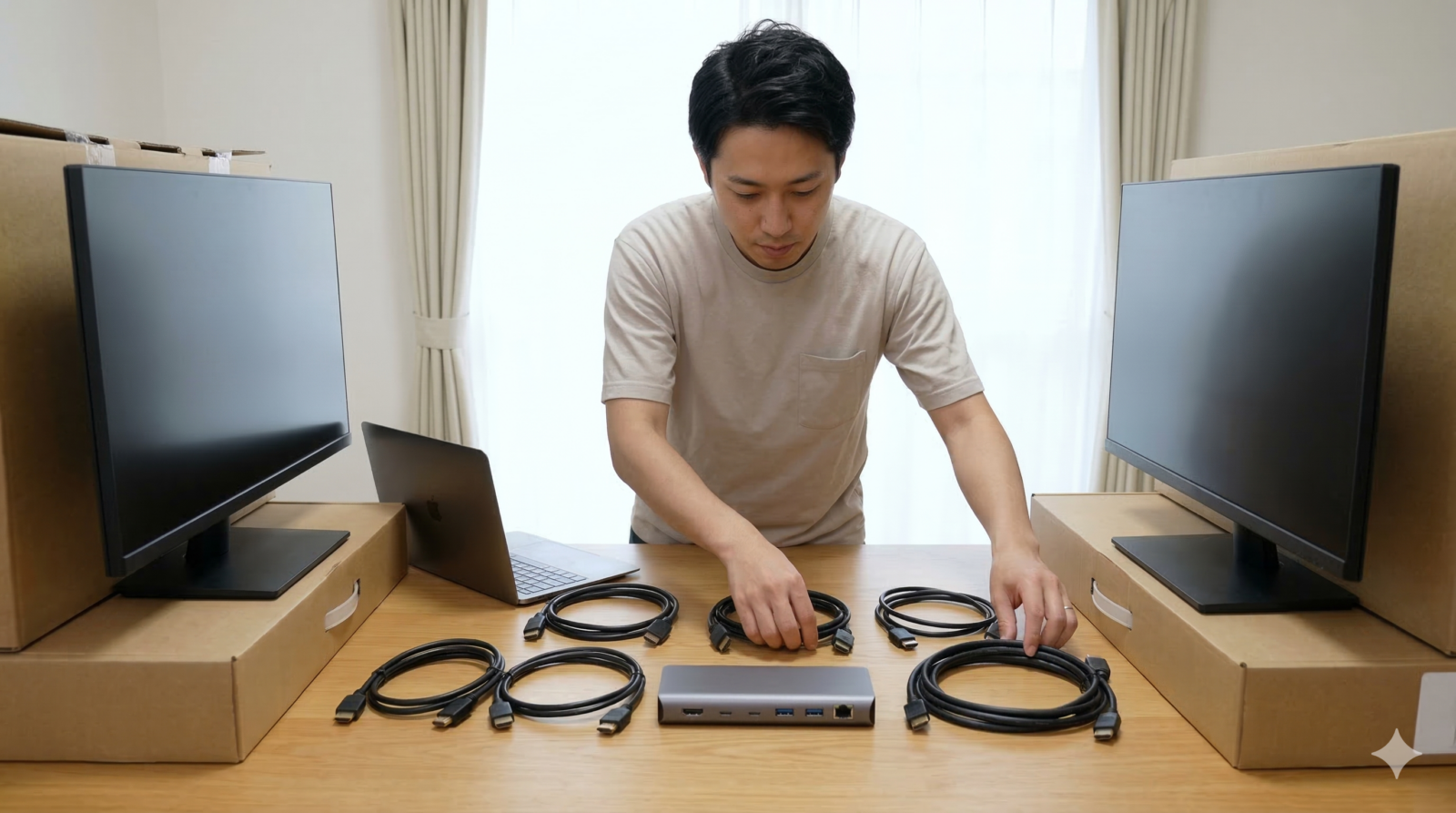
穴の種類がわかったら、必要なものを揃えます。「穴が足りない」場合は、以下のどちらかを選びましょう。
- ドッキングステーション(プロ向け): お弁当箱のような装置です。これにモニター2台、マウス、キーボード、ネットの線、電源をすべてまとめられます。ノートパソコンに線を1本差すだけで、自宅が最強の仕事部屋に変わります。
- USBハブ(変換アダプタ): USBポートをHDMIに変換する小さな部品です。安価で持ち運びにも便利ですが、熱を持ちやすいので長時間の作業には注意が必要です。
★失敗しない買い物リスト
- モニターに「HDMIケーブル」が付属しているか、箱の中身をチェック!
- 長さは余裕を持って「1.5m〜2m」がおすすめです。
- 「4K対応」や「HDMI 2.0以上」と書かれたものを選ぶと、将来も安心です。
- 参照元:安心できる周辺機器の選び方(サンワサプライ株式会社)
【ステップ3】実際にケーブルを差し込んでみよう
準備ができたら、いよいよ合体です!手順を間違えるとパソコンが驚いてしまうので、ゆっくり進めましょう。
- パソコンを起動する: まずはいつも通り電源を入れます。
- モニターに電源を入れる: コンセントを差し、モニター本体の電源ボタンをオンにします。
- 1台目をつなぐ: ケーブルをカチッと奥まで差し込みます。
- 数秒待つ: パソコンがモニターを認識するまで、少し時間がかかります。
- 2台目をつなぐ: 同じように差し込みます。
もし映らなかったら?(魔法の復活リスト)
- [ ] ケーブルを一度抜き、裏返して差し直してみる。
- [ ] モニター側の「入力切替(Input)」ボタンを押して、「HDMI 1」や「DisplayPort」に合わせる。
- [ ] パソコンを再起動する(これだけで治ることがほとんどです!)。
【ステップ4】パソコンの「設定」で画面を広げよう
画面が映ったら、3つの画面を「合体」させます。
Windows 11 の場合
- デスクトップの何もないところで右クリック。
- 「ディスプレイ設定」を選ぶ。
- 画面に表示された「1」「2」「3」の図を確認します。
- 下のメニューから「表示画面を拡張する」を選んで「変更を維持」を押します。
Mac (macOS) の場合
- 左上のリンゴマークをクリック。
- 「システム設定」→「ディスプレイ」を選ぶ。
- 「配置…」ボタンを押す。
- 「ディスプレイをミラーリング」のチェックを外して、「拡張」状態にします。
【ステップ5】使いやすいように「位置」を調整しよう
ここが最も重要です。マウスが画面の間をスムーズに移動できるように、「仮想の配置」と「実際の配置」を一致させます。
- 設定画面で「識別」ボタンを押すと、実際のモニターに大きく「1」「2」と番号が出ます。
- その番号の通りに、画面上の四角い箱をドラッグして並べ替えます。
- 【プロのテクニック】 モニターを上下に少しずらして配置することもできます。もし右のモニターが少し高い位置にあるなら、設定画面でも少し上にずらすと、マウスが引っかからず快適になります。
さらに作業効率をアップさせる!プロの設定術
つなぐだけでなく、ここからの「ひと工夫」で、あなたの生産性は爆上がりします。
1. モニターを1台「縦」にしてみる
実は、文章を書くライターやプログラマーが必ずやっている設定です。
- メリット: Webサイトやニュース、長いメールを一気に下まで読めます。また、チャットアプリ(SlackやLINE)を縦長に表示しておくと、過去の会話の流れがひと目でわかります。
- やり方: ディスプレイ設定の「画面の向き」を「縦」にします。これには「ピボット機能」という回転できるスタンドか、後述するモニターアームが必要です。
- 参照元:縦型モニターのメリットとおすすめ(EIZO株式会社)
2. ウィンドウを「磁石」のように整列させる
3画面もあると、ウィンドウがバラバラになりがちです。
- Windows 11なら: ウィンドウの「最大化」ボタンにマウスを載せると、どこに配置するか選べる「スナップレイアウト」が便利です。
- ショートカットキー:
Windowsキー+矢印キーを押すと、ウィンドウを瞬時に左半分や右半分にピッタリ固定できます。
3. モニターアームで「机の広さ」を取り戻す
モニターの「足」は意外と場所をとります。
- モニターアーム: 画面を宙に浮かせる道具です。これを使うと、モニターの下に資料を置いたり、キーボードを収納したりできるようになります。
- 姿勢も改善: 画面の高さと角度を自由に変えられるので、猫背や肩こりの解消にもつながります。
- 参照元:VDT作業における目の健康管理(厚生労働省)
2台接続に関するよくある質問(Q&A)
Q. モニターの大きさやメーカーが違っても大丈夫ですか?
A. 全く問題ありません!ただし、解像度(4KやフルHDなど)が極端に違うと、マウスを動かした時にポインタがワープしたように見えることがあります。気になる場合は、設定画面の「拡大縮小」で文字の大きさを揃えましょう。
Q. 電気代が心配です。家計を圧迫しませんか?
A. 最新のLEDモニターは非常に省エネです。1台あたり1時間で約0.5円〜0.8円程度です。1日8時間使っても、月間で150円〜200円ほど。「効率が上がって残業が1時間減る」だけで、電気代の何十倍もの価値が返ってきます。
Q. ノートパソコンを閉じたまま、大きなモニターだけで作業したい。
A. 「クラムシェルモード」を使えば可能です。
- 条件:電源アダプタをつなぎ、外付けのマウスとキーボードを用意する。
- メリット:ノートPCの画面を見なくて済むので、視線が安定し、大きな2枚の画面に100%集中できます。
結論:今すぐ2台のモニターを導入しよう!
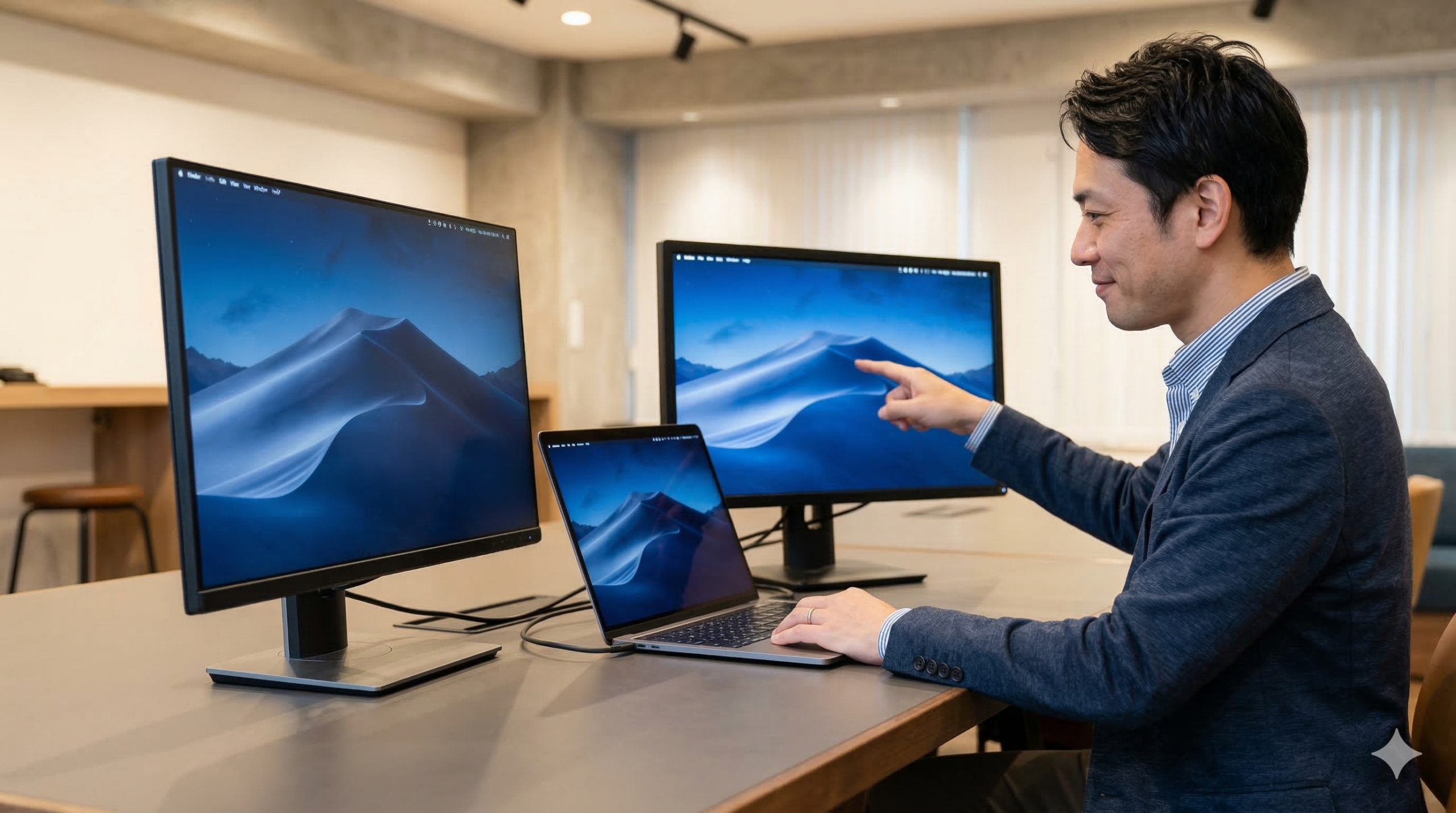
外付けモニターを2台つなぐのは、最初は「難しそう」「自分には贅沢かな?」と思うかもしれません。しかし、一度この環境を構築すれば、もう以前の「チマチマとした画面切り替え」には戻れなくなります。
- 穴を確認して
- 正しい道具を揃えて
- カチッと差して
- 「拡張」設定にする
この5ステップだけで、あなたのデスクは最強の司令室(コックピット)へと進化します。情報の波を自在に操り、もっと楽しく、もっとスマートに作業をこなしていきましょう!
記事のまとめ:3つの最重要ポイント
- 機材選びで勝負が決まる!
パソコンの「出力制限(特にMac)」と「ポートの種類」を必ず確認。 - 配置は「脳」に合わせる!
実際の並び順と設定画面の番号を一致させ、ストレスをゼロにする。 - 健康への投資も忘れずに!
画面が増える分、ブルーライトカットや高さを調整して、自分の体を守りましょう。
あなたの作業効率が2倍になり、自由な時間が増えることを心から応援しています!
コメント