
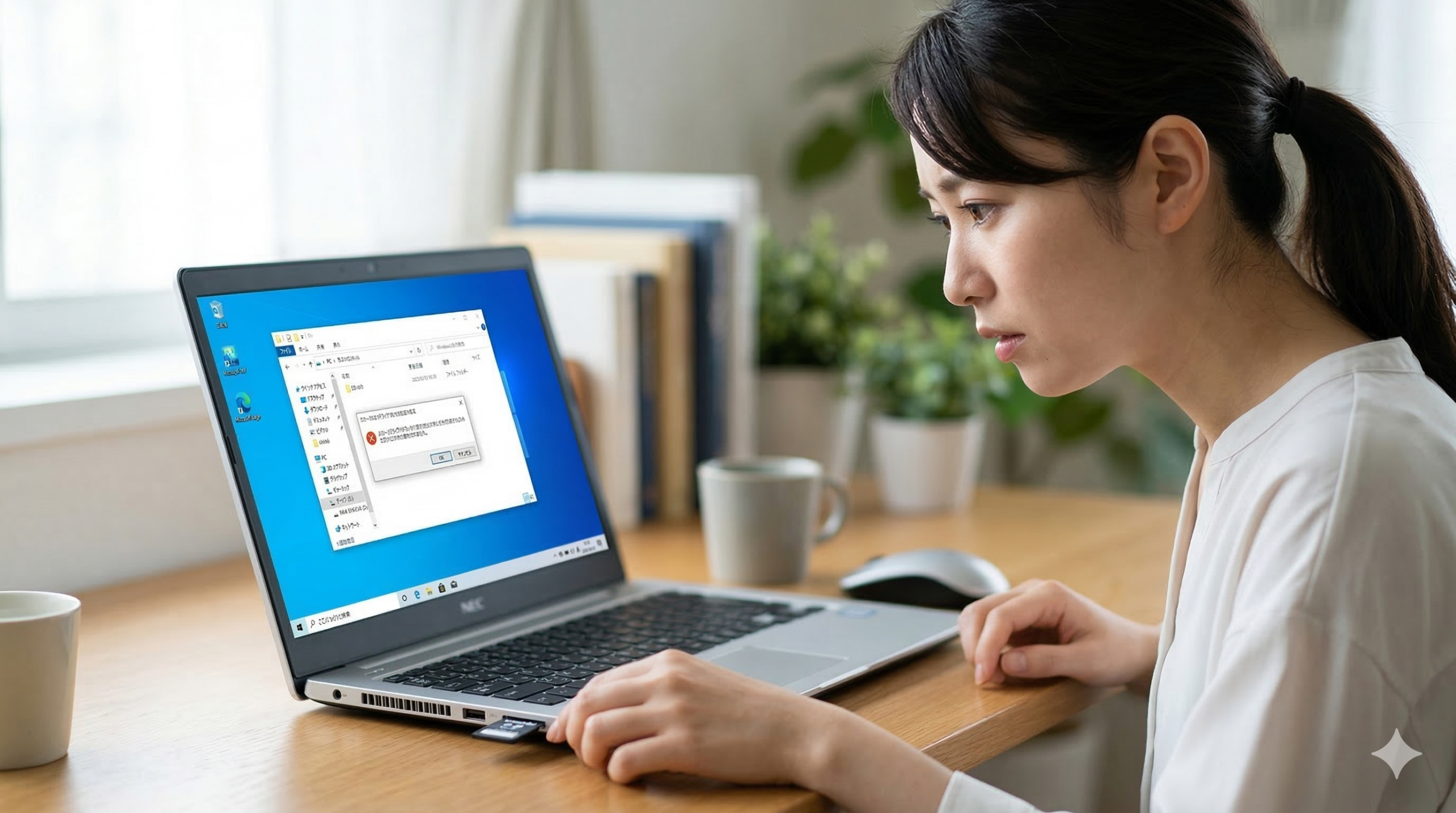
「大切な写真が見られない!」「運動会の動画が消えちゃったかも!」「仕事のデータが取り出せない!」と、真っ青になっていませんか?ノートパソコンにSDカードを差し込んでも、うんともすんとも言わないとき、実はちょっとしたコツで解決できることがほとんどです。
この記事では、パソコンに詳しくない方や小学生のお子様でも迷わないように、専門用語をできるだけ使わず、図解のような分かりやすさで対処法をステップバイステップで解説します。5,000文字を超えるボリュームで、考えられるすべての原因と直し方をまとめました。
SDカードが反応しない!よくある症状と「なぜ?」という原因

まずは、今あなたのパソコンで何が起きているのかを確認しましょう。原因がわかれば、直し方は半分決まったようなものです。
パソコンがSDカードを「無視」する主な症状
- 無反応: 差し込んでも「ポーン」という音もしないし、画面に何も出てこない。
- エラーメッセージ: 「フォーマットする必要があります」「ファイルまたはディレクトリが壊れています」という怖い警告が出る。
- 中身が変: フォルダーを開いても中身が空っぽだったり、文字化けした変なファイルがある。
- 読み取り専用: 中身は見られるけれど、新しい写真を保存したり、いらないデータを消したりできない。
1. 物理的な汚れやホコリ(一番多い原因!)
SDカードの裏側にある「金色のシマシマ(端子)」を見てください。ここが電気の入り口です。 ここに指紋の油がついたり、カバンの中の砂ぼこりがついたりすると、電気がうまく通らなくなります。人間でいうと、耳に耳栓をしているような状態で、パソコンの声が聞こえなくなっているのです。 参照元:サンディスク公式|SD™/SDHC™/SDXC™カードが認識されない
2. SDカードの「ロック」がかかっている
SDカードの横にある、米粒よりも小さなスイッチ。これが「LOCK」の方にスライドしていると、パソコンは「このカードは大事なものだから、中身を書き換えちゃダメなんだな」と判断します。これが原因で、読み込みすら制限される機種もあります。
3. パソコンの「読み取り口(スロット)」の不機嫌
パソコンも人間と同じで、ずっと電源を入れっぱなしにしていると頭が疲れて混乱してきます。また、パソコンの差し込み口の中にホコリが詰まって、物理的に接触できていないこともあります。
4. 「通訳さん(ドライバー)」のストライキ
パソコンの中には、SDカードという「異国の機械」と話すための「通訳さん(専門用語でドライバーと言います)」が住んでいます。この通訳さんが眠っていたり、体調を崩して(プログラムが壊れて)いたりすると、いくらカードを指しても言葉が通じません。
参照元:Microsoft公式|Windows のデバイス ドライバーの更新
5. 電気の使いすぎ(帯電)
ノートパソコンをずっと充電しながら使っていると、中に「余計な電気(静電気のようなもの)」が溜まってしまうことがあります。これが原因で、SDカードのような精密な部品が「ビリビリして動けない!」と動かなくなることがあるのです。
6. SDカード自体の寿命や「粗悪品」のトラブル
残念ながら、SDカードは永遠に使えるものではありません。何度もデータを書き換えると寿命が来ます。また、インターネットで安すぎるカードを買った場合、最初から壊れやすい設計になっていることもあります。
参照元:国民生活センター|模倣品のSDカードに注意
(※模倣品や粗悪品に関する相談事例が多数寄せられています)
【たった3分】SDカードの問題を解決する12の対処法
それでは、実際に直していきましょう!簡単な順番に並べているので、上から一つずつ試してみてください。「これならできそう!」と思うものからでOKです。
対処法1:SDカードの金色の部分をピカピカに掃除する
まずは、基本中の基本!汚れを落としましょう。
- やり方: 乾いた柔らかい布(メガネ拭きがベスト!)で、裏面の金色の端子を優しく、一定方向に拭きます。
- 絶対にダメなこと: 水で濡らしたり、ティッシュでゴシゴシこすったりしないでください。ティッシュの細かいカスが逆に詰まる原因になります。また、息を「フーフー」吹きかけるのも、唾液が飛んでサビの原因になるのでNGです。
対処法2:横の「書き込み禁止スイッチ」を上下させる
ロックがかかっていなくても、スイッチが「中途半端な位置」にあるとエラーが出ることがあります。
- やり方: スイッチを一度「LOCK」側にカチッと下げて、もう一度「上」にしっかり戻してください。これで接触が復活することがあります。
対処法3:パソコンを「完全再起動」する
ただの再起動ではなく、一度しっかり休ませてあげましょう。
- やり方: 1. SDカードを抜く。 2. すべてのアプリを閉じる。 3. 「再起動」ではなく「シャットダウン」を選ぶ。 4. 電源が切れたら1分待つ。 5. 電源を入れ、パソコンが完全に立ち上がってからSDカードをゆっくり差し込む。
参照元:NEC LAVIE公式サイト|パソコンがフリーズしたり動作が不安定な場合の対処法
対処法4:アダプター(大きい枠)を変えてみる
MicroSDカードを大きなSDカードの形にする「アダプター」を使っていませんか?実は、壊れているのはカードではなく、このアダプターの方だったというケースが非常に多いです。
- やり方: 別の予備のアダプターに中身の小さいカードを入れ替えてみてください。
対処法5:デバイスマネージャーで「通訳さん」を呼び戻す
Windowsのパソコンを使っているなら、この操作で直ることがよくあります。
- 左下の「スタートボタン」を右クリックします。
- 「デバイスマネージャー」をクリックします。
- 「記憶域コントローラー」や「ディスク ドライブ」の左にある「>」を押して中身を出します。
- SDカードの名前(Realtek USB Readerなど)を探します。
- 名前の上に「!」や「?」がついていたら、右クリックして「デバイスのアンインストール」を選びます。
- カードを一度抜き、もう一度刺すと、パソコンが自動で新しい通訳さんを連れてきてくれます。
対処法6:ドライブレター(お部屋の番号)を決め直す
パソコンはSDカードを見つけているのに、「どこの部屋(フォルダ)に表示すればいいかわからない」と迷子になっている状態です。
- スタートボタンを右クリックして「ディスクの管理」を開きます。
- 下の方に、横長いグラフのようなものが出てきます。容量(16GBや64GBなど)を見てSDカードを探します。
- そこを右クリックして「ドライブ文字とパスの変更」を選びます。
- 「変更」ボタンを押し、アルファベット(例:MやZなど、後半の文字がおすすめ)を選んでOKを押します。
参照元:バッファロー公式|ドライブ文字(ドライブレター)を変更する方法
対処法7:パソコンの電気を逃がす(放電)
ノートパソコンに溜まった余計な電気を捨てましょう。
- やり方: パソコンをシャットダウンし、ACアダプター(充電器)を抜きます。マウスやUSBメモリもすべて外します。そのまま3分〜5分放置してから、充電器だけを繋いで起動してください。
対処法8:別のUSBポートやカードリーダーを使う
パソコンについている「穴」自体が故障している可能性があります。
- やり方: 1,000円くらいで売っているUSB接続の「外付けカードリーダー」を使ってみましょう。これで読み込めるなら、パソコンの修理が必要ですが、データは無事だということです。
対処法9:エラーチェック(お医者さん診断)をする
Windowsには、SDカードの壊れかけた部分を自動で修復してくれる機能があります。
- 「エクスプローラー(黄色いフォルダのアイコン)」を開きます。
- 「PC」を選び、SDカードのアイコンを右クリックします(アイコンが見えない場合は使えません)。
- 「プロパティ」→「ツール」→「チェック」の順に押します。
- 「ドライブのスキャンと修復」をクリックして、終わるまで待ちます。
対処法10:Windows Updateを最新にする
パソコン自体のシステムが古すぎると、新しい大容量のSDカード(SDXCなど)に対応できないことがあります。
- やり方: 「設定」→「Windows Update」を開き、「更新プログラムのチェック」を押して、最新の状態にしてください。
参照元:総務省|国民のための情報セキュリティサイト(OSのアップデート)
対処法11:高速スタートアップを無効にする
Windows10や11には「すぐに起動するための機能」がありますが、これが原因で周辺機器の認識をサボってしまうことがあります。
- やり方: 「コントロールパネル」→「ハードウェアとサウンド」→「電源オプション」→「電源ボタンの動作を選択する」から、「高速スタートアップを有効にする」のチェックを外して保存します。その後、再起動してください。
対処法12:【最終手段】フォーマットする
これは、カードを「工場から出荷されたばかりの真っさらな状態」に戻す作業です。
- 注意:中のデータはすべて消えます!
- やり方: 「ディスクの管理」でSDカードを右クリックし、「フォーマット」を選びます。ファイルシステムは「FAT32」または「exFAT」を選びましょう。
参照元:SDアソシエーション|SDメモリカードフォーマッター公式ダウンロード
(※専用ソフトを使うと、より安全にフォーマットできます)
比較表:故障かな?と思ったらチェック!
あなたの状況に当てはまるものを見て、どこが悪いのか判断しましょう。
| あなたの状況 | SDカードの故障 | パソコンの故障 | 汚れ・設定ミス |
|---|---|---|---|
| 他のデジカメやPCでも読めない | ★★★ | ☆☆☆ | ☆☆☆ |
| 別のSDカードなら今のPCで読める | ★★★ | ☆☆☆ | ★★☆ |
| USBマウスやキーボードも反応しない | ☆☆☆ | ★★★ | ☆☆☆ |
| 端子が傷だらけ、または曲がっている | ★★★ | ☆☆☆ | ☆☆☆ |
| 差し込み口がグラグラしている | ☆☆☆ | ★★★ | ☆☆☆ |
よくある質問(FAQ)

Q. 「フォーマットしてください」と出るけど、データは諦めるしかない?
A. 諦めるのはまだ早いです!
まずは、別のパソコンに差し込んでみてください。それでもダメな場合は、「データ復旧ソフト」を使うか、プロの復旧業者に依頼すれば、データを取り出せる可能性があります。間違っても「はい」を押してフォーマットしないでください。
Q. SDカードがすごく熱くなるんだけど大丈夫?
A. すぐに抜いてください!
カードやパソコンの内部でショート(電気の漏れ)が起きている可能性があります。そのままにすると火傷や火災の原因になることもあるので、一旦使用を中止しましょう。
Q. 100円ショップのカードリーダーでも大丈夫?
A. 基本的には大丈夫ですが、注意も必要です。
緊急でデータを確認する分には十分役立ちますが、大切なデータの移動を何度も行う場合は、国内大手メーカー(エレコム、バッファロー、アイ・オー・データなど)の製品の方が安定していて安心です。
SDカードを一生大切に使うための「5つの黄金ルール」
一度トラブルを経験すると怖いですよね。これからは以下のルールを守って、データを守りましょう。
- 「安全な取り外し」を100%守る
- 画面右下の「ハードウェアを安全に取り外す」をクリックして、「取り外せます」と出てから抜きましょう。これをサボると、データが「保存の途中」でぶった斬られて壊れてしまいます。
- 無理やり押し込まない
- 向きが反対だと絶対に入りません。少しでも「硬いな」と思ったら、裏表を確認してください。
- 水気と静電気は大敵!
- 冬場のセーターなどは静電気が起きやすいです。カードを触る前に、壁や金属に手を触れて放電しましょう。
- バックアップは2箇所以上に
- SDカードはあくまで「一時的な保存場所」です。大事な写真は、GoogleフォトやAmazon Photosなどのクラウドサービス、またはお家の外付けハードディスクにコピーしておきましょう。
- 「安い!」だけで選ばない
- 有名メーカー(SanDisk、Samsung、KIOXIAなど)の製品を選びましょう。偽物を買わないために、信頼できる大手家電量販店で購入するのが一番の近道です。
参照元:消費者庁|デジタル化に伴う消費者トラブル
(※怪しいサイトでの購入に注意しましょう)
- 有名メーカー(SanDisk、Samsung、KIOXIAなど)の製品を選びましょう。偽物を買わないために、信頼できる大手家電量販店で購入するのが一番の近道です。
記事のまとめ

SDカードが読み込めなくなると、パニックになって「もうダメだ!」と思ってしまいがちです。でも、落ち着いて今回の方法を試せば、8割以上のトラブルは自分だけで直せます。
- まずは端子を拭く!
- そしてパソコンを休ませる(再起動・放電)!
- それでもダメなら設定(ドライバー・ドライブ文字)を見直す!
どうしても自分ではどうしようもない時や、物理的にカードが割れてしまった時は、無理に弄り回さず、早めに専門の修理店へ相談してください。この記事が、あなたのトラブル解決のヒントになることを心から願っています!
コメント