
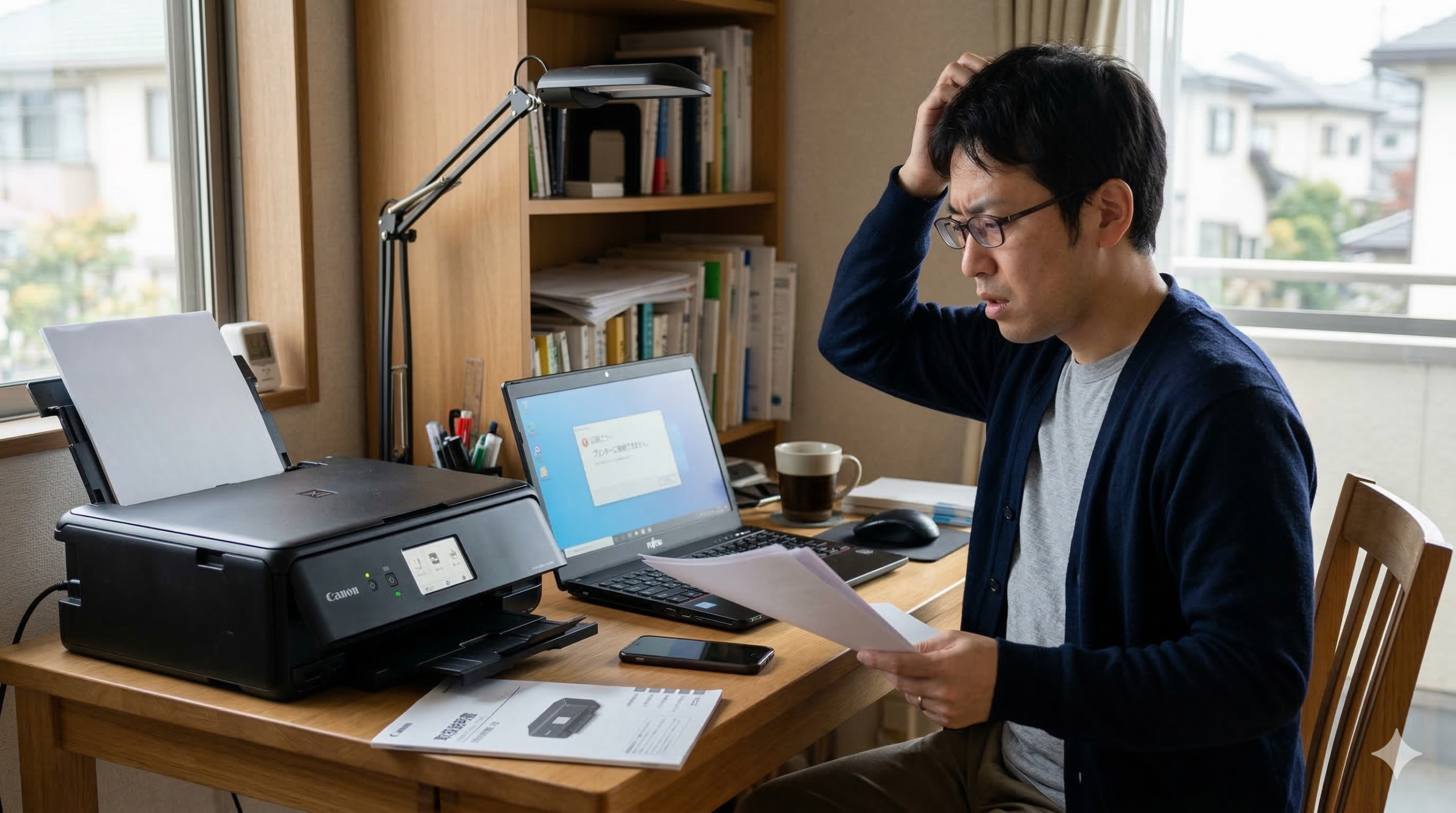
「昨日までは普通に印刷できていたのに、急に動かなくなった!」「プリンターの画面にはWi-Fiのマークがついているのに、パソコンやスマホがプリンターを見つけてくれない……」
そんな経験はありませんか?実は、プリンターがWi-Fiに繋がっているように見えても、ネットワークの裏側では「道に迷っている」あるいは「言葉が通じなくなっている」という状態がよく起こります。
この記事では、プリンターがWi-Fi接続されているのに印刷できない5つのよくある原因を深掘りし、初心者の方でも今日からすぐに試せる具体的な直し方を、どこよりも分かりやすく、かつ詳細に解説します。
なぜ?Wi-Fiマークは出ているのに印刷できない理由
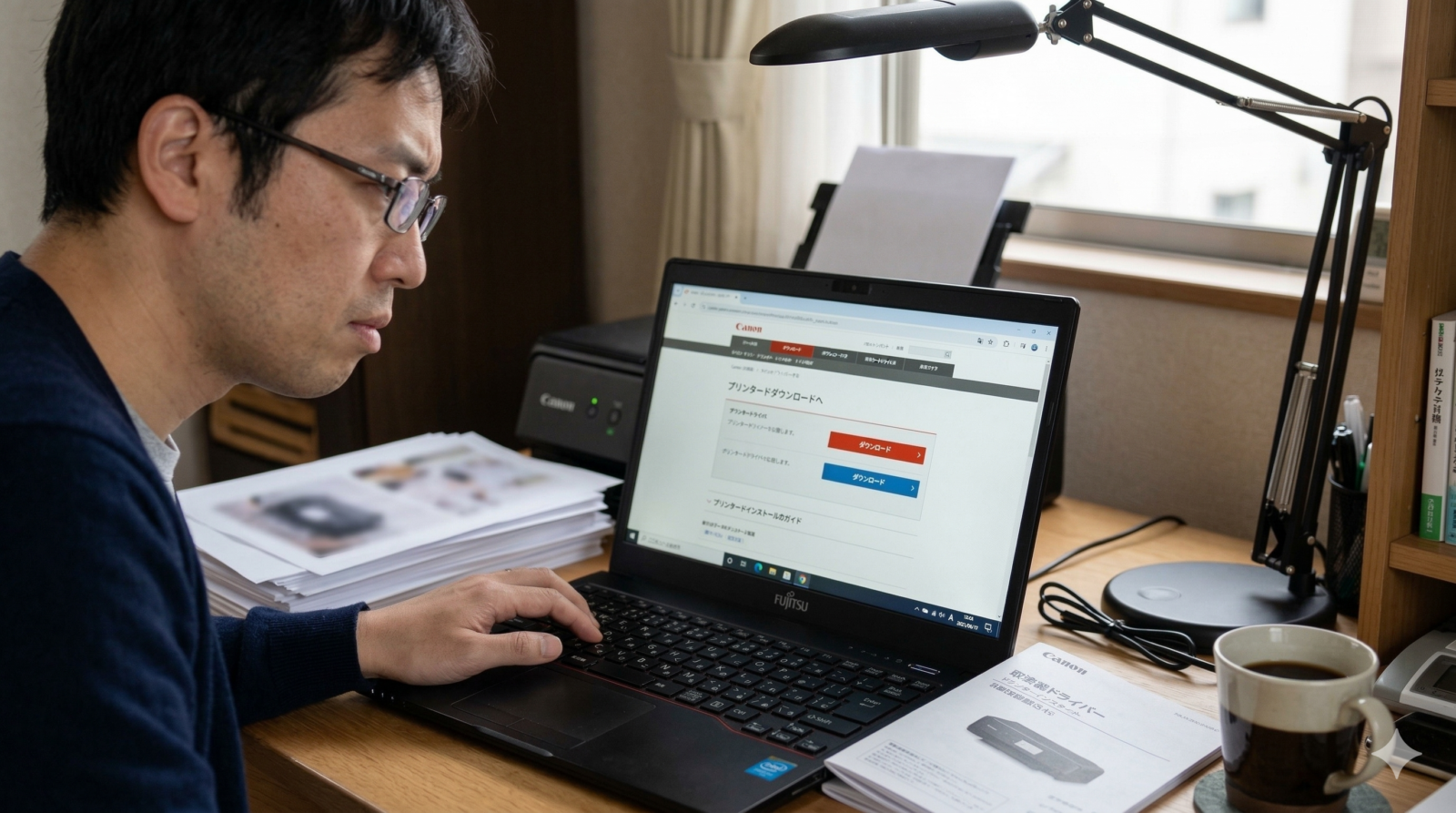
プリンター本体の液晶画面にアンテナマークが出ていても、実は「ルーター(親機)までは電波が届いているけれど、その先のパソコンとはお話しできていない」という状態があります。まずは、何が原因で「印刷」という大事な命令が途中で消えてしまうのか、その正体を突き止めましょう。
1. プリンターが「オフライン」や「一時停止」のお休みモード
パソコン側の設定で、プリンターが「今は受け付けません」という状態(オフライン)になってしまっているケースです。 これは故障ではなく、前回の印刷時に紙が詰まったり、インクが切れたりした際に出た「エラー通知」がきっかけで、パソコンが気を利かせて(?)勝手にシャットアウトしてしまっていることが多いのです。
- 症状
パソコンの画面に「プリンターはオフラインです」や「一時停止中」と表示され、プリンターのアイコンが薄いグレーになっている。- 例え
郵便屋さんが「この家は今、玄関の鍵が閉まっていてお休み中だから、大事な手紙(印刷データ)を届けないでおこう」と勝手に判断して、営業を止めてしまっている状態です。
参照元:キヤノン公式:プリンターがオフラインと表示されて印刷できない
2. Wi-Fiの「周波数(しゅうはすう)」が別々の道を通っている
これが現代の家庭で最も多い「見えない壁」です。最新のWi-Fiルーターには「2.4GHz(ギガヘルツ)」と「5GHz」という2つの電波の通り道があります。
- 2.4GHz
壁やドアに強く、遠くまで届くが、電子レンジなどの影響を受けやすい。- 5GHz
通信速度が速くて安定しているが、壁などの障害物に弱い。
多くのプリンターは「2.4GHz」にしか対応していませんが、最新のスマホやノートパソコンは「5GHz」を優先して使います。ルーターの設定によっては、この2つの道の間で「情報の行き来」が禁止されている場合があるのです。
- 症状
プリンターもパソコンも個別にネットは繋がっているのに、お互いを検索しても出てこない。- 例え
同じ建物の中にいるのに、1階と2階で別々の防音室にいて、いくら大声で呼んでも相手に声が届かない状態です。
3. IPアドレス(ネットワーク上の住所)が「引っ越し」した
プリンターやパソコンには、それぞれ「IPアドレス」という数字の住所が割り振られています。 通常、この住所はWi-Fiルーターが自動的に決めていますが、ルーターの電源を入れ直したり、停電があったりすると、住所が勝手に書き換わってしまうことがあります。
- 症状
昨日までは印刷できたのに、設定を何も変えていないのに今日から突然できなくなった。- 例え
大親友がこっそり隣の町へ引っ越したのに、あなたは古い住所に手紙を出し続けてしまい、宛先不明で戻ってきてしまう状態です。
4. セキュリティソフトや壁(ファイアウォール)が道を塞いでいる
あなたのパソコンを守っている「ウイルス対策ソフト」やWindows標準の「ファイアウォール」が、プリンターからの通信を「外からの不審な攻撃だ!」と勘違いしてブロックしてしまうことがあります。 特に、ソフトをアップデート(更新)した直後や、新しいパソコンを買ったばかりの時に起こりやすい現象です。
- 症状
USBケーブルで直接繋ぐと印刷できるのに、Wi-Fiにした途端に動かなくなる。- 例え
家の門番が真面目すぎて、いつも来る仲良しの郵便屋さん(プリンター)の顔を忘れ、「怪しい奴は通さん!」と門を閉ざしてしまっている状態です。
5. 印刷の順番待ち(ジョブ)が「交通渋滞」を起こしている
一度印刷に失敗すると、パソコンの中に「印刷待ちのデータ(ジョブ)」がゴミのように溜まってしまいます。 これが残っていると、新しく「今の宿題を印刷して!」と命令しても、データが列の最後尾に並んでしまい、前の「失敗したデータ」が消えるまでいつまでも順番が回ってきません。
- 症状
印刷ボタンを何回押しても、プリンターが「シーーン……」と黙り込んだまま動かない。- 例え
コンビニのレジで、一番前の人がお財布を忘れて立ち往生しているため、後ろに100人くらい行列ができて、お店全体がストップしている状態です。
【原因まとめ一覧表】
| 原因 | どこに問題がある? | 解決のためのヒント |
|---|---|---|
| オフライン設定 | パソコン内の設定 | 設定画面で「チェック」を1つ外すだけ! |
| 周波数の違い | Wi-Fiルーターの電波 | パソコンとプリンターのWi-Fi名を同じにする |
| 住所(IP)変更 | ネットワークの割り当て | 「再起動」で住所を教え直す必要がある |
| セキュリティブロック | ウイルス対策ソフト | ソフトの設定でプリンターを「仲間」として登録 |
| データの目詰まり | 印刷待ちリスト(キュー) | 溜まった古いデータを一度全部ゴミ箱へ! |
誰でもできる!プリンターを復活させる魔法の直し方
原因がわかったところで、次は解決編です。難しいコマンド入力や分解は一切不要です。次のステップを順番に試していけば、ほとんどのトラブルは解決します。
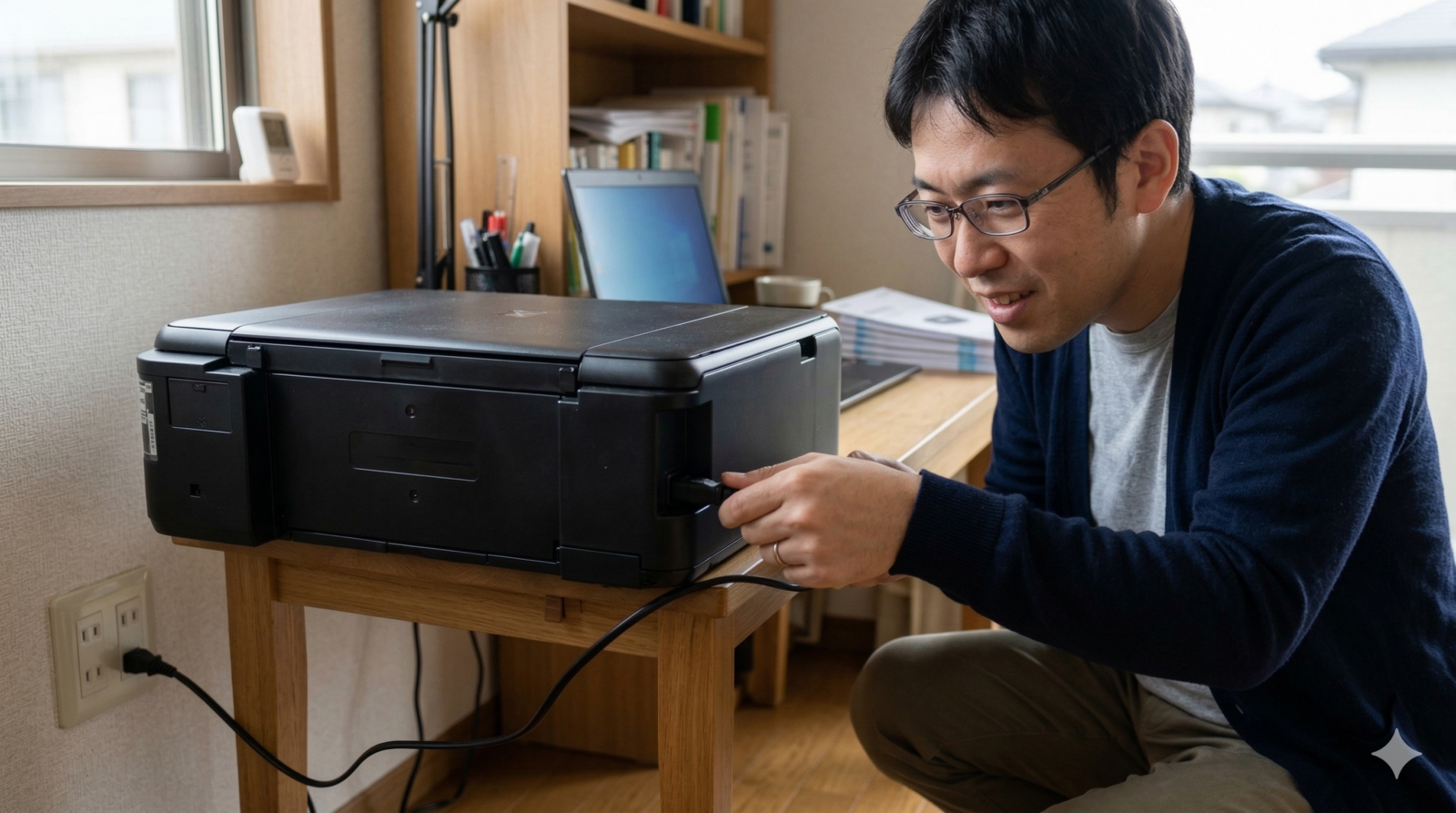
1. 必殺「全デバイス再起動」!
「困ったときは、一度全部眠らせる」。これはIT業界でも最強の解決策です。 機械の中に溜まった余分な電気や、一時的な計算ミス(バグ)は、電気を切るだけできれいにリセットされます。
- プリンターの電源を切る
画面が消えたらコンセントも抜くとより効果的です。 - パソコン・スマホを再起動する
単なるスリープではなく「再起動」を選びましょう。 - Wi-Fiルーターの電源を抜く
本体の後ろにあるコードを抜き、2分間放置します。 - 順番に起動する
ルーター → パソコン → プリンターの順で電源を入れ、ネットが繋がるまで待ちます。
2. Windowsの「オフライン設定」を強制解除
Windowsユーザーの方は、この設定が原因である確率が非常に高いです。
- 「スタートボタン」→「設定(歯車マーク)」→「デバイス」→「プリンターとスキャナー」を開きます。
- 使用しているプリンターをクリックし、「キューを開く」を押します。
- 新しいウィンドウの左上にある「プリンター(P)」というメニューをクリック。
- 「プリンターをオフラインで使用する」にチェックがついていたら、クリックして外してください。
- 同時に「一時停止」にチェックがあればそれも外しましょう。
3. Wi-Fiの「名前(SSID)」を一致させる
パソコンのWi-Fi設定画面を見てください。もし「Buffalo-A-XXXX」に繋がっているなら、プリンターの設定画面でも同じ「Buffalo-A-XXXX」に繋がっているか確認します。
- よくあるミス
パソコンが「A(5GHz)」、プリンターが「G(2.4GHz)」になっていると、ルーターの「プライバシーセパレーター」という機能が働いて、お互いの通信を遮断することがあります。 - 対策
迷ったら、どちらも**「G」や「2G」とつくWi-Fi名**に繋ぎ直してみてください。
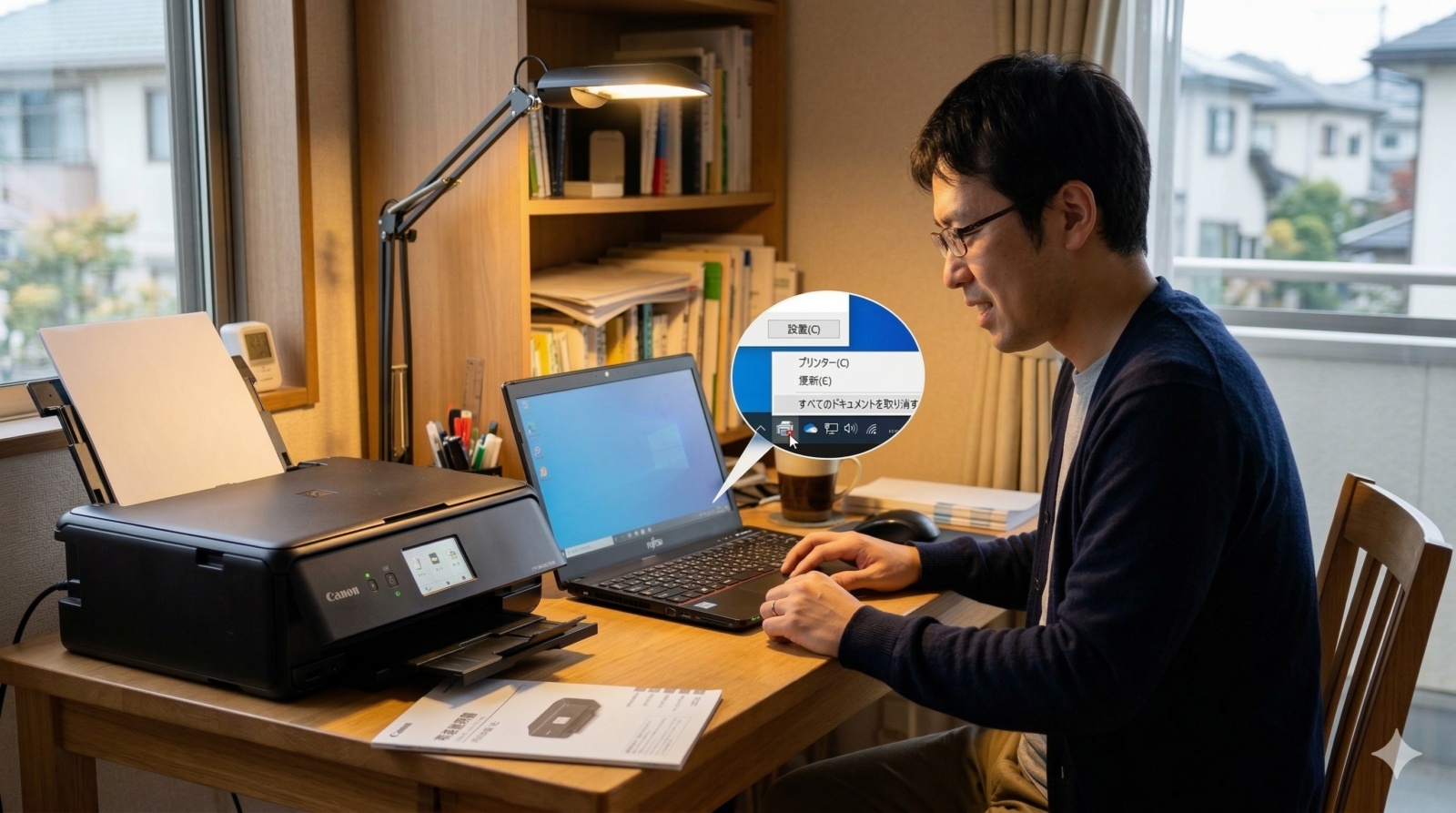
4. 印刷待ちデータ(ジョブ)を大掃除する
行列の先頭で固まっているデータを消去します。
- 先ほどの「キューを開く」画面を表示します。
- メニューの「プリンター」から「すべてのドキュメントの取り消し」を選びます。
- リストが空になればOKです。もし「削除中…」のまま動かない場合は、そのままパソコンを再起動してください。再起動によって強制的にクリアされます。
5. メーカーの「診断ツール」を頼る
最近のプリンターメーカーは、自動で問題を直してくれる便利なソフトを無料で配っています。
- EPSON: 「Epson Photo+」や「エプソン・診断ツール」
- Canon: 「IJ Network Device Setup Utility」
- Brother: 「ネットワーク修復ツール」
これらのツールをダウンロードして実行すると、自分では気づかなかったIPアドレスのズレなどを自動で検知して、ボタン一つで直してくれます。
【端末別】もっと詳しく!デバイス固有のチェックポイント
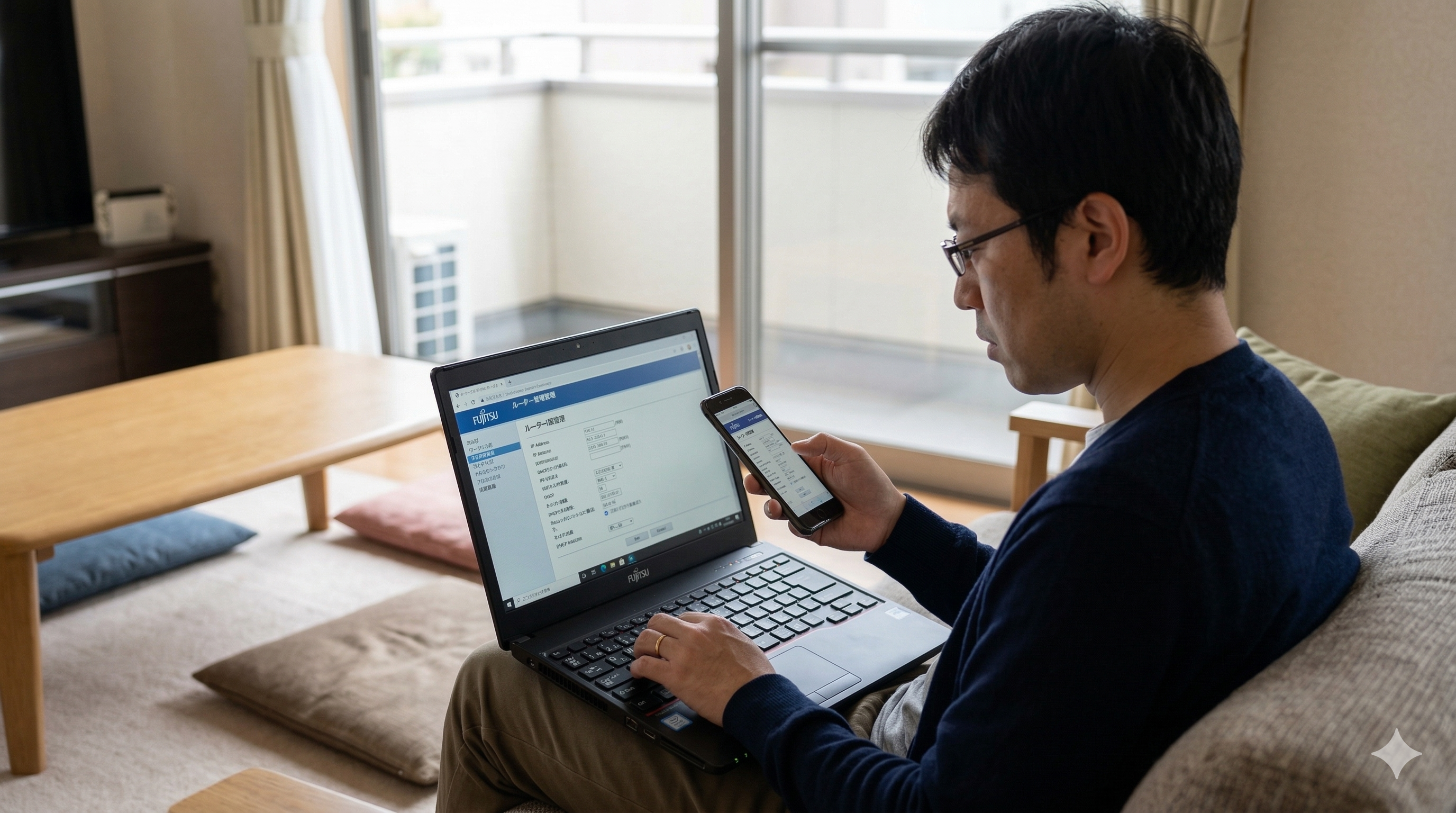
スマートフォン(iPhone / Android)から印刷できないとき
- 「プライベートアドレス」設定
iPhoneのWi-Fi設定にある「プライベートWi-Fiアドレス」をオフにすると繋がることがあります。 - アプリの権限
スマホの「設定」からプリンターアプリを選び、「ローカルネットワーク」へのアクセスが許可されているか確認しましょう。 - 機内モードのオンオフ
一度機内モードにしてから戻すと、IPアドレスを取得し直して直ることがあります。
Mac(マック)から印刷できないとき
- AirPrintの再設定
「システム設定」→「プリンタとスキャナ」で、一度今のプリンターを「ー(マイナス)」ボタンで削除し、再び「+」ボタンで追加し直してください。この際、種類で「AirPrint」を選ぶのがコツです。
快適な印刷ライフのための「3つの予防策」
「直った!」と喜んでも、来週また動かなくなっては意味がありません。トラブルを二度と起こさないためのプロの知恵をご紹介します。
- プリンターに「固定の住所」をあげる (中級者向け)
プリンターの設定画面で、IPアドレスを「自動(DHCP)」から「手動」に変更し、数字を固定してしまいます。これで「住所変更による迷子」を100%防げます。 - 電子レンジから遠ざける
2.4GHzの電波は、電子レンジが動いている間、激しく邪魔をされます。キッチンとプリンターの距離を離すか、電波の強い高性能なWi-Fiルーター(メッシュWi-Fiなど)を導入するのも手です。 - 定期的に「空回し」する
Wi-Fiの接続を維持するためにも、最低でも1週間に1回は電源を入れ、ノズルチェックなどのテスト印刷を行いましょう。インクの目詰まりも防げて一石二鳥です。
まとめ:Wi-Fiプリンターが繋がらない時は
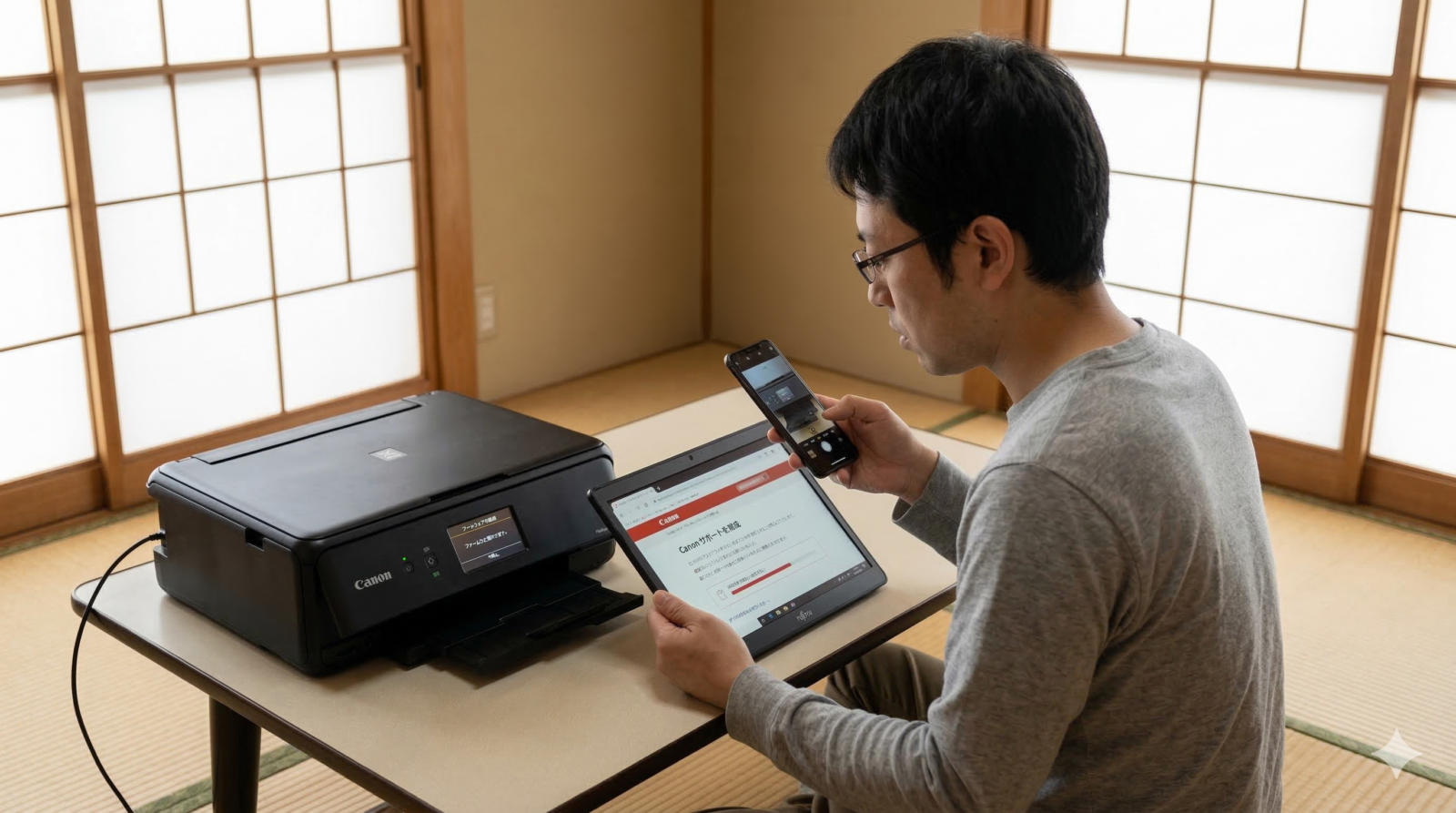
プリンターが動かないと、つい「壊れた!」と焦ってしまいますが、実は**機械そのものの故障であることは稀(まれ)**です。
- 全機器を2分間休ませて「再起動」。
- パソコンの「オフライン」チェックを外す。
- Wi-Fiの「名前」を家族全員で揃える。
この3点さえ守れば、家庭内のプリントトラブルの9割は解決します。それでもダメなら、無理に自分で解決しようとせず、メーカーの「チャットサポート」に相談しましょう。今の時代、LINEやチャットで写真を送りながら教えてもらうのが一番の近道ですよ。
コメント