
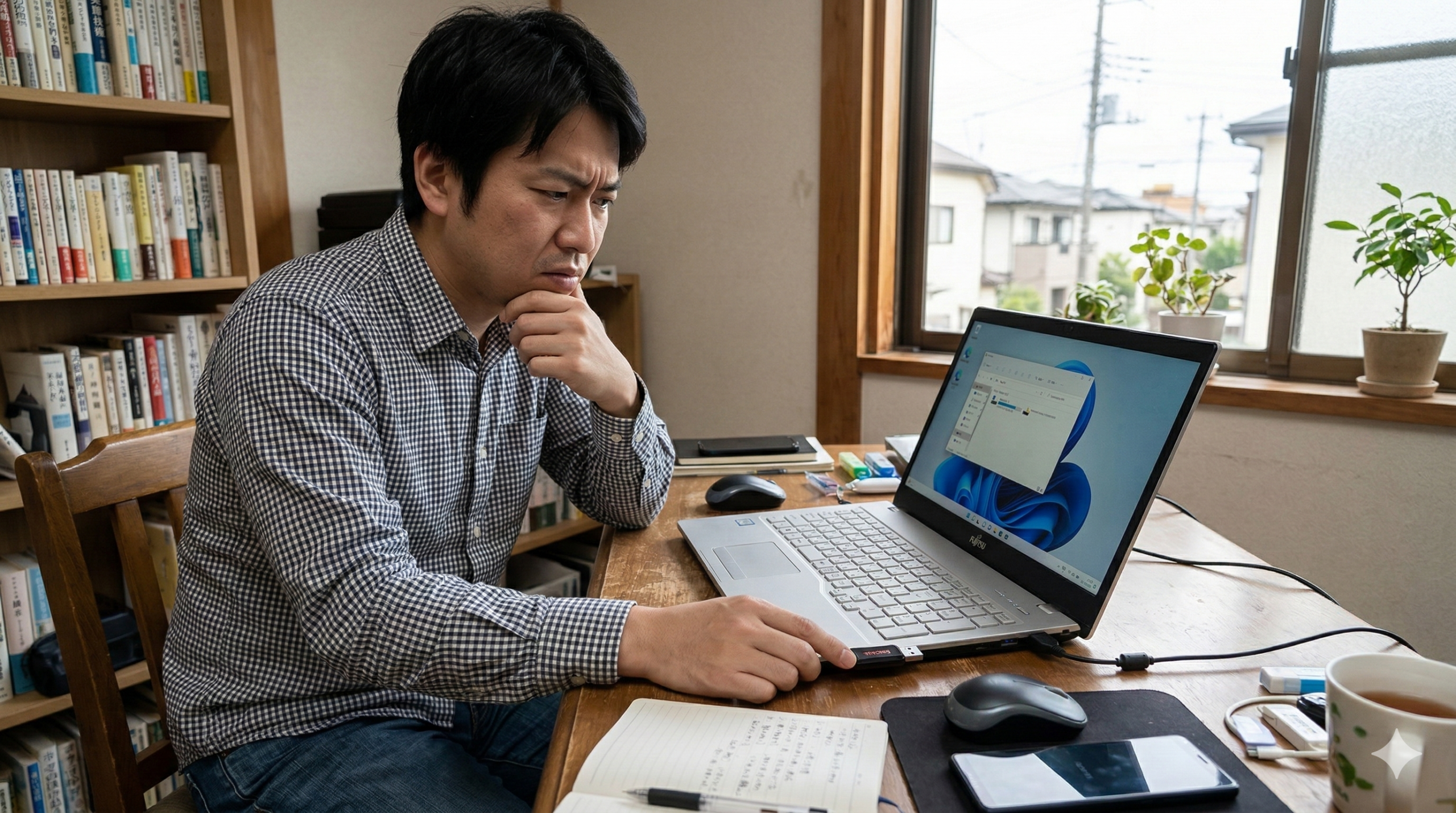
「昨日まで使えていたUSBメモリが、急にパソコンに映らなくなった!」 「カチッと音がするのに、中身が見られない…」
Windows 11を使っていると、こうしたトラブルに遭遇することがあります。大切な写真や学校の宿題、仕事のデータが入っていると、とても焦りますよね。心臓がバクバクしてしまうかもしれません。
でも、安心してください。USBメモリが認識されない理由は、実は**「ちょっとした設定」や「簡単な掃除」だけで直ることがほとんど**です。
この記事では、Windows 11でUSBメモリが認識されない原因を深掘りして解説し、初心者の方でも、あるいは小学生のお子様でも一人で試せるような解決方法を、どこよりも詳しく紹介します。
USBメモリが認識されない!Windows11で起きる「5つの主な原因」

なぜUSBメモリが反応しなくなってしまうのでしょうか?パソコンはとても精密な機械なので、ちょっとした「ボタンの掛け違い」で動かなくなることがあります。
主な原因は、大きく分けて**「体(ハードウェア=目に見える部分)」の問題と、「心(ソフトウェア・設定=目に見えない部分)」**の問題の2つがあります。
1. 物理的な接続不良(ホコリ、静電気、端子の劣化)
一番多い原因は、単純な「接触の悪さ」です。これは人間でいう「耳にゴミが詰まっていて聞こえない」ような状態です。
- ホコリの詰まり
USBメモリの先端や、パソコンの穴(ポート)にゴミが溜まっていると、電気がうまく通りません。特にカバンの中にそのまま入れていると、糸くずが入り込みやすいです。 - 静電気のいたずら
冬場など乾燥した時期は、パソコンの中に静電気が溜まってしまうことがあります。これが原因でセンサーが一時的に麻痺することがあります。 - 差し込み不足
「カチッ」という手応えがあっても、コンマ数ミリ浮いているだけで認識されないことがあります。 - ポートの寿命
パソコン側のUSBの穴は、何度も抜き差しすると中の金属がすり減ったり、曲がったりして壊れることがあります。
参照元:USBデバイスが認識されない場合の確認事項 – バッファロー公式サイト
2. デバイスドライバーの不具合(「通訳さん」の体調不良)
パソコンの中には、USBメモリと会話をするための**「通訳さん(デバイスドライバー)」**という名前のプログラムが住んでいます。
Windows 11は常に進化しており、時々「システムの更新(Windows Update)」が行われます。この時に通訳さんが新しい言葉を覚えきれずパニックになったり、古い教科書を使い続けて会話が成立しなくなったりすることがあります。これが「ドライバーの破損」や「競合」です。
3. ドライブ文字の衝突(「名前」が被っている)
Windowsでは、USBメモリやハードディスクに「(C:)」「(D:)」といったアルファベットの「名前(ドライブレター)」を自動で付けます。
しかし、たまに別の機械(外付けHDDやネットワーク上のフォルダ)と同じ名前が割り当てられてしまうことがあります。クラスに同じ名前の子が二人いて、先生が呼んだ時にどっちが返事をしていいか分からなくなる状態と同じです。結果として、エクスプローラー(フォルダの画面)に表示されなくなります。
4. ファイルシステムの不整合(言葉が通じない)
USBメモリの「データの書き込みルール(ファイルシステム)」が、Windows 11が理解できない形式になっている場合があります。
- Mac専用の形式
Macで使っていたUSBをWindowsに刺すと、「何が書いてあるかさっぱり分からない!」と拒否されることがあります。 - データ構造の破壊(RAW)
保存中に無理やり抜いたりすると、データがバラバラの「RAW(生の)」という状態になり、Windowsは「中身が空っぽ、あるいは壊れている」と判断してしまいます。
参照元:ファイル システムの概要 – Microsoft Learn
5. 電力不足と省電力設定(パソコンが「省エネ」しすぎている)
特にノートパソコンを使っている場合に多いのが、この「電力不足」です。
Windows 11には、バッテリーを長持ちさせるために、使っていないUSBポートへの電気をこっそり止める「USBのセレクティブサスペンド」という賢い機能があります。しかし、これが裏目に出て、刺したばかりのUSBメモリに十分なパワーが届かず、眠ったままになってしまうことがあるのです。
今すぐ試せる!Windows11でUSBメモリを認識させる解決策
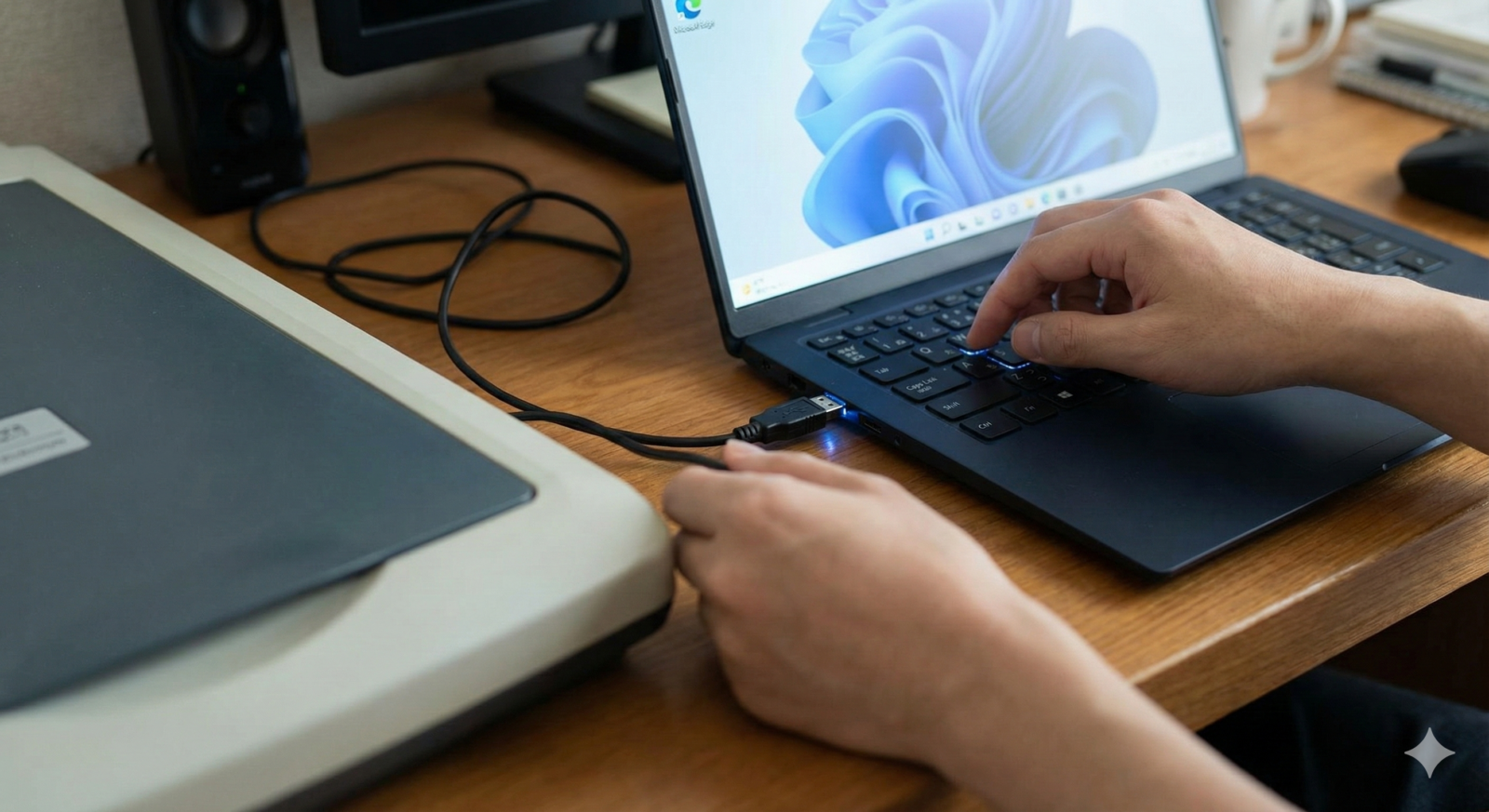
原因が分かったところで、具体的な直し方を順番に試してみましょう。簡単なことからチェックしていくのが、早く直すコツです!
【初級編】まずはここから!基本のチェックと「放電」
まずは道具を使わずにできることから試しましょう。
- ゆっくり、深く刺し直す
一度抜いて、端子をフッと吹いて(湿気には注意!)から、もう一度しっかり刺します。別の穴があるなら、全部試してみましょう。 - パソコンを「再起動」する
「シャットダウン」ではなく「再起動」を選んでください。Windows 11は「シャットダウン」だと前の設定を覚えたまま眠りますが、「再起動」だと全部リフレッシュして起きてくれるので、USBを見つけやすくなります。 - 「放電(ほうでん)」を試す
パソコンに溜まった余計な電気を逃がします。- ノートPC:電源を切り、ACアダプターとUSBを全部抜いて、10分ほど放置します。
- デスクトップPC:電源コードも抜いて、数回電源ボタンを空押ししてから放置します。
- USBハブを使わない タコ足配線の機械(USBハブ)を使っている場合は、それを外してパソコンの本体に直接刺してください。これで電力がしっかり伝わります。
【中級編】設定の変更(ドライバーと電力設定)
パソコンの「心」の部分を少し調整してみましょう。
1. デバイスマネージャーで通訳さんを入れ直す
- 画面下の「スタートボタン」を右クリックして、**「デバイスマネージャー」**を開きます。
- 一番下の**「ユニバーサル シリアル バス コントローラー」**をダブルクリックして開きます。
- 「!」マークがついているものや、「USB 大容量記憶装置」を右クリック。
- **「デバイスのアンインストール」**を押します。
- USBを抜いて、パソコンを再起動します。これだけで、Windowsが最新の通訳さんを自動で連れてきてくれます。
2. 「高速スタートアップ」を一時的に無効にする
Windows 11の起動を早くする設定が、逆にUSBの読み込みを邪魔することがあります。
- コントロールパネル > ハードウェアとサウンド > 電源オプション > 「電源ボタンの動作を選択する」。
- 「現在利用可能ではない設定を変更します」を押し、「高速スタートアップを有効にする」のチェックを外して保存します。これで再起動を試してください。
【上級編】ディスク管理から「名前」を強制的に決める
「音はするし、タスクバーにはアイコンが出るのに、中身が見られない」という時に最強の技です。
- 「スタートボタン」を右クリックして、**「ディスク管理」**を開きます。
- 画面の下半分に、横に長い棒グラフのようなものが出てきます。
- その中に「リムーバブル」や「未割り当て」と書かれた、自分のUSBメモリの容量と同じくらいの場所を探します。
- そこを右クリックして**「ドライブ文字とパスの変更」**を選びます。
- 「変更」または「追加」を押し、アルファベット(「M」や「Z」など、後ろの方の文字がおすすめ)を選んで「OK」を押します。これでフォルダが現れます。
参照元:Windows でのドライブ文字の管理 – Microsoft サポート
【レスキュー編】エラーチェックと最終手段の「初期化」
どうしても開けない時の、データの修復とリセット方法です。
- エラーチェックを実行する
「PC(エクスプローラー)」でUSBのアイコンを右クリック > プロパティ > ツール > 「チェック」。Windowsが壊れたデータの破片を拾い集めて修復してくれます。 - フォーマット(初期化)をする※注意!中身のデータは全部消えます。
USBメモリ自体を工場から出たばかりの「空っぽ」の状態に戻します。- ディスク管理でUSBの場所を右クリック > 「フォーマット」。
- 「ファイルシステム」は、基本は**「exFAT」**を選びましょう。これはWindowsでもMacでも使える、今の主流の形式です。
【保存版】USBメモリのトラブル・症状別チェック表
自分の今の状況をこの表と照らし合わせてみてください。
| 画面で見える症状 | 推測される犯人 | まずやるべきこと |
|---|---|---|
| 何をしても無反応、ライトも光らない | 物理的な故障、または電力不足 | 他のPCに刺して光るか確認 |
| 「ピコン」と音はするけどフォルダが出ない | ドライブ文字(名前)の重複 | ディスク管理で文字を変更 |
| 「フォーマットする必要があります」と出る | データ形式(心)の混乱 | 一旦「いいえ」でエラーチェック |
| 読み込み中に止まる、すごく遅い | 寿命が近い、または接続不良 | 端子を掃除して直接刺す |
| 以前のWindowsでは使えていたのに… | Windows11用ドライバーの不在 | Windows Updateを全部実行 |
大切なデータを守るために!知っておきたい3つの知恵

USBメモリが直ったあとも、二度と悲しい思いをしないために、以下のことを習慣にしましょう。
1. 「安全な取り出し」は儀式のようなもの
USBメモリを抜く時は、右下の「USBアイコン」を左クリックして、**「(名前)の取り出し」**という文字が出るまで待ちましょう。 これをしないと、パソコンがデータを書き込んでいる途中で「あ、待って!」と叫びながら通信が途切れ、データが壊れてしまいます。
2. 「3-2-1ルール」でバックアップを!
USBメモリは「いつかは必ず壊れる消耗品」です。
- 3つのコピーを持つ(USB、パソコン本体、クラウドなど)
- 2つの異なるメディアに保存する
- 1つは別の場所(クラウドストレージなど)に置く
参照元:データバックアップの重要性 – 情報処理推進機構(IPA)
3. 高品質なUSBメモリを選ぶ
安すぎるノーブランドのUSBメモリは、中の部品が弱く、Windows 11での認識トラブルが起きやすい傾向にあります。 信頼できるメーカー(サンディスク、バッファロー、エレコム、キオクシアなど)のものを選ぶだけでも、トラブルは劇的に減ります。
記事のまとめ:USBメモリが認識しない時の5ステップ
最後におさらいです。Windows 11でUSBメモリが動かなくなったら、深呼吸をしてこの順番で試してください!
- 物理チェック
抜き差し、掃除、別のポート、直接刺し。 - リフレッシュ
パソコンを「再起動」して、電気を逃がす(放電)。 - 通訳さんの更新
デバイスマネージャーでドライバーを入れ直す。 - 名前の確認
ディスク管理でアルファベットの「ドライブ文字」を割り当てる。 - レスキュー
エラーチェック。無理ならフォーマット(データは消えるので注意)。
それでもダメな場合、そのUSBメモリは「長い間お疲れ様」のサインかもしれません。無理に何度も刺し直すと、パソコン本体を壊してしまう可能性もあるので、新しいものに買い替える勇気も大切です。
最近は、USBメモリよりも丈夫で、さらに爆速な**「ポータブルSSD」**も安くなってきています。この機会に、より安心なデータ保存方法に乗り換えてみるのも良いかもしれませんね!
あなたのデジタルライフが、トラブルなく快適なものになることを願っています!
コメント