
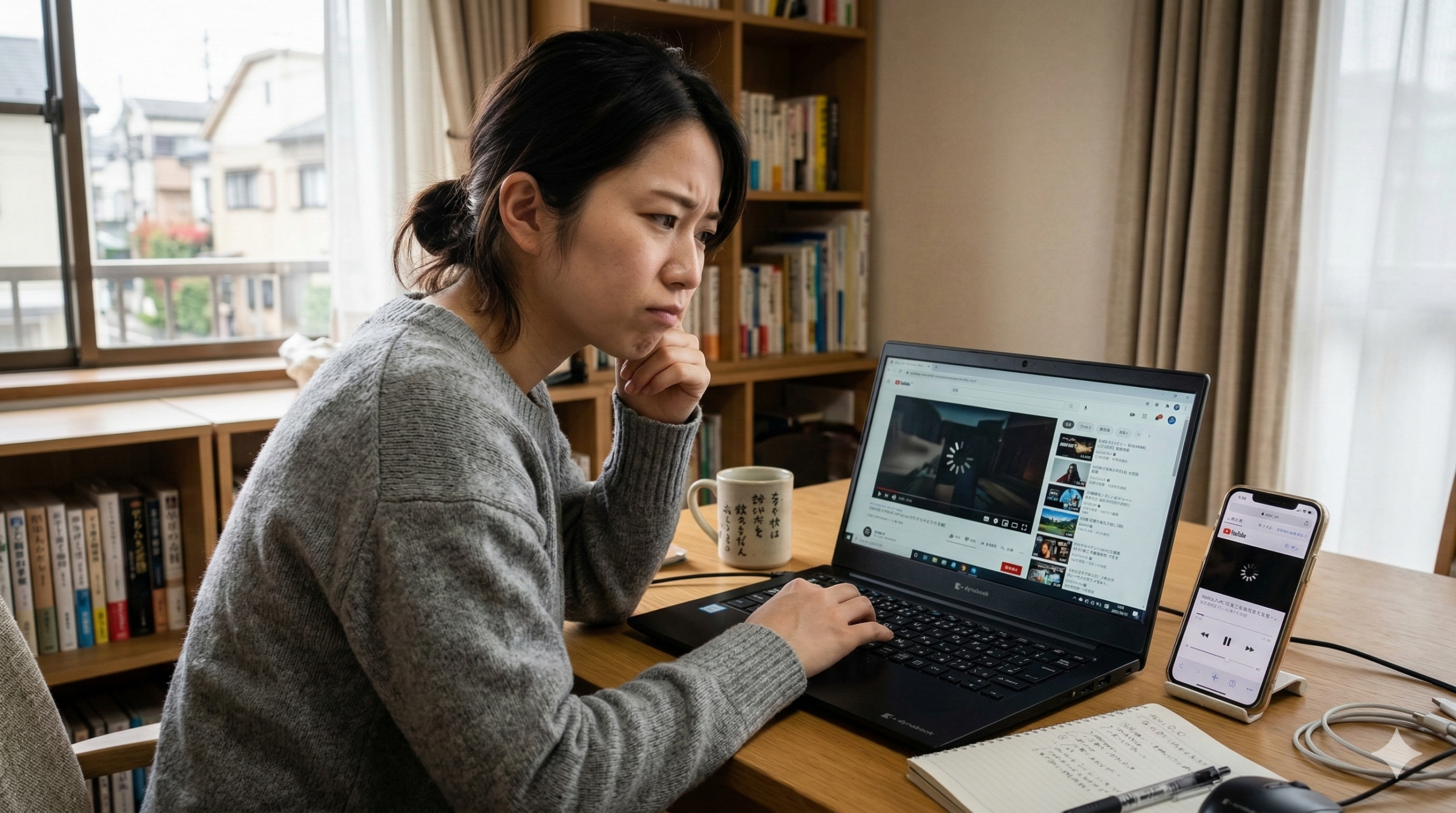
「YouTubeを見ていたら、動画が急に止まる…」 「音と映像がズレて、カクカクして集中できない!」 「高画質で見たいのに、くるくる回るマークが出て進まない」
せっかくの楽しい動画タイムが、再生の不具合で台無しになると悲しいですよね。実は、YouTubeがカクカクしてスムーズに動かないのには、いくつかの**「はっきりとした理由」**があります。
この記事では、インターネットの仕組みに詳しくない小学生の方から、毎日スマホやパソコンを使いこなす大人の方まで、誰が読んでも「なるほど!」と納得できるように、原因と対策をどこよりも詳しくまとめました。
スマホで見ている人も、パソコンで見ている人も、今すぐできる対策ばかりです。この記事を読み終わる頃には、あなたのYouTube視聴環境は劇的にスムーズになっているはずですよ!
1. 動画がカクつく・止まる!主な症状と原因を正しく知ろう
動画がスムーズに動かない時、まずは「どこが悪さをしているのか」を見つけることが、解決への一番の近道です。主な原因は、大きく分けて以下の5つのカテゴリーに分類されます。
① インターネットの速度不足(回線の渋滞・通信制限)
動画はインターネットを通じて「データの塊」を少しずつダウンロードしながら再生されます。これを「ストリーミング」と呼びます。この「データの通り道(回線)」が狭かったり、渋滞していたりすると、動画の再生スピードにダウンロードが追いつかず、カクカクしたり止まったりします。
- 具体的な症状
- 画面中央で白い「くるくる(バッファリング)」が頻繁に出る。
- 数秒再生されては止まり、また数秒動くの繰り返し。
- たとえ話
広い10車線の高速道路ならたくさんの車(データ)がスイスイ通れますが、狭い1車線の道に車が殺到すると渋滞して進まなくなるのと同じです。 - 「ギガ死(通信制限)」の影響
スマホの月間データ容量を使い切ってしまうと、通信速度が極端に遅くなります。この状態では、YouTubeの標準的な動画を再生するのは非常に難しくなります。
参照元: インターネットの通信速度の目安(総務省)
※快適な動画視聴には、一般的に「下り3Mbps〜25Mbps」程度の速度が必要とされています。
② デバイス(PC・スマホ)の「脳みそ」が疲れている
動画を映し出すには、PCやスマホの「脳みそ(CPU)」や、作業をするための「机の広さ(メモリ)」をたくさん使います。特に高画質な動画(4Kや8K)になればなるほど、デバイスにかかる負担は巨大になります。
- 具体的な症状
- 動画だけでなく、マウスの動きやキーボードの入力も遅くなる。
- スマホやPCが熱くなって、ファンが大きな音を立てている。
- たとえ話
宿題をしながら、隣でゲームをして、さらに音楽を聴きながら、友達とチャットをしている状態です。いくら優秀な人でも、一度にたくさんのことをやりすぎると、動きが鈍くなってしまいますよね。
③ アプリやブラウザが「古い・不機嫌」
YouTubeを見るための「アプリ」や、パソコンで使っている「ブラウザ(Chrome、Safari、Edgeなど)」が古いバージョンのままだと、最新のYouTubeのシステムにうまく対応できず、エラーが起きやすくなります。
- 具体的な症状
- 「エラーが発生しました」というメッセージが出る。
- 特定の動画だけが真っ暗で音だけ流れる。
- 拡張機能(アドオン)の干渉
パソコンの場合、広告を消すための拡張機能などがYouTubeの動きを邪魔しているケースも意外と多いです。
参照元: YouTube を視聴するためのシステム要件(Google 公式ヘルプ)
④ YouTubeそのものやサーバーのトラブル
稀に、あなた自身の機械やネットに全く問題がなくても、YouTubeという大きなサービス自体が「お腹を壊している」ことがあります。
- 具体的な症状:
- 自分だけでなく、日本中・世界中の人が「YouTubeが見られない」と言っている。
- Twitter(X)で「YouTube 落ちた」と検索すると、たくさんの投稿が出てくる。
⑤ 画質の設定が「高すぎる」
今のYouTubeはとても進化していて、実物よりも綺麗な「4K」などの超高画質動画も増えています。しかし、これを再生するには非常に強力なパワーと高速なネットが必要です。
- 原因: ネット速度やPCの性能に対して、画質設定が「背伸び」しすぎている状態です。
2. 【PC編】動画のカクつきを劇的に解消する5つのステップ
パソコンでYouTubeが重いと感じた時、まず試すべきことは以下の通りです。
ステップ1:ブラウザの「ゴミ」を掃除する(キャッシュ削除)
ブラウザは、一度見たサイトの情報を「キャッシュ」として一時的に保存しています。これが溜まりすぎると、動作を重くする原因になります。
- キャッシュを消す
Google Chromeなら、右上の「︙」から「閲覧履歴データの消去」を選び、「キャッシュされた画像とファイル」を削除します。 - クッキー(Cookie)の整理
これを消すとログアウトされてしまいますが、動作が改善する可能性が高いです。
参照元: キャッシュと Cookie の消去(Google アカウント ヘルプ)
ステップ2:「ハードウェア アクセラレーション」を切り替える
これは、動画の処理を「CPU(脳みそ)」だけでなく「GPU(グラフィック専用パーツ)」にも分担させる機能です。
- オンにすべき場合: 最近の性能が良いPC。
- オフにすべき場合: 少し古いPCや、画面にブロックノイズ(変な四角い模様)が出る場合。
- 設定場所: Chromeの「設定」>「システム」の中にあります。
ステップ3:ブラウザを「シークレットモード」で開く
拡張機能(広告ブロックなど)が原因かどうかを調べるために、一度シークレットモード(プライベートブラウジング)でYouTubeを開いてみてください。もしここでスムーズに動くなら、原因は「拡張機能」のどれかです。
ステップ4:有線LANケーブルをつなぐ
Wi-Fiは便利ですが、壁や家電(電子レンジなど)の邪魔を受けて不安定になりやすいです。デスクトップPCや、LANポートがあるノートPCなら、ケーブルで直接ルーターとつなぐだけで、カクつきが魔法のように消えることがあります。
ステップ5:OSやドライバのアップデート
Windows UpdateやMacのソフトウェア・アップデートをサボっていませんか?また、画面を映すための「グラフィックスドライバ」が古いと、動画再生が不安定になります。
3. 【スマホ編】スイスイ動くようにする5つの秘策
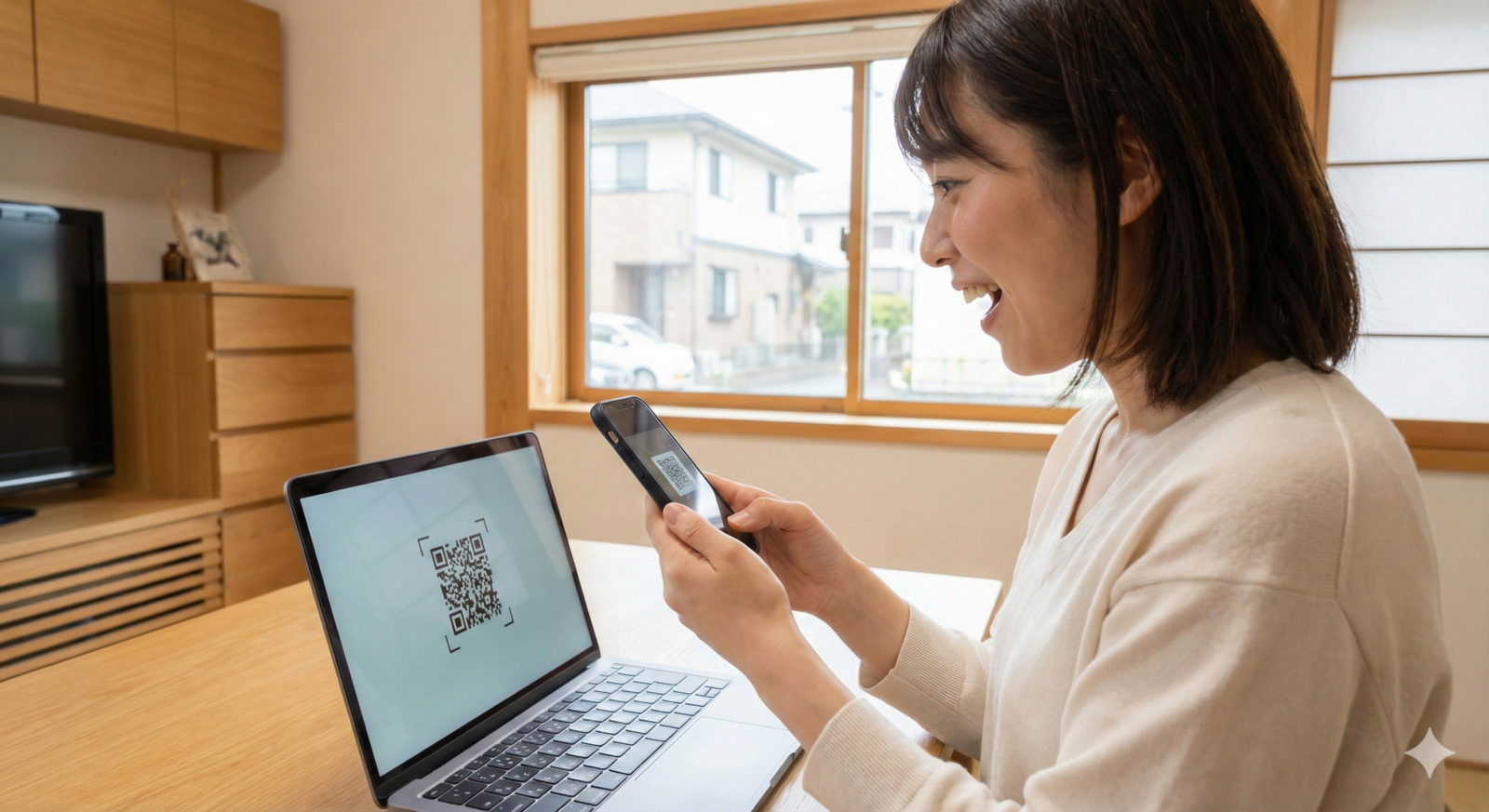
iPhoneやAndroidスマホでカクつくときは、主に「通信」と「中身の整理」がポイントです。
秘策1:アプリの「タスクキル」とスマホの再起動
YouTubeアプリを一度上にスワイプして完全に閉じ、もう一度開き直しましょう。それでもダメなら、スマホの電源を一度切って、1分待ってからつけ直してください。これで、スマホの中の「作業中の散らかり」が綺麗にリセットされます。
参照元: iPhone や iPad で App が反応しない、予期せず終了する、または開かない場合(Apple 公式サポート)
秘策2:スマホの「空き容量(ストレージ)」を増やす
保存容量がギリギリ(90%以上使っているなど)だと、スマホはデータの整理が追いつかず、動きがガタガタになります。
- 対策: 使っていないアプリを消す、不要な写真や動画をクラウド(GoogleフォトやiCloud)に移して本体からは消す。
秘策3:バッテリーの「低電力モード」をオフにする
スマホの電池を長持ちさせるための「低電力モード(節電モード)」は、実はCPUのパワーを制限しています。YouTubeを高画質で楽しむときは、この設定をオフにしたほうがスムーズに動きます。
秘策4:アプリのキャッシュを消去(Androidのみ)
Androidユーザーの方は、設定アプリから「YouTube」を選び、「キャッシュを消去」ボタンを押すことができます。これで不具合が解消されることがよくあります。 ※iPhoneの方は、一度アプリをアンインストールして入れ直すと同じ効果が得られます。
秘策5:公式アプリ以外を使っていないか確認
たまに「広告が出ない」という偽物のアプリを使っている人がいますが、これらは公式ではないため動作が非常に不安定です。必ず公式の「YouTube」アプリを使いましょう。
4. 全デバイス共通!インターネット環境をパワーアップさせる
ネットが原因の場合は、設定を変えるだけで劇的に変わることがあります。
ルーターのコンセントを抜いて「お休み」させる
Wi-Fiルーターも、24時間365日働いていると疲れて熱を持ってしまいます。
- 手順: コンセントを抜き、30秒〜1分ほど待ってから刺し直す。これだけで内部のシステムがリセットされ、速度が戻ることが多いです。
「5GHz」のWi-Fiを使おう
Wi-Fiには、主に2つの種類があります。ルーターの裏側に書いてある名前(SSID)を確認してみましょう。
- 2.4GHz(名前に「G」や「2g」が入っている)
壁に強いが、電子レンジやBluetoothと干渉して遅くなりやすい。 - 5GHz(名前に「A」や「5g」が入っている)
動画視聴にはこちらがおすすめ! 非常に速くて安定しています。ただし、ルーターから遠い部屋だと電波が届きにくいことがあります。
参照元: Wi-Fi(無線LAN)の電波を改善する方法(バッファロー公式サイト)
YouTubeの「画質設定」を手動で変更する
ネットが遅いときは、YouTubeに「画質を下げてもいいよ」と教えてあげましょう。
| 設定の数値 | どんな時に使う? | 快適さの目安 |
|---|---|---|
| 1080p以上 | 光回線や高速Wi-Fiがあるとき | 最高に綺麗!だけど重い |
| 720p | 一般的な視聴。綺麗さと軽さのバランスが良い | おすすめ |
| 480p | スマホの小さい画面で見るとき | 止まりにくい |
| 360p以下 | ネットがすごく遅い、または外でギガを節約したいとき | ぼやけるが、止まらない |
- やり方: 再生画面の「歯車マーク」>「画質」>「詳細設定」から数字を選べます。
5. 【豆知識】もっと快適に!知って得するYouTube活用術
IPv6(IPoE)接続を確認してみよう
もしお家の光回線が夜に遅くなるなら、それは古い接続方式(IPv4)を使っているからかもしれません。最新の「IPv6(IPoE)」という方式に切り替えると、夜間の混雑時でもYouTubeがサクサク見られるようになります。 ※詳しくは、契約しているインターネット会社(プロバイダ)のページを確認してみてください。
参照元: IPv6(IPoE)接続サービスとは?(NTTコミュニケーションズ)
YouTube Premium(プレミアム)の活用
有料のサービスですが、「オフライン再生」という機能が非常に強力です。
- Wi-Fiがあるところで動画を先にダウンロードしておけば、外でネットが遅くても関係なく、全くカクつかずに再生できます。
通信速度を測ってみる
自分のネットが今どれくらいの速さなのか、数字で見てみましょう。
- Google 速度テスト などを使い、「下り(ダウンロード)」が10Mbps以上あれば、ほとんどの動画は快適に見られます。
6. まとめ:動画のカクつきをなくすためのチェックリスト

最後に、今すぐできる解決法を順番にまとめました。上から順番に試してみてください!
- YouTubeの画質を「480p」に下げてみる(一番速い!)
- アプリやブラウザを一度閉じ、スマホやPCを「再起動」する
- Wi-Fiルーターの電源を抜き差ししてみる
- Wi-Fiの設定を「5GHz(Aの方)」に切り替える
- ブラウザのキャッシュを消す、またはアプリを更新する
もし、これらをすべて試しても「どうしてもカクカクして見られない…」という場合は、今使っているインターネットのプランが動画視聴に向いていないか、デバイス(スマホやPC)が寿命を迎えていて、最新の動画を動かす体力がなくなっている可能性があります。
その場合は、思い切って新しい機種に変えたり、回線の乗り換えを検討してみるのも一つの手です。
YouTubeは、設定ひとつ、工夫ひとつで驚くほど快適になります。ぜひこの記事を参考に、ストレスフリーな動画ライフを楽しんでくださいね!
最後まで読んでいただきありがとうございました。この記事が役に立ったら、ぜひブックマークして、困っている家族や友達にも教えてあげてください!
コメント