
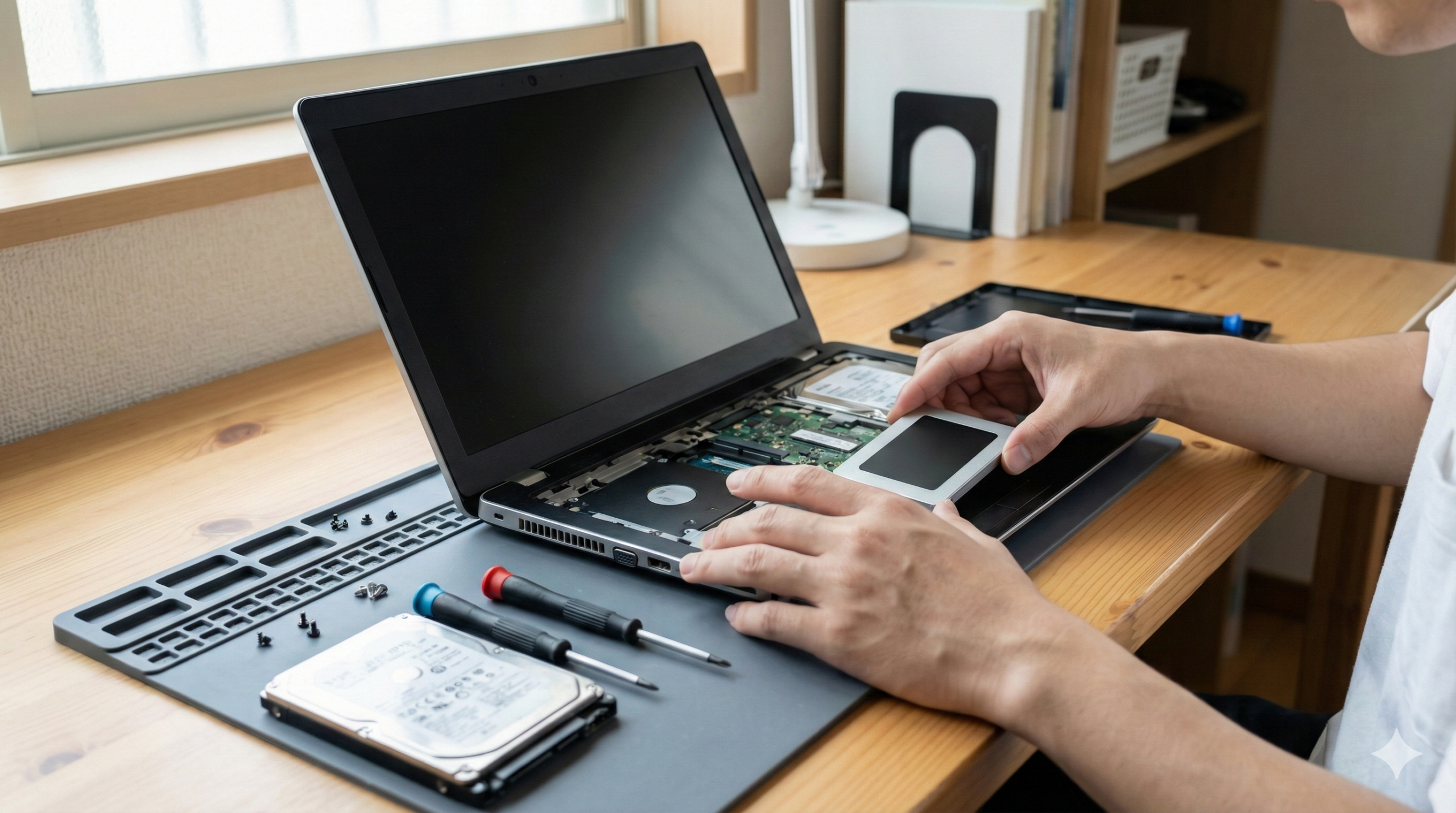
「最近、パソコンの起動が遅くてイライラする…」 「古いパソコンだけど、買い替えるのは高いし、まだ大切に使いたい!」
そんな悩みを一気に解決し、まるで魔法のようにパソコンを蘇らせる方法、それが**「SSD(エスエスディー)換装」**です。
この記事では、パソコン初心者の方でも失敗せずに、今のパソコンを「爆速」に変えるための知識をどこよりも詳しく、そして分かりやすく解説します。小学生でも読める優しい言葉を使いつつ、プロが教える「損をしないための裏技と注意点」をぎっしり詰め込みました。
なぜパソコンは年々遅くなる?イライラの正体と寿命のサイン
パソコンが遅くなるのには、魔法が解けたわけではなく、はっきりとした物理的な理由があります。まずは、あなたのパソコンがなぜ「お疲れモード」なのか、そのメカニズムを詳しく見ていきましょう。
HDD(ハードディスク)は「巨大な図書館の司書さん」
多くの古いパソコンや格安パソコンには「HDD(ハードディスク)」という部品が入っています。 HDDの動きを例えるなら、**「巨大な図書館の中で、一人の司書さんが一生懸命ハシゴを登って、回転する棚から本を探している状態」**です。
- 物理的な限界: HDDの中には、レコードのような磁気ディスクが高速で回転しています。データを探すには、そのディスクの上を「磁気ヘッド」という針が物理的に移動しなければなりません。
- 断片化(バラバラ事件): 長く使っていると、データが図書館のあちこちにバラバラに置かれるようになります(これを断片化と言います)。すると、司書さんはあっちのハシゴ、こっちのハシゴと走り回らなければならず、どんどん時間がかかってしまうのです。
- 参照元:ハードディスクドライブ(HDD)の仕組み(バッファロー公式サイト)
「ディスク使用率100%」はパソコンの悲鳴
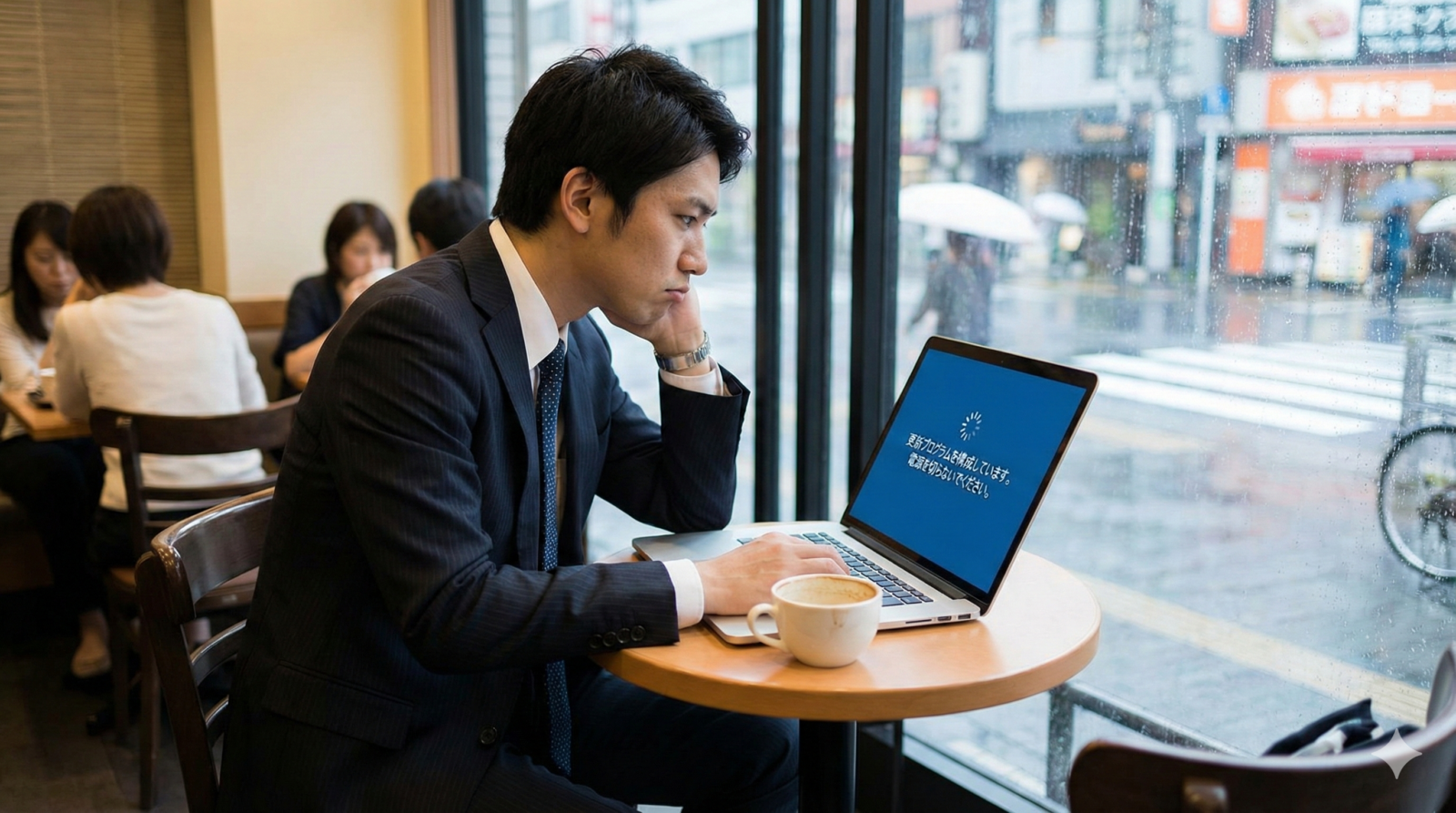
Windowsを使っていて動作が固まった時、「タスクマネージャー」という裏側の画面を確認すると、「ディスク」の項目が100%と真っ赤に表示されていることがあります。
これは、HDDが全力で走り回っているけれど、Windows(OS)が要求するデータの量に追いついていない状態です。特に今のWindows 10や11は、スマホのように「すぐにデータが出てくること(SSD)」を前提に設計されています。そのため、HDDのままだと「10文字打ったのに、画面に出るのは3秒後…」といった絶望的な遅さが発生するのです。
故障のカウントダウン?見逃してはいけない4つの前兆
HDDは回転する精密機械なので、必ずいつか壊れます。以下のような症状は「もうすぐ動かなくなるよ!」というパソコンからの最終通告です。
- 「カリカリ」「カタカタ」という異音: 司書さんのハシゴが壊れかけている音です。
- 突然のフリーズ(固まる): データが見つからず、パソコンがパニックを起こしています。
- ブルー画面(死の画面): 重要なデータが読み込めず、システムが強制終了しています。
- 勝手に再起動する: 読み込みエラーを直そうとして、パソコンが何度もやり直している状態です。
一般的にHDDの寿命は3年〜5年。5年以上使っているパソコンなら、明日壊れてもおかしくありません。
SSD換装の絶大なメリットと、あえて教えるデメリット
SSDに交換すると、あなたのパソコン生活はどう変わるのでしょうか?良い面だけでなく、注意すべき悪い面も包み隠さずお伝えします。
【メリット】「もっと早くやればよかった」と後悔するほどの変化
SSD(ソリッド・ステート・ドライブ)は、物理的に回転する部品が一切ありません。例えるなら、**「すべての本が手元のスマホの中に一瞬で表示される」**ような革命的なスピードです。
- 起動時間の劇的な短縮: 朝、電源ボタンを押してからコーヒーを淹れに行く必要はありません。戻ってくる頃には、すでにデスクトップ画面が開いています(約1分→15秒へ!)。
- 作業のストレスがゼロに: インターネットの画面表示、動画の読み込み、重いExcelファイルの展開。すべてが「ヌルヌル・サクサク」動きます。
- 静音性と低発熱: 回転音がしないので、図書館や夜の静かな部屋でも気になりません。また、熱を持ちにくいのでパソコンのファンが暴走することも減ります。
- 物理的な強さ: 落としたりぶつけたりしても、チップに記録されているだけなのでデータが消えにくいです。ノートパソコンには最高の相棒です。
【デメリット】完璧ではない?気をつけたいポイント
- 容量あたりの単価が高い: 同じ1万円を出すなら、HDDなら4TB(テラバイト)買えるところが、SSDだと1TB〜2TB程度になります。写真や動画を無限に保存したい人には少し高く感じるかもしれません。
- 突然死のリスク: HDDは異音などで「壊れそう」と教えてくれますが、SSDは電気回路なので、壊れる時は一瞬で「無」になります。
- データ復旧の難しさ: 物理的な破損ではないため、専門業者でもデータの救出が極めて難しい場合があります。「こまめなバックアップ」はSSD時代でも必須です。
【重要】初心者が知らずに損する「5つの落とし穴」徹底解説
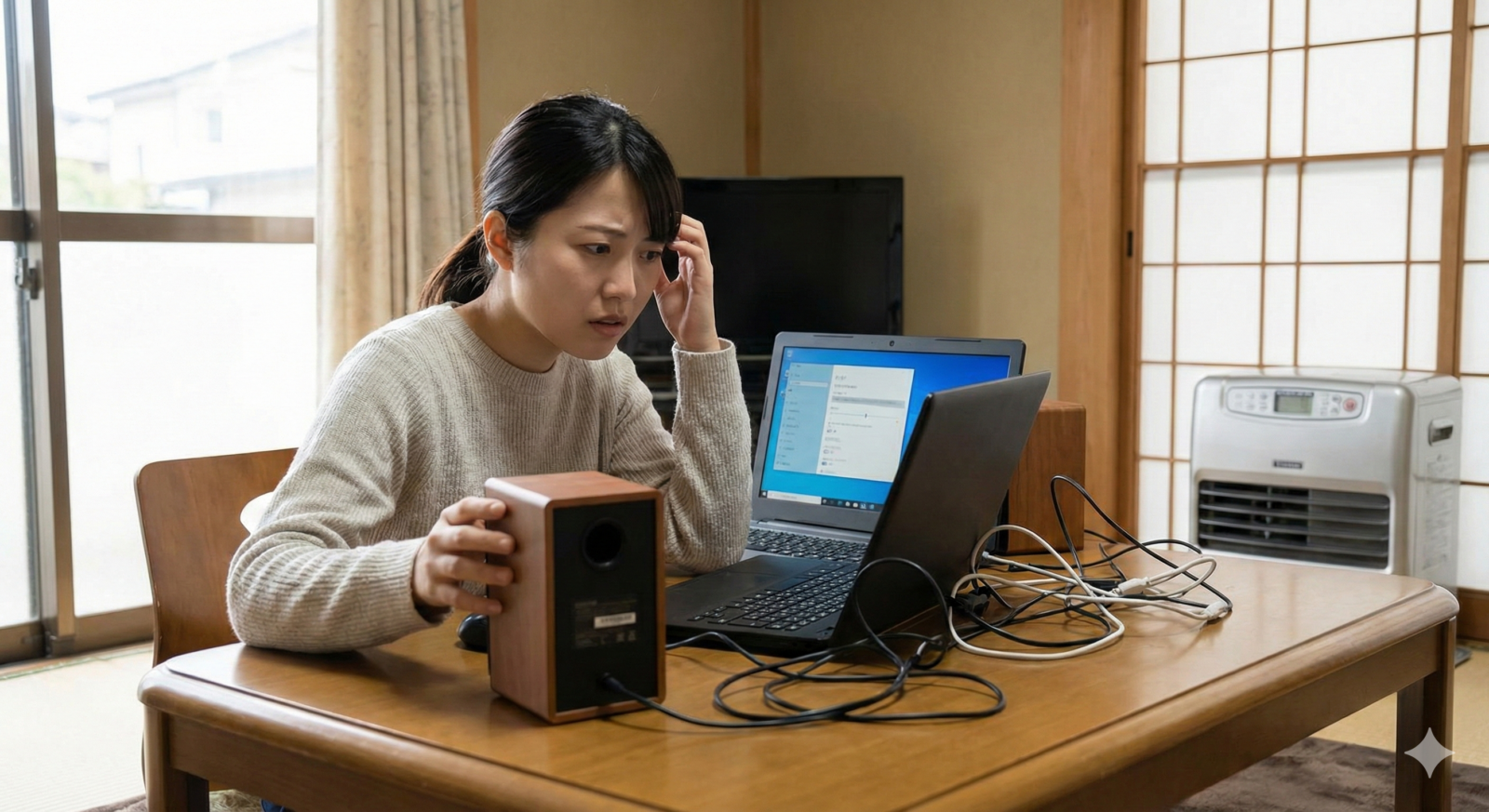
ここがこの記事のメインディッシュです!「簡単そう!」と思って飛びつくと、以下のような罠にハマってしまいます。
落とし穴①:自分のパソコンに合う「形(規格)」を知らない
SSDには大きく分けて2種類の形があります。
- 2.5インチ型: 厚さ7mm程度の長方形。古いノートPCや、デスクトップPCのHDDと形が似ています。
- M.2(エムドットツー)型: 板ガムのような細長い基板。最新の薄型ノートPCによく使われます。
これらを間違えて買うと、物理的に刺さりません。 返品もできない場合が多いので、必ず購入前に「(PCの型番) SSD 換装」で検索して、先輩たちの成功例を確認しましょう。
落とし穴②:安物買いの銭失い!謎の激安メーカー品
ネット通販では、有名メーカーの半額以下で売られている海外製のSSDを見かけます。しかし、これらには以下のようなリスクがあります。
- 中身が中古チップ: 見た目は新品でも、中身の保存用チップが中古品の使い回しであることがあります。
- 突然の認識不良: 数ヶ月でパソコンが認識しなくなり、思い出のデータが全消去される事故が多発しています。
対策: 以下の「世界4大メーカー」から選べば間違いありません。
- Crucial(クルーシャル)
- Samsung(サムスン)
- Western Digital(ウェスタンデジタル)
- KIOXIA(キオクシア:旧東芝メモリ)
落とし穴③:データの「クローン」を甘く見ている
古いHDDの内容を新しいSSDにそのままコピーする作業を「クローン」と呼びます。 「ただコピーすればいいんでしょ?」と思うかもしれませんが、Windowsには目に見えない「起動用データ」があり、これを失敗するとSSDに替えてもパソコンは動きません。
- 無料ソフトの罠: 最近は有名なクローンソフトが「有料化」しており、無料版ではコピーできないことが増えています。
- 対策: クルーシャルやサムスンのSSDを買うと、そのメーカー専用の**「超高性能なクローンソフト」を無料でダウンロードできる権利**が付いてきます。初心者こそ、ソフト代をケチらず大手メーカー品を買うべきです。
落とし穴④:静電気という「目に見えない暗殺者」
パソコンの内部は、非常にデリケートな電子回路の集まりです。冬場の「バチッ」という静電気は、パソコンにとっては数万ボルトの雷に打たれるのと同じです。
- 悲劇: 作業中にマザーボード(基板)を触ってしまい、静電気でパソコンが二度と電源が入らなくなる。
- 対策: 作業前に必ず金属のドアノブなどに触れて放電しましょう。また、セーターなどのウール製品は脱ぎ、綿の服で作業するのが鉄則です。
落とし穴⑤:容量選びのミス(256GBはすぐ埋まる)
「今のデータが100GBだから、256GBのSSDで十分かな」と考えるのは危険です。 Windowsそのものがアップデートでどんどん巨大化するほか、一時的なゴミファイルでも容量を食います。SSDは「容量がパンパンになると速度が落ちる」という性質があるため、最低でも今の使用量の2倍、できれば500GB〜1TBを選ぶのが、長く快適に使うコツです。
失敗しないSSD換装へのステップ:正しい手順と準備
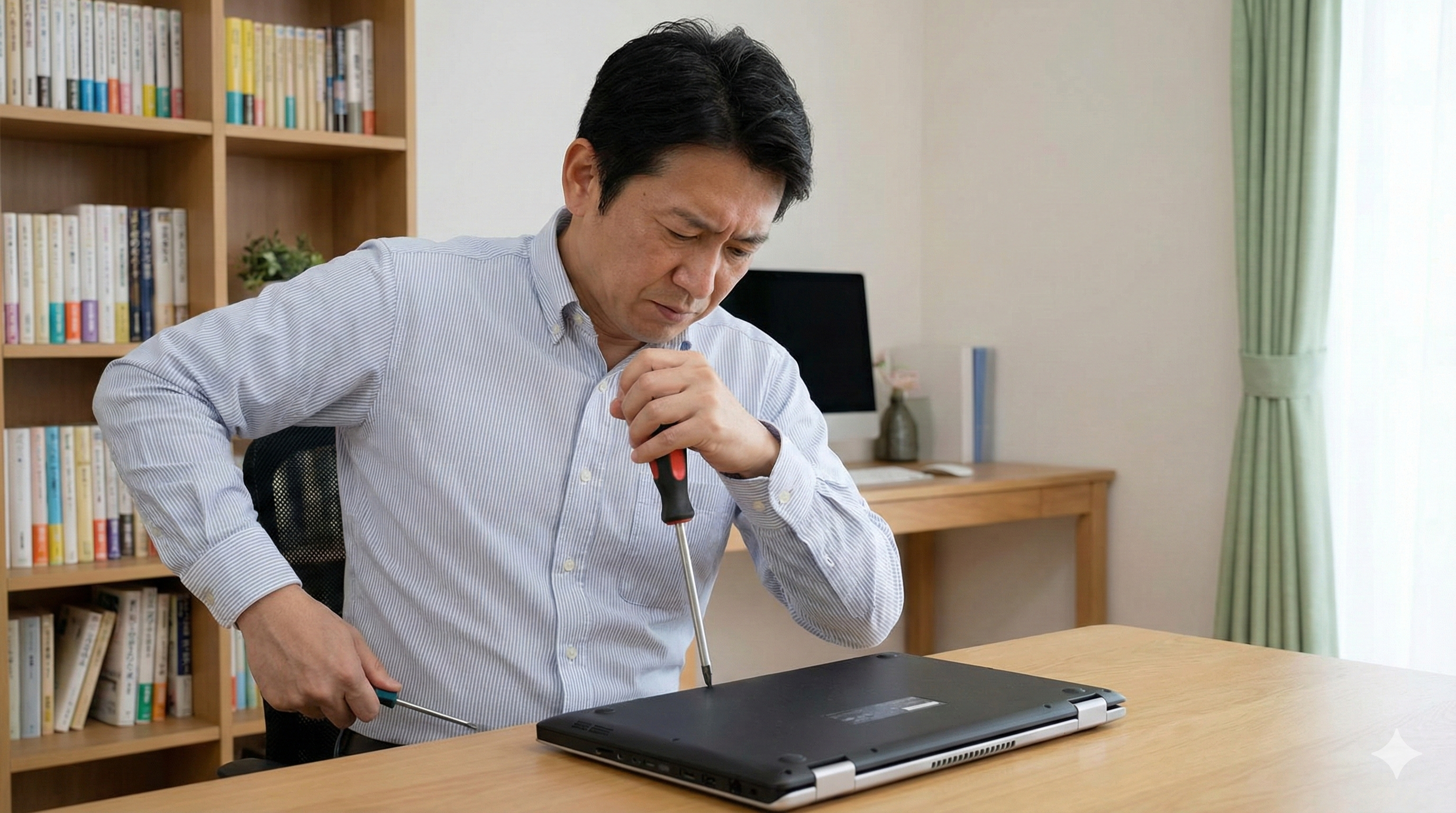
1. 必要な道具を揃える(これだけでOK)
- 新しいSSD: 500GB〜1TBがおすすめ。
- USB-SATA変換アダプタ(またはケース): 新しいSSDを一時的に外付けとして繋ぐために必要です(約1,500円)。
- 精密ドライバー: パソコンの裏蓋を開けるのに使います。
- クローンソフト: メーカー公式サイトから入手。
2. 作業の流れ(3ステップ)
- 繋ぐ: 新しいSSDをUSBアダプタでパソコンに繋ぎ、クローンソフトでデータを丸ごとコピーします(1〜3時間)。
- 入れ替える: パソコンの電源を切り、裏蓋を開けて、古いHDDを取り出し、新しいSSDと入れ替えます。
- 祈る(起動する): 電源を入れて、以前と同じ画面が15秒で出れば大成功!
クリーンインストールのすすめ(中級者向け)
もし「データは消えてもいいから、一番速い状態にしたい!」というなら、クローンではなく「クリーンインストール」が最強です。Windowsをゼロから入れ直すことで、長年のゴミが消え、工場出荷時以上のスピードになります。
換装した後にやるべき「長持ち」の秘訣
SSDに替えて「終わり」ではありません。少しの設定で、さらに寿命を延ばすことができます。
- デフラグを止める: HDD用の「断片化解消(デフラグ)」は、SSDにとっては寿命を削るだけの無駄な作業です。Windows 10/11なら自動で最適化されますが、一応設定を確認しましょう。
- TRIM設定の確認: SSDに「このデータはもう消していいよ」と教える機能です。これがオンになっていると、ずっと速いまま使えます。
記事のまとめ:あなたのパソコンはまだ戦える!
SSD換装は、例えるなら**「5年前の軽自動車に、最新のF1エンジンを積む」**ような改造です。
本日の重要ポイント:
- メリット: 起動が爆速になり、作業のストレスが消滅する。
- デメリット: 故障時のデータ復旧が難しいため、バックアップは必須。
- 落とし穴: 規格の間違い、粗悪なメーカー選び、静電気に要注意。
- 結論: 1万円弱の投資で、今のパソコンをあと3年は現役で使える!
パソコンを買い替えると10万円以上かかりますが、SSD換装ならその10分の1の費用で済みます。浮いたお金で美味しいものを食べたり、別の趣味に使ったりできますね。
正しい知識を持って、ぜひ「爆速」の世界へ足を踏み入れてみてください!
免責事項: パソコンの分解・改造はメーカー保証の対象外となるほか、作業ミスにより故障やデータ消失のリスクがあります。本記事は情報提供を目的としており、作業によって生じたあらゆる損害について責任を負いかねます。必ず大切なデータはバックアップした上で、自己責任で作業を行ってください。
コメント