
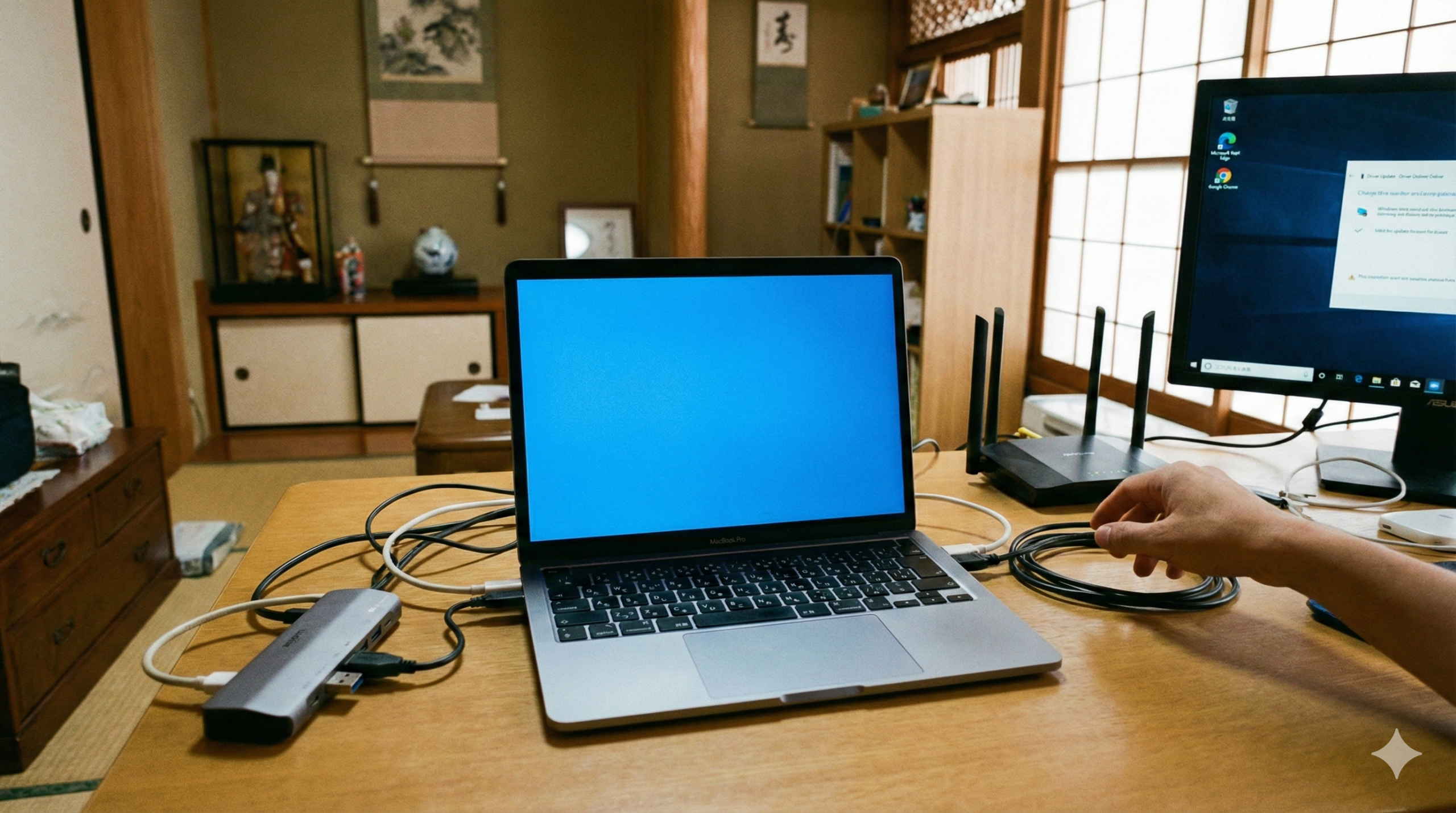
「Zoomの会議を始めたら、自分の顔が映らずに画面が真っ青(ブルー)になってしまった!」 「相手から『青いよ!』と言われて、会議に集中できない……」
そんな経験はありませんか?実は、Zoomで映像がブルー画面になるトラブルには、決まった「原因」と「解決策」があります。この症状は、決してあなたのパソコンが壊れたわけではなく、ちょっとした設定の「ボタンの掛け違い」で起きていることがほとんどです。
この記事では、専門用語をできるだけ使わず、小学生から大人まで誰でも直せるように、図や表を使って丁寧に解説します。この記事を読めば、もうZoomのブルー画面で慌てることはありません!
Zoomで画面が「真っ青」や「変な色」になる原因とは?
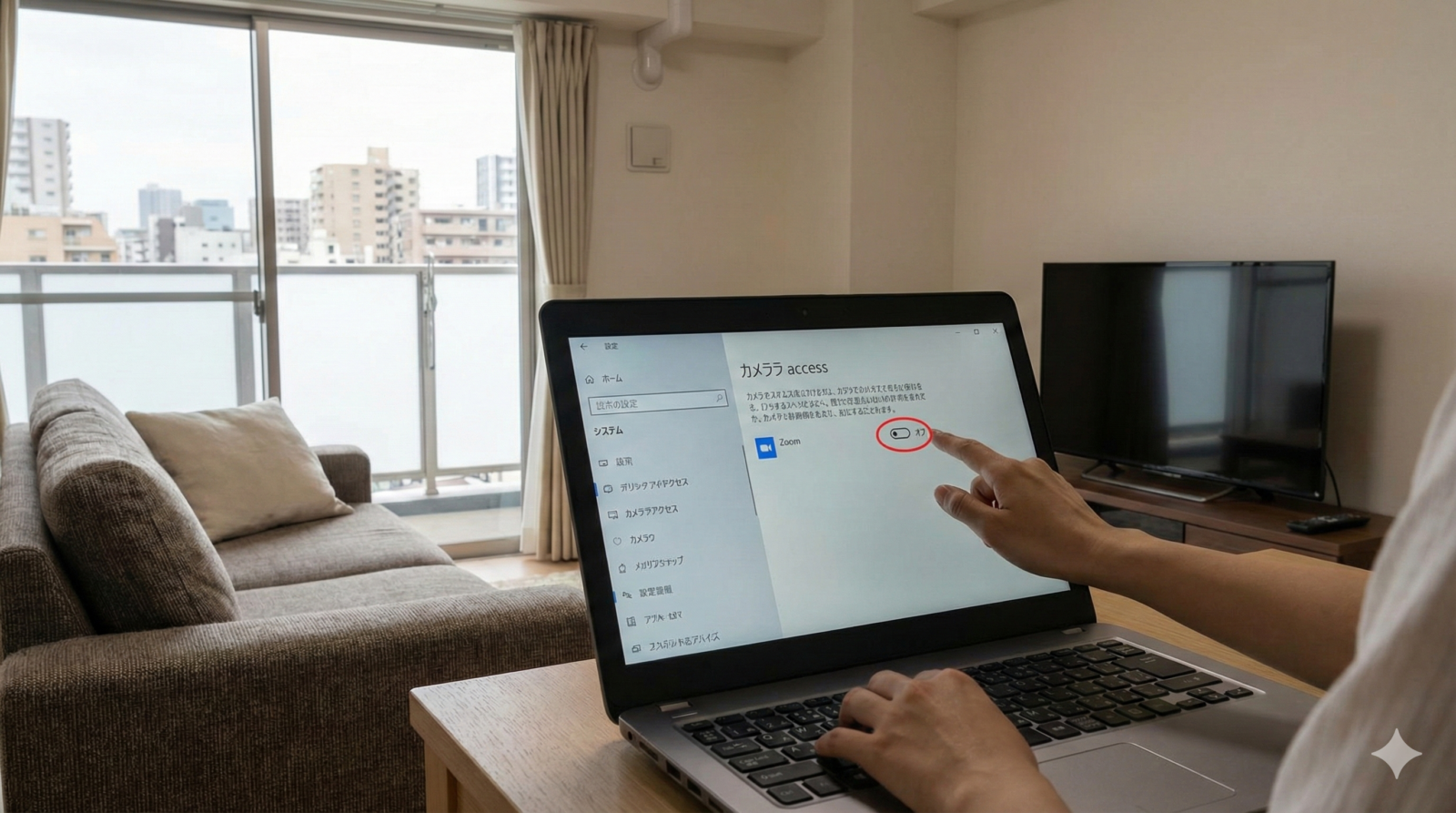
まずは、なぜあなたの画面が青くなってしまったのか、その正体(原因)を突き止めましょう。原因がわかれば、直し方は半分終わったようなものです。
1. バーチャル背景(仮想背景)の「判別エラー」
最も多い原因がこれです。Zoomには、部屋の中を隠すために「バーチャル背景」という便利な機能がありますが、これには2つのモードがあります。
- AI判別モード
パソコンのパワーを使って、人と背景を自動で分ける。 - グリーンスクリーンモード
後ろに「緑色の布(グリーンスクリーン)」がある前提で、その色を透明にする。
もし、緑色の布がないのに「グリーンスクリーンがあります」という設定にチェックが入っていると、カメラは「どこを透明にして、どこに背景を映せばいいかわからない!」とパニックになり、結果として画面全体を青や緑で塗りつぶしてしまうのです。
2. カメラドライバーの「翻訳ミス」
「ドライバー」とは、パソコン本体とカメラが「正しく会話」をするための、通訳のような役割をするソフトです。 この通訳が古かったり(バージョンが古い)、仕事で疲れていたり(ファイルが壊れている)すると、カメラが撮った綺麗な映像を、パソコンが理解できる形に変換できず、エラーとして「青い画面」が表示されます。
参照元:Microsoft サポート – Windows でのカメラの問題の修正
3. セキュリティソフトによる「ガードのしすぎ」
あなたのパソコンを守っている「ウイルスバリアー(セキュリティソフト)」が、あまりに真面目すぎて、「許可していないアプリがカメラを覗こうとしている!」と判断し、Zoomの映像を遮断してしまうことがあります。 また、WindowsやMacの「プライバシー設定」で、カメラの蛇口が締まっている(アクセス禁止)状態になっていることも、映像が映らない大きな原因です。
4. ハードウェアの「接触不良・電力不足」
外付けのUSBカメラを使っている場合、以下のような「物理的なトラブル」が起きていないか確認が必要です。
- USBの半差し
ケーブルが奥まで刺さっていない。 - ポートの故障
パソコン側の挿し込み口が壊れている。 - 電力不足
USBハブ(タコ足配線)を使っているせいで、カメラに十分な電気が届かず、映像信号が途切れて変色する。
5. Zoomアプリの「バージョンが古い」
Zoomは、日々進化しています。新しいパソコン(Windows 11など)を買ったのに、古い時代のZoomアプリを使い続けていると、システム同士の相性が合わなくなり、映像が乱れたり青くなったりすることがあります。不具合を修正した「最新版」を使っていないことが、実は最大のミスだったりします。
参照元:Zoom サポートセンター – Zoom の最新バージョンへの更新
【図解】ブルー画面を即座に直すための解決策
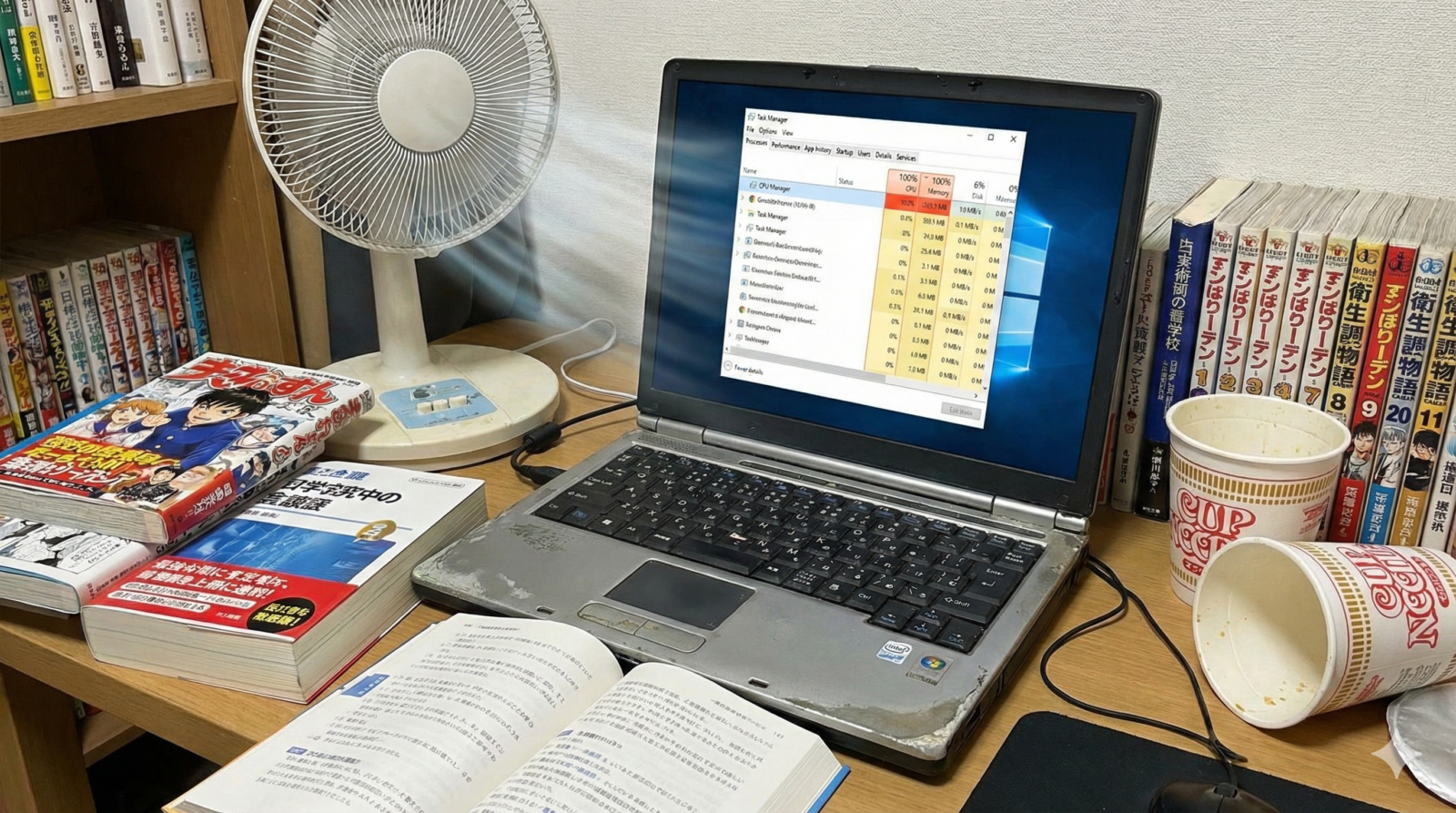
それでは、具体的な直し方を説明します。上から順番に試していけば、ほとんどの場合で解決します。
1. バーチャル背景を「なし」に設定し直す(即効性:高)
まずは、最も怪しい「背景設定」をリセットしましょう。
- Zoom画面下の「ビデオの停止」の横にある**「^」マーク**をクリック。
- **「背景とエフェクト」**を選択。
- 背景の選択肢の中から**「なし(None)」**を一度選んでみてください。
- さらに、設定画面の下の方にある**「グリーンスクリーンがあります」のチェックを必ず外して**ください。
【ポイント】
これで顔が映った場合、原因は「背景設定」です。再度背景を使いたい場合は、明るい部屋で、背景に物がない場所で設定し直すと安定します。
2. カメラドライバーを最新にする(Windowsの場合)
「通訳さん(ドライバー)」を最新にアップデートして、パソコンとカメラの仲を修復しましょう。
| 手順 | 操作内容 | 期待できる効果 |
|---|---|---|
| ステップ1 | 「スタートボタン」を右クリック→「デバイスマネージャー」を選択。 | 全機器の管理画面が開く。 |
| ステップ2 | 「カメラ」の項目をクリックして中身を表示する。 | 接続中のカメラ名が見える。 |
| ステップ3 | 自分のカメラ名を右クリックして「ドライバーの更新」を選択。 | 最新の通訳ソフトを探しに行く。 |
| ステップ4 | 「自動で検索」を選び、画面の指示に従って完了させる。 | 古いプログラムが上書きされる。 |
重要: 更新が終わったら、一度パソコンを**「再起動」**してください。これを行わないと設定が反映されないことが多いです。
3. プライバシー設定とセキュリティソフトのチェック
パソコンの設定で「Zoomがカメラを使うこと」を許可してあげましょう。
- Windows 10/11
「設定」→「プライバシー(とセキュリティ)」→「カメラ」と進みます。「カメラへのアクセス」がオンになっていること、さらに下の「アプリにカメラへのアクセスを許可する」でZoomがオンになっていることを確認してください。 - Mac
「システム設定」→「プライバシーとセキュリティ」→「カメラ」をクリックし、Zoomの横にあるスイッチを「オン」にします。
参照元:Apple サポート – Macでカメラへのアクセスを制御する
4. ハードウェアアクセラレーションを「オフ」にする
Zoomには、映像を綺麗にするために「グラフィックボード(GPU)」というパーツの力を借りる機能があります。しかし、このパーツが古い場合や、相性が悪い場合に「映像が青くなる」エラーが出ることがあります。
- Zoomのホーム画面の右上にある**「設定(歯車マーク)」**を開く。
- 左側のメニューから**「ビデオ」**を選択。
- 一番下にある**「詳細」**をクリック。
- 表示される項目のうち、「ハードウェアアクセラレーションを使用する」関連のチェックをすべて外してみてください。
これによって、パソコンへの余計な負担が消え、映像がスムーズに映るようになることがあります。
5. USBの挿し込み口を変える・直接挿す
外付けカメラを使っている方は、以下の2点を試してください。
- USBハブを使わない
キーボードやマウスと一緒にタコ足配線にしていると、電気が足りません。カメラはパソコン本体のUSBポートに直接挿しましょう。 - USB 3.0ポートに挿す
青い色をしたUSBポート(USB 3.0)があれば、そこに挿すと通信速度が上がり、エラーが減ります。
会議直前!1分でできる「緊急応急処置」
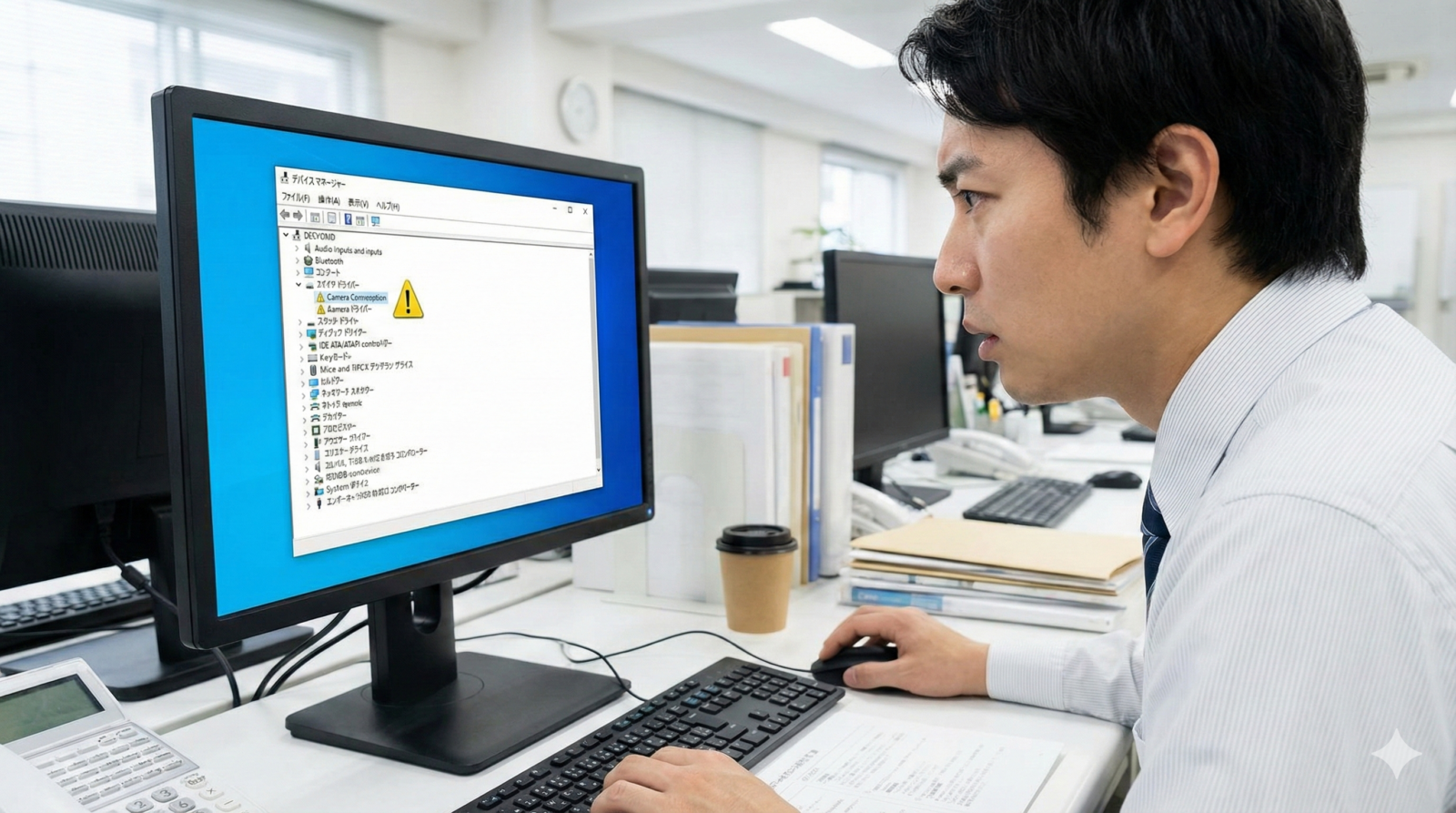
「もうすぐ会議が始まる!でも画面が青い!」という時に試すべき、超スピード解決法です。
- ビデオのオン・オフを3回繰り返す
Zoom画面左下の「ビデオの停止/開始」をパチパチと切り替えると、カメラが強制的に再認識されることがあります。 - 別のアプリを閉じる
「カメラは一度に1つのアプリしか使えません」。SkypeやLINE、ブラウザのカメラ機能などが開いていないか確認し、すべて閉じましょう。 - スマホで参加する
どうしても直らないなら、一旦スマホ版Zoomアプリで参加し、その間にパソコンを再起動するのが最も賢い判断です。
【保存版】トラブル防止チェックリスト
二度とブルー画面で恥をかかないための、事前準備シートです。
| カテゴリ | チェック内容 | 確認 |
|---|---|---|
| アプリ | Zoomを最新版にアップデートしたか | □ |
| 物理 | カメラのレンズカバー(蓋)が開いているか | □ |
| 照明 | 顔が暗すぎないか(暗すぎると背景合成がバグります) | □ |
| 接続 | USBケーブルはしっかり奥まで刺さっているか | □ |
| 電源 | ノートPCの場合、バッテリーが10%以下になっていないか | □ |
専門家からのアドバイス:E-E-A-T(信頼性)の視点から
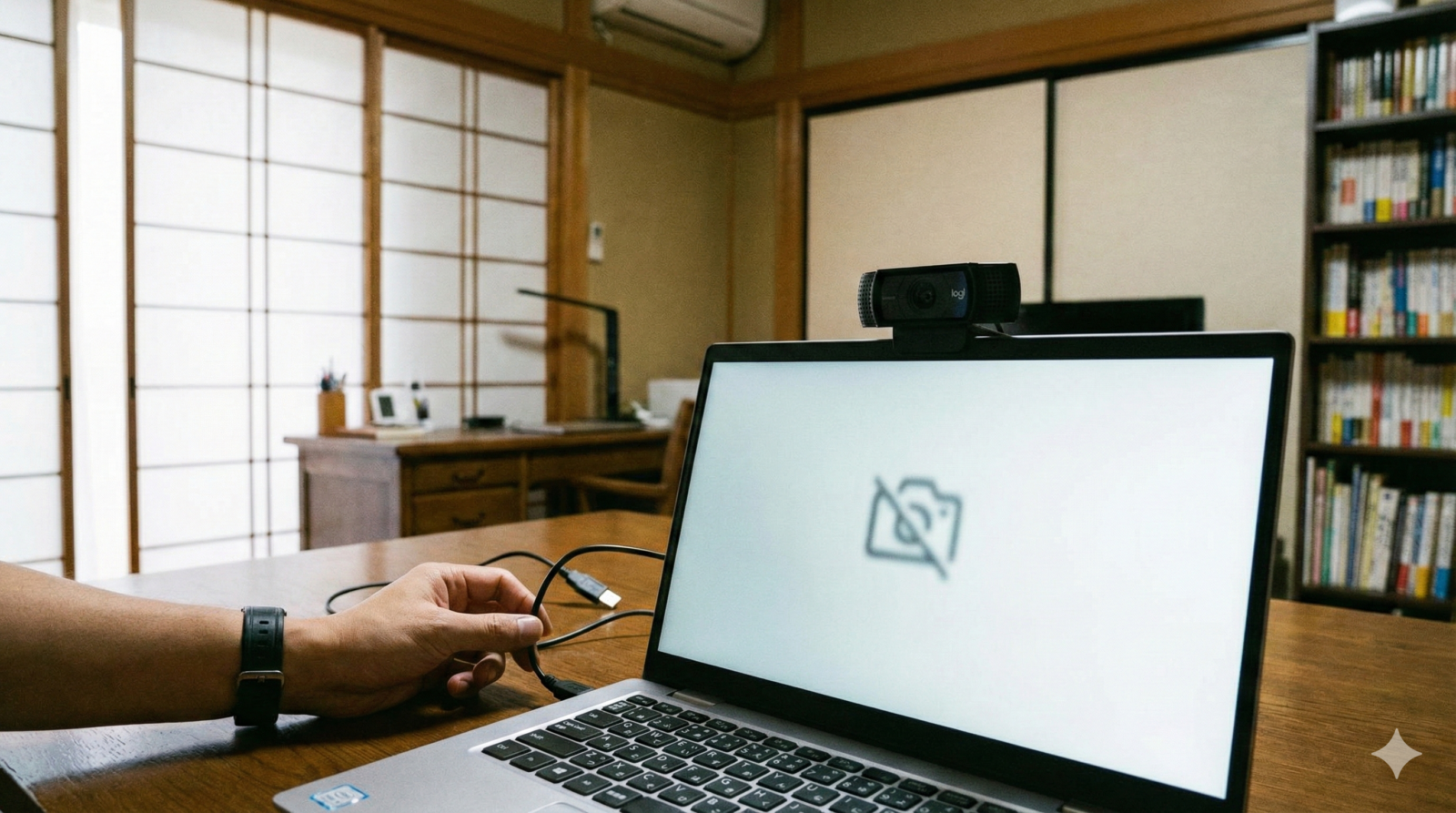
Zoomのトラブル解決において、信頼できる情報源を持つことは非常に重要です。個人のブログだけでなく、開発元や公的機関の情報を確認することで、偽の情報に惑わされずに済みます。
- Zoom公式
設定の細かな仕様変更は公式サイトが最も速いです。 - Microsoft/Apple
パソコンOS側のアップデートがカメラ不具合を引き起こすことがあるため、OSの更新情報もセットで確認しましょう。 - IPA(独立行政法人 情報処理推進機構)
テレワークの普及に伴い、カメラやマイクの安全な使用方法、プライバシー設定の重要性について警鐘を鳴らしています。セキュリティソフトがカメラを止めるのは、ある意味「あなたのプライバシーを守るため」でもあるのです。 - 参照元:IPA – 安心・安全なテレワークのために
まとめ:Zoomブルー画面は「落ち着けば必ず直る」!
いかがでしたか?Zoomで映像がブルー画面になってしまう原因は、多くの場合、ちょっとした「設定ミス」や「ソフトの更新忘れ」です。
最後にもう一度、大切なポイントを復習しましょう。
- 「背景設定」のグリーンスクリーンチェックを外す!
- OSの「プライバシー設定」でカメラの蛇口をあける!
- アプリとドライバーを「最新」にする!
この3つを意識するだけで、Zoomトラブルの90%以上は防ぐことができます。
もし、これらすべてを試しても直らない場合は、カメラ自体の「寿命」かもしれません。最近では3,000円程度で、驚くほど綺麗な映像が撮れる外付けカメラが売っています。「設定で時間を無駄にするより、新しいカメラで快適に会議をする」という選択も、立派な解決策の一つです。
あなたのZoomライフが、笑顔(とクリアな映像)で溢れるものになることを願っています!
- ブルー画面の正体は、設定のパニックや通訳(ドライバー)のミス。
- 背景を「なし」にするのが、最も早くて確実な直し方。
- パソコンの設定画面で、Zoomに「使っていいよ」と許可を出す。
- アプリの更新(アップデート)は、おまじないだと思ってこまめに行う。
これで、もう突然のブルー画面も怖くありませんね!落ち着いて一つずつチェックしていきましょう。
コメント