
「パソコンで宿題をしているのに、マウスの矢印が勝手にどこかへ行っちゃう!」 「ゲームの大事な場面で、クリックしていないのに画面が動いた……」
そんな経験はありませんか?まるで透明人間が操作しているみたいで、ちょっと怖いですよね。でも、幽霊の仕業ではありません。マウスが勝手に動くのには、科学的な**「理由」**が必ずあります。
この記事では、無線(ワイヤレス)マウスが勝手に動いてしまう原因と、今すぐおうちでできる直し方を、どこよりも詳しく、そして世界一分かりやすく解説します。
スマホで見ている人も、困った時にすぐチェックできるように「大事なポイント」をギュッとまとめました。5分後には、あなたのマウスも元通りスイスイ動くようになっているはずですよ!
なぜ?無線マウスが勝手に動く主な原因
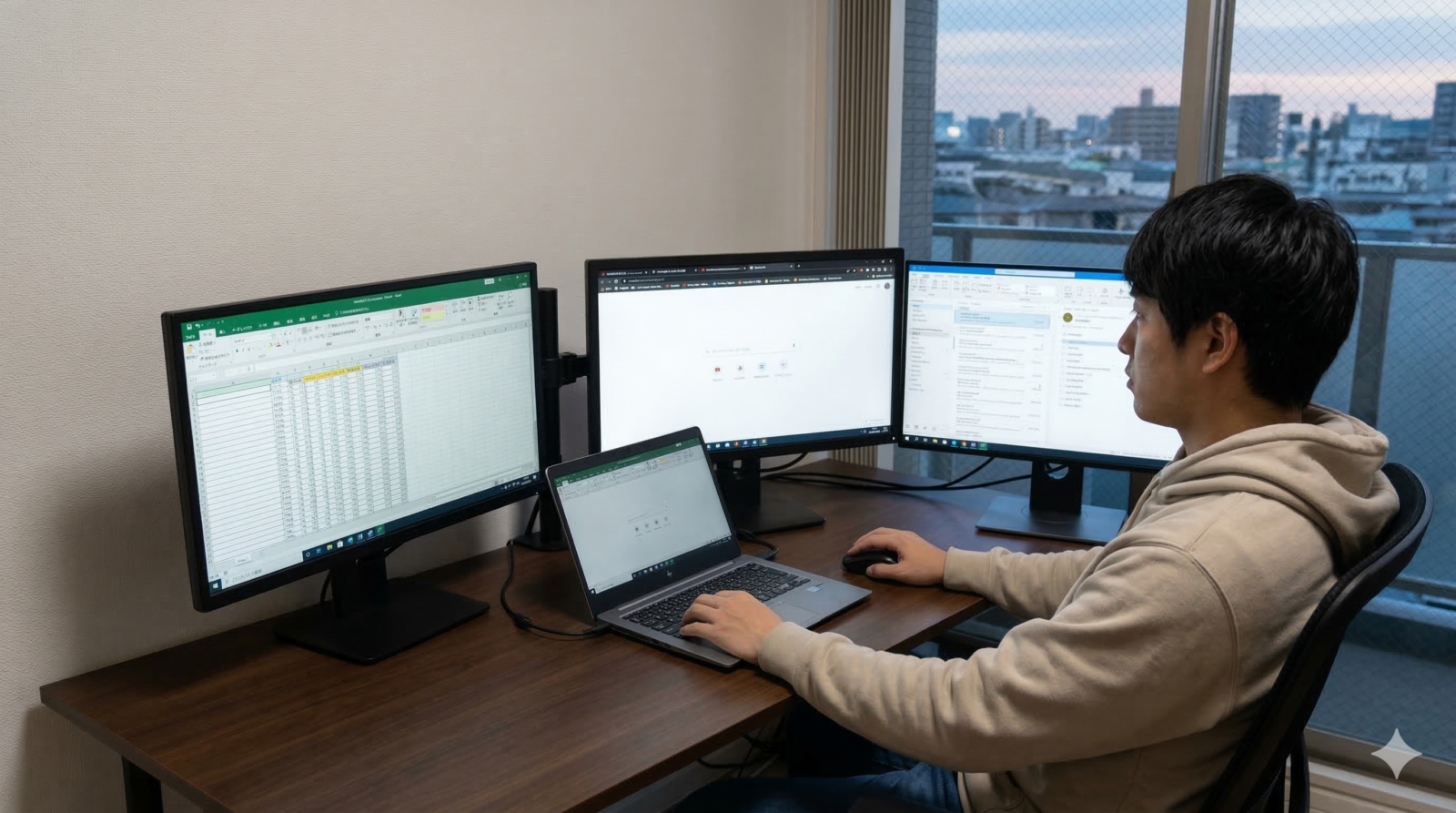
マウスがあなたの命令を無視して動くとき、マウスの中や周りでは「パニック」が起きています。まずは、何がパニックの原因なのか、犯人探しをしてみましょう。
1. センサーが「目隠し」されている(汚れやホコリ)
マウスの裏側を見てみてください。光っている部分や、小さな穴がありますよね?そこは「センサー」といって、マウスが今どこにいるかを読み取る、人間でいう「目」のような場所です。
ここに髪の毛、小さなホコリ、ペットの毛、あるいは食べかすなどが入り込むと、センサーは「景色が動いた!」と勘違いしてしまいます。
- 症状
カーソルがブルブル震える、突然画面の端っこにワープする。
2. マウスが「迷子」になる机の表面
マウスは、机の表面にある目に見えないくらいの小さなデコボコを写真で撮るようにして、動きを計算しています。でも、以下のような場所では、センサーが景色をうまく撮れずに迷子になってしまいます。
- ピカピカのガラス・鏡
光が跳ね返りすぎて、どこを動いているか分からなくなる。 - 真っ白な机・透明なシート
景色に特徴がなさすぎて、動いていることに気づかない。 - デコボコすぎる布
影ができすぎて、センサーが混乱する。
3. マウスの「元気」がなくなっている(電池不足)
無線マウスは、中に入っている電池からパワーをもらって、パソコンに「今ここだよ!」という電波を飛ばしています。 電池が切れかかると、この電波が弱々しくなり、パソコンに届く情報がとぎれとぎれになります。人間が寝不足でフラフラするのと同じで、マウスも**「パワー不足」**で変な動きをしてしまうのです。
4. 空中が「電波の迷路」になっている(電波干渉)
これが一番見つけにくい原因です。無線マウスは「2.4GHz(ギガヘルツ)」という種類の電波を使っていますが、実はお家の中には同じ電波を使っている仲間がたくさんいます。
- 電子レンジ
チンしている間は、ものすごく強い電波が出ます。 - Wi-Fiルーター
常に強い電波を飛ばしています。 - Bluetoothのイヤホンやスマホ
これらも同じ通り道を使っています。
これらの電波がぶつかると、マウスの電波がパソコンに届く前にボロボロになってしまい、勝手な動きとして伝わってしまうのです。
5. パソコンの「脳」が勘違いしている(ドライバーの不具合)
マウス本体が元気でも、パソコン側にある「マウスを動かすための命令書(ドライバー)」が古くなったり、壊れたりしていることがあります。 また、マウスの設定が「敏感(びんかん)すぎ」になっていて、机のわずかな振動を手の動きだと勘違いしているケースもあります。
6. 冬場に多い「静電気」のいたずら
特に冬の間、服とこすれて体に溜まった**「静電気」**がマウスに流れると、中の精密な機械が一瞬だけ「ピクッ」と動いてしまうことがあります。
【原因チェックリスト】あなたのマウスはどれ?
以下の表で、今の症状に近いものを探してみてください。
| 症状 | 可能性が高い原因 | 解決のヒント |
|---|---|---|
| カーソルが震える | センサーの汚れ | 掃除が必要! |
| 決まった場所で動かない | 机の表面(相性) | マウスパッドを使おう |
| 動きがカクカクする | 電池不足・電波干渉 | 電池交換か場所移動 |
| 触っていないのにスーーッと動く | 設定の不具合・机の傾き | 設定変更か掃除 |
| 特定の時間だけおかしくなる | 電子レンジなどの影響 | 他の家電をチェック |
今すぐできる!無線マウスを正常に戻す7つの対処法
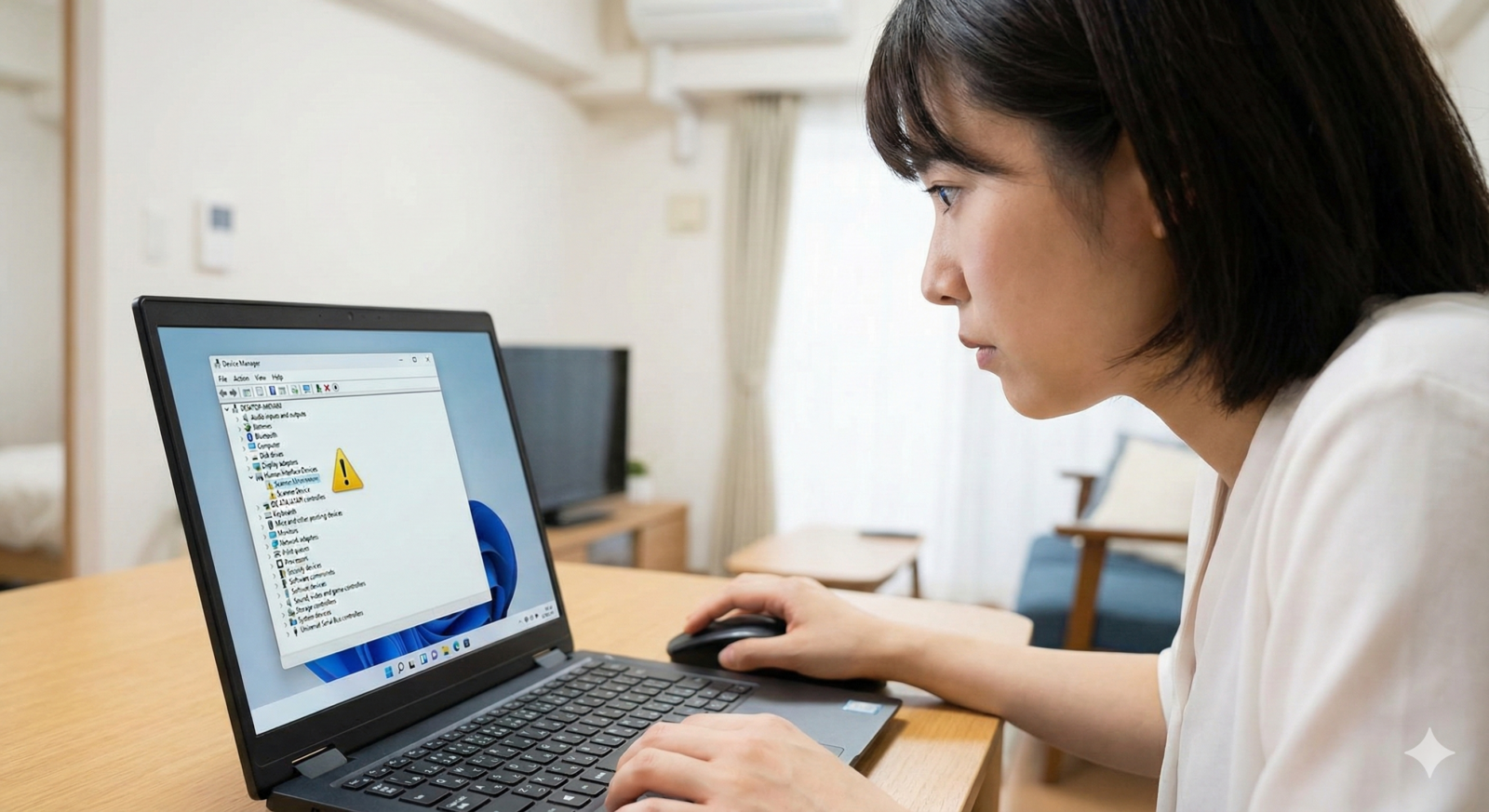
原因がわかったら、いよいよ修理開始です!難しいことは何もありません。順番に試していけば、きっと直りますよ。
対処法1:センサーをピカピカにお掃除する
一番手っ取り早くて効果があるのが、お掃除です。
- やり方
マウスの裏のセンサー穴を、**乾いた綿棒(めんぼう)**で優しくなでるように掃除してください。 - やってはいけないこと
水で濡らしたティッシュで拭いたり、爪楊枝(つまようじ)などの尖ったものでガリガリしないでください。センサーが傷ついて、二度と動かなくなるかもしれません。 - プロの技
「エアダスター」という、空気をシュッ!と出すスプレーがあれば、それでホコリを飛ばすのが一番安全です。
対処法2:マウスパッドを正しく使う
「机の上で直接使えばいいや」と思っていませんか?実は、マウスパッドはマウスにとっての「アスファルトの道路」のようなもの。
- 対策
布製やプラスチック製の、光を反射しないマウスパッドを敷いてみてください。 - 代用品
今すぐ試したいなら、**「ツヤのないノート」や「A4のコピー用紙」**を下に敷いてみましょう。これだけで勝手に動くのが止まるなら、原因は机の表面にあります。
対処法3:電池を「新品」に交換してみる
「昨日まで動いていたから」といって、電池が残っているとは限りません。
- ポイント1
100円ショップの電池ではなく、一度パナソニックなどの大手メーカーのアルカリ電池を試してみてください。パワーが安定します。 - ポイント2
充電式のマウス(バッテリー内蔵)なら、USBケーブルを繋いで1時間以上しっかり充電してから使いましょう。 - ポイント3
電池を入れる場所の「バネ」が錆びていないかも確認してくださいね。
対処法4:レシーバー(受信機)の場所を変える
パソコンに刺さっている小さなUSBの部品、これが「レシーバー」です。ここが電波の入り口です。
- デスクトップPCの場合
パソコンの「後ろ側」に刺していませんか?パソコン本体が壁になって電波を遮っているかもしれません。「前側」のUSBポートに刺し直してみましょう。 - USBハブを使っている場合
いろんな機械を繋ぐ「USBハブ」に刺すと、電波が弱くなることがあります。できるだけパソコン本体に直接刺すのが正解です。
参照元:Microsoft サポート|ワイヤレス マウスのトラブルシューティング
対処法5:パソコンの設定を見直す(Windows & Mac)
パソコン側で「勝手に動かないでね」という設定をします。
【Windows10/11の場合】
- 「スタート」ボタンから「設定(歯車)」を開く。
- 「デバイス(またはBluetoothとデバイス)」から「マウス」を選ぶ。
- 「マウスの追加設定」をクリック。
- **「ポインターのオプション」**タブを開く。
- 「ポインターの精度を高める」のチェックを外す! (これが原因のことが多いです)
- 「OK」を押して完了。
【Macの場合】
- 左上の「りんごマーク」から「システム設定」を開く。
- 「マウス」を選択。
- 「軌跡の速さ」を少し遅くしてみる。
対処法6:マウスのドライバーを「リセット」する
これはちょっと高度ですが、とても効果的です。
- 画面下の「スタート」を右クリックして**「デバイスマネージャー」**を選ぶ。
- 「マウスとそのほかのポインティング デバイス」の左の矢印を押す。
- 出てきた自分のマウス(HID準拠マウスなど)を右クリックして、**「デバイスのアンインストール」**を選ぶ。
- 勇気を出してアンインストールを押してください(マウスが一時的に動かなくなります)。
- その後、キーボードの操作や電源ボタンでパソコンを再起動します。
- 起動すると、パソコンが「あ、新しいマウスだ!」と自動で最新の命令書を入れ直してくれます。
参照元:Logicool サポート|製品のファームウェアとソフトウェアの更新
対処法7:他の電波を遠ざける
電波の「交通整理」をしましょう。
- 20cmのルール
マウスのレシーバーと、Wi-Fiルーターやスマホは、できるだけ離してください。 - USB 3.0のノイズ
青い色のUSBポートに外付けハードディスクなどを繋いでいると、そこから強いノイズ(電波のゴミ)が出て、隣のポートに刺したマウスの邪魔をすることがあります。ポートを離して刺してみましょう。
【もっと詳しく】マウスの種類と「寿命」のお話

対処法を試してもダメな時は、もしかしたらマウスが「寿命(じゅみょう)」かもしれません。
マウスのセンサーには「ランク」がある
今使っているマウスの光は何色ですか?次に買う時の参考にしてください。
- 赤色(光学式)
一番安い。でも、光る机にはめっぽう弱い。 - 青色(BlueLED)
優秀!布の上や多少の凸凹でもしっかり動く。 - 透明/見えない(レーザー)
とても精密。ゲームをする人におすすめ。
マウスの寿命は「3年」が目安
マウスは消耗品(しょうもうひん)です。毎日数千回もクリックされ、何メートルも引きずり回される過酷な運命にあります。
- ボタンの寿命
1回押しただけなのに「ダブルクリック」になるのは、中のバネが壊れた合図(チャタリング現象)。 - ホイールの寿命
画面をスクロールしようとして、カクカク戻ってしまうのは、中のセンサーが削れてしまった証拠です。
だいたい2〜3年使っていて不具合が出たなら、「今までありがとう」と言って新しいマウスに買い替えるのが、一番のストレス解消法かもしれません。
困ったときのQ&A(よくある質問)
Q. 掃除も設定もしたのに、まだ勝手に動きます!
A. 一度、そのマウスを別のパソコンに繋いでみてください。もし別のパソコンでも勝手に動くなら、マウス本体が100%故障しています。逆に、別のパソコンなら動く場合は、今のパソコンの設定や他のソフトが悪さをしています。
Q. 家族のスマホが近くにあるだけで動かなくなります……。
A. 安い無線マウスだと、電波を分ける力が弱いことがあります。最新の「Bluetooth 5.0」以上に対応したマウスや、ロジクールなどの有名メーカーの「独自の強い電波」を使うマウスに変えると、嘘みたいに直ることがあります。
Q. ノートパソコンなんですが、マウスを使っていない時も動きます。
A. キーボードの下にある「タッチパッド」にゴミが乗っていませんか?あるいは、設定で「マウス接続時はタッチパッドを無効にする」にしてみてください。服の袖(そで)が触れているだけかもしれませんよ。
まとめ:もうお化けマウスは怖くない!
無線マウスが勝手に動くトラブルは、ほとんどの場合、自分自身の力で直すことができます。
- センサーを綿棒で優しく掃除する
- マウスパッドを敷いて「迷子」を防ぐ
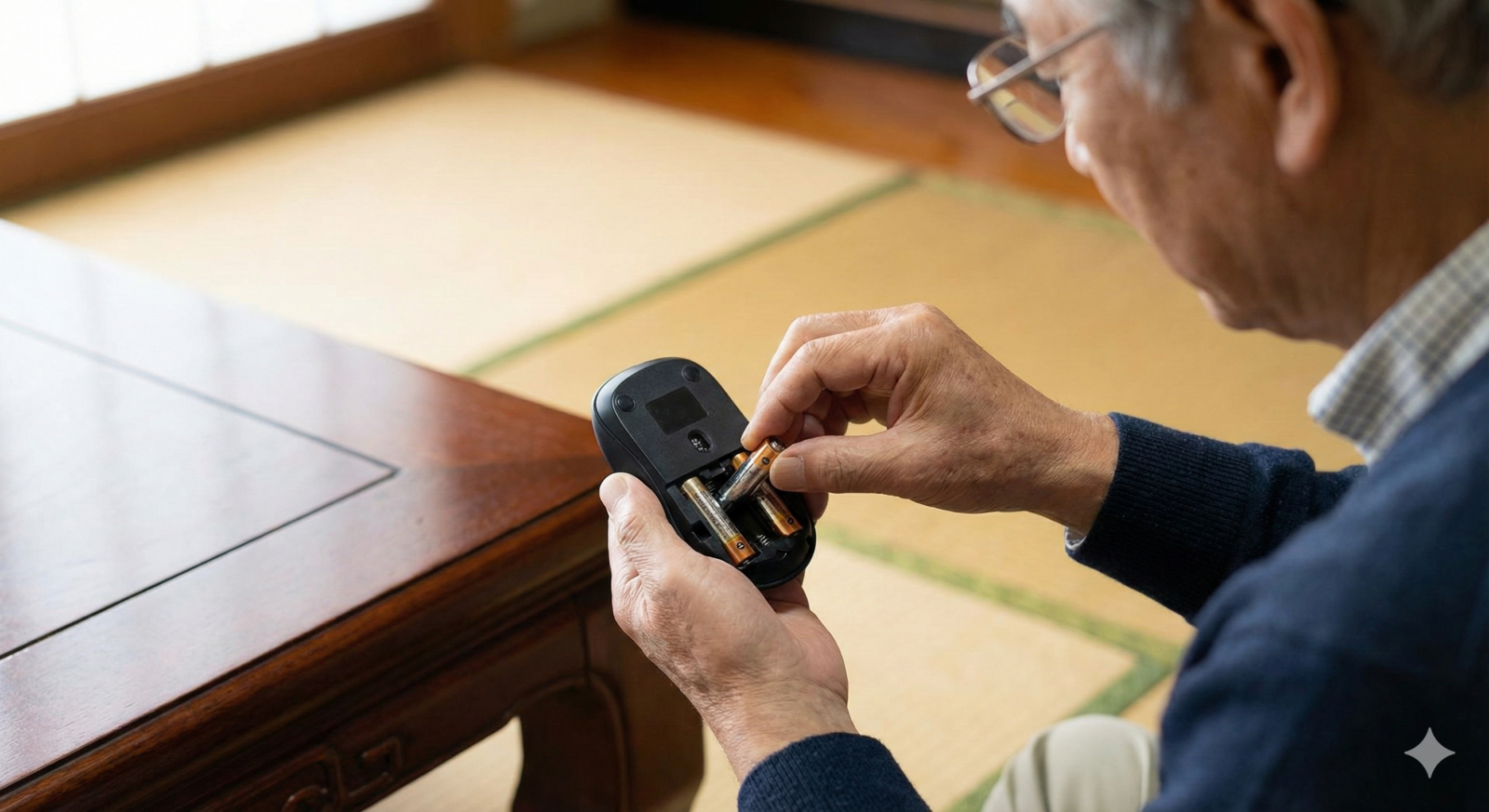
- 電池を新しいものに交換してパワーをあげる
- 電波の邪魔になるものを遠ざける
- パソコンの設定で「精度を高める」をオフにする
まずはこの5つを試してみてください。
パソコンは、今の時代、勉強にも遊びにも欠かせない最高の道具です。その道具が思うように動かないのは本当にイライラしますよね。でも、一つ一つ原因を探していく作業は、実は科学者が実験をするのと同じくらい、とっても知的な遊びでもあります。
もし、どうしても直らなかったら……それは新しいマウスに出会うチャンスかもしれません!最近は1,000円台でも、手が疲れにくい形や、カチカチ音がしない静かなマウスがたくさんあります。
快適なマウス操作を取り戻して、もっと楽しくパソコンを使いこなしてくださいね!
最後に
パソコンの設定を変えるときは、念のためおうちの大人の方に「これやっていい?」と聞いてから進めると安心です。自分で直せたときは、きっと自慢できますよ!
コメント