
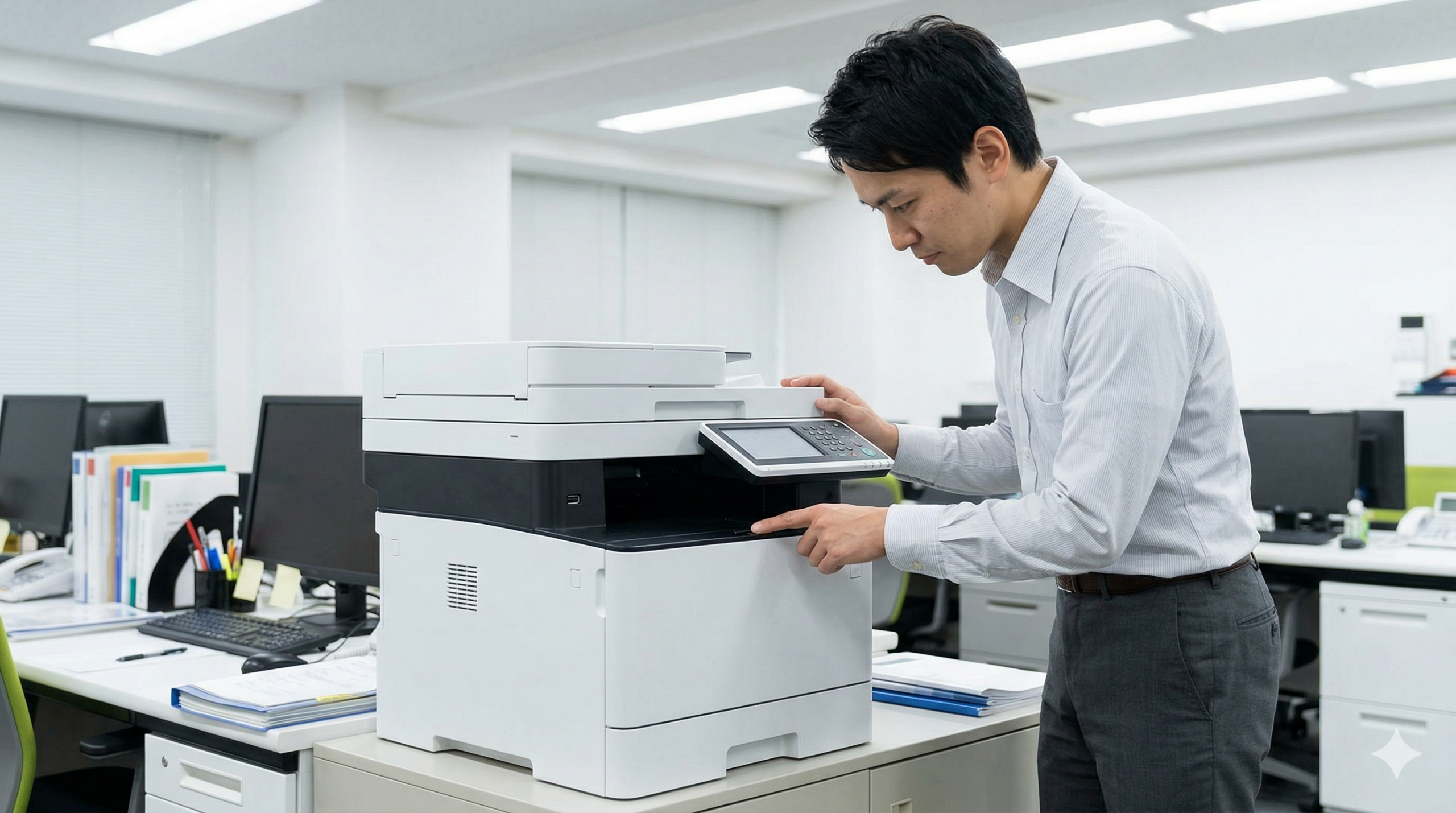
「さあ、宿題を印刷するぞ!」「明日の会議で使う大事な資料をプリントアウトしなきゃ!」と意気込んでボタンを押したのに、パソコンがプリンターを完全に無視…。そんな経験はありませんか?
特にWindows 11にアップグレードしてから「急に繋がらなくなった」「昨日まで動いていたのに、今日は何回ボタンを押しても反応がない」という声が非常に増えています。実は、新しいシステムになればなるほど、裏側での「お約束事」が厳しくなっているのが原因の一つかもしれません。
この記事では、パソコンに詳しくない人でも、まるで隣でお兄さんやお姉さんが手取り足取り教えてくれているような感覚で、プリンターが認識されない時の解決法をどこよりも分かりやすく、深く、そして詳しく解説します。最後まで読めば、あなたも家族から頼られる「プリンター修理の達人」になれるはずです!
なんで動かないの?プリンターが認識されない主な原因と症状
解決策を見る前に、まずは「今、何が起きているのか」という正体を見極めることが大切です。原因がわかれば、直すのもぐっと簡単になりますよ!よくある「困った症状」とその裏側にある理由を詳しく見ていきましょう。
1. 画面に「オフライン」や「未接続」と出てくる
プリンターは目の前にあるし、電源ランプもピカピカついている。なのに、パソコンの画面上では「オフライン」という表示が出て、アイコンがグレーアウト(色が薄くなっている状態)していることがあります。
これは、パソコンがプリンターを「お休み中(スリープ)」だと思い込んでいるか、通信の帰り道が分からなくなっている状態です。いわば、目の前にいるのに厚い耳栓をしていて、どんなに大声で呼んでも声が届かないような状態ですね。
2. そもそもプリンターの名前がどこにも見当たらない
印刷の設定画面を開いても、自分の持っているプリンターの名前(例えば「Canon TS8000」や「EPSON EP-800」など)が出てこないケースです。
パソコンがプリンターの存在を完全に忘れてしまい、「え?君、誰だっけ?会ったことあったかな?」となっている状態です。これは設定の紐付け(ペアリング)が何らかの理由で切れてしまった時や、新しく買ったばかりで「自己紹介」が終わっていない時に起こります。
3. Wi-Fi(無線)が切れている、または不安定
最近のプリンターはケーブルを使わず、Wi-Fi(無線LAN)で繋ぐのが主流です。しかし、家の中を飛び交っている電波は目に見えません。
- 電波の渋滞
電子レンジを使った時の電波干渉。 - 距離の壁
ルーターとの間に厚い壁やドアがある。 - 混線
近所のWi-Fi電波と喧嘩している。
これらが原因で、パソコンとプリンターの仲が引き裂かれていることがあります。
4. ケーブルが抜けている、または「お疲れ気味」な接触不良
USBケーブルで直接繋いでいる場合、見た目では刺さっているように見えても、ほんの数ミリ浮いていて電気が通っていないことがあります。
また、ケーブルは見た目が綺麗でも、中で細い線が切れてしまう「断線」という現象が起きることがあります。特に、ケーブルを急な角度で曲げていたり、重いものの下敷きにしていたりすると、中身だけが「お疲れ様」と力尽きてしまっている可能性があるのです。
5. Windows 11のアップデートで「言葉」が通じなくなった
Windows 11は常に進化しており、頻繁にアップデート(更新)が行われます。これはセキュリティを守るために必要なことですが、その進化のスピードにプリンター側の「ドライバー(動かすためのソフト)」が追いつけないことがあります。
お互いの話し言葉が少しずつ変わってしまい、最終的に「何を言っているのかさっぱり分からない!」という「翻訳ミス」の状態が発生するのです。
6. 「印刷待ち(スプール)」のデータが喉に詰まっている
一度にたくさんの印刷命令を出したり、通信が不安定な時にボタンを連打したりすると、パソコンの中に「印刷待ちのデータ」が渋滞してしまいます。
これが喉に大きな餅が詰まったような状態(スプール詰まり)になり、新しい印刷命令をいくら出しても、その餅が邪魔をして一切受け付けなくなるのです。この場合は、一度喉を掃除してあげなければなりません。
参照元:Microsoft サポート – Windows でのプリンター接続と印刷の問題を修正する
【即解決】Windows 11でプリンターを認識させるための5つのチェック項目と対処法
お待たせしました!ここからは、実際にどうやって直していくかを、優先順位が高い順に5つのステップで説明します。難しい操作は必要ありません。一つずつ落ち着いて、「宝探し」をするような気持ちで試してみてください。
チェック1:電源とケーブル、Wi-Fiの「基本」を再確認しよう
一番最初に見るべきは、実は「電気」と「物理的な繋がり」です。プロのエンジニアでも、実は「コンセントが抜けていただけだった」「電源ボタンを押していなかった」というミスをすることがあります。
確認すべきポイント一覧表(完全版)
| 確認する場所 | チェック内容 | 直し方のコツ |
|---|---|---|
| プリンターの電源 | ランプは点灯していますか? | 一度電源を切り、1分待ってから入れ直してみましょう。 |
| 液晶パネル | エラーメッセージは出ていませんか? | 「インク不足」「紙詰まり」「カバーが開いています」などは先に解決が必要です。 |
| USBケーブル | 抜き差ししてみましたか? | パソコン側の別の差し込み口(USBポート)に変えると、パソコンが「新しい接続だ!」と気づいてくれます。 |
| USBハブ | 他の機械と分岐させていませんか? | USBハブを使わず、パソコンに直接刺すとパワー不足が解消されます。 |
| Wi-Fiルーター | ランプは正常に点滅していますか? | ルーターを再起動するだけで、プリンターが道を見つけ出すことがあります。 |
| 2.4GHzと5GHz | 繋いでいるWi-Fiの名前に注意! | パソコンが5GHz、プリンターが2.4GHzの別々の電波を掴んでいると、出会えません。 |
【ここがポイント!】 最近のWi-Fiルーターは「高速な5GHz」と「遠くまで届く2.4GHz」という2種類の電波を出しています。古いプリンターや安価なモデルは「2.4GHz」にしか対応していないことが多いです。パソコン側も一度「2.4GHz」のWi-Fiに繋ぎ直してみてください。これだけで、嘘のように認識されることがあります。
参照元:ブラザー公式 – よくあるご質問(Q&A) プリンターが認識されません
チェック2:Windows 11の「設定」からプリンターを登録し直す
パソコンがプリンターの存在を忘れている、あるいは間違った情報を覚えているなら、もう一度「自己紹介」をやり直しましょう。古い情報を一度削除して、新しい情報を覚えさせるのが最もクリーンで確実な方法です。
詳しい手順(やり方)
- 「設定」画面を開く
画面下の「スタートボタン(窓のマーク)」をクリックし、歯車マークの**「設定」**を開きます。 - デバイス一覧へ
左側のメニューにある**「Bluetooth とデバイス」**を選びます。 - プリンター管理へ
**「プリンターとスキャナー」**という項目をクリックします。 - 古い情報を捨てる
今使いたいプリンターの名前を探してください。名前があったらクリックして、右上の**「削除」**ボタンを押します。「本当に削除しますか?」と聞かれたら、「はい」を選んでください。 - 新しい出会いを演出する
プリンターの電源を入れた状態で、**「デバイスの追加」**という青いボタンを押します。 - 待つこと数秒
パソコンが周囲をキョロキョロ見渡し始めます。自分のプリンターの名前が出てきたら、**「デバイスの追加」**をクリック!
【なぜ「削除」が必要なの?】
古い設定情報は、いわば「期限切れの地図」のようなものです。たとえプリンターがそこにいても、古い地図の場所が1センチでもズレていると、パソコンは「いない!」と判断してしまいます。一度地図を捨てて、最新の場所を書き込んでもらう必要があるのです。
チェック3:プリンタードライバーを最新のものに更新・再インストールする
「ドライバー」とは、パソコンとプリンターの間で「通訳」をしてくれる非常に重要なソフトウェアのことです。
Windows 11が新しい言葉(最新システム)を話し始めたのに、通訳さんが古い言葉(数年前の古いドライバー)しか知らないと、「何を言っているのか分かりません!」とストライキを起こしてしまいます。
最新の通訳さん(ドライバー)を呼ぶ方法:
- 公式サイトを検索する
Googleなどで「(プリンターのメーカー名) ドライバー ダウンロード」と検索しましょう。 - 型番を正確に入力する
プリンター本体のどこかに「TS8430」や「EP-883A」といった英数字が書かれたシールやロゴがあります。これをサイトの検索窓に入力します。 - OSを選ぶ
必ず「Windows 11」を選択してください。ここを間違えると、また言葉が通じなくなります。 - 一括インストールツールがおすすめ
よく分からない場合は、「一括インストールツール」や「フルパッケージ」と書かれたものを選びましょう。設定まで全部自動でやってくれます。
【各社サポートページへのリンク(信頼できる公式サイト)】
- 参照元:キヤノン – サポート・ダウンロード
- 参照元:エプソン – ドライバー・ソフトウェアダウンロード
- 参照元:日本HP – カスタマーサポート・ドライバーダウンロード
- 参照元:ブラザー – ソフトウェアダウンロード
チェック4:Windows Updateを実行してシステム全体の「体調」を整える
Windows 11そのものに、目に見えない「バグ(小さな間違い)」があるせいで、プリンターを見失っていることがあります。マイクロソフト社は、世界中から届く「プリンターが動かないよ!」という報告を受けて、それを直すための「治療薬(更新プログラム)」を毎日作っています。
Windows Updateのやり方:
- **「設定」**アプリを開きます。
- 左側の一番下にある**「Windows Update」**をクリックします。
- **「更新プログラムのチェック」**というボタンを押します。
- アップデートが見つかったら、**「ダウンロードしてインストール」**を押し、終わるまで待ちます。
- 重要!: 終わったら、必ずパソコンを**「再起動」**してください。再起動しないと、治療薬が体に馴染みません。
【隠れたヒント:オプションの更新プログラム】 実は「詳細オプション」の中にある「オプションの更新プログラム」という場所に、メーカーが提供したプリンター専用の修正プログラムがこっそり隠れていることがあります。通常のアップデートで直らない時は、ここを覗いてみると解決の糸口が見つかることが多いです。
チェック5:内蔵の「お医者さん(トラブルシューティング)」に頼る
Windows 11には、どこが悪いのかを自動で見つけ出して、勝手に修理してくれる優秀な「内蔵お医者さん(トラブルシューティングツール)」が備わっています。
お医者さんを呼ぶ手順:
- 「設定」→「システム」→**「トラブルシューティング」**の順に進みます。
- **「その他のトラブルシューティングツール」**を選びます。
- リストの中にある**「プリンター」の横にある「実行」**ボタンを押します。
- あとは、お医者さんが「心当たり」を順番に調べてくれます。
- 「印刷サービス(Spooler)が止まっていませんか?」
- 「ネットワークは繋がっていますか?」
- 「規定のプリンターが間違っていませんか?」
お医者さんが「修正を適用しますか?」と聞いてきたら、「はい」を押して任せてしまいましょう。
参照元:Microsoft サポート – Windows のトラブルシューティング ツール
意外と盲点!「セキュリティソフト」が邪魔をしているかも?
ここまでの5つを試してもダメな場合、もしかしたらパソコンを守っている「ガードマン(ウイルス対策ソフト)」が強すぎて、プリンターからの通信を「見知らぬ不審者だ!」と勘違いしてブロックしてしまっているかもしれません。
確認する方法:
- 画面の右下にあるセキュリティソフト(ウイルスバスター、ノートン、マカフィー、ESETなど)のアイコンを探します。
- 右クリックして、一時的に「保護機能を15分間無効にする」といった項目を選びます。
- その状態(ガードマンが休憩中)で印刷ができるか試してください。
- 印刷できた場合: ガードマンが原因です。ソフトの設定画面から「プリンターのIPアドレス」や「ポート」を例外として許可してあげる必要があります。
- ダメな場合: ガードマンのせいではありません。すぐに機能を有効に戻して、次の「魔法」へ進みましょう。
番外編:どうしてもダメな時の「放電」と「再起動」の魔法
機械は長く使っていると、内部の部品(コンデンサなど)に余分な電気が溜まって、頭がボーッとした状態(動作不安定)になることがあります。これをリセットしてスッキリさせるのが「放電」というテクニックです。
魔法の手順(※この順番が命です!):
- すべてを眠らせる
プリンターとパソコンの電源を普通に切ります。 - へその緒を抜く
すべてのコンセント(電源ケーブル)を壁から抜きます。 パソコンがノート型でバッテリーが外せるなら、外しましょう。 - 裸にする
USBケーブルやLANケーブルも全部抜いて、機械を完全に「一人ぼっち」にします。 - 静かに待つ
そのまま、15分間放置してください。この間に、内部に溜まった「悪い電気」が抜けていきます。 - 正しい順番で目覚めさせる
- ① Wi-Fiルーターのコンセントを刺し、ランプが全部つくまで待つ(約3〜5分)。
- ② プリンターのコンセントを刺し、電源を入れる。
- ③ 最後にパソコンの電源を入れる。
なぜこの順番なのか? それは、ネットワークの「親玉(ルーター)」が先に起きていないと、後から起きてきた「子分(プリンターやパソコン)」が「僕たち、どこに繋がればいいの?」と迷子になってしまうからです。
予防策:もう二度と困らないためにやっておくべきこと
せっかく直ったプリンター。明日また「認識しない!」とならないための、3つの約束です。
- 週に1度は「テスト印刷」をする
プリンターは使わない時間が長いほど、機械の記憶が薄れたり、インクが固まったりします。1週間に1度、何でも良いので1枚プリントしてあげると、通信もインクも健康に保てます。 - 固定IPアドレスの設定(ちょっと上級編)
詳しい人に頼んで、プリンターの住所(IPアドレス)を固定してもらいましょう。住所がコロコロ変わると、パソコンがプリンターを見失いやすくなります。 - 「規定のプリンター」を固定する
Windows 11の設定で「Windows に通常使うプリンターを管理させる」を「オフ」にしましょう。自分で「これを使う!」と決めておいた方が、トラブルが減ります。
まとめ:プリンターと仲良く、長く付き合うために
お疲れ様でした!プリンターは無事に動きましたか?
プリンターが認識しないトラブルの9割は、今回ご紹介した**「物理的な繋がり」「設定のやり直し」「最新ドライバー」「お医者さんツールの実行」**のどれかで解決します。
もし、これらをすべて完璧に試しても、お医者さんも首を横に振り、放電の魔法も効かない場合は、プリンターの内部の基板が壊れてしまった「物理的な故障」かもしれません。その時は、無理に分解してネジを失くしたりせず、メーカーの修理センターや近くの電気屋さんに相談してみてください。
最後まで読んでいただき、本当にありがとうございました!
この記事が、あなたの「印刷できない!」というイライラを解消し、快適なパソコンライフを取り戻す助けになれば、これほど嬉しいことはありません。さあ、今すぐお気に入りの写真を1枚、最高画質でプリントしてみませんか?
コメント