
「パソコンを更新してください」というメッセージに従ってボタンを押したのに、画面が固まったり、何度も勝手に再起動してしまったり……。そんなトラブルに直面して、途方に暮れていませんか?
Windows Update(ウィンドウズ・アップデート)は、パソコンを健康で安全な状態に保つための「定期検診」と「予防接種」のようなものです。しかし、パソコンという精密機械にとって、この作業は非常に大きな「大手術」でもあります。そのため、ちょっとしたことが原因で、手術がうまくいかずに失敗してしまうことがあるのです。
この記事では、Windows Updateが失敗する本当の理由から、不気味な数字が並ぶエラーコードの正体、そして初心者でもできる15以上の解決策を、5,000文字を超える圧倒的なボリュームで徹底的に解説します。この記事を読み終える頃には、あなたのパソコンもきっと元通りに動くようになっているはずです。
- Windows Updateが失敗する主な症状と原因
- Windows Updateの問題を解決する15の徹底対処法
- 1. 「トラブルシューティングツール」:Windowsの自動修復機能
- 2. 不要なファイルを「大掃除」して空き容量を作る
- 3. 周辺機器をすべて外す「身軽大作戦」
- 4. Windows Updateの「記憶」をリセットする
- 5. セキュリティソフトの「お休み」時間を作る
- 6. 正しい「時刻」と「地域」に直す
- 7. DISMとSFC:パソコンの「深層修復」を行う
- 8. 「Microsoft Update カタログ」から手動で入れる
- 9. ネットワークのリセットとDNSの設定変更
- 10. ドライバーを最新の状態に更新する
- 11. 高速スタートアップを無効にする
- 12. クリーンブートで「最小構成」で挑む
- 13. BIOS(バイオス)/UEFIのアップデート
- 14. 最終奥義:インプレースアップグレード(上書きインストール)
- 15. 「PCをリセットする」初期化の検討
- まとめ:Windows Updateと上手に付き合うコツ
Windows Updateが失敗する主な症状と原因

まずは「なぜ失敗するのか」という根本的な理由と、実際にどのような困った症状が起きるのかを詳しく見ていきましょう。
なぜ失敗するの?Windows Updateの仕組みをパズルで例えると
Windows Updateの仕組みを例えるなら、**「完成して飾ってある巨大なレゴブロックのパズルを、崩さないように一部だけ最新のパーツに差し替える作業」**のようなものです。
パソコンの中では、数万、数十万というプログラムが複雑に手をつないで動いています。Updateは、その手をつないだ状態のまま、古いパーツを抜き取って新しいパーツを差し込みます。
- 新しい機能の追加(新パーツ)
より便利な道具が使えるようになること。 - セキュリティの強化(防弾ガラス)
悪いウイルスやハッカーからパソコンを守る壁を作ること。 - 参照元:Microsoft 公式:Windows Update とは?
この差し替え作業中に、パーツの形が微妙に違っていたり、作業中に誰かがパズルを揺らしたり(ネットが切れたり)すると、パズル全体が崩れてしまい、パソコンは「あ、これ以上は無理だ!」と作業を中止してしまうのです。
「再起動ループ」や「進まない」といったトラブルの正体
Update中に起きる代表的なトラブルには、主に以下の3つのパターンがあります。
- 再起動ループ(無限の繰り返し)
パソコンが「更新を完了させようとする」→「エラーが見つかる」→「元の状態に戻そうとする」→「また更新を試みる」という無限のサイクルに陥る現象です。これは、システムが「ゴールに行きたいのに道が塞がっていて、スタート地点に戻るしかない」とパニックになっている状態です。 - 進捗が0%や99%でフリーズ
「準備しています」「更新プログラムをダウンロードしています」のまま、数時間も数字が動かないことがあります。特に99%で止まる場合は、最後の「確認作業(ハンコを押す作業)」で書類の不備が見つかり、どう処理すべきかパソコンが悩んでいる状態です。 - エラーコードの表示
「0x80244017」といった、呪文のような英数字が表示されます。これはパソコンからの「ここが痛いよ!」という診断結果なのですが、普通の人が見ても意味がわかりません。これについては後ほど詳しく解説します。
ネットの接続や容量不足…身近な原因を深掘り
実は、失敗の原因の8割は非常にシンプルで、身近なところに隠れています。
- インターネットが不安定(Wi-Fiの弱さ)
重いデータをダウンロードしている最中にWi-Fiが途切れると、データが「虫食い状態」になります。壊れたデータで手術を始めようとするので、当然失敗します。 - 空き容量が完全に足りない
Windows Updateは、新しいデータを置くだけでなく、古いデータをバックアップ(保存)するためにも大きなスペースを使います。部屋が物で溢れていると、新しい家具(アップデート)を運び込むことができません。 - 周辺機器が「通行止め」を作っている
USBメモリ、SDカード、プリンター、古いデジカメ……。これらが繋がっていると、Windowsは「この機械もアップデートしなきゃいけないの?」と勘違いして、作業がストップしてしまうことがあります。
よく出るエラーコードの意味と「パソコンの叫び」
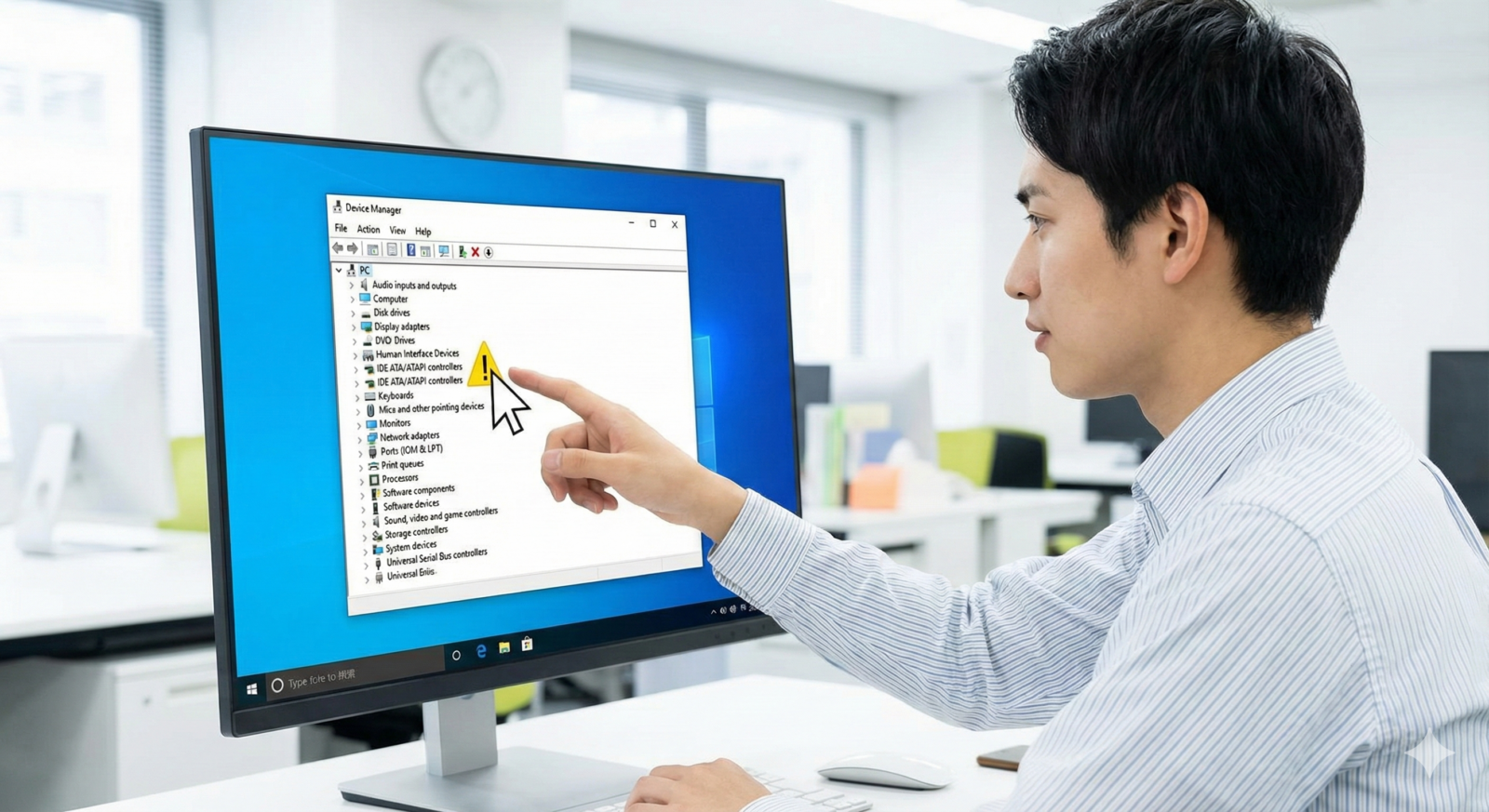
エラーコードは、原因を突き止めるための重要な手がかりです。代表的なものをさらに詳しくまとめました。
| エラーコード | パソコンが言いたいこと | 具体的な原因と背景 |
|---|---|---|
| 0x80070005 | 「そこは触っちゃダメ!」 | セキュリティソフトがシステムファイルを保護しすぎて、Updateを拒絶している。 |
| 0x80244017 | 「相手と話がつながらない!」 | Microsoftのサーバーが混んでいるか、自宅のネット設定(プロキシなど)が邪魔をしている。 |
| 0x80070422 | 「やる気が起きません」 | Windows Updateを行うための「設定スイッチ」が勝手にオフにされている。 |
| 0x800F0922 | 「場所が足りないか、壁がある」 | VPN(専用線)を繋いでいるか、システムの隠し領域に空きがない。 |
| 0x80070070 | 「もう荷物が入りません!」 | 完全に容量不足。ゴミ箱を空にするか、重いファイルを消す必要がある。 |
| 0x800705B4 | 「待つのに疲れました…」 | タイムアウト。処理に時間がかかりすぎて、パソコンが諦めてしまった状態。 |
参照元:Microsoft サポート:Windows の更新プログラムの構成時のエラー
パソコン内部の「書類(ファイル)」が壊れている深刻なケース
長年パソコンを使っていると、落雷による急な停電や、無理やり電源を切ったことで、システムの大事な書類が破れたり汚れたりすることがあります。 この「システムファイルの破損」が起きていると、Updateという大手術に耐えることができません。これは、いわば「土台が腐った家に、新しい屋根を乗せようとする」ようなもので、非常に危険な状態です。
Windows Updateの問題を解決する15の徹底対処法
原因がわかったところで、次は「どうやって治すか」です。簡単なものから、少しプロっぽい方法まで、順番に紹介します。
1. 「トラブルシューティングツール」:Windowsの自動修復機能
Windowsには「自分で自分を治すためのAIドクター」が内蔵されています。まずはこれを試しましょう。
- 詳しい手順
- キーボードの「Windowsロゴキー」を押しながら「I(アイ)」を押して「設定」を開きます。
- 「システム」→「トラブルシューティング」→「その他のトラブルシューティング ツール」の順に進みます。
- 一番上にある「Windows Update」の横にある「実行」ボタンを押します。
- 何をしてくれるの?
このツールは、Updateの設定が間違っていないか、途中で止まっているサービスがないかを自動でチェックし、見つけたらその場でサッと直してくれます。
2. 不要なファイルを「大掃除」して空き容量を作る
「容量不足」はUpdateの最大の敵です。最低でも32GB以上の空きを確保するのが理想です。
- プロが教える空き容量の作り方
- 「ストレージ センサー」をオンにする
設定の「ストレージ」からオンにすると、一時ファイルなどを自動で掃除してくれます。 - アプリの断捨離
「設定」→「アプリ」から、1年以上使っていないアプリを思い切って消しましょう。 - クラウドの活用
大切な写真はOneDriveやGoogleドライブに移動して、パソコン本体からは消します。
- 「ストレージ センサー」をオンにする
参照元:Microsoft 公式:Windows のドライブの空き領域を増やす
3. 周辺機器をすべて外す「身軽大作戦」
Updateを始める前に、パソコンを「生まれたままの姿」に近づけましょう。
- ノートパソコンなら、マウスと充電ケーブル以外はすべて抜きます。
- デスクトップなら、モニター、キーボード、マウス、ネットケーブル以外は抜きます。 特に「プリンター」や「古い無線LANの子機」などは、Updateを邪魔する名人ですので注意が必要です。
4. Windows Updateの「記憶」をリセットする
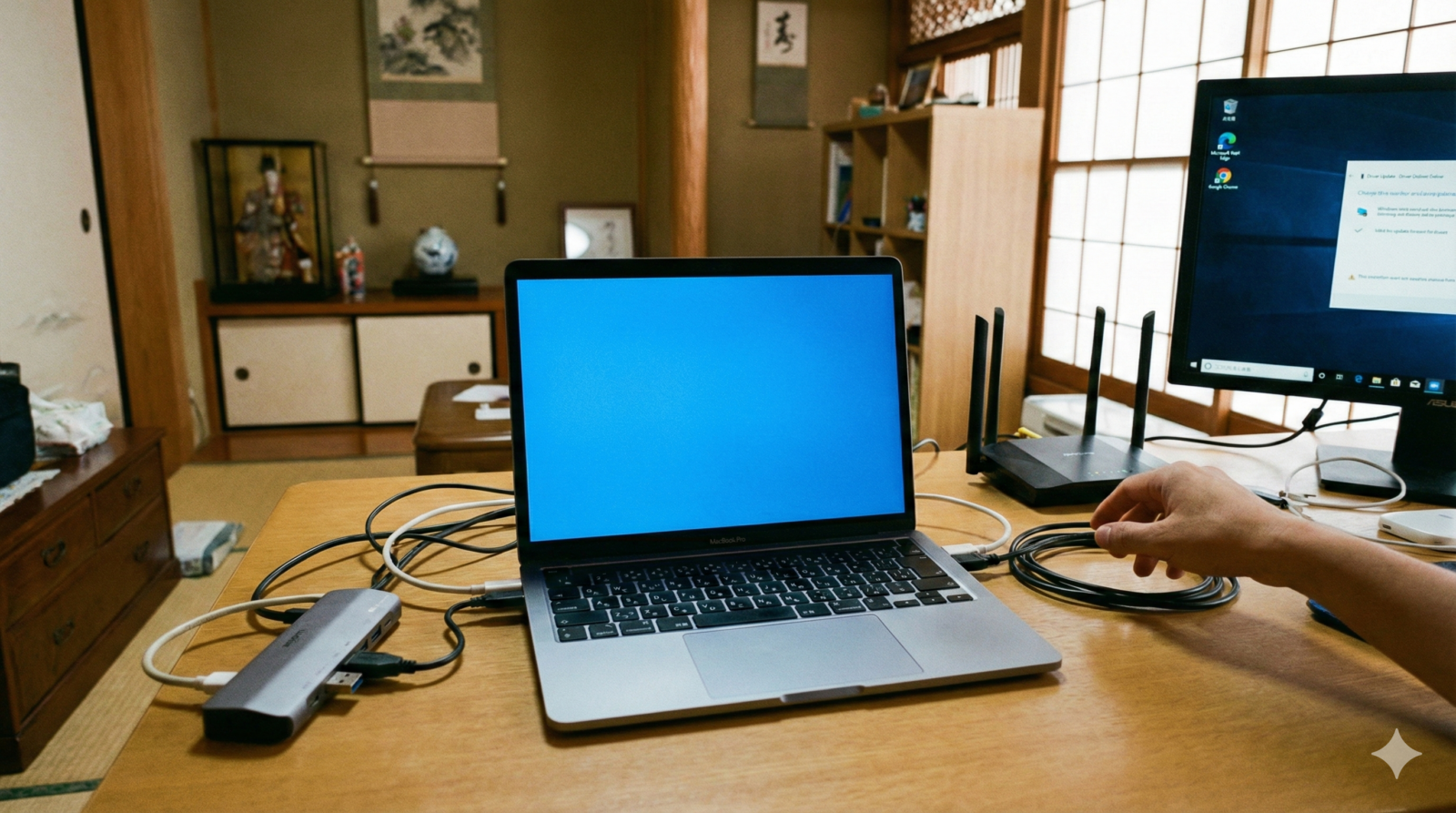
パソコンが「古い、壊れたUpdateデータ」をずっと持っていると、何度やり直しても同じところで失敗します。この「古い記憶」を一度消して、真っ白な状態に戻します。
- 操作のイメージ
「C:¥Windows¥SoftwareDistribution」というフォルダに、Updateの種(一時ファイル)が入っています。これを空にすることで、Microsoftから新しい種をもう一度もらい直すことができます。 ※この操作を行うには、Updateのサービスを一時的に止める必要があります。
5. セキュリティソフトの「お休み」時間を作る
ウイルス対策ソフト(ウイルスバスター、ノートン、カスペルスキーなど)は、外部からの変化に非常に敏感です。Windows Updateという大きな変化を「攻撃だ!」と勘違いして、データを壊してしまうことがあります。
- やり方: Updateの「今すぐインストール」を押す直前に、セキュリティソフトの保護機能を1時間だけ「無効」にします。Updateが終わったら、必ず「有効」に戻すのを忘れないでください。
参照元:IPA(独立行政法人 情報処理専門機関):ウイルス対策ソフトの適切な利用
6. 正しい「時刻」と「地域」に直す
実は、パソコンの時計が数分ずれているだけで、Updateは失敗します。インターネットの世界では、通信する相手同士の「時間」が一致していないと、安全な通信ができない決まりがあるからです。
- チェックポイント
- 右下の時計が現在時刻と合っているか。
- 地域が「日本」になっているか。
- 「時刻を自動的に設定する」がオンになっているか。
7. DISMとSFC:パソコンの「深層修復」を行う
これは少し難しい操作ですが、効果は絶大です。壊れたシステムファイルを、Microsoftにある「本物のファイル」と比較して、自動で入れ替えてくれます。
- 手順(魔法の言葉を唱える)
- スタートメニューで「cmd」と検索し、「コマンドプロンプト」を「管理者として実行」で開きます。
DISM.exe /Online /Cleanup-image /Restorehealthと入力してEnter。- 終わったら、
sfc /scannowと入力してEnter。
- 例え話
DISMは「家の傾いた土台を真っ直ぐにする工事」、SFCは「剥がれた壁紙を貼り直す作業」です。この両方を行うことで、家(パソコン)は見違えるほど丈夫になります。
8. 「Microsoft Update カタログ」から手動で入れる

自動がダメなら、手動です。エラーが出ている「KB」から始まる番号(例:KB5034123)をメモしてください。
- やり方: Microsoft Update カタログという公式サイトに行き、その番号で検索します。自分のWindowsに合うファイルをダウンロードしてダブルクリックすれば、Updateを強制的に進めることができます。
9. ネットワークのリセットとDNSの設定変更
インターネットの「通り道」が詰まっている場合があります。
- ネットワークのリセット
「設定」からネットワークをリセットすると、Wi-Fiのパスワードなどは消えますが、通信の詰まりが解消されます。 - Google DNSを使う
DNSという住所検索の仕組みを、高速なGoogleのもの(8.8.8.8)に変更すると、Updateサーバーとの通信がスムーズになることがあります。
10. ドライバーを最新の状態に更新する
パソコンの各パーツ(グラフィックボード、サウンドカードなど)を動かすための「運転手(ドライバー)」が古いと、Windows Updateと喧嘩してしまいます。
- 各メーカー(HP、Dell、富士通、NECなど)のサポートページに行き、自分の機種に合った最新のドライバーをインストールしましょう。
11. 高速スタートアップを無効にする
Windows 10/11には、電源を素早く入れるための「高速スタートアップ」という機能がありますが、これが原因でUpdateに必要な「完全な再起動」ができないことがあります。
- 「電源オプション」からこの機能をオフにして再起動するだけで、嘘のようにUpdateが進むことがあります。
12. クリーンブートで「最小構成」で挑む
他のソフトが裏でコッソリ動いてUpdateの邪魔をしていることがあります。これを防ぐために、Windowsを動かすのに絶対必要なソフト以外をすべて止めた状態で起動するのが「クリーンブート」です。
- この状態でUpdateを試すと、どのソフトが犯人なのかを突き止めることができます。
13. BIOS(バイオス)/UEFIのアップデート
パソコンの一番深い部分、いわば「脳幹」にあたるBIOSが古いと、最新のWindows Updateを受け入れられないことがあります。パソコンメーカーのロゴが出た瞬間に特定のキー(F2やDelete)を押すと設定画面に入れますが、非常に慎重な操作が必要です。
14. 最終奥義:インプレースアップグレード(上書きインストール)
「初期化はしたくない、でも直らない」という時の最強の方法です。
- MicrosoftのサイトからWindowsのインストールメディアをダウンロードし、今のWindowsを「上書き」してインストールします。データやアプリを残したままシステムだけが最新の新品状態に置き換わるため、ほとんどのUpdateエラーはこれで解決します。
15. 「PCをリセットする」初期化の検討
どうしても解決せず、動作も重い場合は、工場出荷時の状態に戻します。
- 注意: 必ず大切な写真や書類をUSBメモリやクラウドに「バックアップ」してから行ってください。
参照元:Microsoft サポート:Windows の回復オプション
まとめ:Windows Updateと上手に付き合うコツ

Windows Updateは、時に面倒でトラブルの元になることもありますが、あなたのプライバシーや大切なデータを守るために欠かせないものです。
- 焦らない
99%で止まっても、最大3時間は待ってみる(裏で頑張っていることがあります)。 - 準備をする
容量を空け、不要なUSBは抜き、ネットを安定させる。 - 順番に試す
トラブルシューティング、修復コマンド、最後は上書きインストール。
もし、すべての方法を試してもダメで、パソコンが5年以上前のものであれば、それは「今のWindowsを動かすには体力が足りない」というパソコンからの買い替えサインかもしれません。
最新のWindows Updateは、AI技術や新しい便利機能がどんどん追加されています。正しくアップデートを完了させて、安全で快適なパソコンライフを楽しんでくださいね!
コメント