
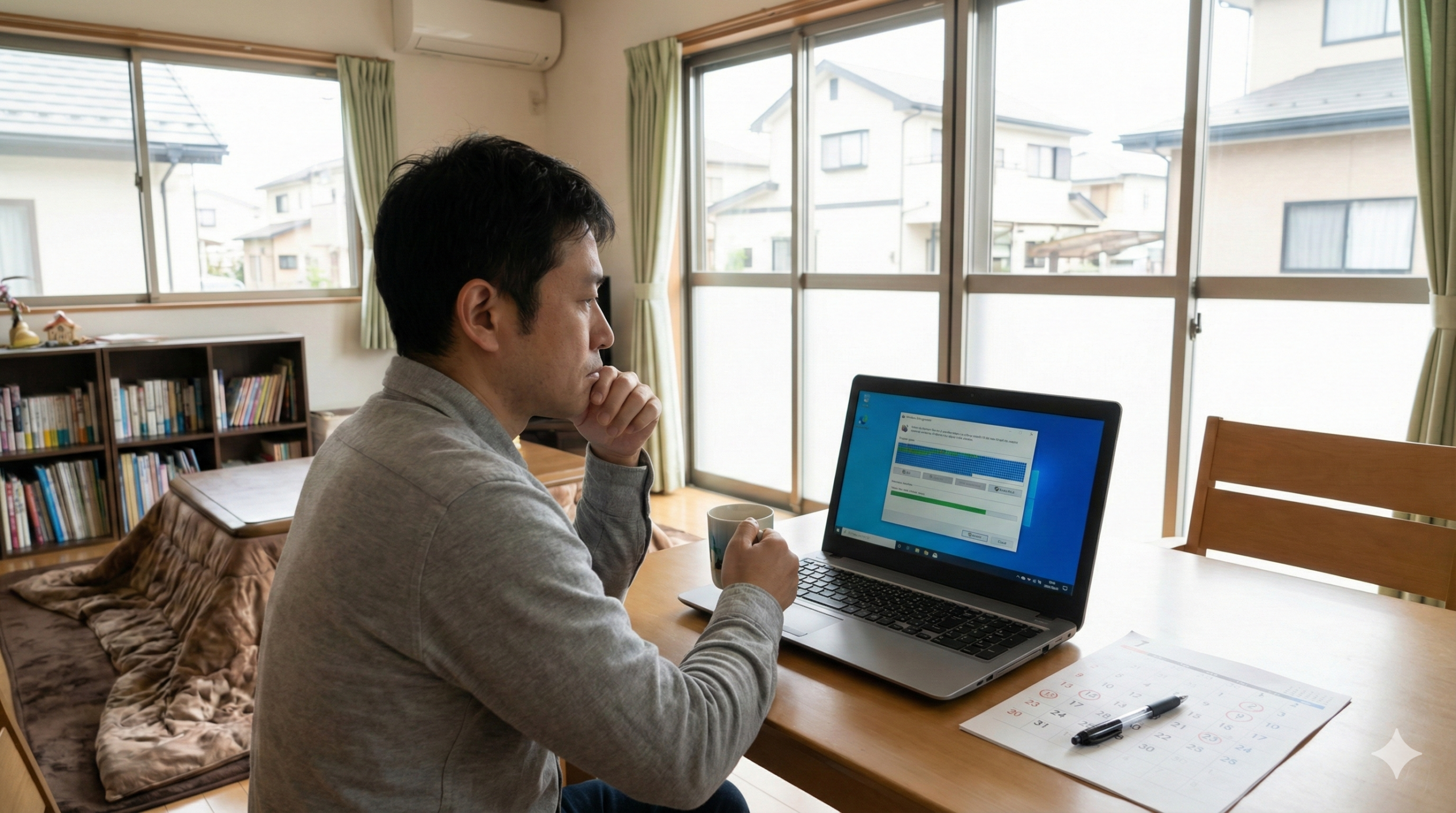
パソコンを長く使っていると、ふとした瞬間に「動作が重くなった?」と感じることがあります。その原因の多くは、データの「断片化(フラグメンテーション)」にあります。
この断片化を解消し、データをきれいに並べ直す作業が「デフラグ(最適化)」です。現代のWindows 10や11では、OSが裏側で自動的に管理してくれるようになりましたが、実はユーザーのライフスタイルによっては「手動」での介入が劇的な効果を生むこともあります。
本記事では、プロライターの視点から、デフラグの基本手順はもちろん、HDDとSSDの技術的な違い、さらにはPCの寿命を延ばすための最適なメンテナンス頻度まで、生活者の目線で徹底的に解説します。
【この記事で分かること】
- Windows 10/11における正しいデフラグの手順と自動設定の確認法
- HDDとSSDで異なる「最適化」の仕組みと、絶対に守るべき注意点
- 自動と手動のメリット・デメリット比較と、生活スタイル別推奨設定
- 動作遅延を解消し、ストレージの寿命を最大化するためのメンテナンス術
Windows デフラグ やり方の基本|自動設定の仕組みと本当に必要かを解説
現在のWindowsは非常に賢くなり、ユーザーが何もしなくても快適な状態を保つ「自己修復・自己メンテナンス」の機能が充実しています。その中核を担うのが「ドライブの最適化」です。
しかし、「自動だから安心」と放置するのではなく、その仕組みを正しく理解しておくことで、PCのトラブルを未然に防ぎ、ここぞという時のパフォーマンス不足を解消できるようになります。まずは基本から紐解いていきましょう。
Windows デフラグ やり方の基本手順|初心者向けにやさしく解説

Windowsのデフラグを実行する手順は、驚くほどシンプルに設計されています。特別な知識や高価なソフトウェアを別途導入する必要はありません。Windowsに標準搭載されている「ドライブのデフラグと最適化」というツールを使用します。
まず、タスクバーにある「検索ボックス」をクリックし、ひらがなで「でふらぐ」または「最適化」と入力してください。検索結果に表示される「ドライブのデフラグと最適化」を選択すると、管理画面が立ち上がります。
画面には、現在PCに接続されているすべてのドライブ(Cドライブ、Dドライブ、外付けハードディスクなど)がリストアップされています。操作したいドライブを選択し、まずは「分析」ボタンを押してみましょう。
数秒から数十秒で、そのドライブがどの程度「断片化」されているかがパーセンテージで表示されます。一般的に10%を超えている場合は、「最適化」ボタンを押して整理を開始するのが推奨されます。作業はバックグラウンドで行われるため、ブラウザでニュースを読んだり、メールをチェックしたりといった軽い作業なら同時に進めても問題ありません。
参照元:Microsoft サポート – Windows 10 PC を最適化する
Windows デフラグ 自動最適化とは?スケジュール設定の仕組み
Windowsの「自動最適化」は、ユーザーがパソコンを使っていないアイドル時間をOSが感知し、自動的にメンテナンスを行う機能です。これにより、私たちは「最近デフラグしてないな」と心配する必要がなくなりました。
デフォルト(初期設定)では、毎週1回、決まった曜日に実行されるようスケジュールされています。このスケジュールの詳細は、最適化画面にある「設定の変更」ボタンから自由にカスタマイズが可能です。
例えば、平日は仕事でPCを酷使し、週末だけ電源を切るようなライフスタイルなら、実行頻度を「毎日」に高めることで、常にベストな状態を維持できます。逆に、ほとんどPCを使わない方なら「毎月」に下げても問題ありません。
また、特定のドライブ(例えばデータ保存専用の外付けHDDなど)だけを自動対象から外すといった細かい制御も可能です。このように、自分のPCの使用頻度に合わせてスケジュールを微調整することが、快適な動作を維持する第一歩となります。
参照元:Lenovo サポート – Windows 10/11でディスクのデフラグを実行する方法
Windows デフラグ やり方は自動で十分?メリットとデメリット
「自動設定があるなら、手動でやる必要なんてないのでは?」と思われるかもしれませんが、実は自動機能にも限界があります。自動設定はあくまで「標準的な使用」を想定しているからです。
自動のメリットは「管理コストのゼロ化」です。PCに詳しくない方でも、勝手に健康状態が保たれるのは大きな恩恵です。しかし、デメリットとして「不意の動作遅延」が挙げられます。大事なビデオ会議の最中に自動デフラグが重なってしまい、画面がカクついた経験がある方もいるでしょう。
手動で行う場合は、こうした作業の邪魔をされるリスクを排除し、「今から寝るから、その間にしっかり掃除しておいて」という命令が出せます。特に低スペックなノートPCや古い機種を使っている場合、このタイミング管理がストレス軽減に直結します。
以下に、生活者の視点で見た「自動」と「手動」の使い分けポイントをまとめました。
| 比較項目 | 自動デフラグ(お任せ) | 手動デフラグ(こだわり) |
|---|---|---|
| 主な対象者 | 一般ユーザー、ビジネスマン | ゲーマー、動画編集者、PC愛好家 |
| 最大の利点 | 忘れる心配がなく、手間ゼロ | 自分の好きなタイミングで実行可能 |
| 作業負荷 | 作業中に重くなる可能性あり | 作業を避けて効率的に実行できる |
| 最適化の精度 | 軽度な整理が中心 | 徹底的な大掃除が可能 |
| 推奨設定 | 毎週実行をオンにする | 月1回の「分析」と必要に応じた実行 |
Windows デフラグ やり方を確認する方法|現在の設定チェック手順

まずは、ご自身のパソコンが現在どのような設定になっているかを確認してみましょう。設定が「オフ」になっていると、知らぬ間にデータが散らかり放題になっている可能性があります。
確認方法は簡単です。「ドライブのデフラグと最適化」画面の下部にある「スケジュールされた最適化」の欄を見てください。「オン」になっていれば正常です。ここで「前回の実行」の日付が最近(数日〜1週間以内)であれば、Windowsがしっかり働いている証拠です。
もし日付が数ヶ月前だったり、「無効」になっていたりする場合は注意が必要です。特に中古で購入したPCや、他人が設定したPCではオフになっているケースが散見されます。
また、特定のドライブだけが「最適化は利用できません」と表示されている場合、それはドライブの故障や特殊なファイルシステムが原因である可能性があります。こうした「現在のステータス」を定期的にチェックすることが、PCの寿命を1年、2年と延ばすコツなのです。
参照元:Dell 日本 – Windows 10/11のパフォーマンスを向上させる方法
デフラグとドライブの最適化の違いとは?Windows11・Windows10対応
Windows 10や11の画面を見ると、「デフラグ」という言葉が少し影を潜め、「ドライブの最適化」という言葉が強調されていることに気づくはずです。これは、ストレージ(記憶装置)の主役がHDDからSSDへ交代したことによる進化です。
従来のデフラグは、物理的に回転するディスク上のデータを「一箇所に固める」作業でした。しかし、SSDには「回転するディスク」が存在しません。そのため、従来のやり方でデータを動かすと、SSDにとって唯一の弱点である「書き換え回数の制限」を無駄に消費してしまいます。
そこで登場したのが「最適化」という概念です。Windowsは相手がHDDなら「デフラグ(並び替え)」を行い、SSDなら「Trim(不要データの消去命令)」を送るという、二刀流の使い分けを自動で行います。
つまり、名称が「最適化」に統合されたことで、私たちはドライブの種類を意識しすぎることなく、ひとつのボタンでそのデバイスに最適なメンテナンスを受けられるようになったのです。これはWindows 11でも継承されており、よりUI(見た目)が洗練され、直感的に操作できるようになっています。
HDDとSSDでWindows デフラグ やり方は違う?注意点を解説
ここが最も重要なポイントです。HDDとSSDでは、最適化の「中身」が全く異なります。この違いを理解していないと、良かれと思ってやったことが逆効果になることさえあります。
HDD(ハードディスク)は、レコードプレーヤーのように物理的なヘッドが動き回ってデータを読み取ります。データが散らばっている(断片化している)と、ヘッドがあちこちへ移動する「待ち時間(シークタイム)」が発生し、動作が目に見えて遅くなります。そのため、物理的に並べ替える「デフラグ」が劇的に効きます。
対してSSDは、電気信号でデータにアクセスするため、物理的な移動時間がゼロです。データがどこに散らばっていようが、読み込み速度は変わりません。むしろ、SSDにとって重要なのは、使い古されたデータ領域を「いつでも書き込める真っ白な状態」に戻しておくことです。これが「Trim」という作業です。
Windowsの最適化ツールは、ドライブの種類を自動判別し、SSDにはTrimを、HDDにはデフラグを実行します。注意点として、サードパーティ製(他社製)の古いデフラグソフトを使うと、SSDに対して無理やり物理デフラグをかけて寿命を削る恐れがあるため、基本的にはWindows標準ツールを使うのが一番安全です。
| ドライブ種類 | 役割・メリット | 注意点 |
|---|---|---|
| HDD(ハードディスク) | データを詰め直して読み込みを高速化 | 最適化に非常に時間がかかる |
| SSD(高速ドライブ) | 空き領域を掃除して書き込み低下を防ぐ | 物理的な並び替えは不要(寿命に悪影響) |
| 外付けHDD | 大容量データのアクセスをスムーズに | 接続が不安定な時の実行は避ける |
| USBメモリ | 基本的には不要(SSDに近い仕組み) | 頻繁な実行は故障の原因になる |
参照元:Crucial (Micron) – SSDのデフラグが必要ない理由
Windows デフラグ やり方をやらないとどうなる?動作が重い原因との関係
デフラグを長期間放置すると、パソコンの挙動には目に見える「老化現象」が現れ始めます。最初は小さな違和感ですが、次第に作業効率を奪う大きな問題へと発展します。
具体的には、PCの起動にこれまでの2倍の時間がかかるようになったり、ExcelやWordを開こうとして「応答なし」の文字が出る頻度が増えたりします。これは、バラバラになったデータのかけらを探し出すために、OSが必死にハードウェアを酷使している状態です。
また、データの断片化が進むと、ドライブ内の「空き容量」が実際よりも少なく認識されたり、ファイルのコピーが途中で止まったりすることもあります。さらに、HDDの場合は物理的な動作回数が増えるため、発熱量が増え、冷却ファンの音がうるさくなるという副次的影響も出ます。
動作が重い原因はメモリ不足やウイルスなど多岐にわたりますが、まず最初に無料で、かつ安全に試せる対策が「デフラグ(最適化)」です。いわばPCの「定期検診」と「お掃除」を兼ねた、最も基本的なケアなのです。
Windows デフラグ やり方を手動で行う方法と自動との違いを比較

「自動」が標準の現代だからこそ、「手動」で行うことの価値を再定義してみましょう。手動デフラグは、いわば「大掃除」です。普段の自動メンテナンス(日常の掃き掃除)では手の届かない部分まで、しっかりとケアすることができます。
ここでは、プロの現場でも行われている手動デフラグのテクニックや、失敗しないための秘訣を、生活者の視点で分かりやすく深掘りしていきます。
【以下で分かること】
- 初心者でも失敗しない手動デフラグの操作ステップ
- 手動実行が効果を発揮する具体的なタイミングとメリット
- 過度なデフラグが引き起こすリスクと時間的なデメリット
- 生活スタイルやPCの環境に応じた「後悔しない」設定の選び方
Windows デフラグ やり方 手動の具体的な手順
手動での実行は、パソコンの挙動に「モッサリ感」を感じた時の特効薬になります。操作は簡単ですので、以下のステップを順に試してみてください。
- ツールの起動
キーボードの「Windowsキー」を押し、そのまま「さい」と打てば「ドライブのデフラグと最適化」が候補に出ます。エンターキーで起動しましょう。 - ターゲットの選択
リストから「(C:)」と書かれたメインドライブを選択します。 - 現状分析
「分析」ボタンをクリックします。パーセンテージが出るまで待ちます。 - 実行の判断
断片化が3%〜5%以上なら「最適化」をクリック。SSDの場合は「分析」なしで直接「最適化」を押しても構いません(Trimが実行されるだけなので一瞬で終わります)。
HDDの場合、最適化が始まると「パス 1: 0% 整理中」といった進捗が表示されます。これが100%になるまで、気長に待ちましょう。手動で行う際は、画面を閉じずにそのままにしておく必要はありません。最小化して別のことをしていても大丈夫ですが、PC自体の電源が落ちないように注意してください。
参照元:HP サポート – コンピューターのパフォーマンスを向上させる (Windows)
Windows デフラグ やり方を手動でやるメリット|タイミングを自分で選べる
手動デフラグの真価は、生活の質(QOL)を下げずにPCメンテナンスを行える点にあります。自動設定は時として、あなたが集中して仕事をしている最中に、空気も読まずに裏で作業を開始してしまいます。
手動であれば、例えば「夕食を食べている30分の間」や「お風呂に入っている間」など、PCを全く使わない時間を有効活用できます。これにより、作業中のパフォーマンス低下を100%回避できるのです。
また、大きなファイルのやり取り(数千枚の写真のバックアップや、動画素材の取り込み)を行った直後に手動デフラグをかけることで、散らかった直後に整理を終えることができます。これは、部屋を散らかした直後に片付けるのと同じで、汚れ(断片化)が定着するのを防ぐ効果があります。
「PCは道具。道具は自分のタイミングで手入れしたい」というこだわりを持つ方にとって、手動デフラグは非常に満足度の高いメンテナンス手法と言えるでしょう。
Windows デフラグ やり方を手動でやるデメリット|時間とリスクの問題
メリットの多い手動デフラグですが、注意すべき欠点もあります。それは「完了までの不透明な時間」と、過度な実行による「パーツ寿命への不安」です。
HDDの場合、断片化がひどいと最適化に数時間、場合によっては一晩かかることも珍しくありません。その間、HDDはフル回転し続けるため、PC全体が熱を持ちやすくなります。夏場の閉め切った部屋などで無理に実行すると、熱によるトラブルを招く可能性も否定できません。
また、「毎日手動でやらないと気が済まない」という完璧主義は禁物です。特にSSDは、前述の通り書き換え回数に上限があります。Windowsのツールは安全に設計されていますが、それでも過度な操作は微細なダメージを蓄積させます。
「手動はあくまで補助」というスタンスを崩さず、月に一度のチェック程度に留めるのが、時間を無駄にせずPCをいたわる賢い大人のやり方です。
自動と手動どっちがいい?生活スタイル別おすすめ設定
デフラグの設定は、あなたの「PCとの距離感」によって選ぶのが正解です。以下の3つのライフスタイルから、自分に近いものを選んでみてください。
【A:標準お任せ派(仕事やネット検索が中心)】
設定:自動(毎週)を推奨。 理由:特別な意識をしなくても、常に及第点のパフォーマンスが維持されます。忙しいビジネスマンや、PC設定をあまりいじりたくない方に最適です。
【B:ハイパフォーマンス派(ゲームや動画編集をする)】
設定:自動(毎週)+月1回の手動。 理由:データの出入りが激しいため、自動だけでは追いつかないことがあります。週末に1回、手動で「分析」をかけ、リフレッシュすることで、ロード時間の短縮が期待できます。
【C:節電・旧型PC維持派(たまにしか使わない)】
設定:自動をオフ+使った後に手動。 理由:数週間ぶりにPCをつけた瞬間に自動デフラグが始まると、しばらくPCが固まってしまいます。自分のタイミングで掃除をする方が、結果的にストレスがありません。
Windows デフラグ やり方の最適な頻度は?やりすぎは逆効果?
「どれくらいの間隔でデフラグをすればいいですか?」という質問をよく受けます。結論から言うと、現代のPC環境なら「自動で毎週」が走っていれば、手動で追加する必要はほとんどありません。
手動で行う場合の目安は、断片化の割合が「10%」を超えた時です。5%程度であれば、体感できるほどの速度差は出ません。むしろ1%や2%の端数を消すために何時間もPCを動かすのは、資源の無駄とも言えます。
また、SSD搭載の最新PCであれば、デフラグそのものを意識する必要はさらに低くなります。SSDはデータの場所に関わらず高速だからです。SSDユーザーが意識すべきはデフラグ頻度ではなく、「空き容量を20%以上残しておくこと」です。空きがなくなるとTrim機能がうまく働かず、そちらの方が速度低下の原因になります。
「やりすぎず、放置しすぎず」のバランスが、PCメンテナンスにおける黄金律です。
ノートパソコン・古いPCでのWindows デフラグ やり方の考え方
ノートパソコンユーザーにとって、デフラグ実行時の最大の敵は「バッテリー切れ」です。もしデフラグの途中で電源が落ちてしまうと、書き換え中のデータが壊れたり、最悪の場合OSが起動しなくなったりするリスクがあります。
手動でデフラグを開始する前、あるいは自動実行のスケジュールが近い時は、必ずACアダプターをコンセントに接続してください。Windowsの設定で「バッテリー駆動時は最適化を停止する」という項目がオンになっているか確認することも重要です。
また、10年近く前の古いPC(HDD搭載機)を使っている場合、デフラグは「劇薬」になります。実行後は見違えるように速くなることがありますが、古いHDDは回転機構が弱っているため、デフラグの長時間負荷でトドメを刺してしまう(故障する)可能性もわずかにあります。
古いPCをメンテナンスする際は、まず大切なデータのバックアップを取ってからデフラグに臨むのが、プロが教える「失敗しない鉄則」です。
Windows デフラグ やり方で失敗しないためのチェックポイント
最後に、デフラグを安全かつ確実に終わらせるための最終チェックリストを確認しましょう。これらを守るだけで、トラブルの確率はグッと下がります。
- ディスクの空き容量
15%以上の空きがありますか?(少なすぎるとデータの移動ができません) - バックグラウンドアプリ
ウイルススキャンなどが同時に走っていませんか?(競合して遅くなります) - スリープ設定
デフラグ中にPCが眠ってしまわないよう、電源設定を一時的に「なし」にするか、定期的にマウスを動かしましょう。 - 外付けデバイスの安定
外付けHDDをデフラグする場合、ケーブルに触れて抜けてしまわないよう安定した場所に置きましょう。
これらのポイントさえ押さえておけば、デフラグは怖いものではありません。むしろ、PCをリフレッシュさせてくれる心地よい儀式になるはずです。
Windows デフラグ やり方は自動でいい?結論と選び方のポイント【まとめ】

ここまで長文をお読みいただき、ありがとうございました。Windows デフラグ(最適化)は、かつての「難しい専門作業」から、今や「誰もが意識せずに受けられる恩恵」へと進化しました。
結論として、最新のPCであればWindowsの自動設定にすべてを任せ、私たちはクリエイティブな作業や趣味の時間に没頭するのが正解です。しかし、不調を感じた時の「手動という選択肢」を知っておくことで、PCライフの安心感は一段と高まります。
【まとめ】
- Windows 10/11の「ドライブの最適化」はデフラグの進化版
- 基本は「自動(毎週)」で放置。ほとんどのユーザーに最適
- HDDは「並べ替え」で劇的に高速化し、物理寿命も安定する
- SSDは物理デフラグ不要。Trim処理で書き込み速度を維持する
- ノートPCで実行する際は、必ずACアダプターを接続すること
- 空き容量が15%未満だと効果が薄いため、不要ファイルの削除を優先
- 手動デフラグは「断片化10%以上」を目安にスポットで行う
- 外付けドライブも定期的にチェックし、データの整合性を守る
- デフラグしても改善しない重さは、メモリ不足やHDDの寿命を疑う
- 自分の生活スタイル(PCを使う時間帯)に合わせてスケジュールを組む
コメント