
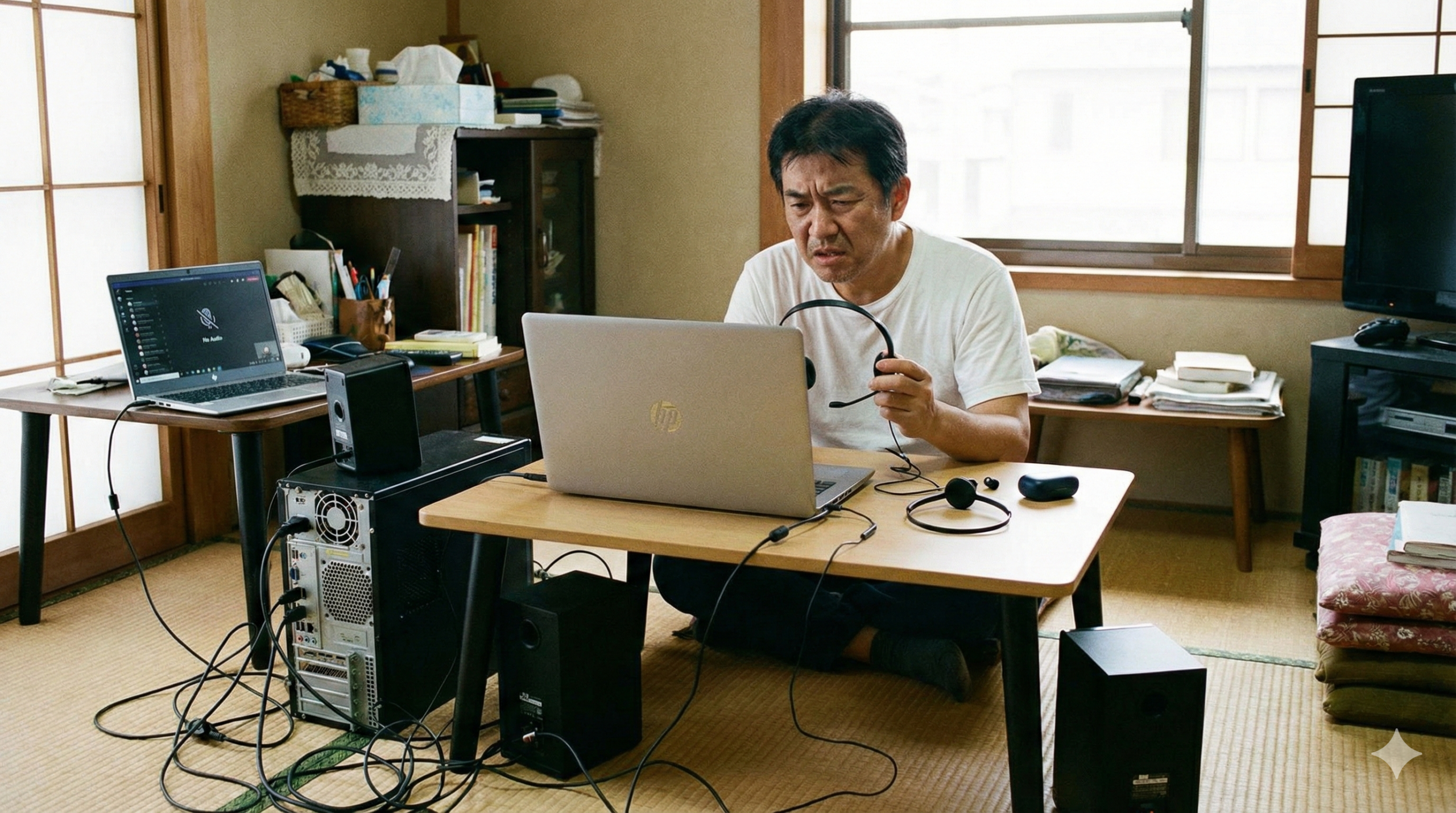
「大事な会議なのに、相手の声が聞こえない!」「自分の声が届いていないみたい…」 Microsoft Teams(マイクロソフト・チームズ)を使っていると、そんなトラブルに一度は遭遇したことがあるのではないでしょうか。
特にテレワークやオンライン授業が当たり前になった今、「音の問題」は会議の進行を止めてしまう最大の敵です。しかし、実はTeamsで音が聞こえない原因のほとんどは、**「ちょっとした設定ミス」や「確認不足」**によるものです。専門家が呼ぶような難しい機械の故障であることは、実はそれほど多くありません。
この記事では、実際に現場で起こっている「音が聞こえない原因」をランキング形式で紹介し、小学生でも今すぐ直せる対処法を、5,000文字を超える圧倒的なボリュームで徹底解説します。スマホで見ている方も、PCの前で困っている方も、上から順番にチェックしていくだけで解決できますよ!
相手の声が聞こえない!よくある問題の症状と原因

まずは、「なぜ音が聞こえないのか?」という理由を、実際に多い順にランキング形式で詳しく見ていきましょう。原因を知ることで、次から同じトラブルが起きても焦らず対応できるようになります。
【第1位】スピーカーが「ミュート(消音)」または「音量がゼロ」になっている
一番多い原因は、これです。あまりにもシンプルすぎて「そんなはずはない」と思いがちですが、統計的にもこれが最も多いミスです。自分では音を出しているつもりでも、OS(WindowsやMac)側で音が絞られているケースです。
- 症状: Teamsの画面では相手のアイコンの周りが光ったり動いたりして、喋っている様子がわかるのに、スピーカーからは一切音がしない。
- 原因の深掘り: * Windows/Mac本体の音量: パソコン本体の音量が「0」になっていませんか?
- キーボードのミス: キーボードにある「消音(ミュート)ボタン」を、書類を置いた際などにうっかり押してしまっていることがあります。
- Teams内のボリューム: Teamsの会議画面内にも音量調節があり、そこが最小になっている場合があります。
- アプリ別の音量設定: Windowsには「アプリごとに音量を決める設定」があり、ブラウザの音は出るのにTeamsだけ0になっているという複雑なケースもあります。
参照元:Microsoft サポート – Windows のサウンドまたはオーディオの問題を解決する
【第2位】使う道具(デバイス)を間違えて選んでいる
パソコンには「内蔵スピーカー」「有線イヤホン」「Bluetoothヘッドセット」「外部モニターのスピーカー」など、音を出せる場所(出力先)が複数あります。Teamsが「どこから音を出すか」を間違えて認識している状態です。
- 症状: イヤホンを耳に付けているのに、パソコンの本体から音が漏れてしまう。あるいは、どこからも聞こえない。
- 原因の深掘り: * 自動切り替えの失敗: イヤホンを刺した瞬間にTeams側が認識してくれないことがあります。
- モニター接続の影響: HDMIケーブルなどでモニターにつないだ際、音が出ないはずの「モニター」をスピーカーとしてTeamsが選んでしまうことがよくあります。
- 以前の接続が残っている: 昨日使った「Bluetoothスピーカー」をTeamsが探し続けてしまい、今手元にあるイヤホンを使ってくれない状態です。
【第3位】アプリやブラウザの「マイク・スピーカー使用許可」が出ていない
これは特にスマホユーザーや、アプリを入れずに「Webブラウザ(Google ChromeやEdge)」でTeamsを使っている方に多い原因です。プライバシー保護のために、スマホやブラウザが「Teamsにマイクやスピーカーを使わせていいですか?」と聞いてくるのですが、ここで「いいえ」を選んでしまうと一生聞こえません。
- 症状: どんなに音量を上げても、設定をいじっても反応がない。
- 原因の深掘り: * ブラウザのブロック: 初回アクセス時に出るポップアップで「ブロック」を押してしまった。
- スマホの権限設定: iPhoneの「設定」アプリの中で、Teamsに対して「マイク」のアクセス権がオフになっている。
- OSのプライバシー設定: Windows 10/11の「プライバシーとセキュリティ」設定で、デスクトップアプリによるマイクへのアクセスが許可されていない。
参照元:Apple サポート – iPhone、iPad、iPod touch でマイクが機能しない場合
【第4位】Bluetoothの接続不良・電池切れ
ワイヤレスイヤホンは便利ですが、音トラブルの温床でもあります。目に見えない電波でつながっているため、非常に不安定になりやすいのが特徴です。
- 症状: 会議の途中で急に聞こえなくなった。音がブツブツ切れる。片耳しか聞こえない。
- 原因の深掘り: * バッテリー切れ: 「まだ大丈夫」と思っていても、Teamsのような通話アプリは電池の消耗が激しいです。
- 接続先の奪い合い(マルチポイントの罠): スマホとパソコンの両方に登録していると、会議中にスマホにLINE通知が来た瞬間に、接続がスマホに持っていかれてパソコンの音が消えることがあります。
- 電子ノイズ: 電子レンジやWi-Fiルーターの近くでは、Bluetoothと同じ電波帯を使っているため、干渉して音が止まることがあります。
【第5位】インターネットの速度が遅くてデータが届いていない
音は「データ」としてインターネットという道路を通って運ばれてきます。この道路が渋滞(低速化)していると、声のデータが届かなくなります。
- 症状: 相手の声がロボットのような機械音になる。声が10秒くらい遅れて聞こえる。途切れ途切れで何を言っているかわからない。
- 原因の深掘り: * Wi-Fiの混雑: 同じ家の中で家族が動画配信サービスを見たり、大容量のゲームをダウンロードしたりしていると、Teamsに割り当てられる速度が足りなくなります。
- 速度制限: スマホのテザリングなどで参加している場合、ギガ(データ容量)を使い切って制限がかかっている。
- 古いWi-Fiルーター: ルーターが古いと、多くの人が参加する会議の処理に耐えきれずパンクすることがあります。
参照元:総務省 – Wi-Fi(無線LAN)の安全な利用について
【第6位】Teamsアプリ自体の不具合や古いバージョン
Teamsは常に進化しており、頻繁にアップデート(更新)が行われます。古いバージョンのままだと、最新のOSに対応できずにバグ(不具合)が起きることがあります。
- 症状: 昨日まで使えていたのに、急にダメになった。特定の相手とだけ通信できない。
- 原因の深掘り: * キャッシュの蓄積: 「キャッシュ」という一時的な記憶データがゴミのように溜まり、動作を重くしたりエラーを起こしたりします。
- アップデート待ち: 新しいTeams(New Teams)への移行期間中などに、設定がリセットされてしまうことがあります。
ズバリ解決!音が聞こえない時の対処法ステップ

原因が判明したら、次は具体的な直し方です。以下の手順を上から順に試してください。下に行くほど「重い解決策」になりますが、上の方で直ることがほとんどです!
手順1:まずは「物理的な確認」と「本体音量」のチェック
「そんな簡単なこと?」と思うかもしれませんが、プロのエンジニアもここから確認します。
- スピーカー音量を最大にする: 画面右下のタスクバーにある「スピーカーアイコン」をクリックし、ゲージを80%〜100%まで上げてみましょう。
- 物理ボタンをチェック: ノートパソコンの側面やキーボード上部にあるボリュームボタンを確認してください。
- イヤホンの電源: Bluetoothイヤホンの場合、一度ケースに戻して、もう一度耳につけて「Connected(接続されました)」というアナウンスが聞こえるか確認します。
- プラグの抜き差し: 有線イヤホンの場合、中途半端に刺さっていると「マイクは認識するが音が出ない」ことがあります。カチッと言うまで差し込みましょう。
手順2:Teams内の設定を正しく変更する(これが一番重要!)
パソコンの設定は合っていても、Teamsアプリが別の方向を向いている場合があります。
- 会議画面の右上にある**「・・・(詳細)」**をクリック。
- **「デバイスの設定」**を選択。
- 右側にメニューが出るので、**「オーディオ設定」**の項目を確認。
- スピーカー: 「Realtek Audio」や「お使いのイヤホン名」など、音を出したい場所が正しく選ばれているか。
- マイク: 自分が喋ったときに、すぐ下の青いバーが動いているか。
- 「テスト通話を行う」: 設定画面にある「テスト通話」ボタンを押すと、自動音声と話して自分の声が録音・再生されるか確認できます。これで聞こえれば、Teamsの設定は完璧です。
参照元:Microsoft サポート – Teams でのマイクの管理
手順3:スマホ版での「許可設定」の見直し
スマホ(iPhone/Android)で「音が聞こえません」という場合は、アプリの権限をチェックします。
- iPhone / iPad の場合:
- ホーム画面から「設定」を開く。
- ずっと下にスクロールして「Teams」をタップ。
- 「マイク」のスイッチが**緑(オン)**になっているか確認。
- もしオフならオンにして、Teamsアプリを一度閉じてから開き直します。
- Android の場合:
- 「設定」→「アプリ」→「Teams」を選択。
- 「権限」または「許可」をタップ。
- 「マイク」が許可されているか確認。また、「付近のデバイス」の許可も、Bluetoothイヤホンを使う場合は必要です。
手順4:ブラウザ版(Web版)特有の解決策
アプリをインストールせずに、ChromeなどのブラウザでTeamsを使っている場合の特殊な直し方です。
- URL(アドレスバー)の左側にある**「鍵のアイコン」または「設定アイコン」**をクリック。
- メニュー内の「マイク」や「サウンド」の項目が**「ブロック」**になっていないか確認。
- もしブロックされていたら**「許可」**に変更。
- ブラウザの画面上に「設定を適用するには再読み込みしてください」と出るので、**「再読み込み(更新)」**ボタンを押します。
手順5:最終手段!再起動とキャッシュ削除
どうしても直らない場合、システム自体をリフレッシュさせます。
- Teamsのキャッシュ削除(PCのみ):
- Teamsを完全に終了します。
Windowsキー + Rを押し、%appdata%\Microsoft\Teamsと入力してOK。- 出てきたフォルダの中身をすべて削除します(これにより古い設定ゴミが消えます)。
- パソコン・スマホの再起動: 電源を一度切り、1分ほど待ってから付け直します。これで多くの謎の不具合が解消されます。
- OSのアップデート: Windows Updateなどが溜まっていると、デバイスドライバーの動作が不安定になることがあります。最新の状態にしておきましょう。
困った時に役立つ!音が出ているかどうかのチェックリスト
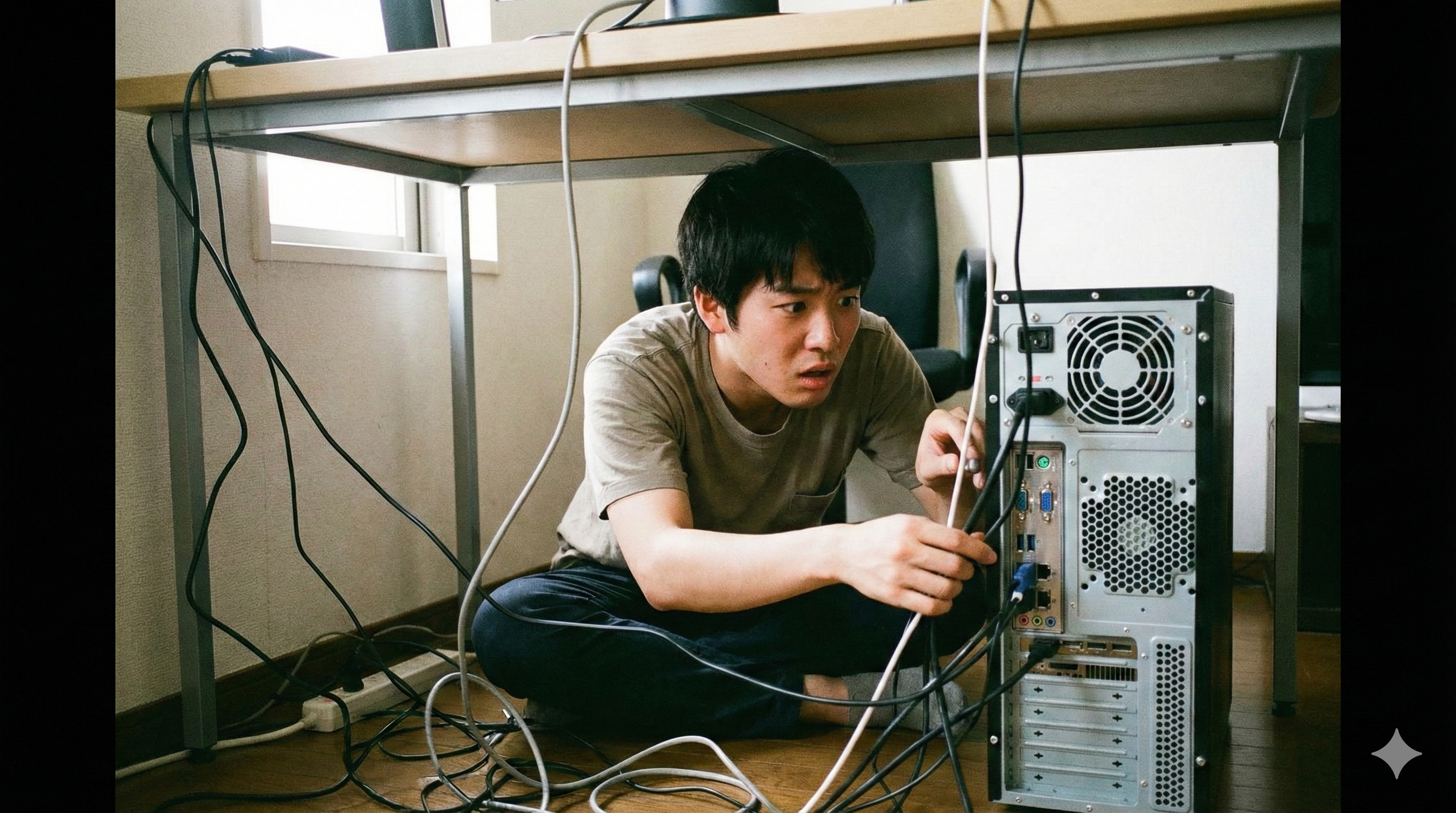
大事な会議が始まる5分前に、以下のリストをパッと確認する習慣をつけましょう。
| チェック項目 | 理想的な状態(OK) | 失敗している時(NG) |
|---|---|---|
| パソコン音量 | 50%以上の数値になっている | 0% または ミュートマーク |
| イヤホン接続 | 設定画面で「接続済み」と表示 | 「ペアリング済み」だが未接続 |
| Teamsデバイス設定 | 実際に使っている機器名が選ばれている | 「Default(規定)」になっている |
| Wi-Fi電波 | 扇形のマークが3本以上立っている | 1本、または「!」マーク |
| 相手の状態 | 相手が喋るとアイコンが波打つ | 相手の画面にミュートマークがついている |
さらに深掘り!「自分は聞こえるけど、相手に聞こえない」場合
これまでは「相手の声が聞こえない」場合の対処でしたが、逆に**「自分の声が相手に届かない」**と言われた時の対策も重要です。
1. 物理的なマイクミュートスイッチ
高級なヘッドセットやマイク付きイヤホンには、コードの途中に「物理的なミュートスイッチ」がついているものがあります。Teams画面上でマイクがオンでも、ここで切られていると音は届きません。
2. ノイズキャンセリングの影響
Teamsには「ノイズ抑制」という機能があります。背景のガヤガヤを消してくれる便利な機能ですが、設定が「高」すぎると、あなたの声まで「雑音」と判定されて消されてしまうことがあります。
- 対策: デバイス設定の「ノイズ抑制」を「自動」または「低」に下げてみてください。
3. マイクの音量(入力レベル)が小さい
自分の声が「遠い」と言われる場合、マイクの感度設定が低すぎます。
- 対策: Windowsの「サウンド設定」から「入力」を選び、マイクのボリュームを上げてください。
専門家からのアドバイス:それでも解決しない特殊なケース
もし、これらをすべて試しても音が聞こえない場合、それはあなたのパソコン以外の場所に原因があるかもしれません。
- 相手側のマイク故障: 相手が「喋っているつもり」でも、相手のマイク自体が壊れていれば、あなたには何も聞こえません。他の参加者にも聞こえているか確認しましょう。
- 社内ネットワークの制限: 会社のWi-Fiを使っている場合、会社のセキュリティ(ファイアウォール)がTeamsの通話をブロックしていることがあります。
- 対策: 一度Wi-Fiを切って、スマホのモバイル通信(4G/5G)で繋がるか試してください。もしスマホで繋がるなら、原因は会社のネットワークです。
- 仮想デスクトップ(VDI)の利用: リモートデスクトップなどで仕事をしている場合、マイクやスピーカーの情報を転送する設定をオンにする必要があります。
参照元:独立行政法人 情報処理推進機構 (IPA) – テレワークを安全に実施するために
まとめ:Teamsの音トラブルは「落ち着いて確認」で9割解決!
Microsoft Teamsでの音トラブルは、焦れば焦るほど原因が見えなくなるものです。最後に、この記事の重要ポイントをおさらいしましょう。
- 第1位は音量設定ミス
そもそも本体やキーボードで消音になっていないか、まずはそこからです。 - デバイス選びを正しく
Teamsの設定画面で、今耳につけているイヤホンの名前が選ばれているか確認してください。 - 「許可」を忘れずに
スマホやブラウザの「プライバシー許可」は、一度拒否すると設定が面倒です。最初から許可しましょう。 - 困ったら「テスト通話」
Teamsの機能にあるテスト通話を使えば、自分の設定が合っているか10秒で分かります。 - 最強の解決策は「再起動」
色々試してダメなら、一度全てを閉じて立ち上げ直すのが、結局一番早いです。
オンライン会議は、お互いの声がしっかり届くことで初めて成立します。この記事をブックマークしておけば、次回のトラブル時も冷静に対応できるはずです。
快適なTeamsライフを送り、スムーズなコミュニケーションを実現してくださいね!
コメント