
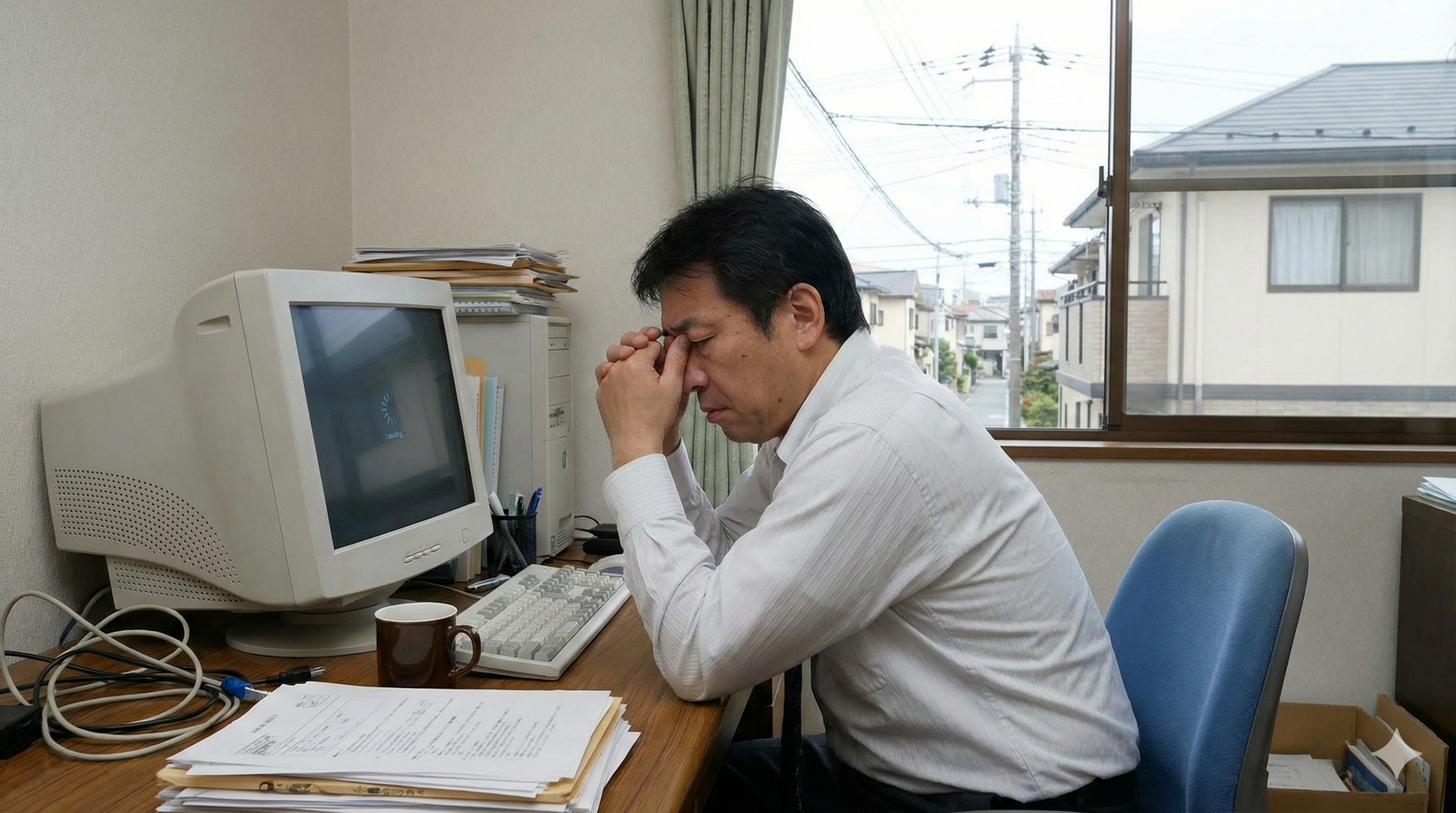
「パソコンの電源を入れてから、使えるようになるまでカップラーメンが作れちゃうくらい長い…」 「昨日までは速かったのに、急に亀のように遅くなったのはなぜ?」
そんな悩みを持つ方は多いはずです。しかし、いきなり最新のパソコンに買い替えるのはちょっと待ってください!最新のPCは数万円から十数万円もする大きな買い物です。
実は、パソコンが遅くなる原因の多くは、「設定の整理」や「ちょっとしたお手入れ」で解決できるものばかり。この記事では、パソコンが遅くなる「本当の理由」と、自分ですぐに試せる「復活の裏技」を、ITの専門知識がなくても、小学生のみなさんでもわかるように徹底解説します。
5,000文字を超える圧倒的な情報量で、どこよりも詳しく、かつシンプルに解決策をまとめました。
パソコンの起動が遅い!イライラの正体と主な原因
パソコンが遅くなるのには、必ず理由があります。人間が風邪を引くと動きが鈍くなるように、パソコンも「何か」が負担になって動けなくなっているのです。まずは、5つの大きな原因を詳しく見ていきましょう。
原因1:使っていない「おまけアプリ」が勝手に動いている(スタートアップの影響)
パソコンを起動した瞬間、あなたが見ていない裏側では、たくさんのアプリが「僕も準備するよ!」「私も動くよ!」と一斉に立ち上がっています。これをスタートアップアプリと呼びます。
例えるなら、朝起きた瞬間に、学校の準備だけでなく、習い事の準備や、友達と遊ぶ準備、さらには来月の旅行の準備まで、全部一度にやろうとしている状態です。これでは玄関を出るのが遅れるのも当然ですよね。
- 犯人の例: 使っていないチャットソフト、音楽プレイヤー、クラウド保存ソフト、海外製の広告ソフトなど。
- なぜ増えるの?: 新しいソフトをインストールしたときに「パソコン起動時に自動で開始する」という設定にチェックが入っていることが多いため、気づかないうちに増えていきます。
- 参照元:Microsoft サポート – Windows で起動時に自動的に実行されるアプリを変更する
原因2:ストレージ(HDD/SSD)の寿命や「物置」がいっぱい
パソコンのデータを保存する場所を「ストレージ」と言います。ここが満杯だとパソコンは呼吸困難になります。
- HDD(ハードディスク): 古いパソコンによく使われている部品。レコードのような円盤が高速で回ってデータを読み書きします。長年使うと円盤に傷がついたり、回転が鈍くなったりして、読み込みが遅くなります。
- SSD(エスエスディー): 最近の主流。円盤がなく、チップに電気的に保存するため非常に高速ですが、容量がパンパン(90%以上)になると、データの整理ができなくなり速度が落ちます。
「物置がパンパン」な状態だと、新しいデータを置く場所を探すだけでパソコンはヘトヘトになってしまいます。
原因3:パソコンの「作業机(メモリ)」がいっぱい
パソコンの「メモリ」は、よく作業机に例えられます。
- 机が小さい: 一度にたくさんの教科書やノートを広げると、机がいっぱいになって作業ができなくなります。
- メモリ不足の影響: メモリが足りなくなると、パソコンは仕方なく、机の代わりに「遠くの物置(遅いHDD)」を一時的な置き場として使い始めます。これを「スワップ」と呼び、動作が極端に重くなる最大の原因の一つです。
Windows 11を快適に動かすには、最低でも8GB、できれば16GBの「広さ(メモリ)」が必要です。
原因4:Windowsアップデートが裏で頑張りすぎている
Windowsは、ウイルスから守るためのセキュリティを強化したり、新機能を追加したりするために、常に「自分を最新にする準備」をしています。これが**Windows Update(ウィンドウズ・アップデート)**です。
パソコンを立ち上げた直後にこれが始まると、パソコンのパワーがアップデートに集中してしまい、あなたの操作が後回しにされてしまいます。
- ポイント: 特に、数週間から数ヶ月ぶりにパソコンをつけた時は、溜まった宿題を一気に片付けるような状態になり、数時間はまともに動きません。
- 参照元:総務省 – 国民のための情報セキュリティサイト(OSのアップデート)
原因5:ウイルス対策ソフトの重複や「お掃除ソフト」の入れすぎ
パソコンを守るための「ガードマン」が、逆に動きを妨害していることもあります。
- ガードマンのケンカ: 違う会社のウイルス対策ソフトを2つ以上入れていると、お互いを「不審な動きをしている!」と勘違いして監視し合い、パソコンがフリーズしてしまいます。
- 迷惑な「お掃除ソフト」: 「あなたのパソコンは危険です!」と脅してくる偽のソフトや、常駐してずっとメモリを消費する「高速化ソフト」が、皮肉にもパソコンを一番遅くしているケースが多いです。
【追加の原因】見落としがちな3つの落とし穴

メインの5つ以外にも、意外な理由で遅くなっていることがあります。
1. デスクトップがアイコンで埋め尽くされている
デスクトップはパソコンを起動した時に一番最初に読み込まれます。ここに写真や動画のファイルが何百個も置いてあると、その一つひとつにアイコン画像を作る処理が発生し、起動が数秒〜数十秒遅くなります。
2. 周辺機器(USBメモリ、プリンター)を繋ぎすぎ
パソコンは起動時に、繋がっているすべての機械(マウス、キーボード、USBメモリ、外付けHDDなど)を点検します。調子の悪いUSBメモリが刺さっているだけで、その点検に時間がかかり、起動が止まったようになることがあります。
3. パソコンが「熱」を持っている
パソコンの中にはファン(扇風機)が入っています。ホコリが溜まって熱が逃げなくなると、故障を防ぐためにパソコンはわざとスピードを落とします。これを「サーマルスロットリング」と言います。
買い替え不要かも?サクサク動かすための劇的改善チェックリスト
では、具体的にどうすれば速くなるのか?上から順番に「お薬」を試していきましょう。
【初級】不要なスタートアップアプリを無効化する
まずは、朝の準備を楽にしてあげましょう。
- キーボードの**「Ctrl」+「Shift」+「Esc」**を同時に押して、「タスクマネージャー」を開きます。
- 左側(または上部)の**「スタートアップ」**タブをクリックします。
- 一覧の中で、「状態」が「有効」になっていて、**「スタートアップへの負荷」が「高」**になっているものを探します。
- 自分で入れた覚えがあり、今すぐ使わないアプリ(例:Spotify、Steam、Cortanaなど)を右クリックして**「無効化」**にします。
※システムに関わる重要なものは最初から「低」や「なし」になっていることが多いですが、判断に迷うものはそのままにしましょう。
【中級】デスクトップとストレージの大掃除
- デスクトップを空にする: デスクトップにあるファイルはすべて「ドキュメント」フォルダなどに移動し、デスクトップには「ショートカット」だけを置くようにします。
- ストレージセンサーの活用: Windowsの「設定」→「システム」→「記憶域」から「ストレージセンサー」をオンにします。これで、いらなくなった一時ファイルをパソコンが自動で捨ててくれます。
- 不要なアプリの削除: 「アプリと機能」から、1年以上使っていないゲームやソフトを削除しましょう。
【中級】高速スタートアップを「オフ」にする(超重要!)
Windowsには、前回終了時の状態を一部保存して起動を速くする「高速スタートアップ」という機能があります。しかし、これが原因で「古い疲れ(メモリのゴミ)」が溜まり、逆に遅くなる不具合が非常に多いです。
- 設定方法: 「コントロールパネル」→「ハードウェアとサウンド」→「電源オプション」→「電源ボタンの動作を選択する」→「現在利用可能ではない設定を変更します」をクリックし、「高速スタートアップを有効にする」のチェックを外します。
これをオフにしてから「再起動」をすると、パソコンが完全にリフレッシュされ、驚くほど安定することがあります。
【上級】SSDへの換装(古いPCの救世主)
もしあなたのパソコンが2018年以前のモデルで「HDD」を使っているなら、ここが最大の改善ポイントです。
- 効果: HDDをSSDに交換するだけで、起動時間は3分から20秒程度に短縮されます。
- 費用: SSD自体は5,000円〜1万円程度で購入できます。
- 注意: 自分で交換するには分解が必要ですが、古いPCが最新PC並みの速さに化けるため、もっともコスパの良い対策です。
- 参照元:バッファロー – メモリ増設のメリットとは?
【最終手段】パソコンを初期化(リセット)する
長年使って設定がぐちゃぐちゃになったパソコンには、「初期化」がもっとも効果的です。
- 手順: 「設定」→「回復」→「このPCをリセット」を選びます。
- ポイント: 「個人用ファイルを保持する」を選べば写真などは残りますが、念のため大切なデータはUSBメモリにコピーしておきましょう。
- 結果: 購入直後の「軽さ」が戻ります。
買い替え時期を判断する決定的なポイント
いろいろ試したけれど、やっぱりダメだった…という時のために、「もう寿命」と判断すべき基準をまとめました。
| 項目 | 買い替えを考えるべきサイン |
|---|---|
| 使用年数 | 5年以上(ノートPCはバッテリーやファンの寿命がくる時期) |
| OSの種類 | Windows 8.1 / 7など(セキュリティ的に非常に危険) |
| 画面・ヒンジ | 液晶に線が入っている、フタの付け根が壊れている |
| 異音・異臭 | 「ガリガリ」「ブーン」という大きな音がする、焦げ臭い |
| 動画再生 | YouTubeを最高画質で見ると映像がカクカクして止まる |
特に、Windows 11にアップグレードできない古いCPUを搭載しているパソコンは、2025年10月にWindows 10のサポートが終わるため、そろそろ買い替えの準備をすべきタイミングです。
記事のまとめ:あなたのパソコンはまだ戦える!

パソコンの起動が遅いときのチェックポイントを最後にもう一度確認しましょう。
- スタートアップ整理: 余計なアプリの「自動起動」を止める。
- デスクトップ整理: アイコンを減らして読み込みを軽くする。
- 高速スタートアップ解除: パソコンを毎日「完全リフレッシュ」させる。
- 大掃除: いらないアプリやファイルを消して「物置」に余裕を作る。
- 物理的メンテナンス: ホコリを掃除し、必要ならSSDへパワーアップする。
パソコンは道具ですが、長く使えば使うほど愛着も湧きます。まずは「掃除」と「設定の見直し」をしてあげて、どうしてもダメな時に初めて新しい相棒(PC)を探してみてください。
この記事が、あなたのデジタルライフをより快適にするヒントになれば嬉しいです!
コメント