
「昨日まで使えていたのに、急にスキャナーが動かなくなった!」「Windows 11にアップデートしたら、パソコンがスキャナーを見つけてくれない…」
年賀状の準備や仕事の資料作りなど、急いでいる時に限って起こるのがスキャナートラブルです。しかし、焦って家電量販店に走る前に、ちょっとだけ深呼吸してこの記事を読んでみてください。
実は、スキャナーが認識されない原因の多くは**「故障」ではなく「設定のボタンひとつ」や「コードの差し方」**にあります。この記事では、小学生でもわかるくらい簡単に、でも専門家が唸るほど詳しく、スキャナーを復活させるための全知識をまとめました。
なぜ?スキャナーが認識しなくなる主な症状と原因
スキャナーが動かないのには、必ず理由があります。まずは、あなたのパソコンとスキャナーの間で何が起きているのか、犯人探しをしてみましょう。
1. 物理的な接続ミス(電気の通り道が途切れている)
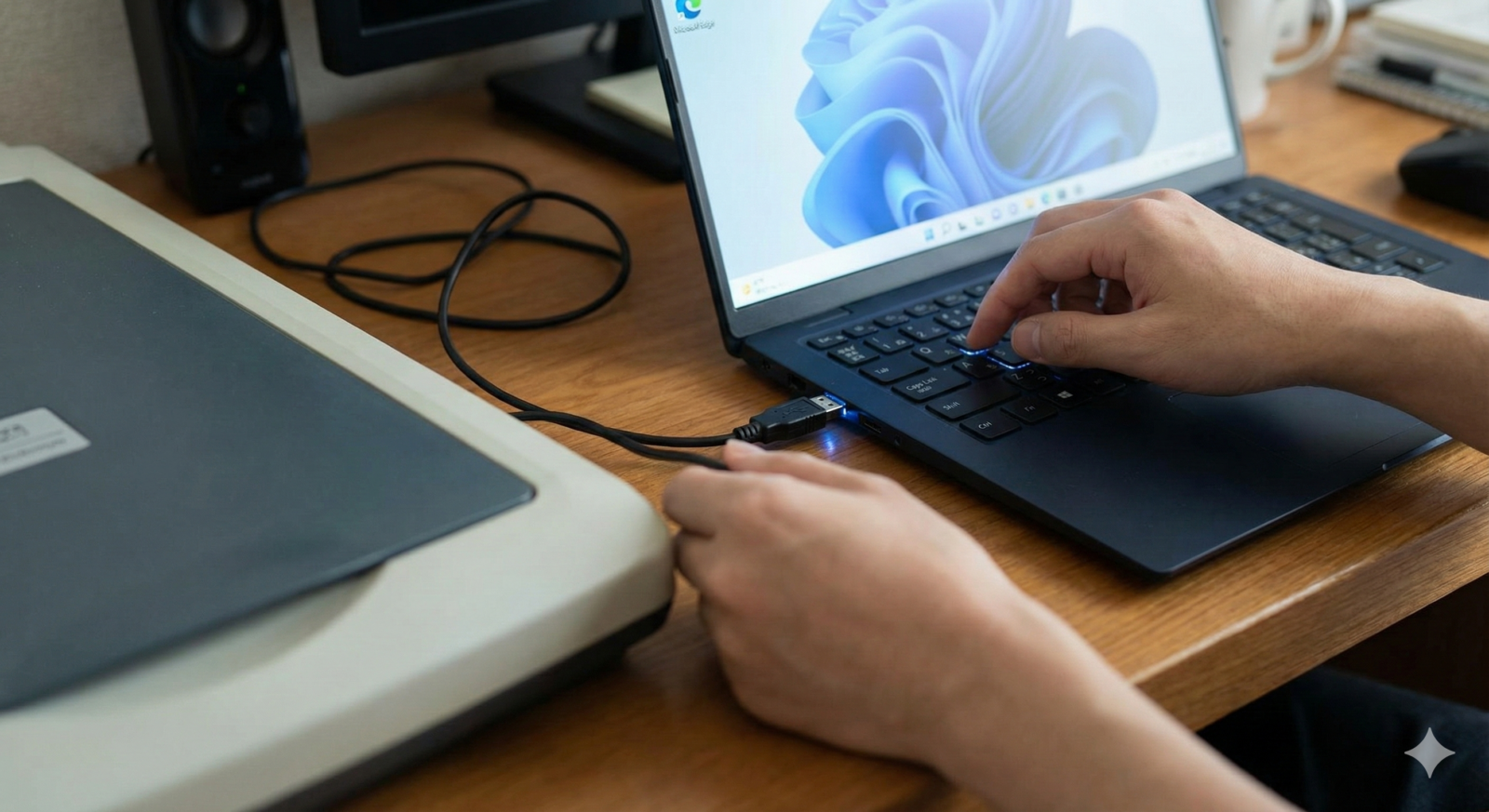
一番多いのが、意外にも「コードが抜けていた」「差し込みが甘かった」という単純なミスです。
- USBケーブルの接触不良: 長年使っていると、コードの先端が削れたり、ホコリが詰まったりして電気が流れにくくなります。
- 電源の入れ忘れ: スキャナー本体の主電源がオフになっていたり、節電モード(スリープ)から戻れなくなっていることがあります。
- ハブの問題: USBハブ(タコ足配線)を使っていると、スキャナーを動かすためのパワーが足りなくなることがあります。
2. 「ドライバー」という通訳さんの不在・不調
パソコンとスキャナーは、そのままでは言葉が通じない別々の国の住人です。この二人の間を取り持つ「通訳さん」の役割をするのが**「ドライバー」**というプログラムです。
- Windows 11との相性: Windows 10から11へアップデートした際、古い通訳さん(ドライバー)が新しいシステムについていけず、辞めてしまう(認識しなくなる)ことがあります。
- 古いドライバー: 5年以上前の古い機種だと、メーカーがWindows 11用の通訳さんを用意してくれていない場合もあります。
3. Windows 11の厳しい「セキュリティ・ルール」
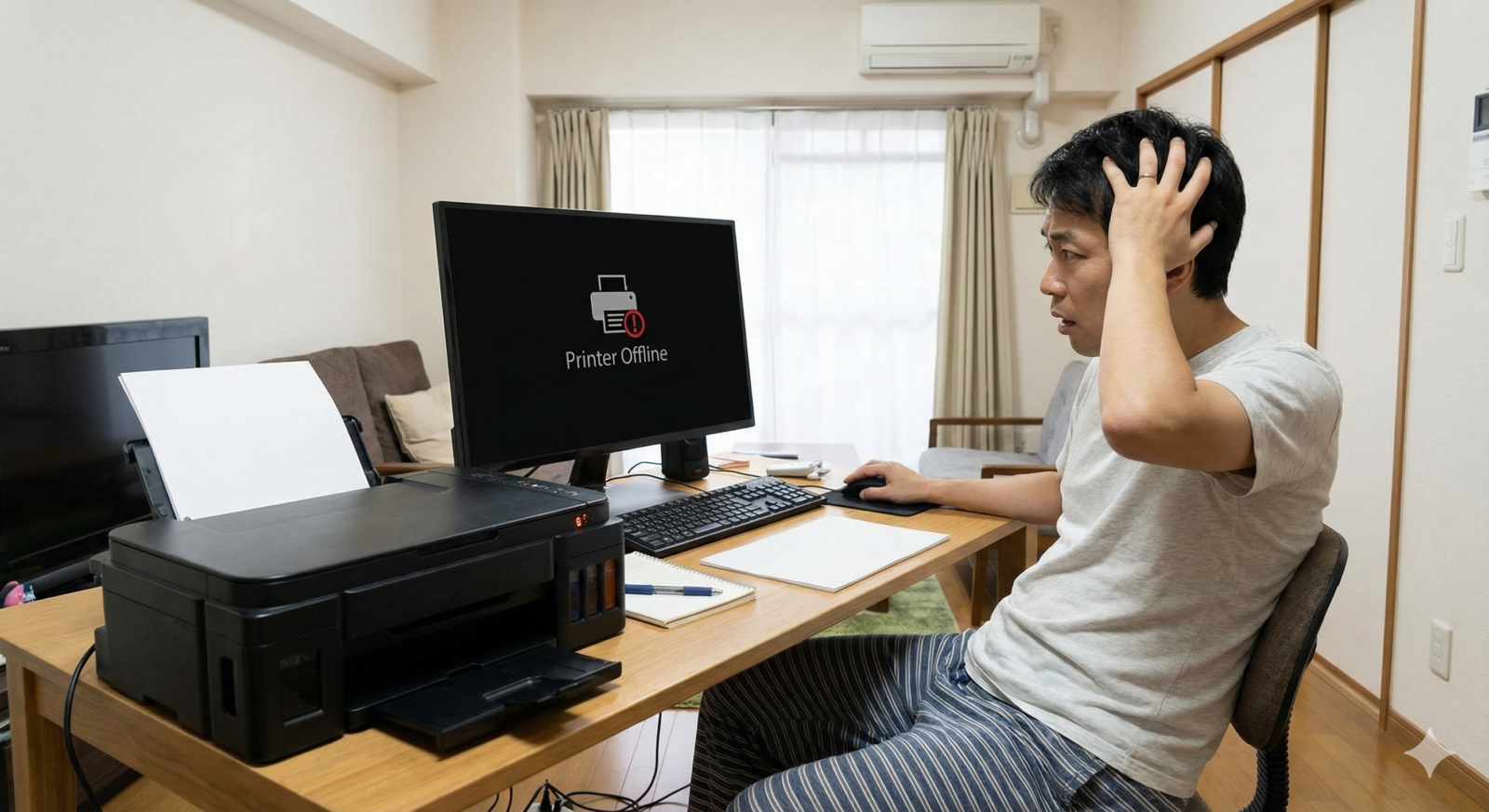
Windows 11は、前のバージョンよりもセキュリティ(防犯)がぐっと厳しくなりました。
- プライバシーの壁: パソコンが「知らないアプリが勝手にスキャナー(カメラの仲間)を使おうとしている!」と勘違いして、アクセスをブロックしてしまうことがあります。
- ファイアウォールの干渉: Wi-Fiで接続している場合、セキュリティソフトがスキャナーを「不審な侵入者」だと判断して追い返してしまうことがあります。
4. Windows Updateによる一時的な「混乱」
Windowsは常に新しくなっていますが、更新(アップデート)の直後はパソコンの中が少し混乱状態になることがあります。この時、周辺機器との連携が一時的に上手くいかなくなるケースが報告されています。
5. 本体の物理的な寿命(最終チェック)
もちろん、中の電球が切れたり、読み取り部分を動かすモーターが壊れたりすることもあります。しかし、これは「あらゆる設定を試してもダメだった時」の最後の判断基準です。
買い替え不要?スキャナー問題を解決する10の対処法
諦めるのはまだ早い!これから紹介する手順を、1番から順番に試してみてください。途中で「あ、動いた!」となるはずです。
対処法1:まずは基本!「完全再起動」と「配線チェック」
「再起動なんて意味あるの?」と思うかもしれませんが、実はITの現場でも最強の解決策です。
- スキャナーの電源を切り、コンセントを一度抜く: 1分待ってから刺し直すのがコツです。
- パソコンの「再起動」をクリック: 「シャットダウン」ではなく「再起動」を選んでください。Windows 11には「高速スタートアップ」という機能があり、普通のシャットダウンではエラーの情報がリセットされないことがあるからです。
- USBポートを変える: パソコン側に複数のUSB差し込み口がある場合、別の場所に刺すと認識することがよくあります。
対処法2:最新のドライバー(通訳さん)を呼び戻す
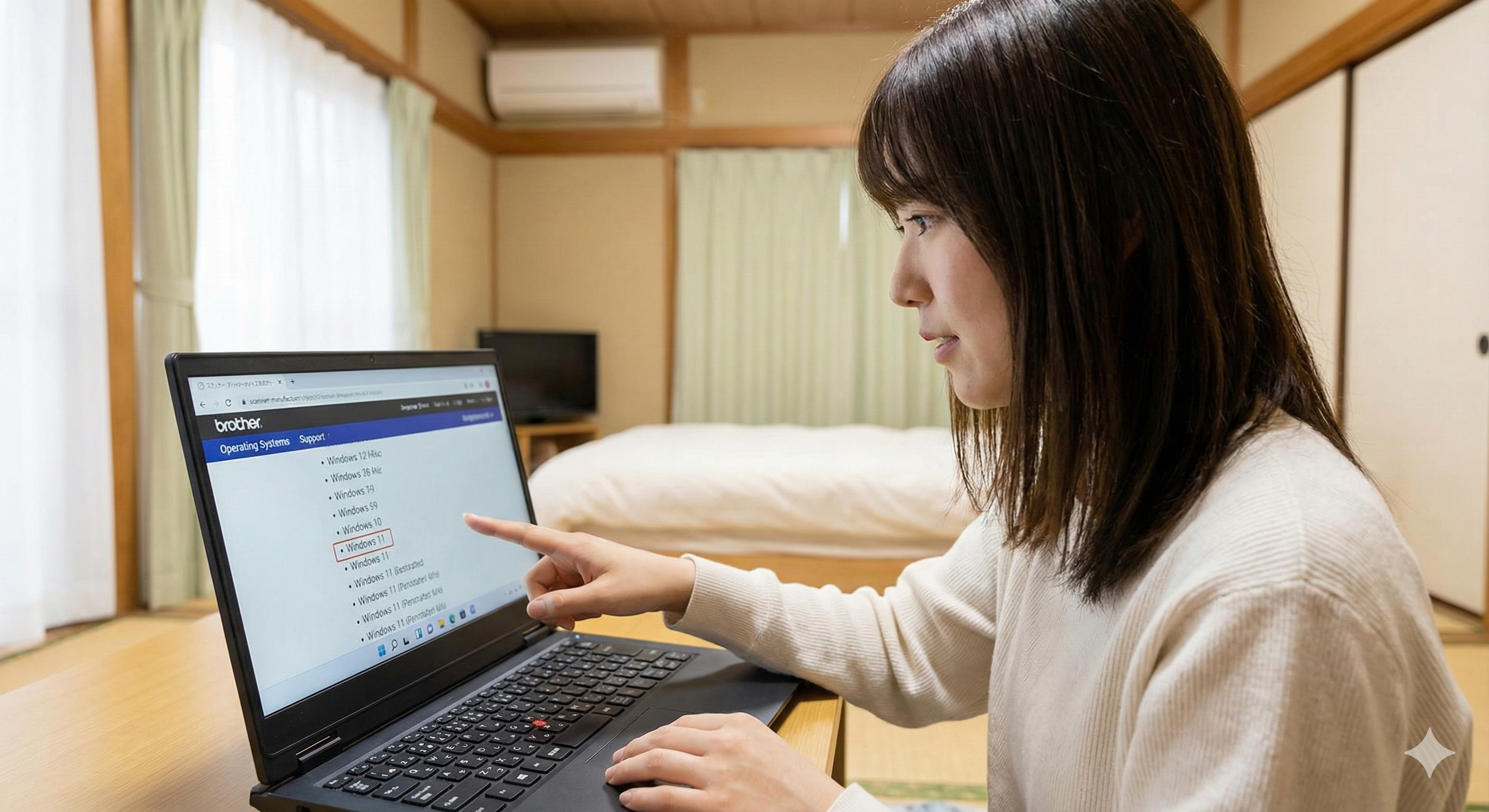
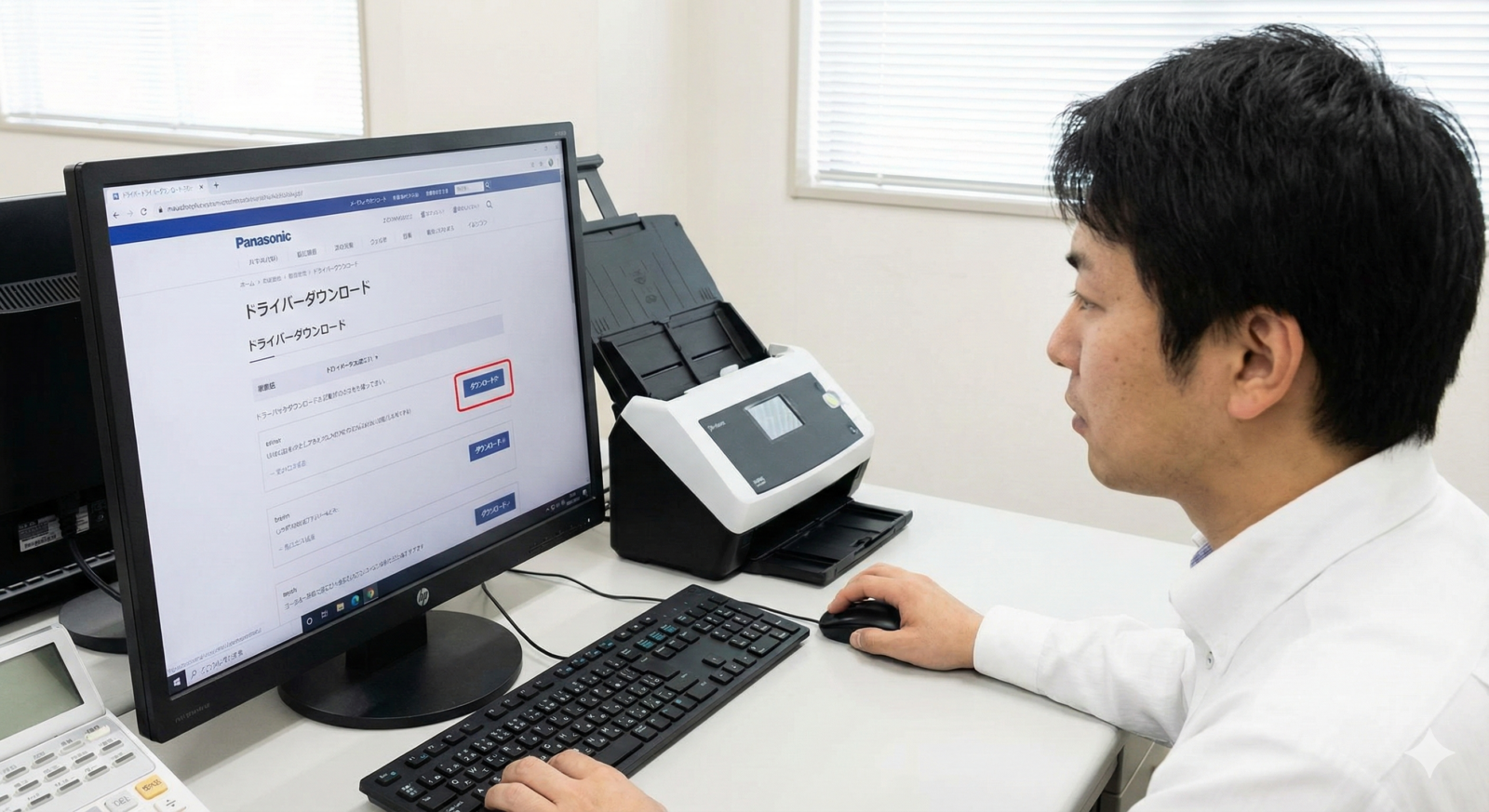
メーカーのホームページには、最新の修正が入ったドライバーが置かれています。
- お使いのスキャナーの「型番(例:GT-S650など)」を確認します。
- 以下のメーカーサイトで型番を入力し、**「Windows 11 64bit版」**のドライバーをダウンロードしてインストールしてください。
| メーカー名 | ドライバーダウンロードページ(公式サイト) |
|---|---|
| EPSON(エプソン) | エプソン 公式サポート |
| Canon(キヤノン) | キヤノン 公式サポート |
| Brother(ブラザー) | ブラザー 公式サポート |
対処法3:アプリの「アクセス許可」をチェックする
Windows 11の設定で、アプリがスキャナーを使うことを禁止していないか確認しましょう。
- **「スタートボタン」→「設定」**をクリック。
- 左側のメニューから**「プライバシーとセキュリティ」**を選択。
- 下の方にある**「カメラ」**をクリック。
- **「カメラへのアクセス」と「アプリにカメラへのアクセスを許可する」の両方が「オン」**になっているか確認してください。
- 注:スキャナーはWindowsシステム内で「カメラ(映像入力装置)」として扱われることが多いため、ここが重要です。
対処法4:デバイスマネージャーで「再認識」させる
パソコンに「ここにスキャナーがあるよ!」と強制的に思い出させる方法です。
- スタートボタンを**「右クリック」して「デバイスマネージャー」**を選択。
- リストの中の**「イメージング デバイス」または「ほかのデバイス」**の左にある「>」をクリック。
- 自分のスキャナー名を見つけたら、それを右クリックして**「デバイスのアンインストール」**を選びます。
- その後、スキャナーのUSBケーブルを一度抜き、もう一度刺します。これで自動的に「新しい機械が見つかりました!」と再設定が始まります。
対処法5:WIAサービス(裏方の仕事人)を叩き起こす
スキャン作業を裏で支えている「WIA」というシステムが眠っていると、どんなにボタンを押しても反応しません。
- タスクバーの検索窓に**「サービス」**と入力して、歯車マークのアプリを開きます。
- アルファベット順に並んでいるリストから**「Windows Image Acquisition (WIA)」**を探します。
- 見つけたら右クリックして**「再起動」**をクリックしてください。
対処法6:Wi-Fi接続なら「IPアドレス」の確認
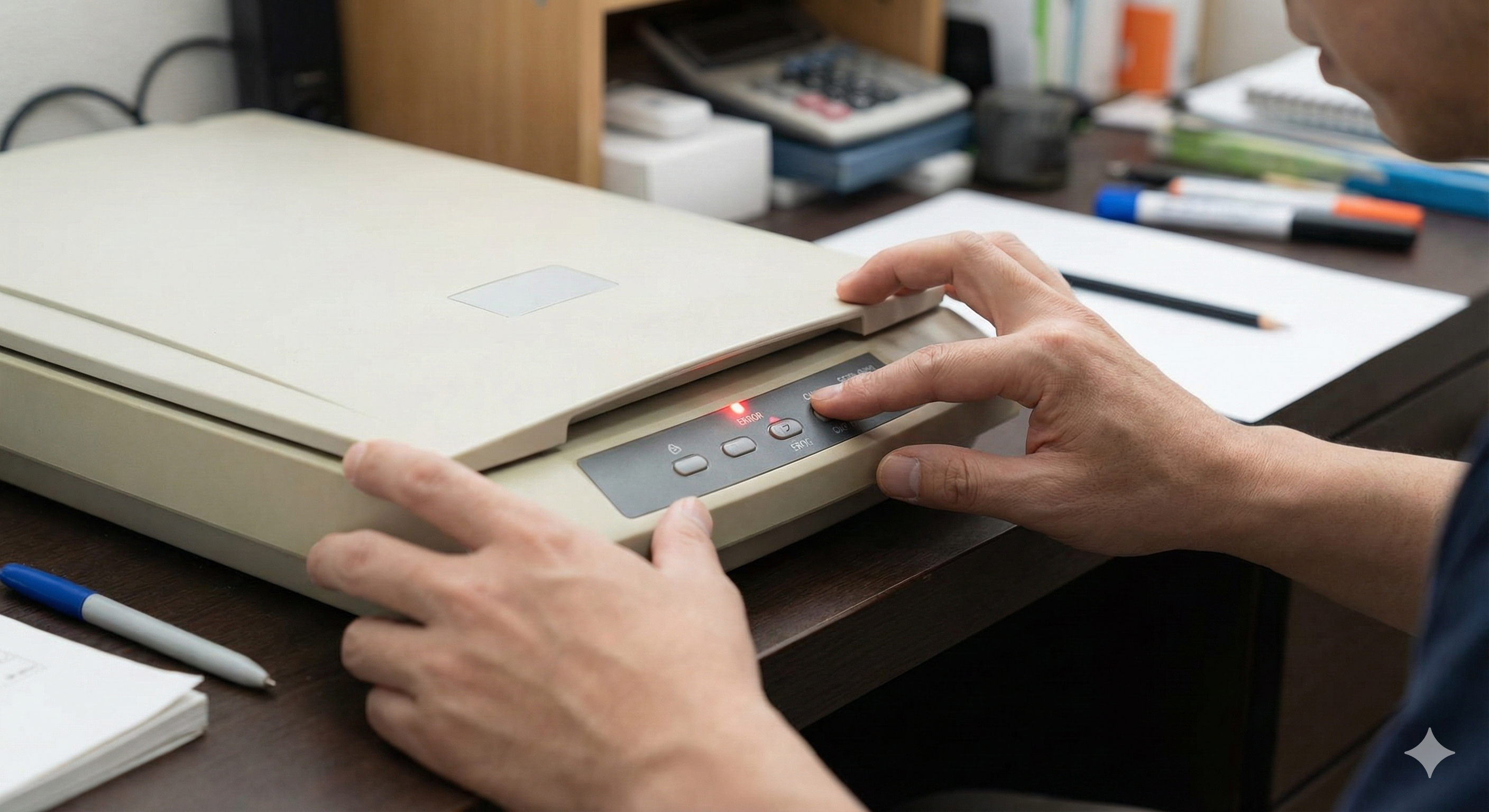
ワイヤレス(Wi-Fi)でスキャンしている場合、無線ルーターの設定が変わるとスキャナーを見失うことがあります。
- 2.4GHzと5GHzの混在: パソコンが5GHz帯、スキャナーが2.4GHz帯のWi-Fiに繋がっていると、同じ家の中でも通信が遮断されることがあります。
- ルーターの再起動: ルーターの電源を一度抜き、数分待ってから入れ直すことで、通信経路が綺麗になり認識されるようになります。
対処法7:Windows標準の「スキャン」アプリを試す
メーカー専用のスキャンソフトが動かない場合でも、Windows 11に最初から入っている「Windows スキャン」というアプリなら動くことがあります。
- Microsoft Storeを開き、**「Windows スキャン」**というアプリを検索してインストール(無料)します。
- これでスキャンができるなら、原因は「メーカーのソフト」にあります。
それでもダメなら?買い替えを判断する最終チェックリスト
すべての対処法を試しても「スキャナーが反応しない」「エラーが消えない」という場合は、物理的な寿命が来ているかもしれません。以下の表で、今のスキャナーの健康状態を確認しましょう。
| チェック項目 | 異常なサイン | 判断の目安 |
|---|---|---|
| 動作音 | 「ギュイーン」「ガリガリ」という大きな異音 | モーターの故障、ギヤの破損。修理代が高くつくことが多いです。 |
| 読み取り品質 | 常に同じ場所に縦線が入る、色が極端に薄い | 読み取りセンサー(CCD/CIS)の劣化。寿命のサインです。 |
| 使用年数 | 購入から7年以上経過している | 家電の部品保有期間を過ぎており、メーカー修理ができない可能性が高いです。 |
| OS対応状況 | メーカーHPに「Windows 10/11非対応」とある | システム的に動かすのが難しいため、買い替えが最もスムーズです。 |
最新スキャナーへ買い替えるメリット
もし買い替えを決断されたなら、最新のスキャナーは驚くほど進化しています。
- ワイヤレスでスッキリ: 電源コード以外、何も繋がずにスマホやタブレットからも操作可能。
- 爆速読み取り: 10年前の機種に比べて、1枚あたりのスキャン時間が半分以下になっています。
- クラウド連携: スキャンした瞬間にGoogleドライブやDropboxに保存され、どこでも確認できます。
記事のまとめ:スキャナー復活への最短ルート
スキャナーが認識しないトラブルは、以下の4ステップで解決できる可能性が非常に高いです。
- 電気の確認: ケーブルの刺し直し、パソコンの「再起動」、USBハブを使わない。
- 通訳の確認: 公式サイトから「Windows 11用ドライバー」を入れ直す。
- 防犯設定の確認: プライバシー設定で「カメラのアクセス」を許可する。
- 裏方の確認: 「WIAサービス」を再起動し、Wi-Fiの周波数帯を揃える。
これらをすべて試して、それでもスキャナーが目覚めない時は、それが「お疲れ様」の合図かもしれません。今は安価で高性能なスキャナーがたくさん登場していますので、無理に古い機種を使い続けてストレスを溜めるより、新しい相棒を迎えることで作業効率がぐんと上がりますよ!
ぜひ、この記事の手順を一つずつ試して、あなたのスキャナーを復活させてみてくださいね。
免責事項: 本記事の内容は一般的な解決方法を紹介するものです。設定変更やソフトウェアのインストールは自己責任で行ってください。詳細な操作手順は、お手持ちの製品に付属の取扱説明書やメーカー公式サポートをご参照ください。
コメント