
大切な書類をスキャンして提出しなければならない直前、あるいは思い出の写真を整理しようと意気込んだその瞬間、スキャナーが動かなくなる。昨日は問題なく使えていたのに、なぜ急に? パソコン画面に無慈悲に表示される「接続されていません」や「スキャナーが見つかりません」というエラーメッセージ。
締め切りが迫っている時ほど、こうしたトラブルは起きがちで、本当に焦ってしまいますよね。再起動しても直らない、ケーブルを挿し直しても反応がない……そんな時、どうすればいいのでしょうか。
でも、安心してください。実はスキャナーが認識しない原因の多くは、スキャナー本体の致命的な故障(基板の焼き付きやセンサーの破損など)ではなく、ほんの些細な「設定のズレ」や「接続環境の一時的な不具合」であることがほとんどです。私が長年パソコン業界でサポートを行ってきた経験則では、メーカー修理に出さなくても自宅で、しかも数分〜数十分の作業で解決できるケースが全体の8割を超えています。
修理に出すと数週間かかり、診断料や修理費もかさみますが、自分で直せればコストはゼロ、時間は数十分です。この記事では、難しい専門用語をできるだけ使わず、誰でも試せる解決策を、その「理由」と共に徹底的に解説していきます。
【この記事で分かること】
- パソコンとスキャナーの接続トラブル全般の解決策と手順
- ケーブルや電源など、最初に見るべき物理的な原因の特定方法
- ドライバーの不具合解消と、失敗しない正しい再インストール手順
- 修理に出すべきか判断するための最終チェックリスト
スキャナーが認識しないパソコンでまず疑うべき基本原因
スキャナーが反応しない時、私たちはつい「機械が壊れたに違いない」「Windows(またはMac)のシステムがおかしくなった」と難しく、深刻に考えがちです。しかし、プロのサポート現場におけるトラブルシューティングの鉄則は、常に「最も単純で原始的な場所から疑う」ことです。実はコンセントが抜けかかっていた、ケーブルの挿す場所を間違えていた、という事例は山のようにあります。
ここではまず、レジストリやシステムファイルといったパソコン内部の複雑な話に入る前に、誰でもすぐに目視や手作業で確認できる物理的なチェックポイントと、パソコン側の一時的な不具合の可能性について深く掘り下げて解説します。これらを確認するだけで、拍子抜けするほどあっさり直ることも多いので、まずは深呼吸をして、一つずつ確実に確認していきましょう。
スキャナーがパソコンに認識しない主な原因とは?
スキャナーがパソコンに認識されないという現象には、大きく分けて「物理的な切断(ハードウェア)」「ソフトウェアの不具合(ドライバー・OS)」「設定の不整合(アプリケーション)」の3つのレイヤー(階層)が存在します。これらが単独で起きている場合もあれば、複雑に絡み合っていることもあります。
1. 物理的な切断(ハードウェア要因)
電気信号が物理的に届いていない状態です。ケーブルの断線、ポートの接触不良、電源供給不足などが該当します。「そもそも電気が通っていなければ動かない」という物理の原則に基づきます。
2. ソフトウェアの不具合(ドライバー・OS要因)
パソコンとスキャナーの間の通訳をしている「ドライバー」というプログラムがおかしくなっている状態です。Windows UpdateなどでOSの言語ルールが変わってしまい、古いドライバー(通訳)が言葉を話せなくなっているような状況です。
3. 設定の不整合(アプリケーション要因)
スキャナーを使おうとしているソフト側の設定ミスです。例えば、新しいスキャナーを買ったのに、ソフト側ではまだ古いスキャナーを探しに行っている場合などがこれにあたります。
これらを整理するために、以下の表で症状と原因の可能性をより詳細にまとめてみました。
| 症状 | 疑うべき原因 | 優先チェック項目と詳細 |
|---|---|---|
| 電源が入らない | 物理的要因 | コンセントの緩み、ACアダプターの断線、延長コードのスイッチOFF |
| 電源は入るが反応なし | 接続・ソフト | USBケーブルの規格違い、ドライバーの破損、ハブの電力不足 |
| エラー音が鳴る | ハードウェア | スキャナー内部のモーター故障、センサー異常、輸送用ロックの未解除 |
| 異音がする(ガガガ音) | 内部機構 | ギアの噛み合わせ不良、紙詰まり、異物混入 |
| 画像が転送されない | ソフトウェア | セキュリティソフトによる通信遮断、ファイアウォールの設定ブロック |
このように、一口に「認識しない」と言っても、その状況によって原因は異なります。まずはご自身の状況がどれに近いかを観察してみてください。
USB接続・ケーブル不良でスキャナーが認識しないケース
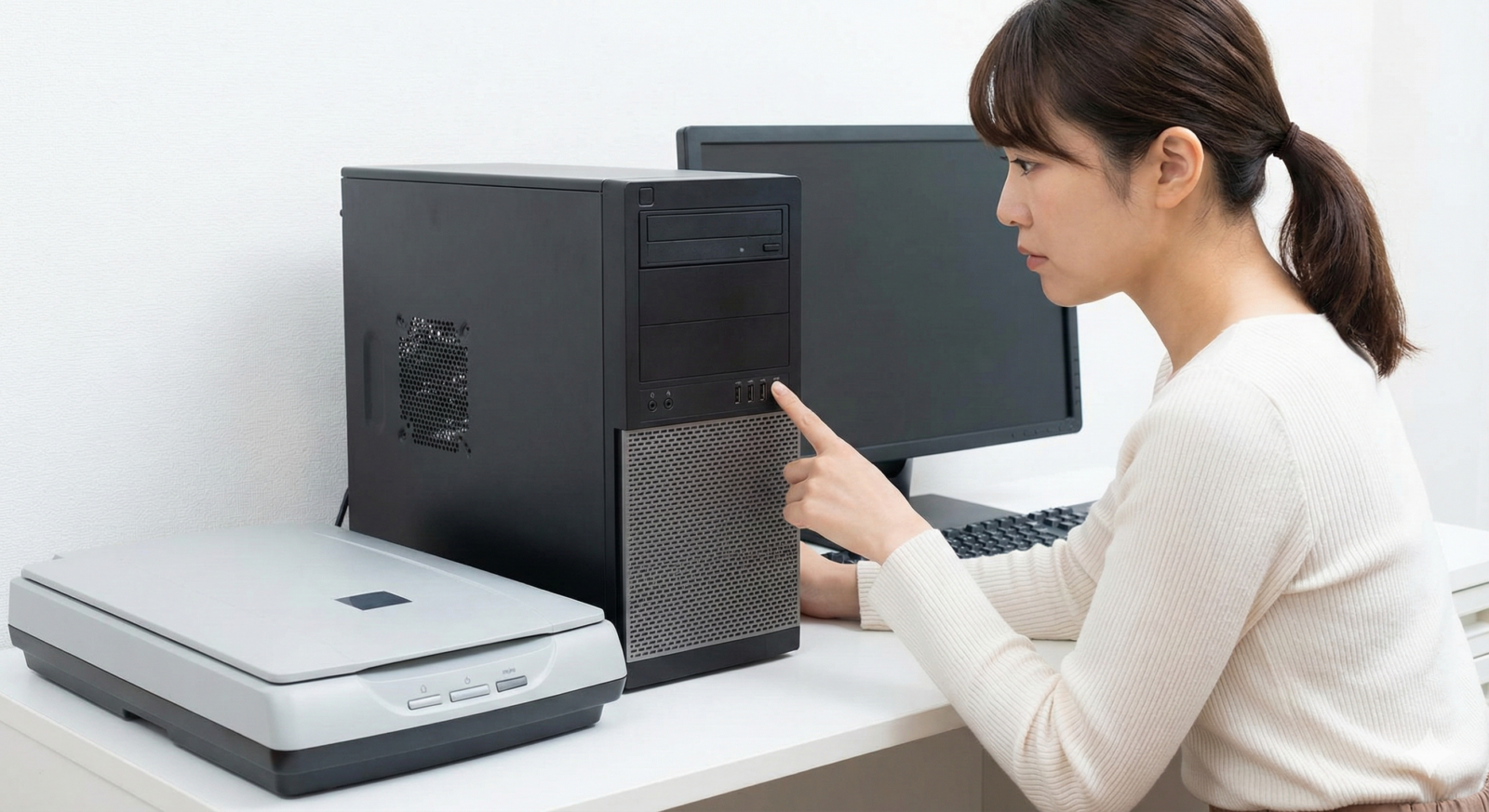
パソコンとスキャナーをつなぐUSBケーブルは、実は「消耗品」です。見た目には何の変化もなくても、内部の極細の銅線が断線していることがよくあります。特に、ケーブルをきつく束ねて保管していたり、キャスター付きの椅子で踏んでしまったりした経験がある場合は注意が必要です。
また、100円ショップなどで売られている極細のケーブルは、データ通信用ではなく充電専用だったり、ノイズ対策(シールド)が不十分で通信エラーを起こしやすかったりします。
また、接続する「場所(ポート)」も非常に重要です。最近のパソコンはUSBポートが複数ありますが、すべてが同じ性能ではありません。特にデスクトップパソコンの場合、前面にあるポートはマザーボードから延長ケーブルで繋がれていることが多く、電圧が低下しやすい傾向にあります。スキャナーのようなモーターを動かす機器にはパワー不足(電圧降下)になることがあるのです。
USBケーブルの抜き差し
一度ケーブルを両端とも抜き、ホコリを息で飛ばしてから、しっかりと奥まで「カチッ」という感触があるまで差し込み直してください。中途半端に斜めに刺さっているだけの「半挿し」状態は意外と多いです。
ポートの変更
別のUSB差し込み口に変えてみてください。デスクトップなら背面のポート(マザーボード直結)が最も電圧が安定しており、トラブルが少ないです。USB 2.0(黒や白)とUSB 3.0(青い端子)を変えてみるのも有効です。古いスキャナーはUSB 3.0ポートとうまく通信できないことがあります。
ハブの使用中止
USBハブを使わず、パソコン本体に直接ケーブルを接続してください。ハブ経由では動かないが直結なら動く、というのは非常によくあるケースです。これで直るならハブの電力不足が原因です。
ケーブルの交換
もし余っているプリンターのケーブル(Type-Bという四角い端子のものが多い)などがあれば、交換してみてください。ケーブル自体の故障を切り分けられます。長いケーブル(3m以上)を使っている場合、信号減衰で動かないこともあるため、可能な限り2m以内の短いケーブルで試してください。
電源が入っているのにスキャナーが認識しない理由
スキャナー本体のランプが点灯しているのにパソコンが認識しない場合、多くの人が「電源は大丈夫」と判断してしまいがちです。しかし、ここには「待機電力トラブル」や「省電力モードの誤作動」という落とし穴があります。
最近のスキャナーは省エネ設計になっており、一定時間使わないと自動的にスリープモードに入ります。本来はスキャン開始時に自動復帰するはずのですが、この「起きる(ウェイクアップ)」信号がパソコン側のUSBコントローラーとうまく連携できず、パソコン側からは「接続なし(寝たまま)」と見なされてしまうことがあるのです。
また、USBバスパワー(ACアダプターを使わず、USBケーブル一本で電源も供給するタイプ)の小型スキャナーでは、パソコン側の省電力設定によって、USBポートへの電力供給が勝手にカットされている可能性があります。これではスキャナーは息をしていないのと同じ状態です。
一度電源を完全に切る(放電)
単なるスリープ解除や電源OFFではなく、コンセントを抜く、あるいは電源ボタンを長押しして完全に電源を落とし、内部のコンデンサが放電するまで1分〜5分ほど待ってから入れ直してください。これで内部回路の誤った記憶がリセットされます。
別のコンセントを使う
たこ足配線の電源タップではなく、壁のコンセントから直接電源を取ってみてください。他の消費電力の大きい家電(エアコン、ヒーター、レーザープリンターなど)と一緒のタップを使っていると、電圧が不安定になり、スキャナーの動作に必要な電圧を下回ることがあります。
パソコンの省電力設定
ノートパソコンの場合、バッテリー駆動ではなくACアダプターをつないだ状態で試してください。Windowsの電源プランを「高パフォーマンス」に設定することで、USBポートへの給電制限が解除され、動作が安定することがあります。
他のUSB機器は使える?パソコン側トラブルの切り分け方法
スキャナーが悪いのか、それともパソコンのUSBポート自体が壊れているのかを判断するために、他の機器を使ってみるのが有効です。これは「切り分け(アイソレーション)」と呼ばれる、ITプロフェッショナルが必ず行うトラブルシューティングの基本テクニックです。
もしマウスやキーボード、USBメモリなどを同じポートに挿しても全く反応しない場合は、パソコンのマザーボードやUSBコントローラー自体に物理的な不具合がある可能性が高くなります。逆に、他の機器は使えるのにスキャナーだけがダメな場合は、スキャナー本体かケーブル、あるいはドライバーの問題に絞り込めます。ただし、消費電力の違いには注意が必要です。
USBメモリでのテスト
スキャナーを抜いたポートにUSBメモリを挿し、中のファイルが読み取れるか確認します。USBメモリは消費電力が少ないため、これでポートの「データ通信機能」の生死が分かります。
マウスでのテスト
マウスを挿してカーソルが動くか確認します。マウスは非常に少ない電力で動くため、電力不足の判定には不向きですが、通信回路が生きているかの確認にはなります。
スマートフォンの充電
スマホをつないで充電が始まるか確認します。充電すらされないなら、そのポートは電力が全く来ていません(給電不良)。これではスキャナーが動くはずがありません。
外付けHDDでのテスト
もし持っていれば、ポータブルHDDのような「電力を使う機器」を繋いでみてください。マウスは動くがHDDは動かない場合、そのポートは「電力供給能力の低下」を起こしており、スキャナーも同様に動かない可能性が高いです。
参照元:バッファロー:パソコンがUSB機器を認識しない時の対処法
Windows・Macでスキャナーが認識しない時の共通チェック
OSがWindowsであってもMacであっても、共通して確認すべき項目があります。それは「OSレベルでデバイスとして認識されているか」という点です。パソコンは接続された機器をすべてリストで管理していますが、ここに名前が出てこなければ、そもそもドライバーを入れる以前の問題で、土俵に上がっていない状態です。
Windowsでは「デバイスマネージャー」、Macでは「システムレポート(システム情報)」という場所でこれを確認できます。ここでスキャナーの名前が正しく表示されているか、あるいは「不明なデバイス」としてエラー表示されていないかを見ます。
Windowsの場合
スタートボタンを右クリックし「デバイスマネージャー」を開きます。「イメージングデバイス」または「ユニバーサルシリアルバスコントローラー」の項目を確認してください。ここにスキャナー名があるか、あるいは黄色い「!」マーク付きの項目がないかを探します。
Macの場合
Appleメニューから「このMacについて」→「詳細情報」→「システムレポート」を開き、左メニューの「USB」の項目を確認します。右側のツリーの中にスキャナーのメーカー名や機種名が表示されているかを見ます。
ビックリマーク(!)の有無
Windowsでスキャナー名の横に黄色い三角やビックリマークがついていたら、「機械は見えているが、動かし方が分からない(ドライバー不全)」または「リソースの競合」が起きているサインです。
不明なデバイス
名前が出ず「不明なデバイス」となっている場合、ケーブルはつながっていますが、パソコンが「何かが刺さったが、正体が不明(Device Descriptor Request Failed)」と判断しています。これは物理的なケーブル不良か、スキャナー側のUSBコントローラー故障の可能性が高いです。
参照元:Microsoft サポート:Windows のデバイス マネージャーのエラー コード
再起動だけで直る?意外と多い単純ミス
「再起動なんて基本中の基本でしょう」と思われるかもしれませんが、実はこれが最も効果的かつ即効性のある解決策であることはプロの間でも常識です。パソコンを長時間起動し続けていると、メモリの中に不要なデータゴミが溜まったり、バックグラウンドで動いているプログラム同士が干渉したりして、USB機器の認識サービス(プラグアンドプレイ)を阻害することがあります。
特にWindows 10や11には「高速スタートアップ」という機能がデフォルトで有効になっています。これはシャットダウン時の情報を保存して次回起動を速くする機能ですが、これのせいで不具合情報(認識エラーの状態)まで保存されたまま起動してしまい、通常の「シャットダウン→電源オン」ではトラブルが解消されないケースが多いのです。
完全な再起動(Windows)
必ずスタートメニューから「再起動」を選んでください。「シャットダウン」してから電源ボタンを押すのではなく、「再起動」を選ぶことで、システムカーネルが完全にリセットされ、クリーンな状態で立ち上がります。
スキャナーの再起動
パソコンを再起動している間に、スキャナーの電源も一度切り、コンセントも抜いてください。パソコンがデスクトップ画面まで完全に起動しきってから、スキャナーの電源を入れてください。
起動順序を変えてみる
通常は「PC起動→スキャナーON」ですが、認識しない場合は「スキャナーON→PC起動」を試してみてください。BIOS(パソコンの基本システム)が起動時に接続機器をチェックするタイミングで認識されることがあります。
常駐ソフトの停止
セキュリティソフトや常駐アプリがUSB監視を行っており、それが邪魔をしている場合があります。再起動直後のクリーンな状態で、他のアプリを立ち上げずにスキャンを試すのがベストです。
参照元:富士通:パソコンを再起動する方法
スキャナーが認識しない時にやってはいけない行動
トラブルが起きると、焦りからついやってしまいがちなNG行動があります。これらは状況を悪化させたり、最悪の場合、スキャナーやパソコンを物理的に破損させてしまう恐れがあります。冷静に対処するためにも、以下の行動は絶対に避けてください。
何度もケーブルを抜き差し連打する
短時間に何度もUSBを抜き差しすると、パソコン側のUSBコントローラーに過度な電圧負荷がかかり、回路がショートしたり、ポートが破損したりする原因になります。抜き差しするときは、少なくとも10秒は間隔を空けましょう。OSが認識処理を終える前に次を行うと、システムがフリーズすることもあります。
スキャナーを叩く・揺らす
昔のブラウン管テレビのように叩いても直りません。スキャナーは内部に精密なガラス面や、ミクロン単位で調整された光学センサー、鏡、レンズを持っています。衝撃を与えるとこれらがズレてしまい、スキャン画像が歪んだり、異音の原因になったりします。
むやみにOSを初期化する
原因が特定できていない段階でパソコンを初期化(リカバリ)するのはリスクが高すぎます。データ消失のリスクがある最終手段は、まだ取っておきましょう。まずはドライバーの入れ直しなど、軽い対処から始めるべきです。
強引にケーブルを押し込む
USBケーブルの形状は似ているものが多いです(例:Mini-BとMicro-Bなど)。コネクタの向きや形状が合わないのに無理やり押し込むと、パソコン側の端子の中にあるピンが折れ曲がります。一度折れると、そのポートは二度と使えなくなります。
スキャナーが認識しないパソコンを直す具体的な対処法
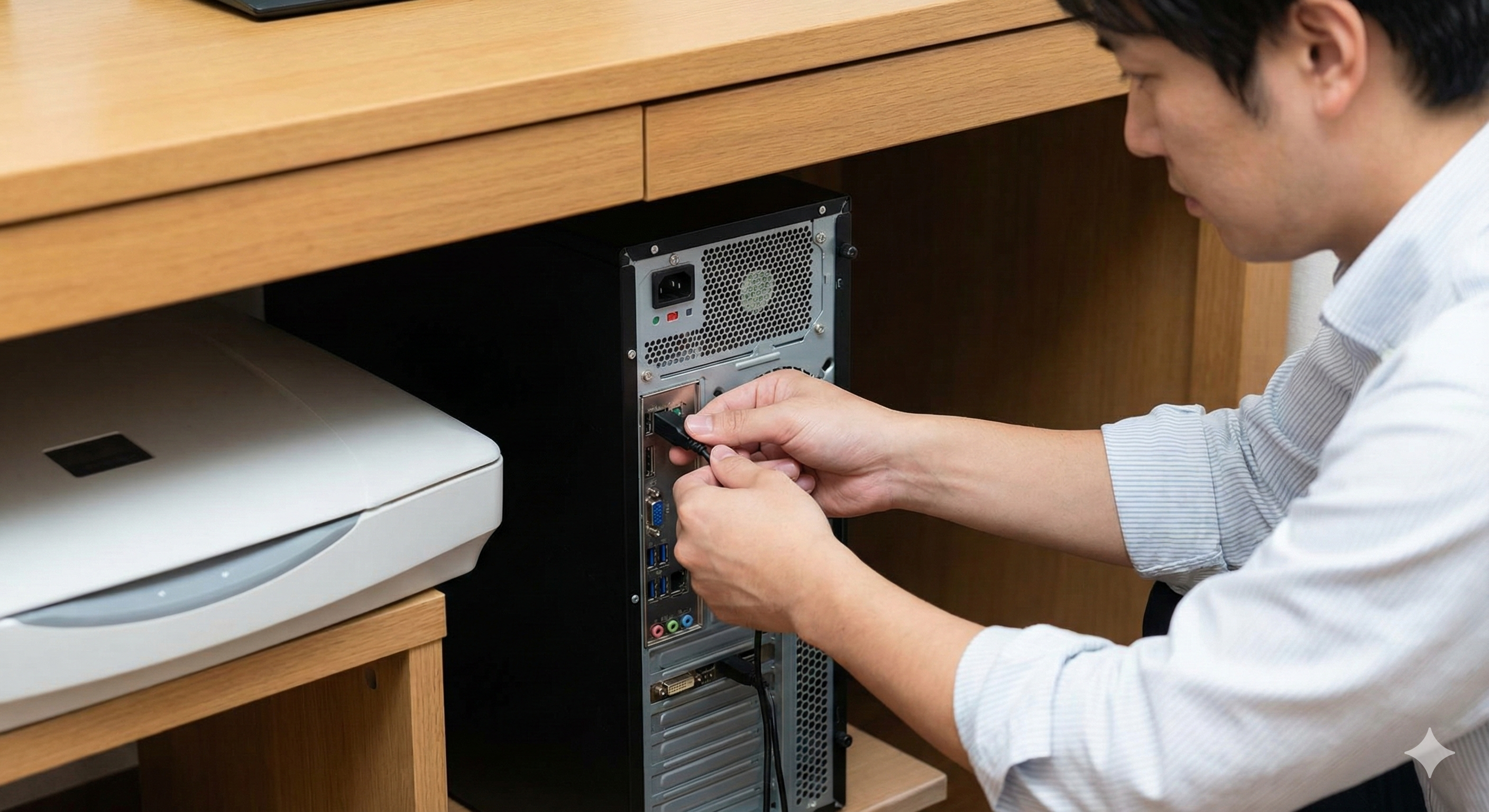
基本的な確認をしても改善しない場合、いよいよ本格的な対処が必要になります。ここからの主役は「ドライバー」というソフトウェアです。先ほども少し触れましたが、スキャナーとパソコンをつなぐ翻訳機のような役割を持つこのソフトが、トラブルの原因の大部分を占めています。
ここからは、少し画面操作が必要になりますが、手順通りに進めれば決して難しくありません。ドライバーの更新や再インストール、OS側の設定見直しなど、より内部に踏み込んだ解決策を解説していきます。これでダメなら故障の可能性が高い、という最終ラインまでしっかりと確認していきましょう。
【以下で分かること】
- スキャナーが「不明なデバイス」となる場合のドライバー修復手順
- Windows Update後にスキャナーが動かなくなった際の復旧策
- Macのセキュリティ機能が原因でスキャンできない時の設定変更
- メーカー公式診断ツールの活用法と、故障を確定させるための最終手段
ドライバー未インストールでスキャナーが認識しない場合
新しいスキャナーを買ってきた時や、パソコンを買い替えた時に多いのがこのケースです。「USBをつなげば勝手に使えるようになる(プラグアンドプレイ)」と思っている方が多いですが、スキャナーはマウスやキーボードとは違い、構造が複雑なため、専用のドライバーを入れないと動かない機種がほとんどです。
特に古い機種を新しいパソコン(Windows 11など)で使う場合、OSが標準でそのドライバーを持っていないため、自動的には入りません。また、製品にCD-ROMが付属していても、最新のパソコンにはドライブがないことも多く、そもそもCDの中身が古すぎて今のOSに対応していないこともあります。
メーカーサイトへアクセス
Canon、Epson、Brotherなど、お使いのメーカーの公式サポートページに行き、製品型番で検索します。「ダウンロード」ページを探しましょう。Google検索で「(型番) ドライバー」と検索するのが早道です。
OSの選択
ダウンロードページでは、お使いのパソコンのOS(Windows 11 64bit、macOS Sonomaなど)を正しく選ぶ必要があります。ここを間違えると、インストールしても全く動きません。自動判定されることもありますが、必ず自分のOSと合っているか確認してください。
ダウンロードと実行
インストーラーをダウンロードし、ダブルクリックして実行します。画面の指示に従うだけですが、多くの機種では「ドライバーを入れる途中でケーブルを接続してください」と指示されます。指示される前につなぐと、インストールに失敗することがあるので注意です。
統合インストーラーの使用
ドライバー単体だけでなく、「Webインストーラー」や「セットアップナビ」のような一括設定ソフトが用意されている場合は、それを使うのが最も安全です。必要なソフト(スキャンユーティリティなど)を自動で選んで入れてくれます。
古いドライバーが原因で認識しない時の更新手順
「以前は使えていたのに急に使えなくなった」という場合、インストールされているドライバーが古くなり、現在のパソコンの環境(OSのバージョンアップなど)と合わなくなっている可能性があります。特にWindows Updateが走った後などに、この不整合(バージョンの不一致)が起こりやすいです。
古いドライバーの残骸が残ったまま新しいドライバーを上書きインストールしようとすると、ファイルが競合してエラーになることがあります。そのため、一度きれいに削除(アンインストール)してから、最新版を入れ直す「クリーンインストール」が最も確実な解決法です。
デバイスマネージャーから削除(Windows)
スタートボタンを右クリック→デバイスマネージャー→イメージングデバイスを開き、不具合のあるスキャナー名を右クリックして「デバイスのアンインストール」を選びます。「このデバイスのドライバーソフトウェアを削除する」にチェックを入れて実行します。
アプリと機能から削除
設定→アプリ→インストールされているアプリの一覧から、スキャナー関連のソフト(Scan Utilityなど)やドライバーを探してアンインストールします。関連ソフトも一度全て消すのがポイントです。
再起動する
削除が終わったら必ず再起動してください。これにより、メモリ上に残っていた古いドライバー情報やレジストリ設定が完全にクリアされます。これを飛ばすと、トラブルが再発します。
最新版をインストール
メーカー公式サイトからダウンロードした最新のドライバーをインストールします。これで「通訳」が若返り、最新のOSとも会話が成立するようになります。
Windowsアップデート後にスキャナーが認識しない対処法
Windowsの大型アップデートの直後は、世界中で「プリンターやスキャナーが動かない」という悲鳴が上がります。これはOSのセキュリティ強化や通信の仕組みが変更され、既存の古いドライバーが「セキュリティリスク」と判定されてブロックされたり、無効化されたりするためです。
この場合、単にドライバーを入れ直すだけでなく、Windows側の設定を確認したり、場合によってはメーカーが対策パッチを出すのを待つ必要があります。
トラブルシューティングツールの実行
設定→システム→トラブルシューティング→その他のトラブルシューティングツールから、「プリンター」や「ハードウェアとデバイス」を実行してみます。Windows自身が不具合を見つけて自動修復してくれることがあります。
ドライバーの更新確認(オプション)
Windows Updateの画面で「詳細オプション」→「オプションの更新プログラム」→「ドライバー更新プログラム」を確認してください。ここにメーカー製のドライバー更新がひっそりと来ていることがあります。これを適用すると直ることがあります。
互換モードを試す
どうしても動かない古いスキャナーの場合、ドライバーのインストーラーを右クリックし「プロパティ」→「互換性」タブで、「互換モードでこのプログラムを実行する」にチェックを入れ、古いWindows(7や8)を選択して実行すると動くことがあります。
前のバージョンに戻す
アップデート直後で業務に致命的な支障が出るなら、Windowsの「回復」オプションから、前のビルドに戻すことも一時的な回避策です。これで動くなら、原因は確実にWindows Updateにあります。
参照元:Microsoft サポート:Windows の回復オプション
Macでスキャナーが認識しない時の設定確認ポイント
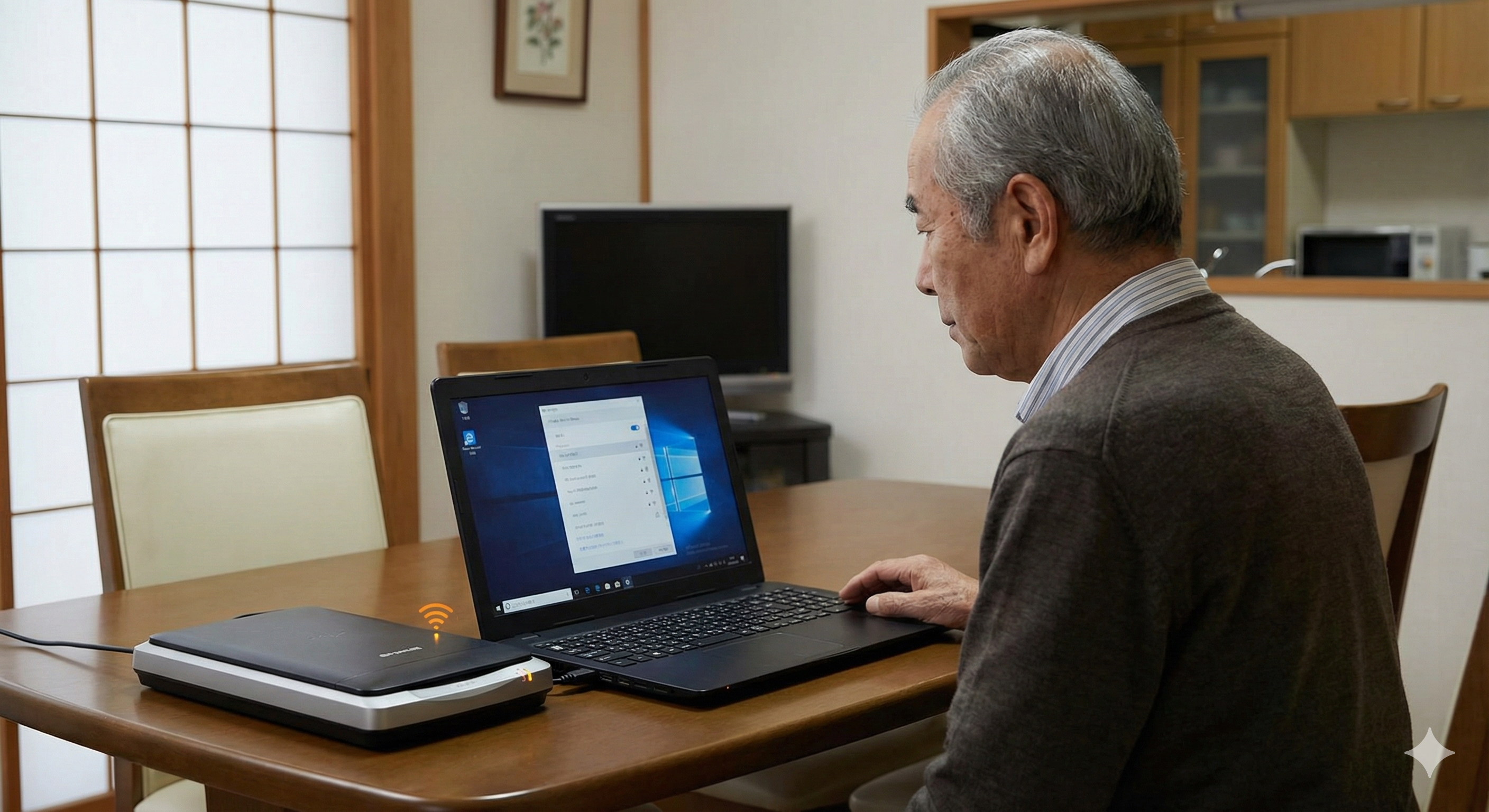
Macの場合、Windowsとは少し違った「セキュリティの壁」が存在します。特に最近のmacOS(VenturaやSonomaなど)はプライバシー保護が強力で、ユーザーが明示的に許可しない限り、外部アプリがUSB機器やスキャナー機能にアクセスできないようになっています。
また、Mac特有の「AirPrint」や「Image Capture(イメージキャプチャ)」というOS標準機能が優先され、メーカー製ドライバーと競合していることもあります。
プライバシー設定の確認
システム設定→プライバシーとセキュリティ→「ローカルネットワーク」や「カメラ」「入力監視」などの項目を確認し、使用しようとしているスキャン用ソフトが許可(スイッチON)されているか見ます。ここがOFFだと、ソフトはスキャナーを見つけられません。
イメージキャプチャでの確認
「アプリケーション」フォルダ内の「イメージキャプチャ」という標準アプリを開いてください。メーカー製ソフトで動かなくても、ここでスキャナーが見えていれば、機械的にはつながっています。ここからスキャンできれば、急場は凌げます。
スキャナの削除と再追加
システム設定→プリンタとスキャナを開き、一度該当のスキャナーを「-」ボタンで削除し、再度「+」ボタンで追加し直します。これにより、設定ファイルがリセットされ、正しいドライバー(AirPrintではなく専用ドライバーなど)を選択し直すことができます。
接続確認(USB-C問題
MacBookなどでUSB-C変換アダプタを使っている場合、Mac純正のアダプタでないとデータ通信がうまくいかないことが多々あります。安価なハブは充電専用の場合もあるので、Apple純正品または信頼できるメーカーのハブで試すのが確実です。
メーカー公式ソフトを入れ直すと改善する理由
WindowsやMacには、標準でスキャン機能(Windows FAXとスキャンなど)がついています。しかし、これらは「とりあえず画像を取り込む」だけの最低限の機能しか持っておらず、スキャナー本来の性能を引き出せなかったり、複雑な接続トラブルに対応できなかったりします。
メーカーが提供している公式ソフト(Epson Scan 2、Canon IJ Scan Utility、Brother iPrint&Scanなど)は、その機種専用に設計されており、接続診断機能や、詳細なエラー通知機能を内蔵しています。標準機能でうまくいかない時は、これらの公式ソフトを経由することで、認識へのパスがスムーズになることが多いのです。
Epson Scan 2 / Epson ScanSmart
エプソン製の場合、これらを起動することで自動的に接続チェックが行われます。設定画面から接続方法(USB接続かネットワーク接続か)を明示的に選び直すことで、迷子になっていたスキャナーを見つけることができます。
IJ Scan Utility
キヤノン製の場合、このツールを使うことで、本体ボタンを押した時の動作なども細かく制御できます。ドライバーだけでなく、このユーティリティソフト自体を再インストールすると直ることが多いです。
ControlCenter
ブラザー製の場合、タスクトレイに常駐しているこのソフトの状態を確認します。ここがアイコンに×印がついていたりオフラインになっていると動きません。ソフトを開き、モデルを選択し直します。
スキャン設定の初期化
各公式ソフトには「設定リセット」や「初期化」の機能があることが多いです。解像度や保存先などの設定をいじりすぎて内部的に矛盾が生じている場合、これで工場出荷時の設定に戻すと動作することがあります。
参照元:キヤノン:IJ Scan Utilityの使い方が知りたい
別のパソコンで認識するか確認する切り分け方法
ここまで様々な対処法を試しても全く改善しない場合、最後に疑うべきは「スキャナー本体の故障(ハードウェア障害)」です。しかし、それを確定させるためには、今のパソコン環境以外でテストする必要があります。今のパソコンだけで判断してスキャナーを捨ててしまうのは早計です。
もしご家族のパソコンや、古いパソコンがもう一台あるなら、そちらに繋いでみてください。別のパソコンではすんなり動くなら、スキャナーは壊れておらず、今のパソコンのシステム(Windows/Mac)自体に深い問題(再インストールが必要なレベル)があります。逆に、別のパソコンでも全く動かないなら、スキャナー本体かケーブルの故障と断定できます。
ドライバーのインストール(テスト用)
別のパソコンにも、テスト用にドライバーを入れる必要があります。少し手間ですが、故障確定のための重要なステップです。
USBポートの反応音
別のパソコンに挿した瞬間、Windowsなら「ポロン」、Macなら接続の反応があるか確認します。どのPCに挿しても全く反応がなく音もしないなら、スキャナーのメイン基板が死んでいるか、電源部が故障している可能性が高いです。
OS違いでの検証
Windowsで動かないものをMacにつないでみる(あるいはその逆)のも有効です。OS依存のトラブルを完全に排除できるため、最強の切り分け方法と言えます。
友人や職場で試す
自宅に一台しかない場合、事情を話して職場の許可を得て試すか、友人のPCで接続だけ確認させてもらうのも一つの手です。「認識するかどうか」だけなら数分で終わります。
スキャナーが認識しないトラブルを防ぐチェックリスト【まとめ】
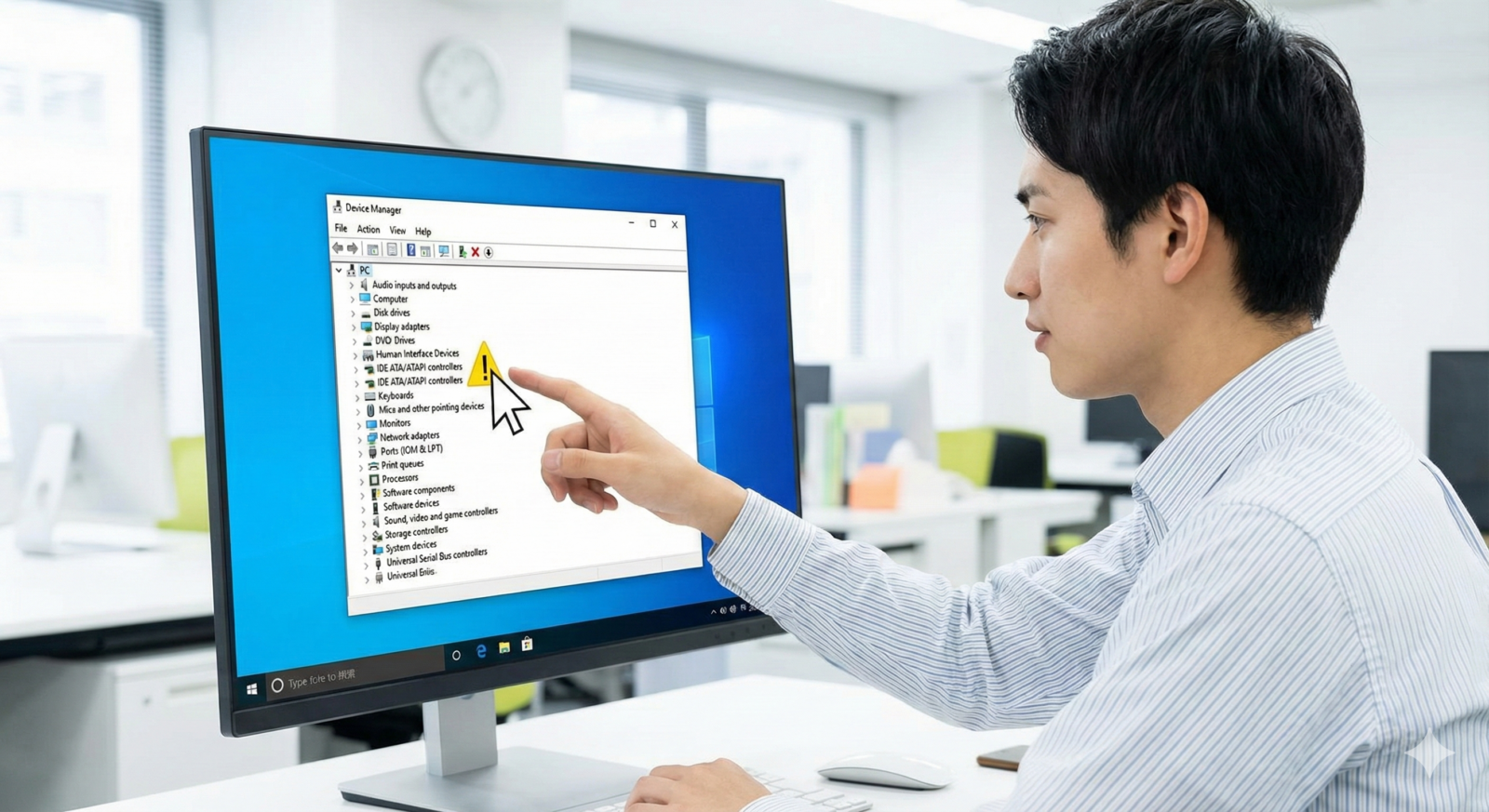
ここまで、スキャナーが認識しない原因と対処法を、初歩的なものから専門的なものまで詳しく見てきました。スキャナーはデリケートな機器に見えますが、トラブルの多くは「物理的な接続」と「ソフト(ドライバー)」の行き違いです。
最後に、今後同じようなトラブルに遭わないため、そして今回解決した手順を整理するために、詳細なチェックリストをまとめました。これらを日常的に意識しておくだけで、いざという時の復旧スピードが格段に上がり、パニックにならずに済みます。
- ケーブルの状態確認
ケーブルに重いものを乗せない、鋭角に曲げないこと。特にコネクタの付け根は断線しやすいので、抜き差しする際はケーブルを持たず、必ずコネクタ部分を持つように習慣づけましょう。 - 純正ケーブルの使用
付属品またはメーカー推奨のケーブルを使用してください。100円ショップの延長ケーブルや、電力不足になりがちなバスパワーの安価なハブの使用は極力避けるのが無難です。 - ドライバーの定期更新
半年に一度くらいはメーカーのサポートサイトを覗き、新しいドライバーが出ていないか確認すること。特にOSをアップデートした直後は必須です。 - OSアップデート前の確認
WindowsやmacOSをメジャーアップデートする前に、お使いのスキャナーがその新OSに対応しているか、メーカーサイトで情報を得ること。「対応予定なし」の古い機種の場合、OSを上げると使えなくなります。 - 電源投入の順序を守る
基本的に「パソコン起動(ログイン完了)→スキャナーON」の順序を守ることで、OSが準備完了してから機器を認識できるため、ミスを減らせます。 - 常駐ソフトの整理
使っていないセキュリティソフトや、昔使っていた古いプリンター/スキャナーの監視ツールは削除し、メモリの空き容量を増やし、競合のリスクを減らすこと。 - 定期的な通電
インクジェット複合機などは特に、長期間使わないとインク詰まりだけでなく、コンデンサなどの電子部品も不調になりやすいです。週に一度は電源を入れるだけで寿命が延びます。 - スリープ設定の見直し
パソコンの電源オプションで、「USBのセレクティブサスペンド」を無効にしておくと、勝手にUSBの電源が切れて接続が切れるトラブルを防げます。 - エラーコードの記録
エラーが出た際は、表示された番号(例:Code 19, Error 2002など)やメッセージをスマホで撮影しておくと、Google検索やメーカーへの問い合わせ時に非常に役立ちます。 - メーカーサポートの活用
どうしても自力で無理な場合は、保証期間などを確認し、早めにメーカーサポートへ連絡すること。その際、「試したこと」をメモして伝えると、スムーズに話が進みます。
コメント