
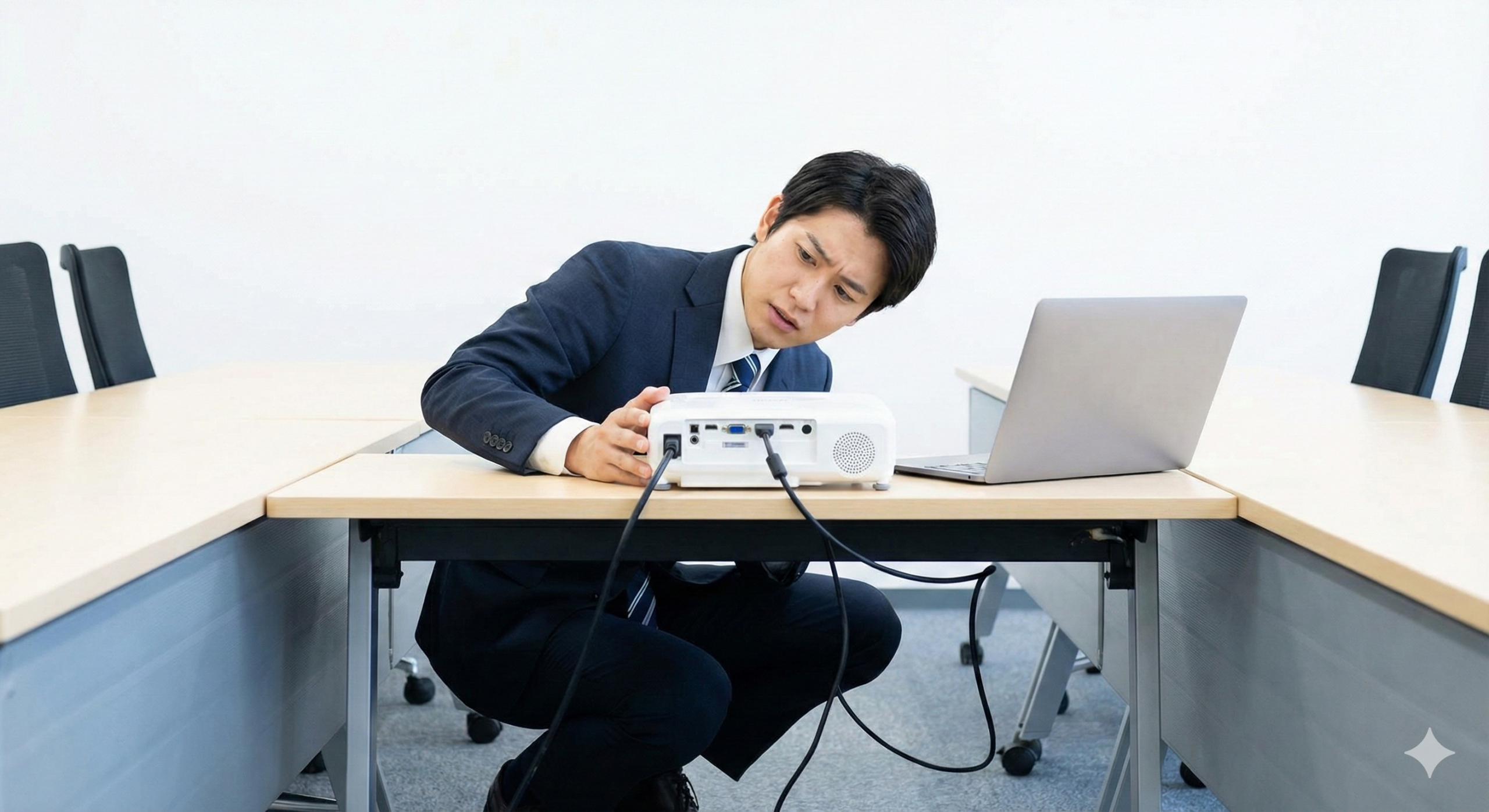
重要なプレゼンテーションの直前、あるいは自宅で友人たちと映画を楽しもうとした矢先、プロジェクターとPCを繋いでも画面が真っ暗なまま……。 会議室に流れる気まずい沈黙や、せっかくの盛り上がりが冷めてしまう瞬間は、誰にとっても避けたい悪夢のような状況です。 冷や汗が出てしまうような場面ですが、実はその原因のほとんどは機器の深刻な「故障」ではなく、ほんの些細な設定ミスや手順の違い、あるいはケーブルのちょっとした接触不良にあることが多いのをご存知でしょうか。
長年PC周辺機器やAV機器のレビュー記事を執筆してきた私の経験上、メーカー修理に出す前にユーザー自身の手で解決できるケースが実に9割を超えています。 「壊れた」と諦めてしまう前に、まずは落ち着いて状況を整理することが大切です。 この記事では、焦っている時こそ確認してほしい7つの原因と、誰でもすぐに実践できる具体的な対処法を、専門用語を噛み砕いて分かりやすく解説していきます。 プロジェクターの仕組みを理解し、正しい手順を踏めば、必ず画面は映ります。まずは深呼吸をして、一つずつ原因を潰していきましょう。
【この記事で分かること】
- 故障か設定ミスかを判断する4つのチェックポイント
- HDMI・VGA・USB-Cなどケーブル規格の基礎知識
- Windows「Win+P」とMac「ミラーリング」の設定手順
- 本番トラブルを防ぐための事前接続チェックリスト
プロジェクター 接続できない PCで最初に疑うべき基本原因
「プロジェクター 接続できない PC」というトラブルに直面した時、私たちはつい「プロジェクターのランプが切れたか?」「PCのグラフィックボードが壊れたか?」と最悪の事態を想定してしまいがちです。 しかし、実際にはもっと単純でアナログな理由であることが大半です。 まずは複雑なドライバの設定やシステムの深部をいじる前に、物理的な接続状態や基本的な操作ミスがないかを徹底的に洗い出すことが解決への最短ルートとなります。 ここでは、初心者が陥りやすい初歩的なミスから、ベテランでも意外と見落としがちな相性問題まで、最初にチェックすべき7つのポイントを詳しく掘り下げていきます。
プロジェクター 接続できない PCは本当に故障なのか?
画面が映らない=故障と即座に決めつけるのは早計です。まずは冷静に「どこに問題があるか」を切り分ける診断作業が必要です。 プロジェクター本体の電源ランプは点灯していますか? PCの画面は普段通り正常に映っていますか? 本体のファンからは駆動音が聞こえていますか? これらの基本的な挙動を確認するだけで、原因箇所をかなり絞り込むことができます。
例えば、プロジェクターのリモコンで「メニュー」ボタンを押した際、設定画面(メニュー画面)がスクリーンにくっきりと投影されるのであれば、プロジェクターの「映像を作り出して光を放つ機能」自体は正常です。 この場合、問題はプロジェクター内部ではなく、PCからプロジェクターまでの「信号の通り道」か「PC側の送り出し」にあると判断できます。 逆に、電源ボタンを押してもランプがつかない、あるいはランプが赤く点滅してファンが爆音で回っているような場合は、ランプ切れやオーバーヒート、内部基板の故障といったハードウェアトラブルの可能性が高まります。
また、意外と多いのが「AVミュート(映像消去)」機能の誤作動です。レンズカバーが閉まっていたり、リモコンのミュートボタンが押されていたりして、一時的に映像を遮断しているだけのケースもあります。 まずはPCを再起動してみる、別のPCを繋いでみるといった単純なクロスチェックを行うことで、PC側の問題なのかプロジェクター側の問題なのかを特定することが重要です。
| チェック項目 | 正常な状態 | 考えられる原因 |
|---|---|---|
| 電源ランプ | 点灯・点滅(緑/青) | 電源ケーブル抜け、ランプ切れ、内部温度異常(赤点滅) |
| ファンの音 | 駆動音がする | オーバーヒートによる強制停止、内部基板故障 |
| メニュー画面 | 投影される | ケーブル不良、PC設定ミス、入力端子間違い |
| PC画面 | 映っている | 出力設定ミス、ドライバ不具合、解像度不一致 |
| レンズカバー | 開いている | 物理的なカバーの閉め忘れ、AVミュート機能の作動 |
参照元:エプソン プロジェクター 初心者コーナー(トラブルシューティング)
ケーブル接続ミスでプロジェクターが映らないケース
信じられないかもしれませんが、プロジェクターが映らない原因のトップクラスに君臨し続けているのは「ケーブルがしっかりと奥まで挿さっていない」という、極めて単純な接続ミスです。 特にHDMIケーブルやVGAケーブルは、コネクタ部分が硬かったり、ポートが少しきつかったりすることがあり、見た目にはしっかり繋がっているように見えても、実際にはあと数ミリの押し込みが足りずに信号ピンが接触していない「半挿し」状態のケースが頻繁に起こります。 プロジェクターが天井吊り下げ設置されている場合などは、重力でケーブルが徐々に抜けかかってしまうこともあります。
また、デスクトップPCや高機能なプロジェクターには、似たような形状のポートが複数存在することがあり、入力用(Input/HDMI IN)と出力用(Output/HDMI OUT)を間違えて接続しているパターンも散見されます。 PCの映像をプロジェクターに出したい場合は、PC側の「出力」端子から、プロジェクター側の「入力」端子へと繋ぐ必要がありますが、これを逆にしてしまったり、形状が似ているLANポートに無理やり挿そうとしていたりすることもあります。 一度すべてのケーブルを抜き、端子の形状とポートの表記を確認しながら、「カチッ」という感触があるまで、あるいは根元まで確実に挿し直す作業を行ってみてください。埃が詰まっていて接触不良を起こしていることもあるので、息を吹きかけて埃を飛ばしてから挿すのも有効です。
HDMI・VGAケーブル不良で接続できない原因
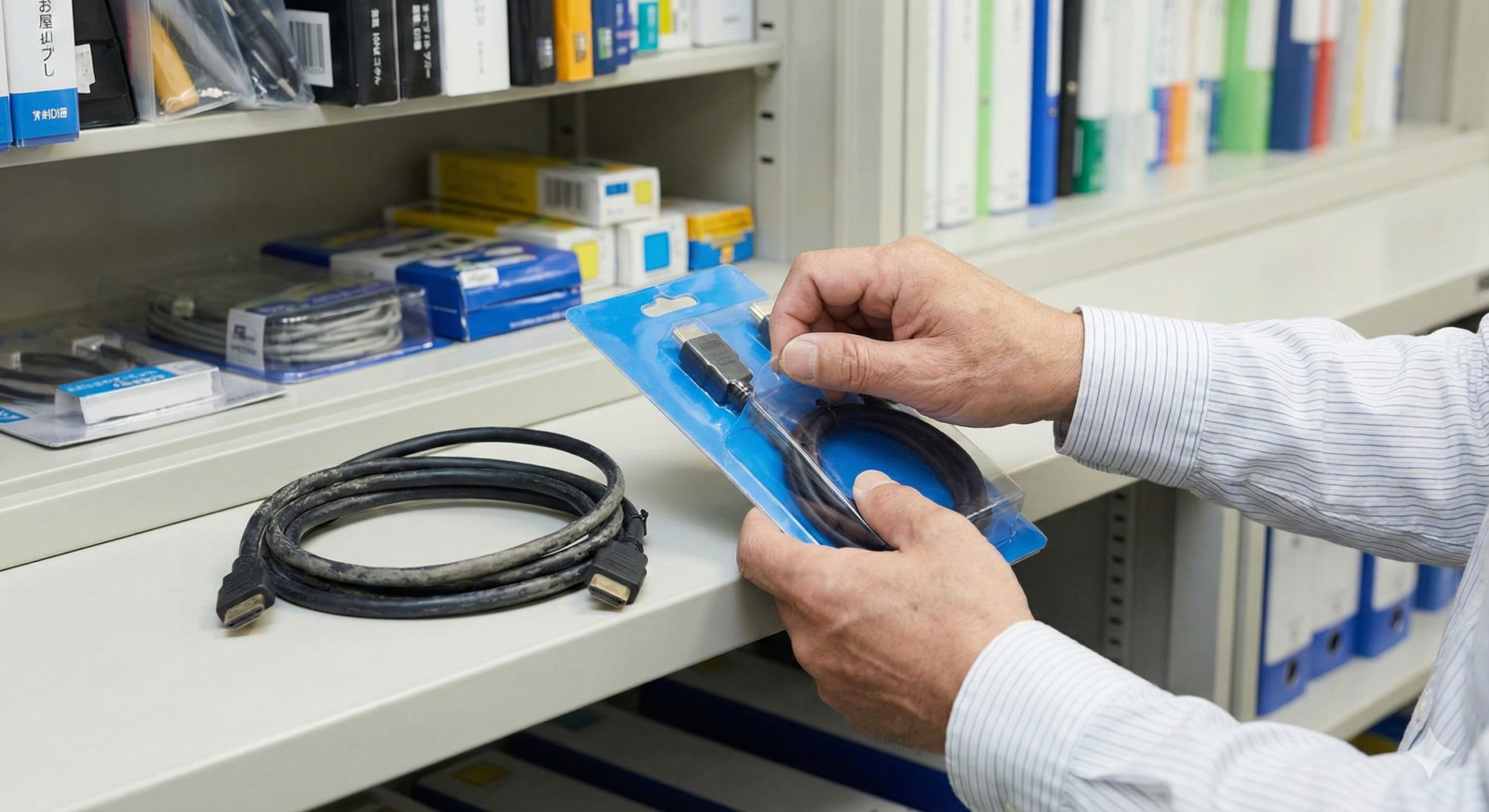
ケーブルは外見が綺麗であっても、内部で断線していたり、コネクタ部分の金属ピンが劣化・酸化していたりすることで正常に信号を送れなくなる消耗品です。 特に会議室や教室などで不特定多数の人に共用されているケーブルは、頻繁に抜き差しされたり、足で踏まれたり、収納時に無理な角度で小さく巻かれたりしているため、内部の導線にダメージが蓄積している可能性が非常に高いです。 VGA(D-Sub)ケーブルの場合は、コネクタの中にある細いピンが一本だけ曲がってしまっていて、うまく刺さらない、あるいは色が変になるといったトラブルもよくあります。
また、HDMIケーブルには規格(バージョン)があり、これが意外な落とし穴になります。 4K対応の最新プロジェクターに対して、10年以上前の古いHDMIケーブル(バージョン1.4未満など)を使用していると、帯域幅が不足して映像が映らない、あるいは映像が途切れる・点滅するといった現象が起きます。 さらに、5メートル以上の長いケーブルを使用している場合も注意が必要です。HDMI信号は距離が長くなると減衰しやすく、プロジェクターまで十分な強さの信号が届かなくなることがあります。 もし予備のケーブルがある場合は、すぐに交換して映るかどうかを試すのが最も手っ取り早い確認方法であり、これで解決するならPCもプロジェクターも正常であり、犯人はケーブルだったと断定できます。
| ケーブル種類 | 特徴と注意点 |
|---|---|
| HDMI | 映像と音声を1本で送信。バージョン(1.4, 2.0, 2.1等)や長さに注意。一部には方向性があるケーブルも。 |
| VGA (D-Sub) | アナログ映像のみ。ピン折れや、固定ネジの締め忘れによる接触不良が多い。最近のPCでは減少傾向。 |
| USB-C | 映像出力対応(DisplayPort Alt Mode)のケーブルである必要あり。充電専用ケーブルでは映らない。 |
| DisplayPort | PC側のコネクタにあるロック機構(爪)の外し忘れに注意。無理に抜くと破損の原因に。 |
PC側の出力設定が原因でプロジェクターに映らない
ケーブルが物理的に正しく接続されていても、PC側が「プロジェクターに映像を送る」という命令(信号)を出していなければ、スクリーンには何も映りません。 現代のWindows 10や11、macOSは、ケーブルを挿すだけで自動的に外部ディスプレイを認識してくれることがほとんどですが、OSのバージョンが古かったり、以前の設定が残っていたりすると、手動で出力先を切り替える必要があります。 例えば、Windowsのマルチディスプレイ設定が無効になっていたり、Macのミラーリング設定がオフになっていたりする状態です。
また、見落としがちなのが「解像度」の問題です。 PC側の解像度設定(例:1920×1080)が、プロジェクターの対応解像度(例:1024×768まで)を超えてしまっている場合、プロジェクター側は信号を受け取っても処理しきれず、「信号範囲外(Out of Range)」や「No Signal」となって映像が表示されません。 まずはキーボード操作で画面出力の切り替えを行い、それでもダメならディスプレイ設定を開いて、外部ディスプレイとして認識されているかどうかを確認するステップが必要です。 ノートPCの場合、キーボードの上段にある「Fキー(F1〜F12)」に、画面のアイコンが描かれているものがあり、「Fnキー」を押しながらそのキーを押すことで強制的に出力を切り替えるハードウェアスイッチ機能も有効です。
プロジェクターの入力切替ミスによる接続トラブル
テレビのリモコンで「入力切替」ボタンを押して、ゲーム機ならHDMI1、レコーダーならHDMI2を選ぶのと同じように、プロジェクターも「どの端子から入ってくる映像を映すか」を指定してあげる必要があります。 PCとHDMIケーブルで繋いでいるのに、プロジェクターの設定が「Computer(アナログRGB/VGA)」や「Video(黄色い端子)」のままになっていれば、当然ながら映像は投影されません。 多くのプロジェクターには本体やリモコンに「Input」や「Source」というボタンがあり、これを押すことで入力ソースを順番に切り替えることができます。
最近の機種には、信号が入ってきた端子を自動的に探してくれる「自動検出(Auto Search)」機能がついているものもありますが、過信は禁物です。 複数のケーブルが繋がっている場合や、PCからの信号が微弱な場合、あるいは省電力モードに入っている場合などは、自動検出がうまく働かず、正しい入力を選んでくれないことが多々あります。 焦っている時ほど、この単純な操作を見落としがちです。画面に「No Signal」と出ている時は、まずリモコンの入力切替ボタンを数回押して、「HDMI」や「Computer 1」など、実際にケーブルを挿した端子の名前に合っているかを目視で確認してください。
PCとプロジェクターの相性問題は意外と多い
デジタル機器同士には稀に「相性」というものが存在し、規格上はどちらも正しいはずなのに、なぜか特定の組み合わせだと映らないという現象が起こり得ます。 これは主に、PCが出力しようとしている信号のリフレッシュレート(垂直同期周波数)や解像度が、プロジェクター側の許容範囲と微妙にズレている場合に発生します。 例えば、PC側がゲーミングモニター用の「144Hz」などの高いリフレッシュレートで信号を送っている場合、一般的なビジネスプロジェクター(通常60Hz)はそれを受け取れません。
また、著作権保護技術である「HDCP」のバージョン違いも大きな原因の一つです。 Blu-rayやNetflixなどの動画配信サービスを投影しようとした際、PCとプロジェクターの間で著作権保護の認証(ハンドシェイク)が行われますが、古いプロジェクターが新しいHDCP規格に対応していないと、PC側が映像出力をブロックして画面を真っ暗にしてしまいます。 特に、古いプロジェクターと最新のPC、あるいはその逆の組み合わせで起こりやすく、間に変換アダプタや切替器を挟んでいる場合は、通信が複雑になるため、さらにこの相性問題が発生する確率が上がります。 この場合、PC側の解像度を下げてみる(例えばフルHDから1280×720や1024×768などに落とす)、リフレッシュレートを60Hz固定にするなどの設定調整を行うことで、あっさりと映るようになることもあります。
参照元:HDMI Licensing Administrator, Inc.(HDMI規格の概要)
電源・起動順が原因でプロジェクター 接続できない PCの例
意外と知られていないのが、PCとプロジェクターの「電源を入れる順番」が接続の成否に大きく関わることがあるという事実です。 HDMI接続などのデジタル通信では、機器同士がケーブルで繋がれた瞬間に「EDID」と呼ばれる情報交換(ハンドシェイク)を行い、お互いのメーカー名、対応解像度、音声フォーマットなどを確認し合います。 PCが完全に起動しきってからプロジェクターをつけるか、プロジェクターを待機状態にしてからPCを起動するかによって、このタイミングが微妙にズレてしまい、ハンドシェイクが失敗して「接続されていない」と誤認されることがあります。
一般的には、プロジェクターの電源を先に入れ、入力を受け付けられる待機状態(青い画面やロゴが出ている状態)にしてからPCを起動する、あるいはPCにケーブルを繋ぐのが最も安定しやすいと言われています。こうすることで、PCが起動時に「あ、プロジェクターが繋がっているな」と正しく認識できるからです。 もし映らない場合は、両方の機器の電源を一度完全に落とし、コンセントやケーブルを抜いて数分間放置して放電させてから、再度「プロジェクターON」→「ケーブル接続」→「PC ON」の順で繋ぎ直す「完全再起動」を試すことで、通信状態がリセットされて正常に映ることが多々あります。
プロジェクター 接続できない PCを直す具体的な対処法

原因の切り分けができたら、次はいよいよ具体的な操作を行って、PCの画面をスクリーンに映し出す手順を実践していきましょう。 OSによって操作画面やショートカットキーが異なるため、自分の使っているPCに合わせて適切な対処法を選ぶことが解決への近道です。 ここでは、WindowsとMacそれぞれの標準的な設定確認方法から、ドライバーの更新、変換アダプタの扱い方まで、プロが現場で行っているトラブルシューティングの手順を紹介します。
【この記事で分かること】
- Windowsのショートカット「Win+P」での出力切替テクニック
- Macの「ミラーリング」設定と解像度スケーリングの手順
- 変換アダプタの「アクティブ/パッシブ」の違いと選び方
- 会議直前3分でできる「転ばぬ先の杖」チェックリスト
Windowsでプロジェクター 接続できない PCの設定確認方法
Windows PCを使用している場合、最も簡単かつ確実に画面出力を切り替える方法はショートカットキーを使用することです。 キーボードの左下にある「Windowsロゴキー」を押しながら「P」キーを押すと、画面の右側に「映す」というサイドメニューが表示され、出力モードを瞬時に選択できます。 ここでデフォルトが「PC画面のみ」になっていると、いくらケーブルを繋いでもプロジェクターには信号が行きません。「複製(同じ画面を映す)」または「拡張(デスクトップを広げる)」をクリックして選択してください。
それでも映らない、あるいは「Windows + P」を押しても反応がない場合は、デスクトップの何もないところを右クリックし、「ディスプレイ設定」を開きます。 ここで「ディスプレイの配置を変更する」という図の中に、1と 2という2つの四角が表示されていれば、PCはプロジェクターを認識しています。 もし 1しかない場合は、少し下にある「検出」ボタンを押してみてください。それでも反応がない場合は、物理的な接続を見直す必要があります。 また、認識はしているのに映らない場合は、「ディスプレイの解像度」の項目を確認し、現在の設定(推奨)から一段階低い解像度に変更してみるのも有効です。特に古いプロジェクターの場合、PCの推奨解像度が高すぎて受け付けないことがあるからです。
| モード名 | 動作内容 | おすすめの用途 |
|---|---|---|
| PC画面のみ | プロジェクターには映らない | プレゼン準備中、PC作業に集中したい時 |
| 複製 | PCと全く同じ画面を映す | 一般的なプレゼン、操作説明、トラブル時の動作確認 |
| 拡張 | プロジェクターを別の画面として使う | 発表者ツールを使う、動画再生しながら手元で別作業 |
| セカンドスクリーンのみ | PC画面を消してプロジェクターのみ | 映画鑑賞、PCの画面を消して省電力化したい時 |
参照元:Microsoft サポート(Windows で複数のモニターを使用する)
Macでプロジェクター 接続できない PCの対処手順
Macの場合は、Windowsのように手動で切り替える必要が少なく、ケーブルを繋ぐと自動的にプロジェクターを認識して画面を出力してくれることがほとんどです。 しかし、何も映らない場合は、「システム設定(macOS Ventura以降)」または「システム環境設定(それ以前)」から「ディスプレイ」メニューを確認する必要があります。 ディスプレイ設定画面を開き、プロジェクターの機種名が表示されているかを確認します。もし表示されていなければ、Optionキーを押しながら「ディスプレイを検出」ボタン(表示されない場合はウィンドウ右下などに現れます)をクリックして強制的に探させます。
手元のMacと同じ画面を映したい場合は「ミラーリング」の設定を探してオンにし、別の作業領域として使いたい場合は「拡張ディスプレイ」として設定します。 ここで注意したいのが、Macは「Retinaディスプレイ」などの超高解像度モニターを搭載しているため、デフォルトの解像度が高すぎることです。 プロジェクター側がその高精細な信号に対応できず、ブラックアウトしてしまうことがあります。
その際は、ディスプレイ設定から解像度の変更(スケーリング)を試み、「スペースを拡大」や「文字を拡大」などの選択肢ではなく、詳細リストを表示させて、プロジェクターに合わせた具体的な数値(例えば1920×1080、1080p、720pなど)を手動で選択することで解決することが多いです。 また、MacBook Pro/AirでUSB-Cポートから変換アダプタを経由する場合は、アダプタがしっかりと奥まで刺さっているか、アダプタ自体が故障していないかも重点的にチェックしてください。
参照元:Apple サポート(Mac にディスプレイを接続する)
画面が映らない時に試す「画面複製・拡張」の切り替え

「接続は認識されているし、プロジェクターから光も出ている。でも、なぜかPCの壁紙しか映らなくて、アイコンや開いているウィンドウが表示されない」というトラブルは、初心者が最も混乱するパターンのひとつです。 これは故障でも何でもなく、ディスプレイ設定が「拡張」モードになっている場合の正常な挙動です。 「拡張」モードとは、プロジェクターを「PC画面の延長(サブモニター)」として使う設定で、PCの画面の隣(通常は右側)に、もう一つの広大なデスクトップ空間が存在している状態です。 この場合、見せたいウィンドウをマウスでドラッグして、PC画面の右端に突き抜けるように移動させると、プロジェクター側の画面にウィンドウがニョキッと現れます。
もし、手元のPCと同じ画面をそのまま映して操作したいのであれば、設定を「複製(ミラーリング)」に切り替える必要があります。 逆に、PowerPointの「発表者ツール」を使いたい場合は、あえてこの「拡張」モードが必須になります。 拡張モードにしておけば、プロジェクターの大画面にはスライドだけを綺麗に表示し、手元のPC画面には次のスライドや自分のためのメモ(カンペ)、経過時間を表示させることができ、スマートなプレゼンが可能になります。 自分が今「複製」にしたいのか「拡張」にしたいのかを明確にし、設定を使い分けることが大切です。
ドライバー未更新が原因で接続できない場合の直し方
物理的な接続も設定も合っているのにどうしても映らない場合、PC内部でハードウェアを制御している「デバイスドライバー」が古くなっている、あるいは破損している可能性があります。 特に「ディスプレイドライバー(グラフィックドライバー)」の不具合は、外部出力トラブルの隠れた主犯格です。 Windowsであればスタートボタンを右クリックして「デバイスマネージャー」を開き、「ディスプレイアダプター」の項目を展開します。そこにあるドライバー(Intel UHD GraphicsやNVIDIA GeForceなど)を右クリックして「ドライバーの更新」を選択することで、最新の状態にすることができます。
また、Windows Updateが行われた直後などは、OSとドライバーの整合性が取れずに外部出力がおかしくなることがあるため、PCメーカーやグラフィックボードメーカーの公式サイトから最新のドライバーを直接ダウンロードしてインストールし直すのが最も確実です。 企業で支給されているPCの場合、セキュリティソフトや管理ツールが外部接続を制限しているケースもあるため、システム管理者に確認するのも一つの手です。 少々難易度が高い作業に感じるかもしれませんが、これを行うことで接続トラブルだけでなく、PC全体の動作が軽くなったり、画面のチラつきが直ったりすることもあるため、定期的なメンテナンスとして覚えておくと良いでしょう。
変換アダプタ使用時に起こりやすい接続トラブル
最近の薄型ノートPC(SurfaceやMacBook Airなど)やタブレットには、昔ながらの大きなHDMIポートやVGAポートが搭載されておらず、USB-CやMini DisplayPortからの「変換アダプタ」や「ハブ」が必須となるケースが増えています。 実は、この「変換アダプタ」こそが接続トラブルの最大の温床と言っても過言ではありません。 安価なサードパーティ製のアダプタやハブは、品質のばらつきが大きく、電力不足や信号の不安定さを引き起こしやすい傾向にあります。
特に注意が必要なのが「パッシブタイプ」と「アクティブタイプ」という規格の違いです。DisplayPortからHDMIへ変換する場合など、複数の画面に出力する際には「アクティブタイプ」のアダプタでないと信号変換が追いつかず映らないことがあります。 また、USB-Cハブのように複数の機能(USBメモリ、充電、HDMI、LANなど)が一体になった製品を使っている場合、他の機器を同時に使いすぎるとハブ全体の消費電力が上がり、電力不足に陥って、一番電力を食うHDMI出力だけが停止することもあります。
さらに、変換アダプタ自体が使用中に高温になり、熱暴走で映像が途切れることもあります。 もし変換アダプタを使用しているなら、一度他のUSB機器をすべて外し、PCの電源アダプタをハブ経由ではなくPC本体に直接挿す、あるいはハブにPD充電ケーブルを挿して給電しながら映像出力を試すなど、電力供給を安定させる工夫が必要です。
会議・授業前にやるべき接続チェックポイント
プロジェクターのトラブルで最も恐ろしいのは、本番の時間になっても映らず、参加者を待たせて空気が重くなり、自分のパフォーマンスも発揮できなくなるという状況です。 これを防ぐために、プロの現場では必ず「リハーサル」と「代替案の準備」を行っていますが、個人でもできる簡単なチェックポイントがあります。 まず、必ず「本番で使用するPC」と「本番で使用するケーブル」を使って、できれば前日や数時間前に実際に接続テストを行います。自分のPCでは映ったけど、上司のPCでは映らなかった、ということがよくあるからです。 この時、単に映るかだけでなく、スライドの文字が小さすぎて読めないことはないか、動画の音は出るか、アスペクト比(画面の縦横比)が崩れて円が楕円になっていないかを確認します。
次に、PCのスリープ設定を確認し、プレゼン中に話が長くなって操作しなかった時に、勝手に画面が暗くならないように「画面の電源を切る」「スリープ」の時間を「なし」または長めの時間に設定しておくことも重要です。 そして万が一に備えて、プレゼン資料をUSBメモリに入れておく、PDF化してスマホでも見られるようにしておく、あるいは予備のケーブルや変換アダプタを持参するといった「プランB」「プランC」を用意しておくことで、心の余裕が生まれ、いざという時も「じゃあこちらの方法で」と冷静に対処できるようになります。
プロジェクター 接続できない PCを防ぐための予防策【まとめ】
プロジェクターとPCが接続できない問題は、機器の深刻な故障よりも、設定や接続のケアレスミス、ちょっとした知識不足が原因であることがほとんどです。 焦らずに一つずつ原因を潰していけば、必ず解決策は見つかります。今回紹介した手順を参考に、慌てずに対応してください。 最後に、トラブルを未然に防ぎ、もしもの時に素早く復旧するためのポイントを詳細にまとめました。
- 接続の基本確認(物理)
ケーブルは「カチッ」となるまで奥まで挿し、重力で抜けていないか、埃が詰まっていないか確認する。 - 入力切替の徹底
プロジェクター側の入力ソース(HDMI 1/2、Computerなど)が、実際に挿した端子と合っているかリモコンで確認する。 - ショートカット活用
Windowsなら「Win + P」で出力モードを「複製」か「拡張」にする。Macなら設定で「ミラーリング」を確認。 - 再起動の実施(完全放電)
改善しない場合は、PCとプロジェクターの電源を切り、ケーブルを抜いて数分放置してから繋ぎ直す。 - 解像度の調整
PCの出力解像度を1920×1080や1280×720などに下げて信号を送ってみる。 - ケーブルの交換と確認
断線の可能性を疑い、別の短いHDMIケーブルを試す。古い規格のケーブルを使っていないか確認する。 - 変換アダプタのケア
USB-C変換などは可能な限り純正品を使用し、ハブを使う場合は給電しながら接続を試みる。 - ドライバーの更新
PCのグラフィックドライバーを最新の状態に保ち、OSアップデート直後は特に注意する。 - 事前テストの習慣化
本番直前(5分前)ではなく、余裕を持って(15分以上前)接続テストを行い、スリープ設定も見直す。 - 代替手段(プランB)の用意
資料をUSBメモリに入れたり、紙資料を印刷して配布できる準備をしたりしてリスクを分散する。
コメント