

「印刷ボタンを押したのに、なかなか動き出さない…」「1枚出すのに数分もかかる…」そんな経験はありませんか?
学校の宿題を急いで出したい時、大切な仕事の資料を今すぐ手にしたい時、プリンターがのんびりしていると、本当に困ってしまいますよね。実は、プリンターの動きが遅いのには、ハッキリとした「原因」があります。そして、その多くは、ちょっとしたコツを知っていれば自分ですぐに直すことができるんです。
この記事では、パソコンや機械が苦手な人でも、小学生の皆さんでも100%理解できるように、プリンターが劇的に速くなる魔法のような解決策を、超ボリュームで徹底解説します!これを読めば、今日からあなたのプリンターは「テキパキさん」に生まれ変わるはずです。
なんで遅いの?プリンターが動かない原因とよくある症状

プリンターがなかなか動き出さない時、機械の中や目に見えない電波の世界では「道路の大渋滞」や「迷子」のようなことが起きています。まずは、なぜ遅くなってしまうのか、その正体を詳しく見ていきましょう。
1. 送っているデータが「重すぎる」
写真が高画質すぎたり、イラストがいっぱい入った何百ページもある書類を一度に送ったりすると、プリンターという「小さなコンピューター」がパンクしてしまいます。
- 症状
「データ受信中」のランプがずっと点滅している。プリンターが「うーん、うーん」と悩んでいるような音がする。 - 原因
プリンターには「メモリ(記憶する力)」がありますが、その容量には限界があります。机の上が書類で山積みになって、作業ができなくなっている状態と同じです。 - 豆知識
最近のスマホで撮った写真は、昔のデジカメよりもずっとデータが大きくなっています。1枚の写真を送るだけでも、昔の教科書1冊分くらいのデータ量があることもあるんですよ。
2. 無線LAN(Wi-Fi)の電波が弱くて迷子になっている
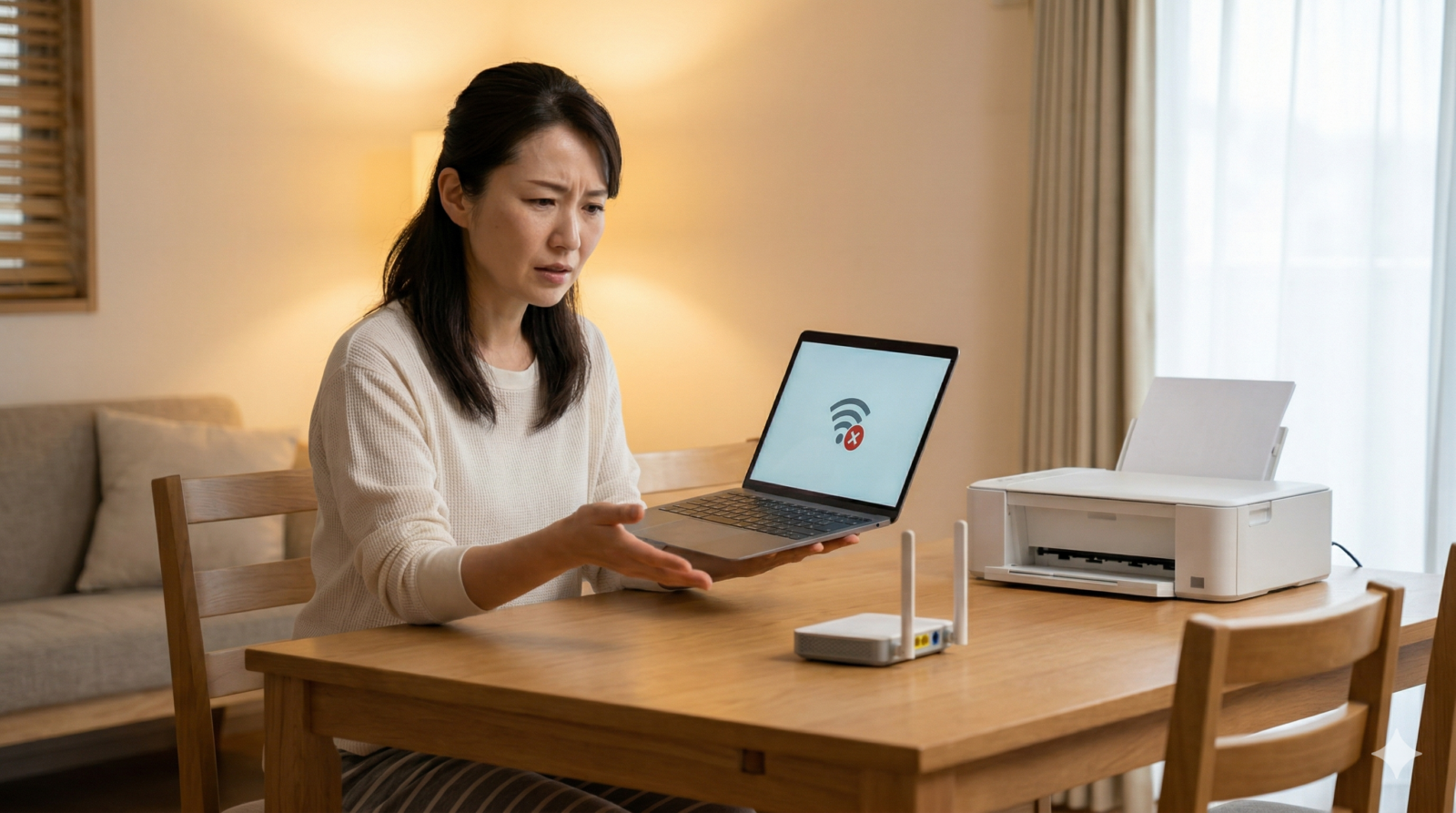
今のプリンターはWi-Fi(ワイファイ)でつながるものがほとんどですが、この「電波」は意外とデリケートです。
- 症状
印刷が途中で止まる。忘れた頃に1枚だけ出てくる。 - 原因
電波がルーター(Wi-Fiの親機)から届くまでに、壁や家具に跳ね返ったり、電子レンジのノイズに邪魔されたりして、データがバラバラになって届いている状態です。データが「迷子」になっているため、組み立て直すのに時間がかかります。 - 参照元:総務省|Wi-Fi(無線LAN)の安全な利用について
3. パソコンの中の「印刷待ち行列(スプーラー)」が詰まっている
パソコンには、印刷する順番をきれいに並べて整理する「スプーラー」という係の人がいます。
- 症状
「印刷中」の画面には出ているのに、プリンターが全く無反応。 - 原因
前に印刷しようとして失敗した「ゴミデータ」が、列の先頭で転んで通せんぼをしている状態です。後ろに並んでいる新しいデータは、その人がどいてくれない限り、いつまで経っても進めません。
4. プリンタードライバーが古くて「言葉」が通じない
「プリンタードライバー」とは、パソコンとプリンターをつなぐ「通訳さん」の役割をするソフトウェアです。
- 症状
印刷ボタンを押してから、プリンターが反応するまで数分かかる。 - 原因
パソコンが新しくなっても通訳さんが古いまま(アップデートされていない)だと、新しい命令を理解するのに時間がかかってしまいます。「えーっと、これはどういう意味かな?」と辞書を引いている間に、時間がどんどん過ぎていくイメージです。 - 参照元:エプソン|ドライバーが最新か確認する方法
5. 高画質設定(きれいモード)にしすぎている
「せっかく印刷するなら一番きれいに!」と、何でも「最高画質」に設定していませんか?
- 症状
ガシャコン…(数秒待機)…ガシャコン…と、機械の動きそのものがゆっくりになる。 - 原因
きれいに印刷しようとすればするほど、プリンターの針(プリントヘッド)は細かく何度も往復し、インクを慎重に塗っていきます。これは、丁寧に色塗りをするのと、ササッと下書きをするのとの時間の違いと同じです。
ズバリ解決!今すぐ印刷を速くする5つの対処法

原因がわかったところで、次は「どうすれば速くなるか」の具体的な作戦を伝授します!誰でもできる簡単な順番に紹介していきます。
【対処法1】まずはこれ!全部の「再起動」作戦
一番簡単で、一番効果がある「最強の解決策」です。機械の頭の中を一度空っぽにして、リフレッシュさせてあげましょう。
- プリンターの電源を完全に切る
ボタンを押して電源を切ったあと、さらにコンセントも抜いてください。そのまま1分間放置します。(これによって、中に残っている余計な電気が逃げます) - パソコンを「再起動」する
画面を閉じるだけ(スリープ)ではなく、必ずメニューから「再起動」を選んでください。 - Wi-Fiルーターも抜き差ししてみる
もし家のインターネット全体が遅いなら、ルーターも電源を一度切って入れ直すと、電波の通り道がきれいになります。
【対処法2】「印刷待ちデータ」を空っぽにする(スプーラーの掃除)
パソコンの中で転んでいる「ゴミデータ」を強制的に片付ける、少し高度な技です。
- Windowsの場合
- 画面下の検索欄(虫眼鏡マーク)に「サービス」と入力して、歯車マークのアプリを開きます。
- ずらーっと並んだリストの中から「Print Spooler」を探します。
- それを見つけたら右クリックして「停止」を選びます。これで列が一度解散します。
- 5秒待ってから、もう一度右クリックして「開始」を押します。これで新しい列が作れるようになります。
- Macの場合
- 「システム設定」>「プリンタとスキャナ」を開きます。
- 今のプリンターを一度「−」ボタンで消して、もう一度「+」ボタンで登録し直すのが、Macでは一番確実で速い掃除方法です。
参照元:Microsoft サポート|Windows でのプリンターの問題を解決する
【対処法3】Wi-Fiをやめて「USBケーブル」で直接つなぐ
もしプリンターとパソコンが近くにあるなら、無線(Wi-Fi)にこだわらず、ひも(ケーブル)でつないでしまいましょう。
- なぜ速くなるの?
電波は空気中を飛ぶときに、壁にぶつかったり他の電波と喧嘩したりします。でも、ケーブルの中を通るデータは、専用のトンネルを猛スピードで駆け抜けるようなものです。 - 準備するもの
「USB ABタイプ」という、片方が四角い形をしたケーブルが必要です。多くのプリンターに付属していたり、100円ショップや電気屋さんで安く売っていたりします。
| 接続方法 | 速さのランク | メリット・デメリット |
|---|---|---|
| Wi-Fi接続 | ★☆☆ | 家中どこからでも送れるけど、電波が不安定だと遅い。 |
| USBケーブル | ★★★ | 最強に速い! 物理的につなぐので、データの迷子ゼロ。 |
| 有線LAN | ★★☆ | 安定感抜群。オフィスや家族みんなで使う時に最適。 |
参照元:キヤノン:サポート|Wi-Fi接続からUSB接続への切り替え
【対処法4】「下書きモード」や「モノクロ」に変える
設定を少し変えるだけで、プリンターのやる気が一気にアップします。
- 下書きモードにする
印刷画面の「詳細設定」で、印刷品質を「標準」から「速い」や「下書き」に変えてみましょう。これだけで、プリントヘッドの動くスピードが2倍くらいに感じられるはずです。 - 白黒(モノクロ)にする
カラー印刷は、赤・青・黄・黒の4つの色を混ぜて作るので時間がかかります。「白黒印刷」にチェックを入れるだけで、使うインクが減り、処理速度が上がります。 - 静音モードをオフにする
「夜間モード」や「静音モード」がオンになっていると、音を静かにするためにわざとゆっくり動くようになっています。これをオフにすれば、フルパワーで動いてくれます。
【対処法5】最新の「プリンタードライバー」に更新する
通訳さん(ドライバー)を最新の、頭が良い状態にアップデートしてあげましょう。
- やり方
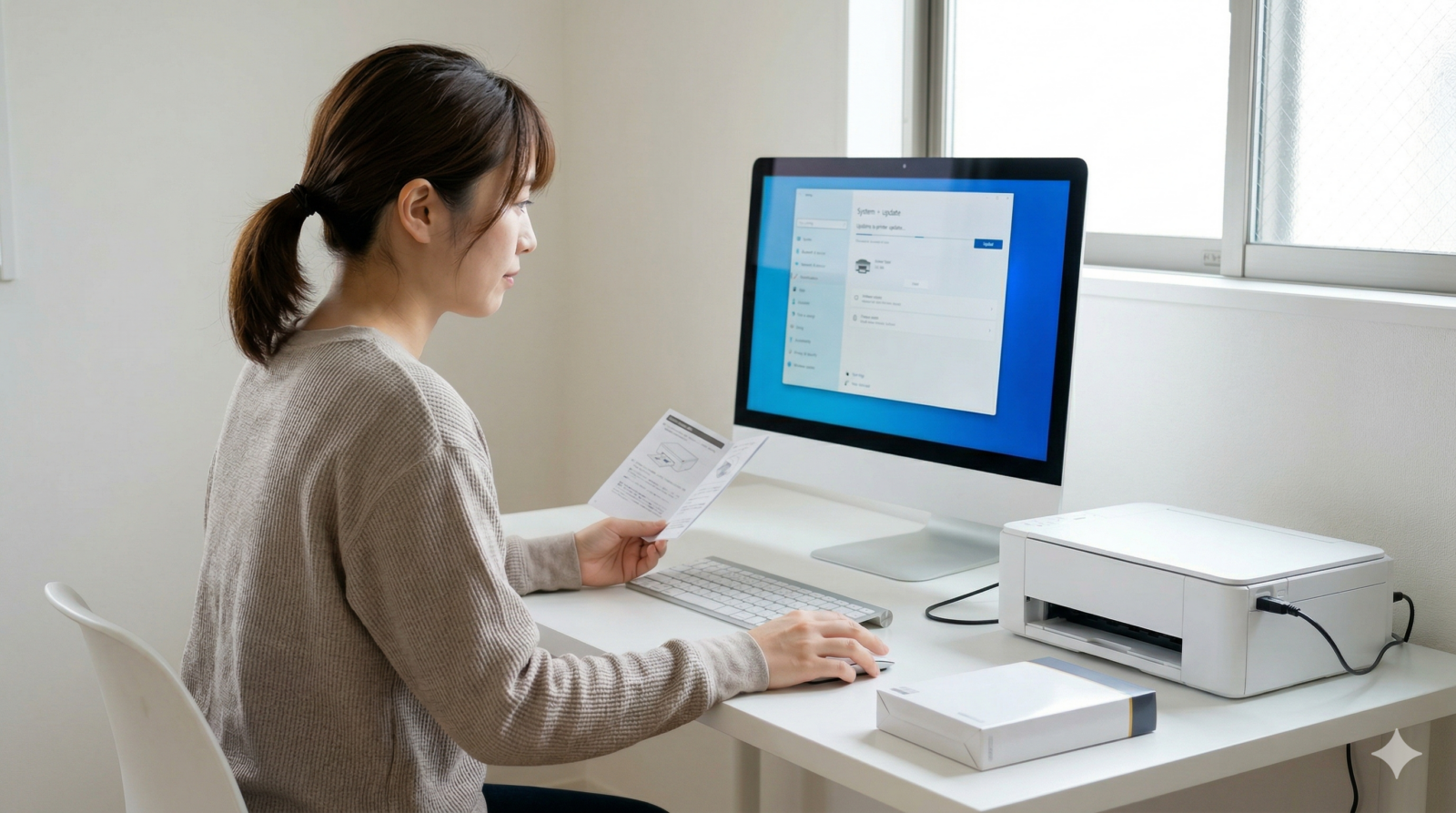
1. プリンターの本体に書いてある名前(例:Canon TS8330、Epson EP-882Aなど)をメモします。 2. インターネットで「(プリンターの名前) ドライバー」と検索します。 3. メーカーの公式ページから、自分のパソコン(Windows11など)に合った最新のソフトをダウンロードしてインストールします。 - これだけで、データの送り方が効率的になり、今まで1分待っていたのが5秒で始まるようになることも珍しくありません。
それでも直らない時にチェックする!意外な落とし穴
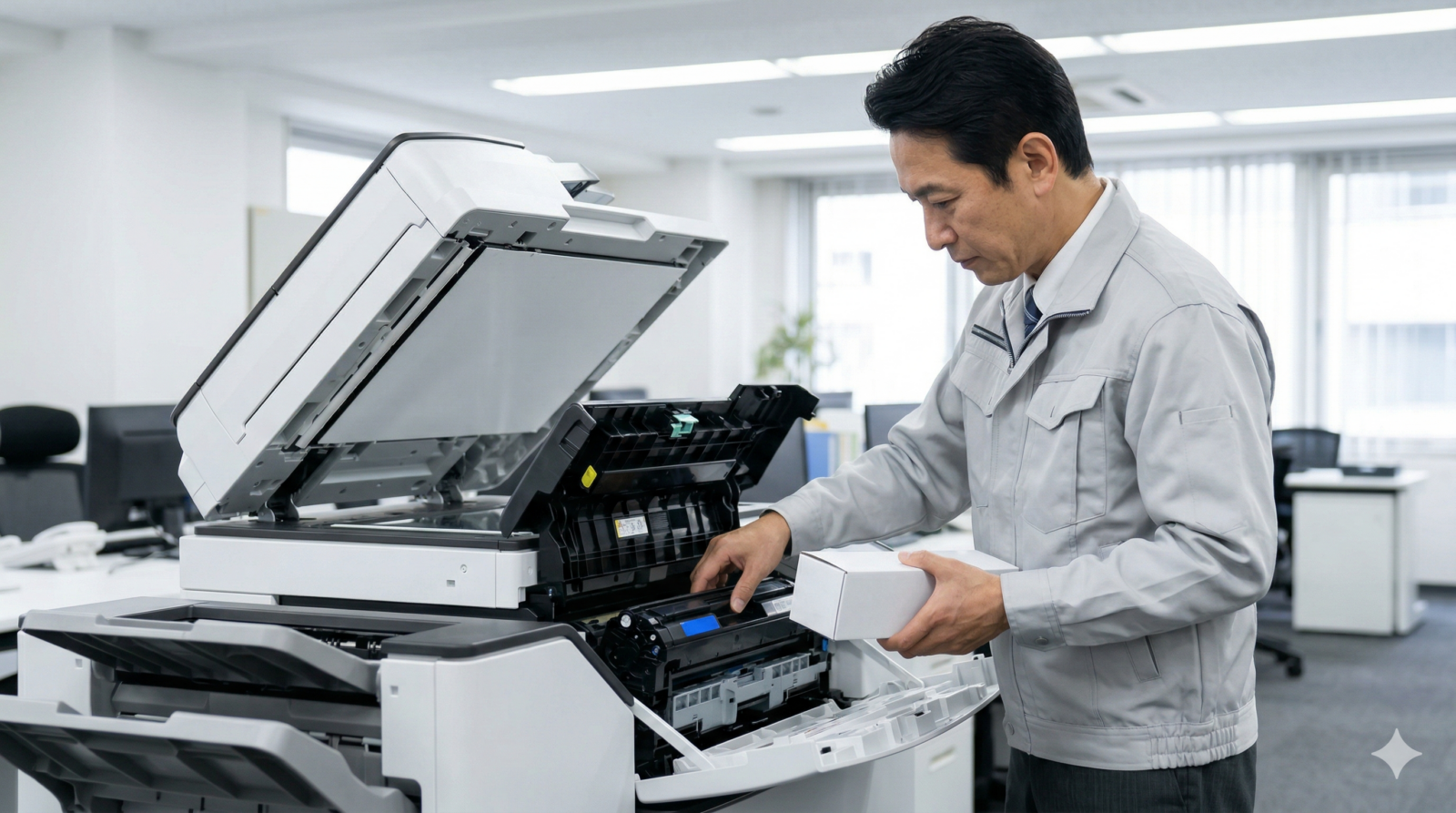
「5つの方法を全部やったのに、まだ遅いよ!」という時は、以下のポイントを確認してみてください。
インクや用紙の状態をチェック
- お掃除中ではありませんか?
プリンターは、久しぶりに使おうとすると、インクが詰まっていないか自動でお掃除(クリーニング)を始めます。これには1〜3分くらいかかることがあり、その間は印刷が始まりません。 - インクが残りわずか
インクが少なくなると、プリンターが慎重にインクを出すようになる機種があります。新しいインクに変えるだけで、元気になることがあります。
パソコン側の「お疲れモード」
- 他のアプリを閉じよう
YouTubeを見ながら、重いゲームをしながら、同時に印刷しようとすると、パソコンの脳みそが足りなくなります。印刷する間だけは、使っていないアプリを一度閉じてみましょう。 - ストレージの空き容量
パソコンの保存容量(HDDやSSD)がいっぱいだと、印刷データの一時保管場所が作れず、動作がカクカクになってしまいます。
セキュリティソフトが「検問」している
- ウイルス対策ソフトが、プリンターへ送るデータを「怪しい通信じゃないかな?」と一つ一つ厳しくチェックしている場合があります。もし設定に詳しい人が周りにいたら、プリンターの通信を「除外設定(スルーしてOK)」にしてもらうと速くなるかもしれません。
設定別・印刷スピード早見表
どんな時に遅くなり、どんな時に速くなるのかを一目でわかる表にまとめました。
| チェック項目 | 「もう待てない!」時の設定 | 「時間はかかってもいい」時の設定 |
|---|---|---|
| 印刷品質 | 下書き・速い | きれい・高精細 |
| カラー設定 | モノクロ(白黒) | フルカラー・写真印刷 |
| 接続の種類 | USBケーブルで直結 | Wi-Fi(電波が弱い部屋) |
| 用紙の種類 | 普通紙(コピー用紙) | 光沢紙・写真用紙・厚紙 |
| 一度に送る量 | 1〜5枚ずつ小分けにする | 100枚まとめてドカン! |
よくある質問(FAQ)
Q. 「プリンターがオフラインです」ってどういう意味?
A. 「プリンターが寝ている」か「声が届かないところにいる」状態です。電源が入っているか確認し、Wi-Fiのランプが点滅ではなく点灯しているか見てみましょう。一度USBケーブルを抜き差しするだけで「あ、起きた!」と復活することもあります。
Q. スマホから印刷すると、パソコンより遅い気がする…
A. その通りです!スマホはパソコンよりも「データを形にする力」が少し弱いことがあります。また、スマホのデータは一度インターネット上の「クラウド」という場所を経由してから戻ってくることがあるため、その分時間がかかってしまいます。
Q. プリンターを買い替えたほうがいいサインは?
A. 5〜7年以上前のプリンターを使っている場合、今のパソコンのスピードについていけなくなっている可能性があります。最近のプリンターは、安くても昔の高級機よりずっと速いので、修理代(1万円以上)を払うくらいなら、新しいものを選んだほうが結果的に幸せになれることが多いです。 参照元:HP|プリンターの寿命と買い替え時期の目安
記事のまとめ:もう待たせない!快適な印刷ライフを
プリンターの印刷開始が遅い問題を解決するためのポイントを、最後におさらいしましょう!
- 「再起動」は魔法の言葉
迷ったら、まず全部の電源を切って入れ直す! - 「スプーラー」の掃除
パソコンの中で詰まっている古いデータを解散させる。 - 「USB接続」という裏技
Wi-Fiがダメなら、確実なケーブルでつなぐ。 - 「設定」を賢く変える
「下書き」「モノクロ」でプリンターの負担を減らす。 - 「最新ドライバー」で賢く
パソコンとプリンターの仲を取り持つ「通訳さん」を新しくする。
これらを順番に試していけば、イライラしていた待ち時間が嘘のように消え、快適に印刷できるようになるはずです。
もし、これらを全部試しても解決しない場合は、プリンター自体の故障や、パソコンの寿命かもしれません。そんな時は無理をせず、メーカーのサポートセンターに「これだけ試したけどダメでした!」と相談してみましょう。きっと親切に助けてくれますよ。
この記事が、あなたの「印刷イライラ」を解消し、笑顔でプリントアウトを手にできる助けになれば嬉しいです!
コメント