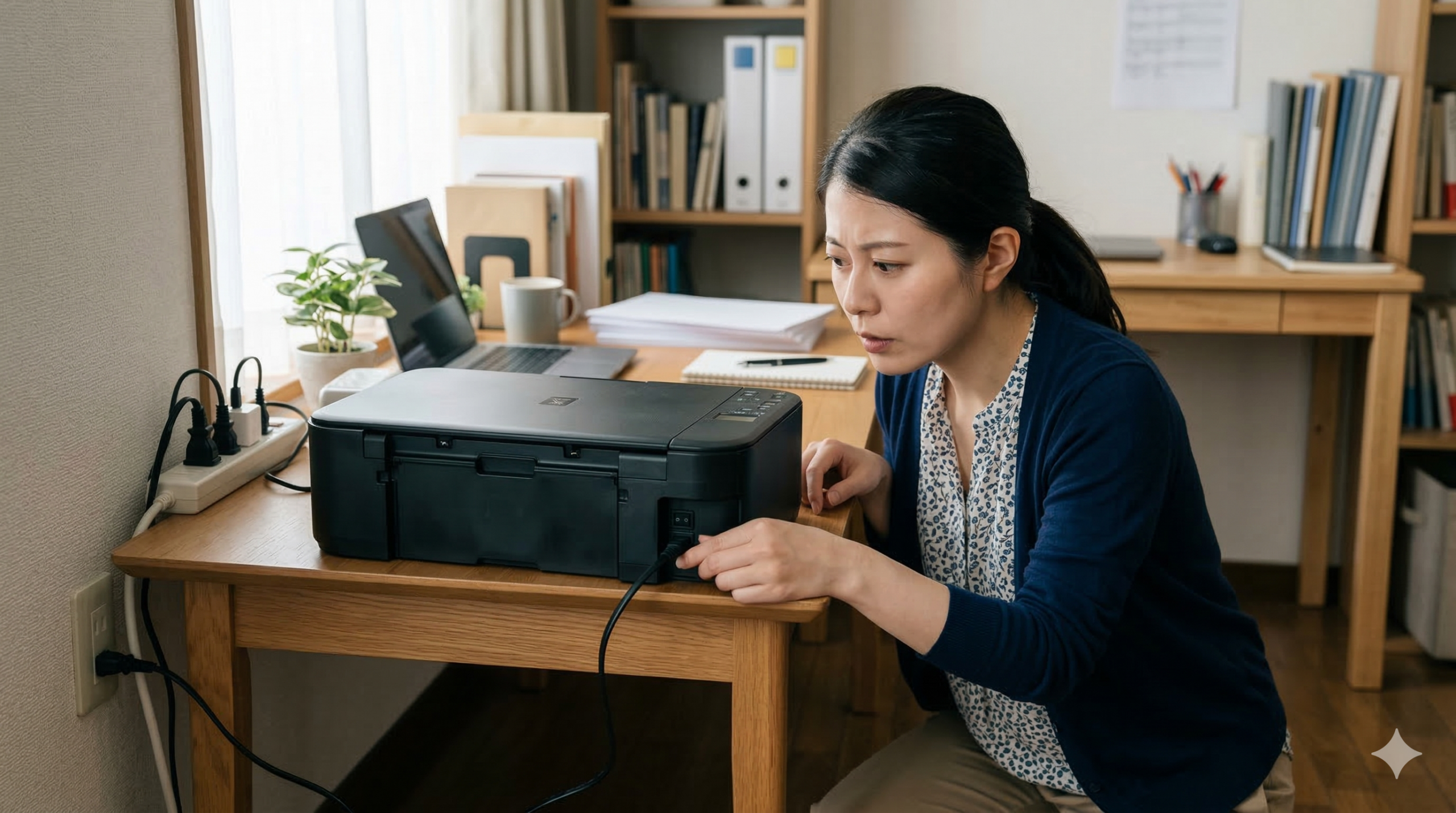
「さあ、印刷しよう!」と張り切って電源ボタンを押したのに、画面が真っ暗なまま……。 年賀状の締め切りが迫っている時、学校の課題を提出する直前、大切な会議の資料を作っている時。そんな「急いでいる時」に限って、プリンターは機嫌を損ねてしまうものです。
「昨日までは動いていたのに、どうして?」「もう買い替えるしかないの?」とパニックになりそうですが、安心してください。実は、プリンターの電源が入らないトラブルの多くは、故障ではなく「ちょっとした確認」だけで解決できるのです。
この記事では、プリンターの電源が入らなくなってしまう本当の原因から、今すぐ自宅で試せる「5つの解決ステップ」まで、5,000文字を超えるボリュームで徹底的に解説します。小学生の皆さんでも読めるように分かりやすくお伝えしますので、一緒に一つずつチェックしていきましょう!
プリンターの電源が入らない!よくある原因と症状をチェック
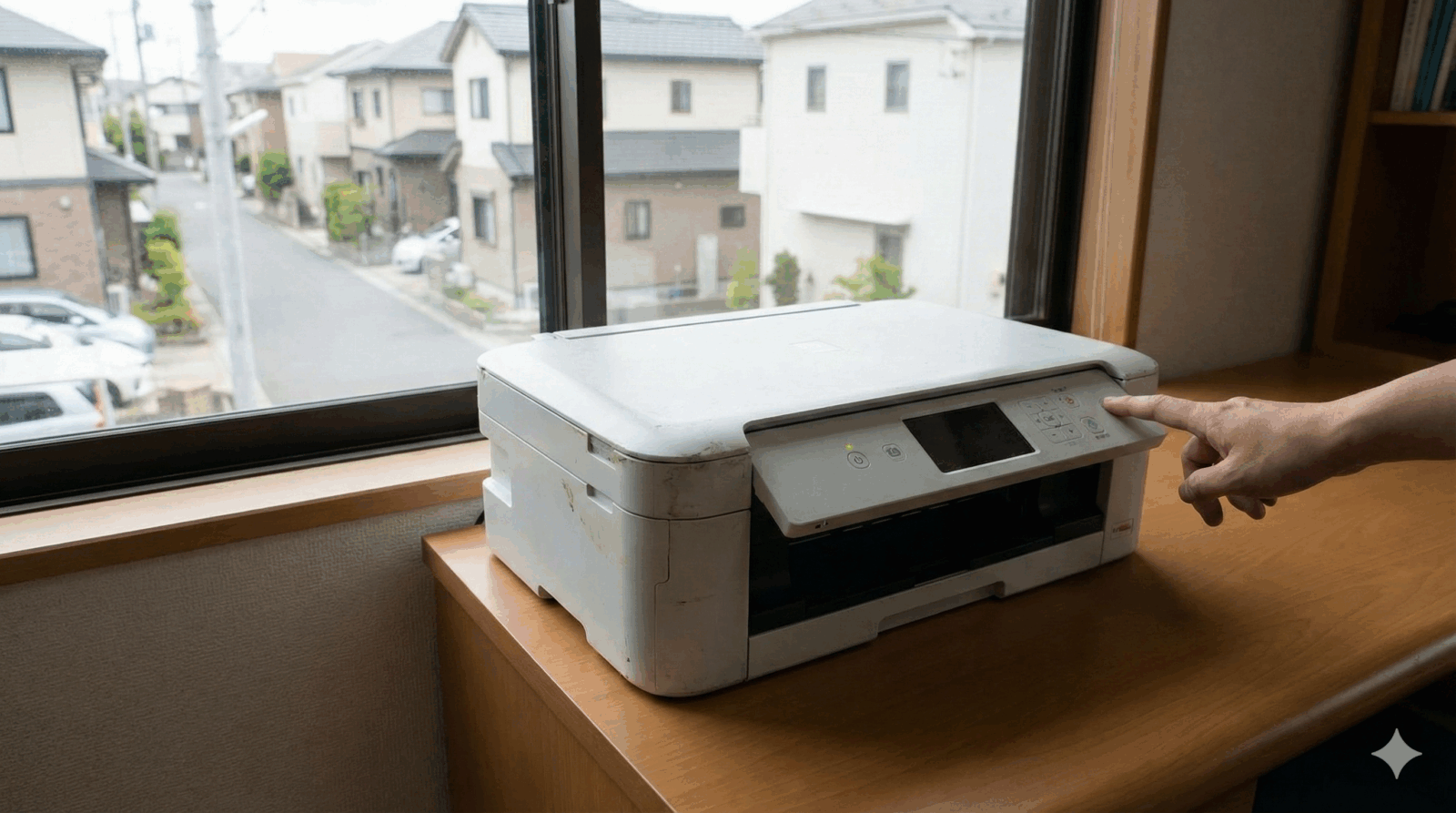
まずは、なぜプリンターの電源が入らなくなってしまったのか、その「犯人(原因)」を特定することが解決への近道です。
なぜ?プリンターが動かなくなる主な理由
プリンターは「精密機械(せいみつきかい)」と呼ばれ、とても細かくてデリケートな部品がたくさん詰まったロボットのようなものです。電気が通る道が少しでもふさがれたり、内部のコンピューターが混乱したりすると、自分の身を守るためにあえて「動かない」という選択をすることがあります。
主な原因は、大きく分けて以下の4つです。
- 電気の通り道が途切れている
コンセントが抜けていたり、コードが断線(だんせん)しかけていたりする場合です。 - 電気が溜まりすぎている(帯電)
長時間使い続けたり、逆にずっと使わなかったりすると、内部に余計な電気が溜まってフリーズしてしまいます。 - セーフティー機能が働いている
インク漏れや異物の混入など、そのまま動かすと危険な状態の時に、プリンターが自ら電源をロックします。 - 経年劣化(けいねんれっか)と故障
内部の基板(きばん)や電源ユニットという部品が寿命を迎え、寿命(じゅみょう)が来てしまった状態です。
多くの場合は1番から3番が原因で、これらは修理に出さなくても自分で直せる可能性が非常に高いものです。
画面が真っ暗?ランプが点滅?症状別のサインを読み解こう
電源が入らないといっても、いくつかのパターンがあります。まずは自分のプリンターの様子をじっくり観察してみましょう。
- 【完全無反応タイプ】
ボタンを何度押しても画面は真っ暗、音も全くしない。まるで電気が一滴も届いていないような状態です。 - 【一瞬だけがんばるタイプ】
電源ボタンを押すと、一瞬だけランプがペカッと光るけれど、すぐに消えてしまう。あるいは、中で「ガガッ」と音がして止まる状態です。 - 【エラーランプでお知らせタイプ】
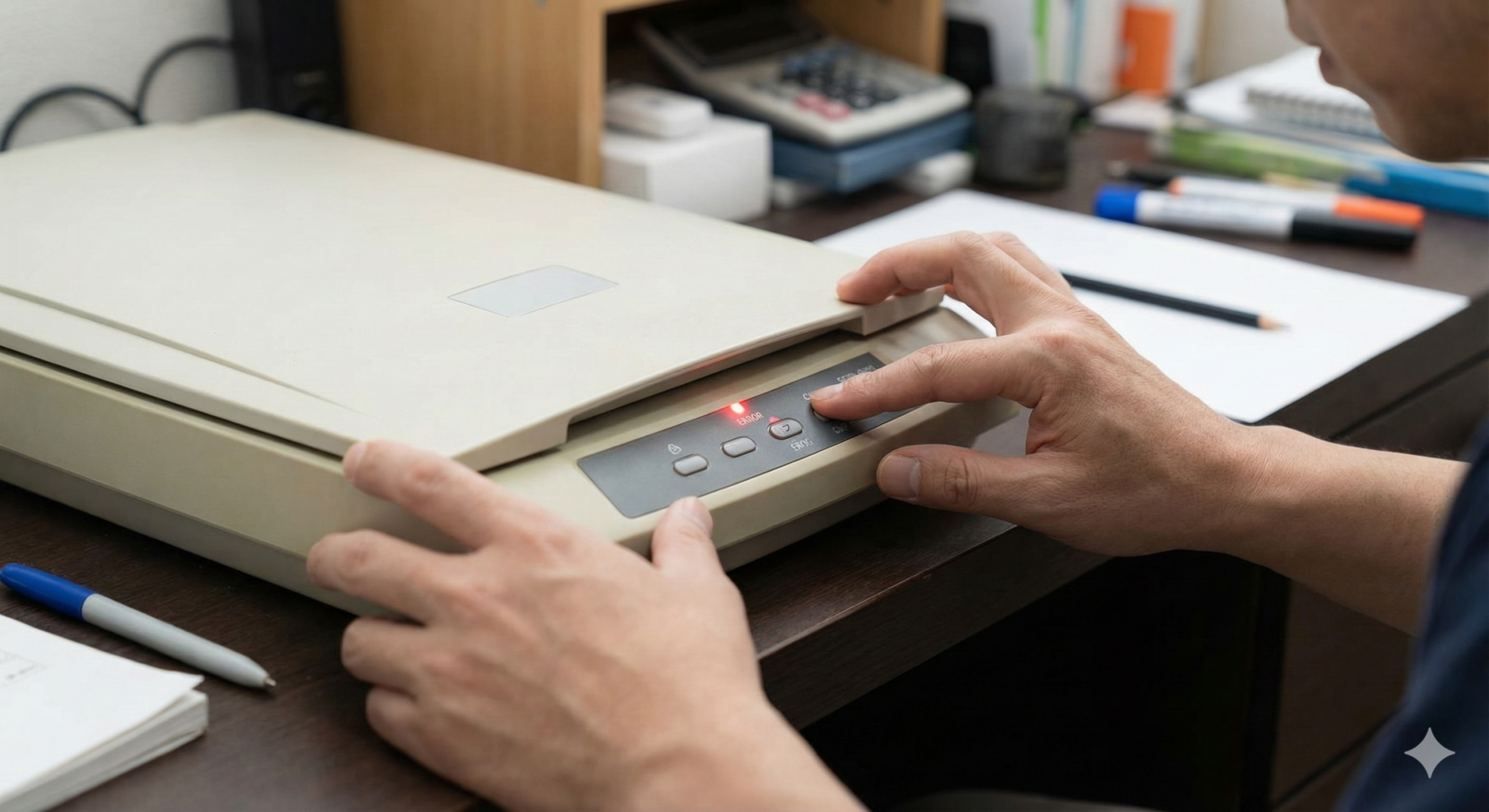
画面はつかないけれど、電源ボタンの横にあるオレンジ色や赤色のランプが点滅(てんめつ)している。これは、プリンターが「エラーが起きたよ!」と必死に訴えているサインです。
参照元:経済産業省 – 電気用品安全法(安全に電気製品を使うために)
寿命かもしれない?プリンターの買い替え時期の目安
プリンターにも、人間と同じように「寿命」があります。ずっと大切に使っていても、いつかは動かなくなる日が来ます。一般的に、家庭用プリンターの寿命は**「5年程度」、または「印刷枚数が2万枚〜3万枚」**と言われています。
以下の表で、お使いのプリンターが今どのようなステージにいるか確認してみましょう。
| 使用期間 | 状態の目安 | アドバイス |
|---|---|---|
| 1〜3年 | まだまだ新しい時期 | 設定ミスやコードの緩みが原因であることがほとんどです。 |
| 4〜5年 | 働き盛りの後半戦 | 部品が少しずつ疲れてきています。修理か買い替えの検討が必要になるかも。 |
| 6年以上 | 大ベテラン(寿命) | いつ動かなくなってもおかしくありません。修理代の方が高くなる可能性があります。 |
プリンターを製造しているメーカー(エプソンやキヤノンなど)は、プリンターが生産終了になってから約5年前後で、修理のための部品を保管するのをやめてしまいます。そのため、あまりに古い機種だと「直したくても部品がない」という状態になるのです。
参照元:消費者庁 – 家電製品の安全な使用について(長期使用製品安全点検制度)
今すぐ試して!プリンターの電源トラブルを解決する5つのステップ
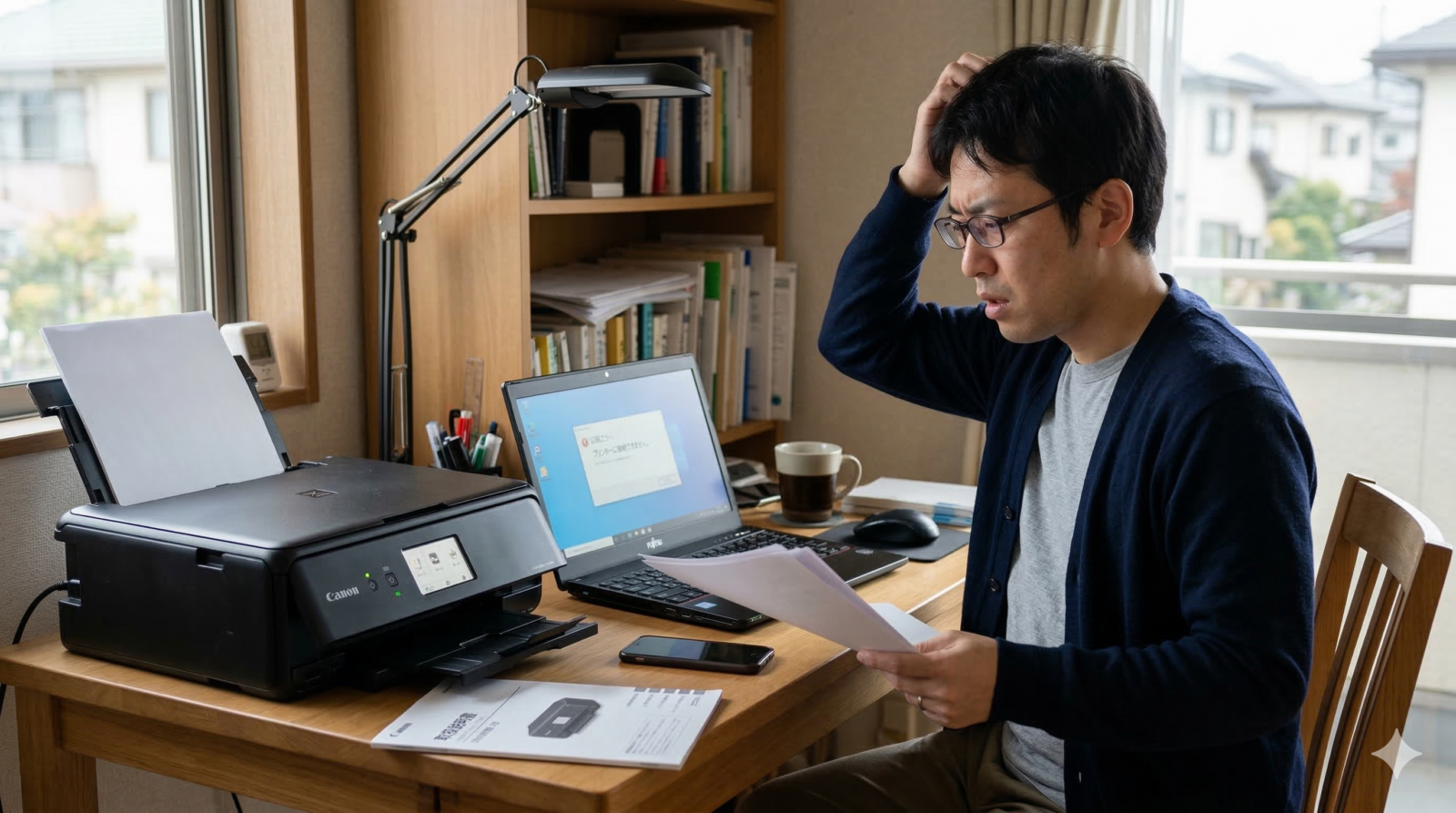
それでは、実際にプリンターを復活させるための「5つのチェックポイント」を解説します。難しい操作はありません。上から順番に、一つずつゆっくり試してみてください。
【チェック1】電気の入り口を徹底点検!コンセントとコードの秘密
「コンセントくらい、ちゃんと入ってるよ!」と思うかもしれませんが、ここが一番の見落としポイントです。電気が一滴も届いていなければ、どんなに高機能なプリンターもただの箱になってしまいます。
- 壁のコンセントをチェック
掃除機をかけた時にコードが引っ張られて、少しだけ抜けかかっていませんか?一度抜いて、もう一度「ギュッ」と奥まで差し込み直しましょう。 - プリンター側の差し込み口をチェック
プリンターの後ろ側にも、コードをさす場所があります。ここが緩んでいるケースも非常に多いです。しっかり奥まで入っているか確認してください。 - 「タコ足配線」をやめてみる
一つのコンセントから、テレビ、パソコン、加湿器、プリンター……とたくさんの製品をつないでいませんか?電力が足りなくなると、プリンターの起動(きどう)に必要なパワーが確保できず、電源が入らないことがあります。 - ACアダプターの確認(ある場合)
コードの途中に黒い四角い箱(ACアダプター)がついているタイプは、その箱が熱くなりすぎていないか確認してください。熱すぎる場合は、一度冷やす必要があります。
電源タップ(延長コード)を使っている場合、そのタップ自体のスイッチが「オフ」になっていないかも確認しましょう。意外とこれだけで解決することがあります。
【チェック2】ボタンの押し方と「反応」を細かくチェックしよう
「電源ボタンを押す」という動作だけでも、確認すべきことがあります。
- 長押しを試す
最近のプリンターは、誤操作(ごそうさ)を防ぐために、ボタンを1〜3秒ほど長押ししないと電源が入らないようになっている機種が増えています。 - ボタンの「感触」を確認
ボタンを押した時に「カチッ」という感触がありますか?もし、ボタンが埋まったまま戻ってこない、あるいはスカスカして手応えがない場合は、ボタンの裏側にあるスイッチが物理的に壊れている可能性があります。 - 音に耳を澄ませる
画面が真っ暗でも、耳を近づけてボタンを押してみてください。中で「チッ」とか「ウィーン」という小さな音が聞こえるなら、基板(脳みそ)までは電気が届いている証拠です。
【チェック3】魔法の復活術!「放電(ほうでん)」でリセットする
これが今回の記事で最も重要な解決法です! プリンターを使い続けていると、内部に余分な電気が溜まってしまい、人間でいう「のぼせた状態」になってフリーズすることがあります。これをリセットするのが**「放電」**です。
【放電の正しいやり方(小学生でもできる!)】
- プリンターが動いていなくても、電源ボタンを一度押します。
- 電源コードをコンセントから完全に抜きます。
- そのまま15分〜20分、じっと待ちます。(おやつを食べて待っていましょう!)
- 待っている間に、プリンターの電源ボタンを数回「空押し(からおし)」します。これで中の電気が逃げやすくなります。
- 時間が経ったら、コードをもう一度さして、電源を入れてみてください。
これで電源が入れば、故障ではなく一時的な「電気の詰まり」だったということになります。
【チェック4】インクと内部パーツが「起動」を邪魔していないか?
電源が入らない原因が、実は「インク」にあることもあります。「えっ、インクと電源は関係ないでしょ?」と思うかもしれませんが、プリンターは起動する時に自分の体全体をセルフチェックしています。
- 非純正(ひじゅんせい)インクのトラブル
メーカー公認ではない安いインクを使っていると、インクについているICチップが正しく読み取れず、プリンターが「変なものが入った!壊れる前に止まろう!」と判断して電源を入れさせないことがあります。 - インク漏れとショート
インクが漏れて内部の電子回路(でんしかいろ)にかかると、火災や故障を防ぐための安全装置が働きます。 - カバーが開いていないか
インクを交換する時のフタが、わずか1ミリでも開いていると、安全のために電源が入らない(あるいはエラーになる)設計の機種があります。一度すべてのカバーを「パチン」と閉め直してみましょう。
【チェック5】雷(かみなり)や電圧の変化による外的要因
もし、トラブルが起きる前日に「雷が鳴っていた」「近くで工事をしていた」「停電があった」という場合は、外部からの影響が考えられます。
- 雷サージ
雷が落ちた時、電線を伝ってものすごく強い電気が一気に流れ込みます。これを「雷サージ」と呼び、電源を切っていてもコンセントがつながっているだけで、プリンターの基板を焼き切ってしまうことがあります。 - ブレーカーの落ち
部屋のブレーカーが落ちたあとに電源が入らなくなった場合、急な電流の変化でプリンターが一時的にパニックになっていることがあります。これも「チェック3」の放電で直ることが多いです。
実は電源は入っている?「入っていないように見える」時の盲点
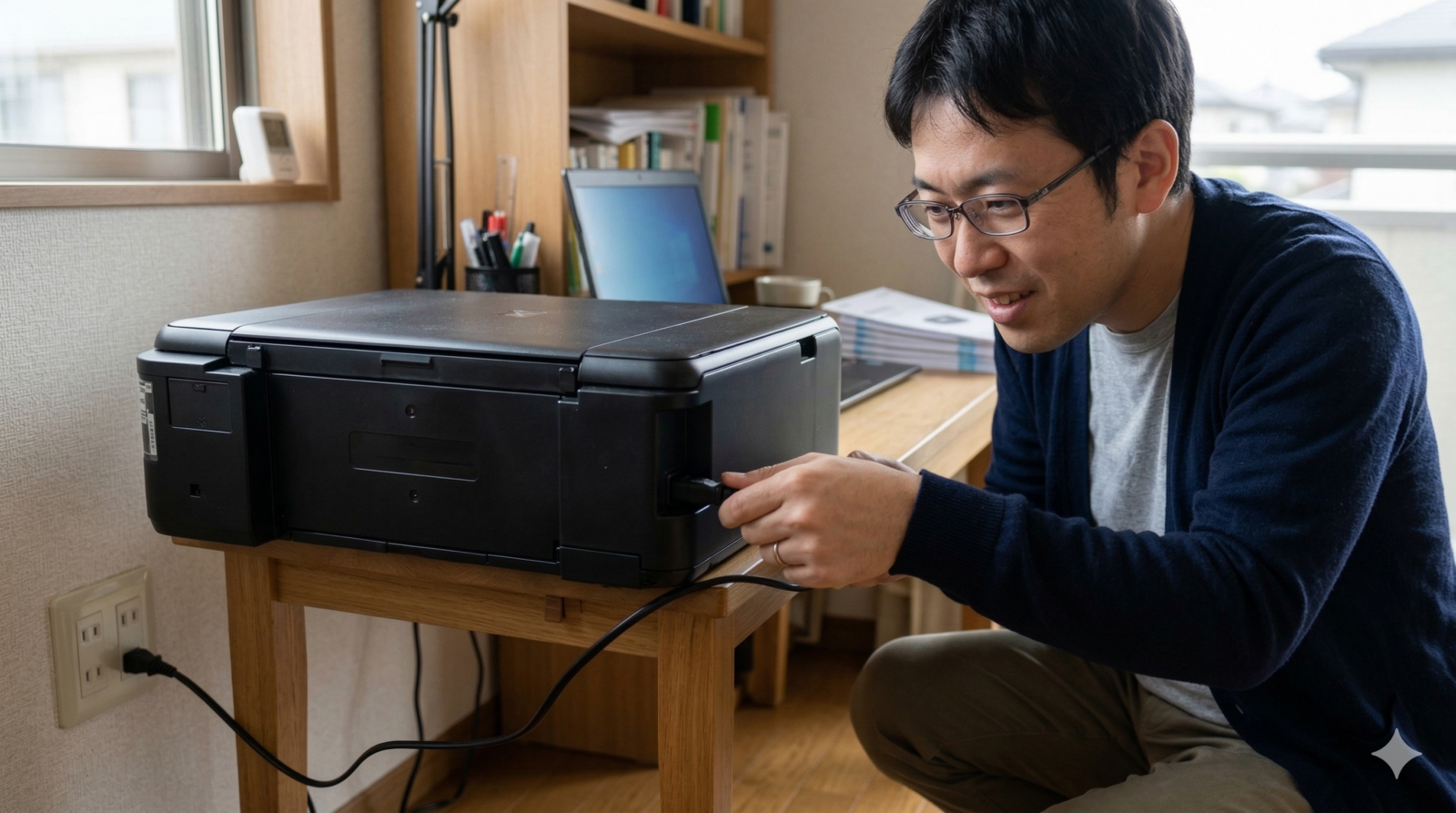
「電源が入らない」と確信していても、実は入っているという「勘違い」のパターンもあります。修理を呼ぶ前に、以下の2点も確認してみてください。
1. 液晶パネルの「明るさ(輝度)」が最低になっている
掃除の時に液晶画面を拭(ふ)いたりして、設定が変わってしまったことはありませんか?電源は入っているのに、画面が暗すぎて「消えている」ように見えることがあります。部屋を暗くして、画面からかすかに光が漏れていないか確認しましょう。
2. スリープモード(節電モード)から戻れない
パソコンでいう「スリープ」の状態です。通常は印刷データを送れば自動で起きますが、通信の不具合などで「寝坊」していることがあります。一度コンセントを抜いて、強制的に再起動させる必要があります。
どうしても直らない時は?修理や買い替えの判断基準
すべてのステップを試しても改善しない場合は、プリンター内部の部品が寿命を迎えている可能性が高いです。
各メーカーのサポート窓口を活用しよう
各メーカーの公式サイトには、機種ごとの「オンライン診断」があります。型番(プリンターの正面や上に書いてある「EP-〇〇」や「TS-〇〇」などの番号)を控えて、確認してみましょう。
- エプソン (EPSON): エプソン おかしくなった時の確認事項
- キヤノン (Canon): キヤノン 修理・お手入れのご案内
- ブラザー (Brother): ブラザー よくあるご質問と解決策
修理か買い替えか、損をしないための考え方
修理を依頼する場合、多くは「1万円〜2万円」程度の費用がかかります。さらに、往復の送料がかかることもあります。
- 買ったばかり(1年以内)なら
「保証書(ほしょうしょ)」があれば無料で直せます。迷わずメーカーに連絡しましょう。 - 買ってから5年以上経っているなら
修理しても、すぐに別の場所が壊れる可能性があります。最近のプリンターは、昔よりも「インク代が安いモデル」や「スマホから簡単に印刷できるモデル」が増えています。修理代に少し足して、最新機種に買い替えたほうが、結果的にお得になることが多いですよ。
記事のまとめ:プリンターのトラブルは落ち着いて確認しよう!
最後に、電源が入らない時にすべきことをギュッとおさらいします。
- コンセントを「抜いて、さす」
基本中の基本ですが、これが一番効きます。 - 20分間の「放電」
内部に溜まった余分な電気を逃がしてリフレッシュさせましょう。 - タコ足配線をやめる
壁のコンセントから直接、十分な電気をもらいましょう。 - インクとカバーの点検
異物が挟まっていないか、フタは閉まっているか確認です。 - 寿命を疑う
5年以上使っているなら、新しい相棒(プリンター)を探す時期かもしれません。
プリンターが動かないとイライラしてしまいますが、無理に叩いたり、分解したりしてはいけません。まずは深呼吸をして、この記事のステップを一つずつ試してみてください。
あなたのプリンターが無事に目を覚まし、元気に印刷を始めてくれることを心から願っています!
コメント