
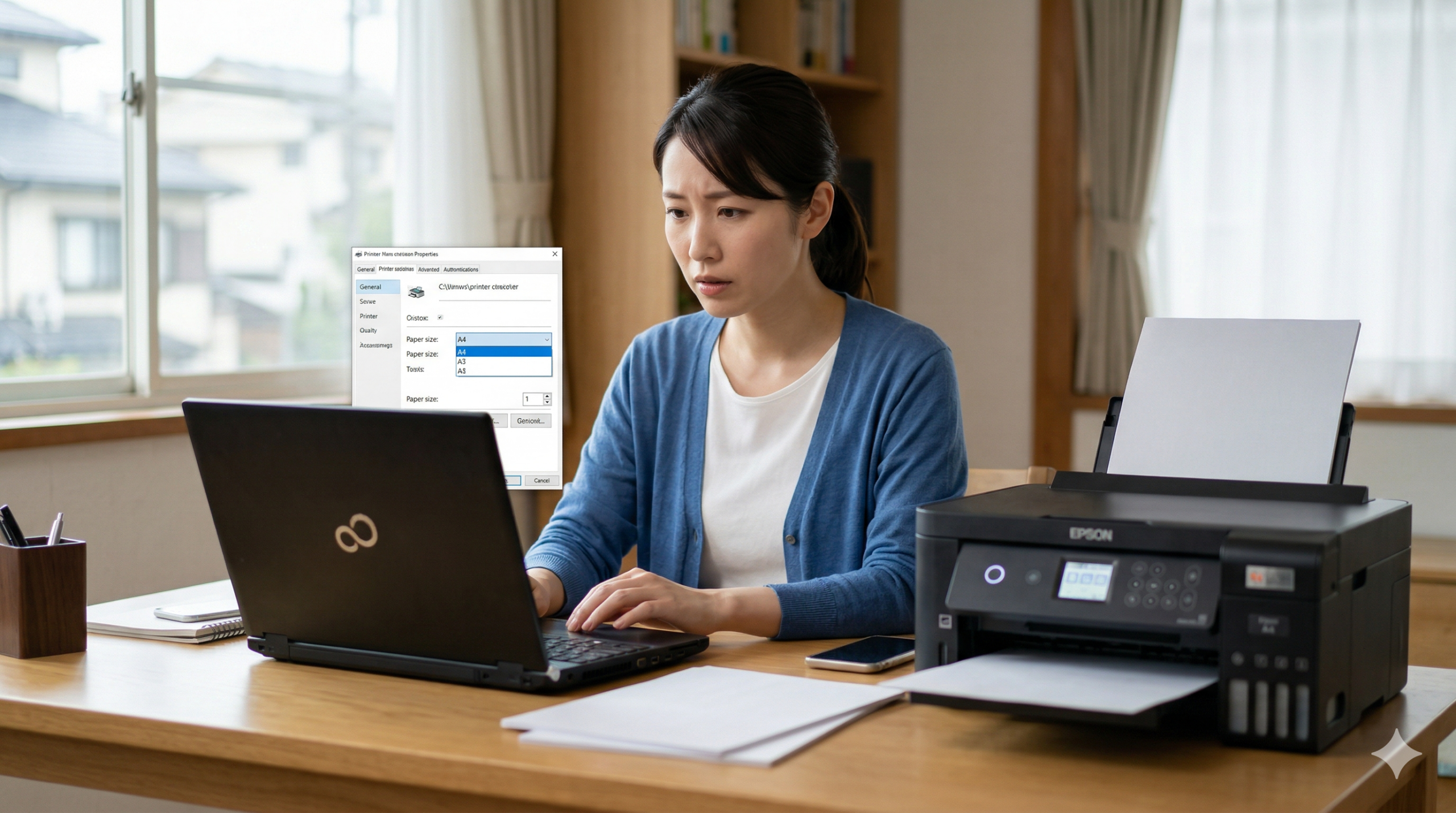
「よし、宿題をプリントするぞ!」「大事な書類を印刷しよう!」
そう思って印刷ボタンを押したのに、出てきた紙を見ると端っこが切れていたり、なぜか小さなハガキサイズで印刷されてしまったり……。挙句の果てには、プリンターが「ピーピー!」と怒って「用紙が違います!」なんてメッセージを出して止まってしまうこともありますよね。
「さっきA4に選んだはずなのに、どうして勝手に変わるの?」 「機械が壊れちゃったのかな?」
と不安になるかもしれませんが、大丈夫です。プリンターの設定が勝手に変わるのには、魔法のような不思議な力ではなく、パソコンやプリンターの「仕組み」の中にしっかりとした理由があります。
この記事では、パソコンが苦手な方はもちろん、小学生のみなさんでも一人で解決できるように、どこよりも詳しく、丁寧に「正しい設定の直し方」を解説します。これを読めば、もう二度と用紙設定でイライラすることはありません!
1. 用紙設定が勝手に変わる!問題の症状や原因とは?
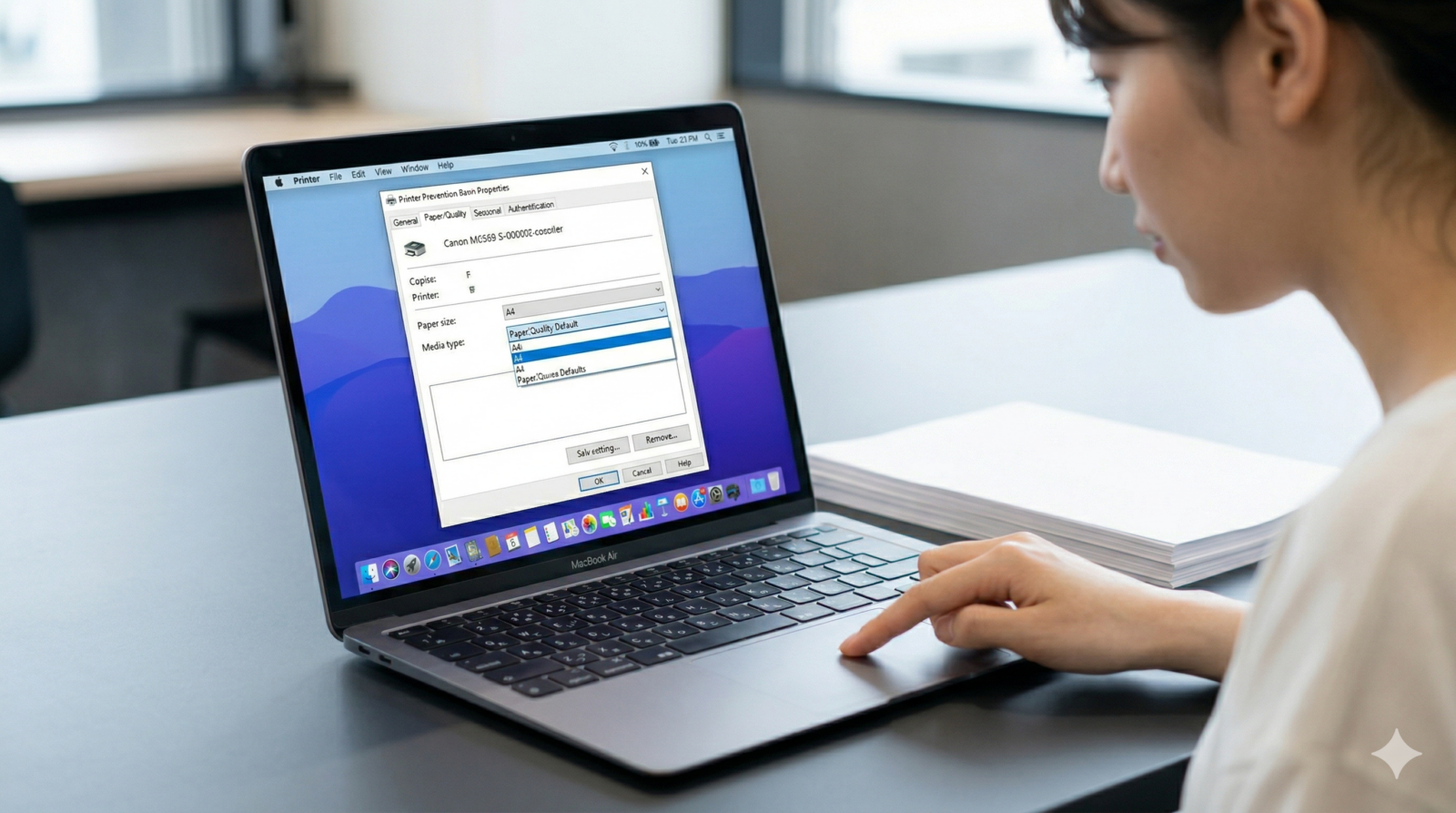
まずは、犯人探しから始めましょう。「なぜ勝手に設定が変わるのか」というナゾを解き明かすことで、次からトラブルが起きても自分で直せるようになります。
なぜA4設定が勝手に変わるの?主な原因は「3つの食い違い」
プリンターの用紙サイズが勝手に変わってしまうとき、多くの場合、以下の3つの場所で「言っていることがバラバラ」になっています。
- パソコン全体の「基本のルール」(既定の設定)
- 例:「うちは普段、全部ハガキで印刷するよ!」というパソコン側の思い込み。
- 使っているアプリ(WordやExcelなど)の「自分勝手なルール」
- 例:「この書類だけは、アメリカサイズの『レター』で作りたいんだ!」というソフト側の主張。
- プリンター本体の「センサーが見ている現実」
- 例:「トレイに入っているのはA4だけど、ガイドがズレているからB5に見えるなぁ」というプリンターの勘違い。
これら3つがバラバラだと、プリンターは「誰の言うことを聞けばいいの!?」とパニックになり、結局は間違った設定で印刷しようとしてしまいます。
参照元:ブラザー公式:印刷すると用紙サイズが勝手に変わる場合の確認事項
パソコンとプリンターの「心のズレ」が犯人!
パソコンには、特に指定がないときに使う「いつもの設定(既定の設定)」というものがあります。これをデフォルトと呼びます。
例えば、年賀状を作った後にその設定が残ったままだと、パソコンは「次もハガキだよね!」と親切心のつもりで勝手にハガキサイズを選んでしまいます。特に、Windowsを最新版にアップデートしたときや、新しいプリンターを初めて繋いだときなどは、この設定がリセットされて「A4」ではない別のサイズ(レターサイズなど)に変わってしまうことがよくあります。
アプリケーション(Word、Excel、PowerPoint)の独自設定
書類を作るソフトには、ファイル一つひとつに「用紙サイズの情報」が記録されています。
- Wordの場合
昔作ったファイルを「名前を付けて保存」で再利用すると、そのファイルが持っていた古い設定(B5やレターなど)をそのまま引き継いでしまいます。 - Excelの場合
印刷したい範囲が少しでもA4からはみ出していると、Excelが「1枚に収めるために用紙を変えなきゃ!」と気を利かせすぎて、おかしな設定になることがあります。 - PowerPointの場合
スライドの大きさは「画面の比率」で決まるため、印刷するときにA4の紙と形が合わず、勝手に余白が増えたりサイズが変わったりします。
プリンター本体の「目(センサー)」の勘違い
最近のプリンターはとっても賢くて、トレイに紙を入れるだけで「あ、これはA4だね」と自動で判断してくれます。でも、その「目」が曇ってしまうことがあります。
- 紙を固定するプラスチック(ガイド)
これが1ミリでもズレていると、プリンターは「おっと、A4より少し小さいから別の紙だ」と判断します。 - センサーのホコリ
紙の長さを測るセンサーにゴミがついていると、長さを読み間違えます。 - 紙の種類の指定
サイズはA4でも、設定が「写真用紙」になっていると、プリンターは「写真用紙のA4なんて入ってないよ!」と怒って、勝手に「L判(普通の写真サイズ)」を探し始めたりします。
厄介な「レターサイズ」の侵入
「A4でもハガキでもない、レター(Letter)っていうサイズに勝手に変わる!」というお悩みが一番多いです。レターサイズは、アメリカやカナダでよく使われるサイズで、日本のA4(210×297mm)よりも「横が太くて縦が短い」のが特徴です。
パソコンの「プリンタードライバ(プリンターを動かすための脳みそ)」が、世界共通の設定になっていると、最初から「レター」が選ばれていることがあります。これが、日本で使っている私たちにとって「勝手に変わる」と感じる最大の原因です。
参照元:キヤノン公式:用紙サイズが意図しないサイズ(レターなど)になる場合の対処法
2. 問題の解決や対処法:設定をA4に「ガッチリ」固定する手順
それでは、具体的にどうすれば直るのか、初心者の方でも失敗しない手順をステップバイステップで見ていきましょう。
【STEP 1】パソコンの「親玉(メイン設定)」をA4に固定する
アプリを閉じていても残る「基本中の基本」の設定を直します。Windows 10や11を使っている方は、ここを真っ先に確認してください。
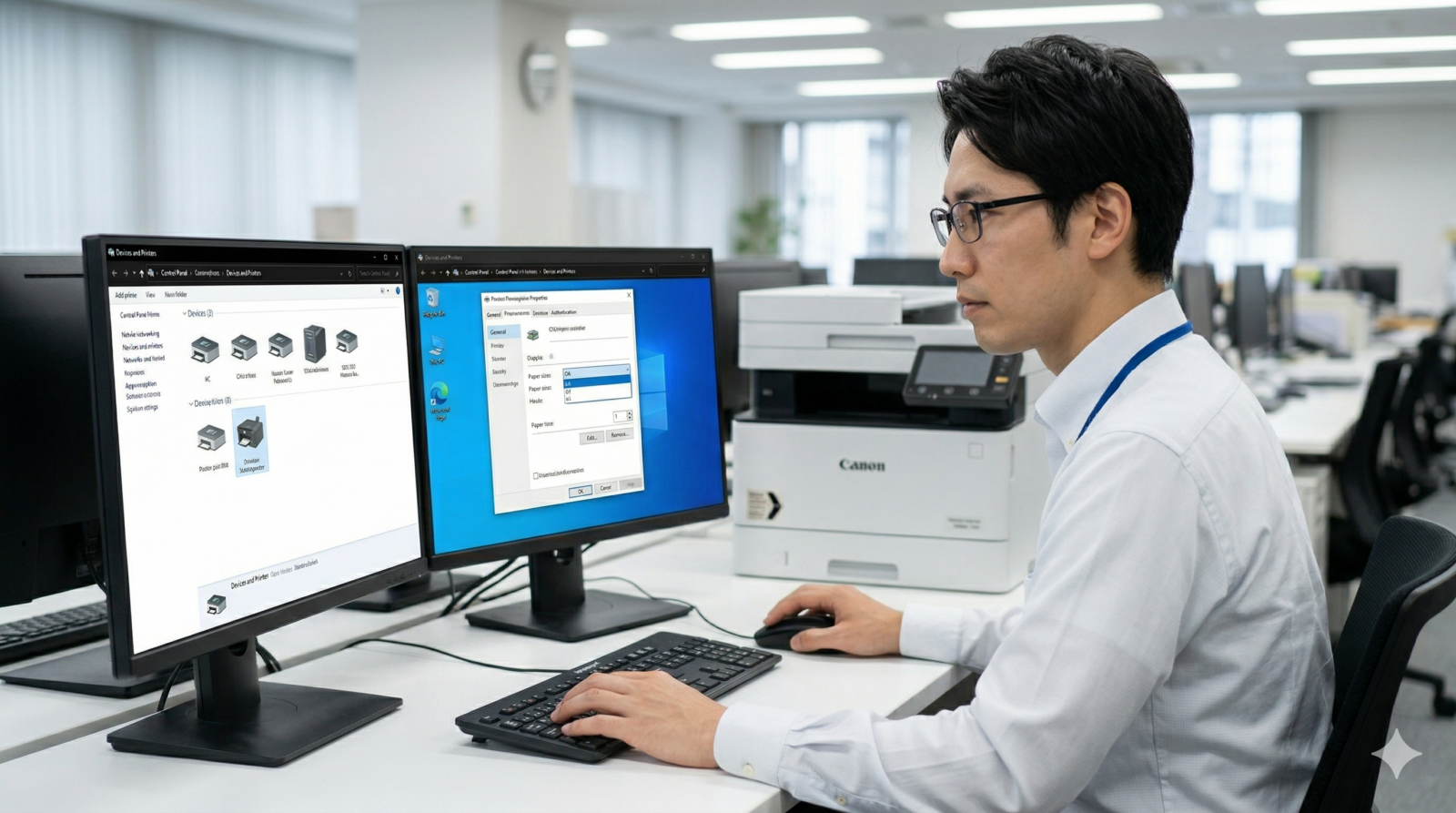
- 「コントロールパネル」を探す
- 画面の一番下にある虫眼鏡マーク(検索欄)に「コントロール」と入力すると出てきます。
- 「デバイスとプリンター」の画面へ行く
- 「ハードウェアとサウンド」という文字をクリックし、その中の「デバイスとプリンターの表示」を選びます。
- 自分のプリンターを見つける
- いつも使っているプリンターの絵(アイコン)を、マウスの右ボタンでカチッと押します(右クリック)。
- 「印刷設定」を選ぶ(※ここが重要!)
- 似た名前で「プリンターのプロパティ」というのがありますが、そこではなく**「印刷設定」**を選んでください。ここが普段の「いつものルール」を決める場所です。
- 用紙サイズを「A4」にして保存!
- 出てきた画面の「基本設定」や「ページ設定」タブの中に、「用紙サイズ」という項目があります。
- そこを「A4」に変更し、下のほうにある「適用」または「OK」を必ず押してください。
これで、パソコンは「特に指示がないときは、いつもA4を使うんだな」と学習してくれます。
【STEP 2】使っているソフト(アプリ)の設定を個別に直す
パソコンのメイン設定を直しても、今開いているWordやExcelが「私はレターサイズで行くわ!」と意固地になっている場合があります。
Wordの場合
- 上にあるメニューの「レイアウト」タブをクリックします。
- 「サイズ」というボタンを押して、一覧から「A4」を選び直してください。
Excelの場合
- 「ページレイアウト」タブをクリックします。
- 「サイズ」から「A4」を選びます。
- さらに、「改ページプレビュー」(表示タブにあります)を見て、青い線の中に印刷したい内容がちゃんと収まっているか確認しましょう。はみ出していると、用紙設定が狂うことがあります。
Google Chromeなどのブラウザの場合
- 印刷画面が出たときに、右側にある「詳細設定」をクリックします。
- 「用紙サイズ」という項目が「A4」になっているか、毎回確認するクセをつけましょう。ブラウザは「前回使った設定」を覚えやすいので注意が必要です。
【STEP 3】プリンター本体の「トレイ設定」を合わせる
パソコン側が完璧でも、プリンター本体が「今の紙はA4じゃない!」と思い込んでいるとエラーになります。
- 紙を入れ直す
- 一度トレイを引き出し、紙を平らに整えてから入れ直します。
- ガイドを「ピタッ」と合わせる
- 紙を挟んでいるプラスチックの板を、A4の刻印(しるし)がある場所まで動かし、紙に隙間なく、かつキツすぎない程度にピッタリ合わせます。
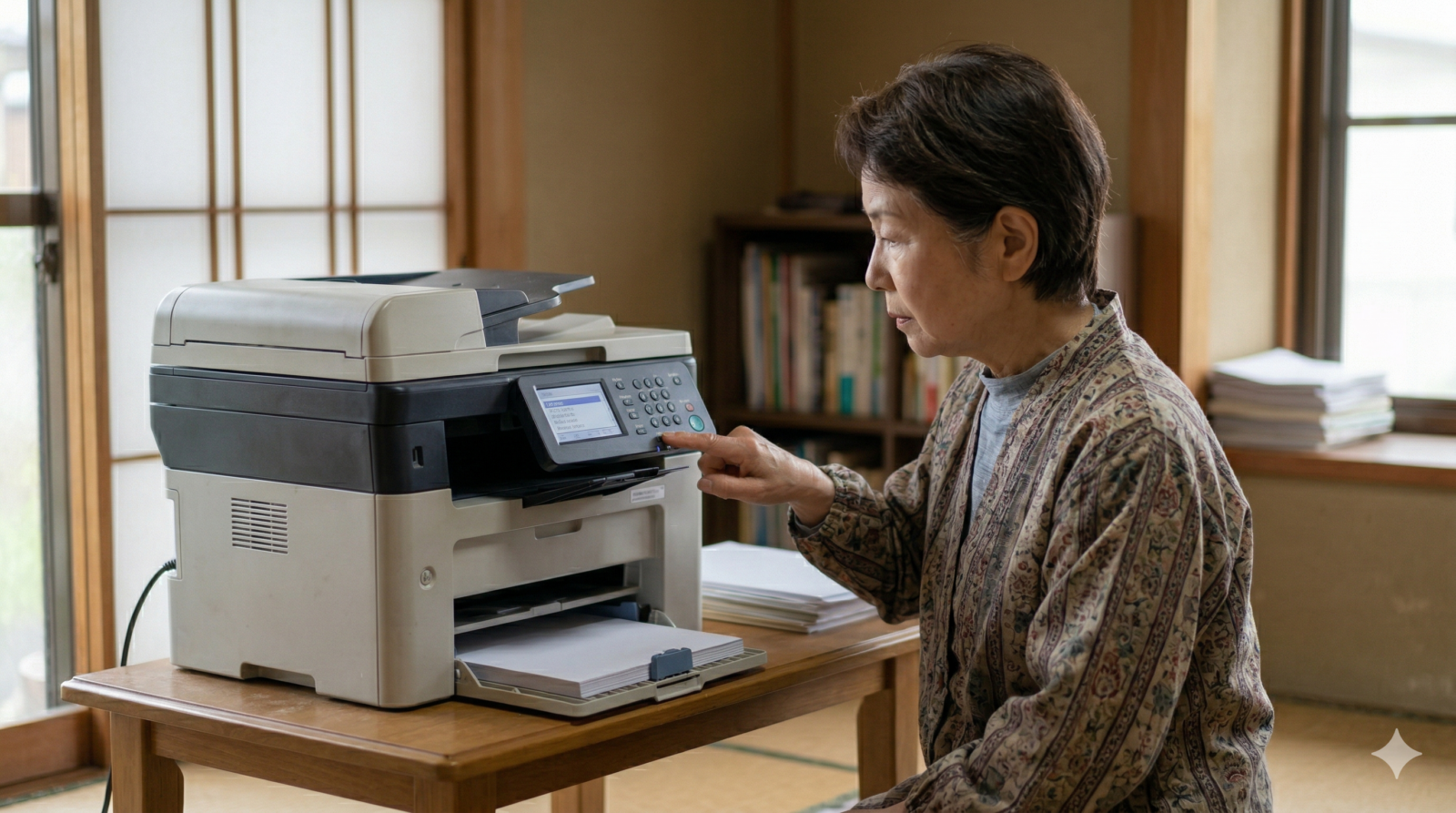
- 液晶画面で確認
- 紙をセットすると、プリンターの画面に「A4 / 普通紙 でよろしいですか?」と出ることがあります。ここで「はい」または「OK」を押さないと、設定が有効になりません。
参照元:経済産業省:スマート家電の安全性と操作性について(ユーザビリティの重要性)
【STEP 4】Macを使っている場合の手順
AppleのMacを使っている方も、設定が勝手に変わることがあります。
- 画面左上の「Appleメニュー(りんごマーク)」から「システム設定(またはシステム環境設定)」を開きます。
- 「プリンタとスキャナ」を選びます。
- 自分のプリンターを選び、「プリント待ち行列(またはオプションとサプライ)」から設定を確認する……のではなく、その画面の一番下にある**「デフォルトの用紙サイズ」**に注目してください。
- ここが「USレター」になっていたら、迷わず「A4」に変更しましょう。
【STEP 5】困ったときの最終手段「ドライバの入れ直し」
何をしても、いつの間にか設定が「レター」や「ハガキ」に戻ってしまう……。そんな時は、プリンターの「脳みそ(ドライバ)」が混乱して壊れているかもしれません。
- パソコンから今のプリンター設定を一度消します(アンインストール)。
- メーカー(エプソン、キヤノン、ブラザーなど)のホームページに行き、自分のプリンターの「型番(名前)」を打ち込みます。
- 「最新のドライバ」をダウンロードして、もう一度最初からインストールしましょう。
これをやるだけで、「今まで悩んでいたのは何だったの?」というくらい、あっさり直ることがよくあります。
参照元:総務省:インターネット上の安全な利用(ドライバ更新の重要性)
3. 覚えておくと便利な「用紙サイズ」と「豆知識」
設定画面を見たときに、たくさんの名前が出てきて迷わないように、代表的なサイズをまとめました。
| 用紙の名前 | 大きさ(ミリ) | 特徴と使いみち |
|---|---|---|
| A4 | 210 x 297 | 王様サイズ。 学校、仕事、家庭で一番使われます。 |
| B5 | 182 x 257 | A4より一回り小さい。ノートや週刊誌によくあります。 |
| A3 | 297 x 420 | A4を2枚並べた大きさ。ポスターや地図に使います。 |
| ハガキ | 100 x 148 | 年賀状。これが設定に残ると「勝手に変わる」原因に。 |
| レター | 215.9 x 279.4 | トラブルの元。 アメリカで使われる、太っちょなA4。 |
| L判 | 89 x 127 | 写真屋さんで現像したときの、あの写真のサイズです。 |
4. よくある質問(FAQ)
Q. 設定を直したのに、次の日にパソコンをつけたらまた元に戻っていました。
A. パソコンの「シャットダウン」や「再起動」をしたときに設定を忘れてしまう場合は、STEP 1で説明した「コントロールパネル」からの設定が正しく完了していない可能性があります。管理者権限(パスワードなど)が必要な場合もあるので、おうちの人や詳しい人に確認してもらいましょう。
Q. プリンターの画面に「用紙ミスマッチ」というエラーが出ます。
A. これは「パソコンの指示(A4にしてね)」と「プリンターの認識(今はB5が入ってるよ)」がケンカしている状態です。プリンター本体のトレイを一度抜き差しして、液晶画面で「A4」を選択し直してください。
Q. スマホから印刷するときも、設定が勝手に変わります。
A. スマホのアプリ(Epson Smart Panelなど)は、印刷する直前の画面に必ず「設定」や「歯車マーク」があります。そこで用紙サイズが「A4」になっているか毎回確認してください。スマホは最後に印刷したサイズを記憶する力がとても強いです。
5. 記事のまとめ:もう設定で迷わないために
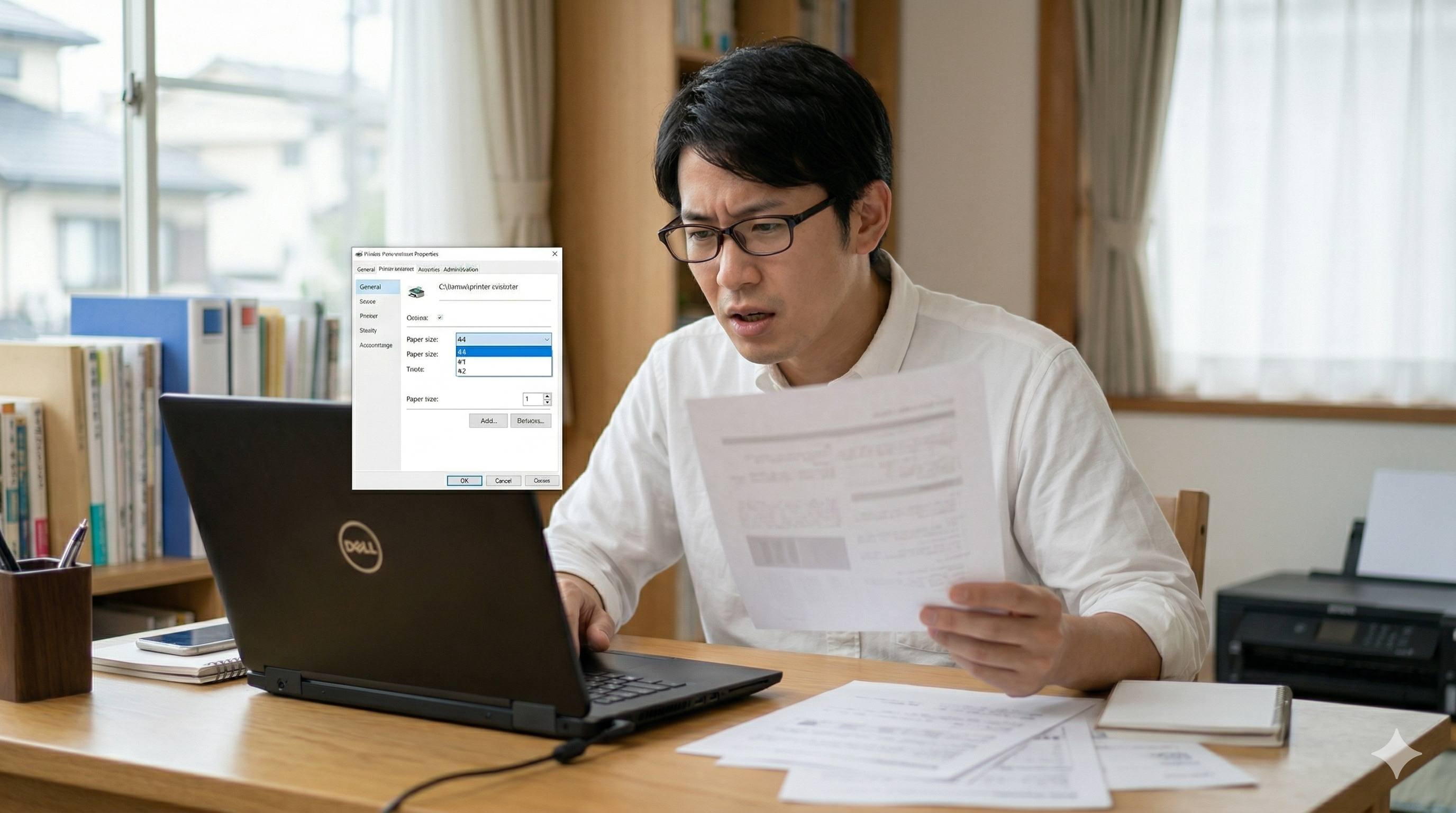
プリンターの用紙設定が勝手に変わってしまうのは、機械があなたのことを嫌いになったからではありません。パソコン、アプリ、プリンター本体の3人が、それぞれ違うことを考えてしまっているだけなんです。
最後にもう一度、解決のための「魔法のチェックリスト」を確認しましょう!
- 「コントロールパネル」から「いつもの設定」をA4にする!
- WordやExcelの「サイズ」ボタンでA4になっているか見る!
- プリンターのトレイの「ガイド」をガタガタさせず、ピッタリ合わせる!
- 謎の「レターサイズ」になっていたら、速攻で「A4」に書き換える!
- どうしてもダメなら、ドライバを新しく入れ直してリセットする!
この5つのポイントさえ押さえておけば、もう印刷のトラブルで時間を無駄にすることはありません。
もし、これらを全部試してもプリンターが変な動きをする場合は、中にある小さなセンサーが故障しているかもしれません。その時は無理をせず、メーカーの修理センターに相談してくださいね。
これであなたのプリンター生活は、今日からもっとスムーズで楽しいものになるはずです!どんどん素敵なものを印刷してくださいね!
コメント