
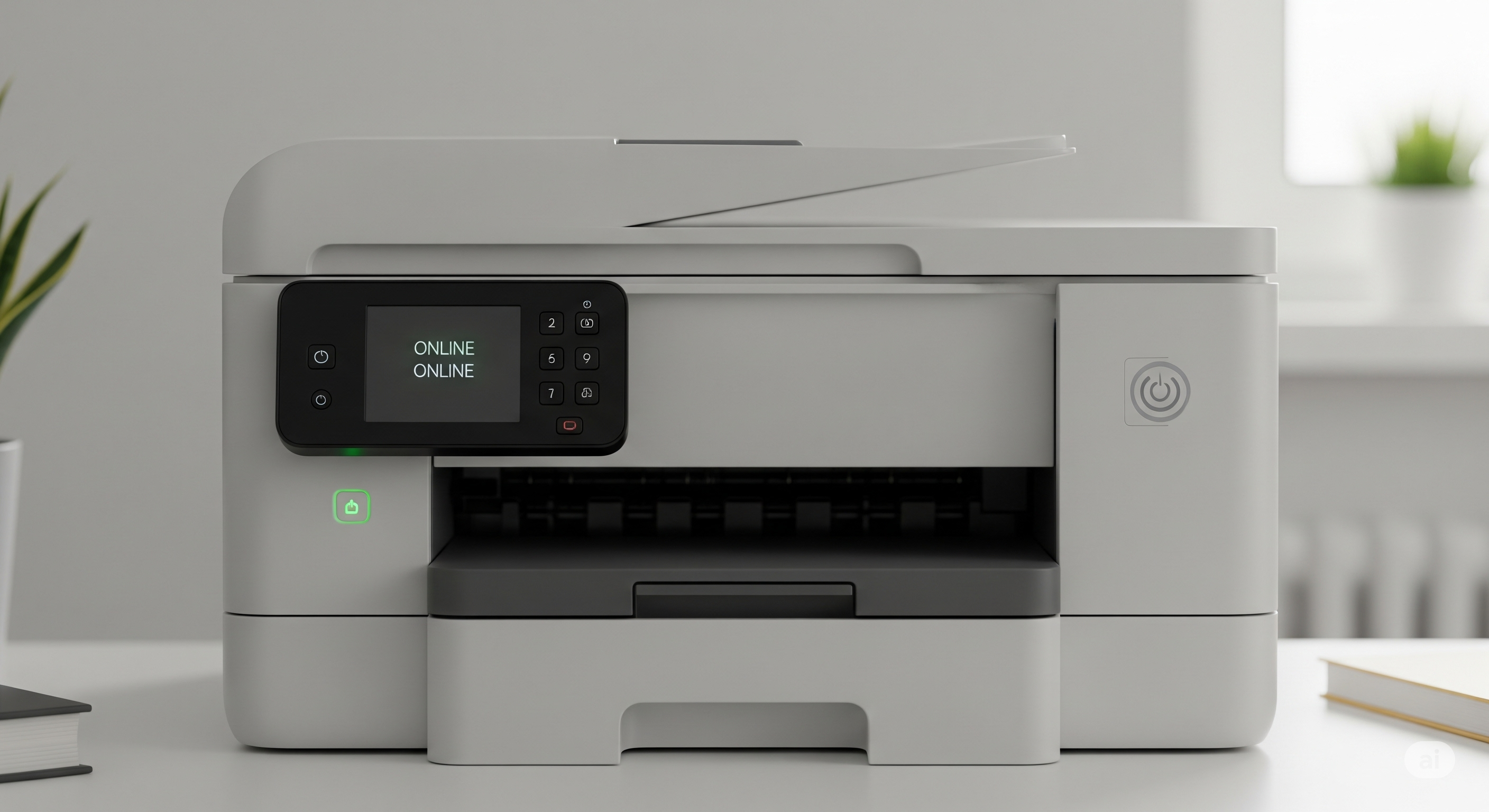
「さあ、印刷しよう!」と意気込んでボタンを押したのに、プリンターがシーンとしたまま動かない……。そんな時、頭の中が真っ白になってしまいますよね。学校の宿題や、会社に出す大事な書類、年賀状など、急いでいる時ほどトラブルは起きるものです。
実は、プリンターの電源が入らなくなる原因の多くは、「壊れた」のではなく「ちょっとした機嫌の悪さ」であることがほとんどです。
この記事では、プリンターが動かなくなった時に、小学生のみなさんでも、機械が苦手なお父さん・お母さんでも、パッと見てすぐに試せる「5つのチェック項目」を、どこよりも詳しく解説します。高い修理代を払ったり、新しいものを買いに行ったりする前に、まずはこのページを上から順番に試してみてください。
プリンターの電源がつかない!主な症状とよくある原因
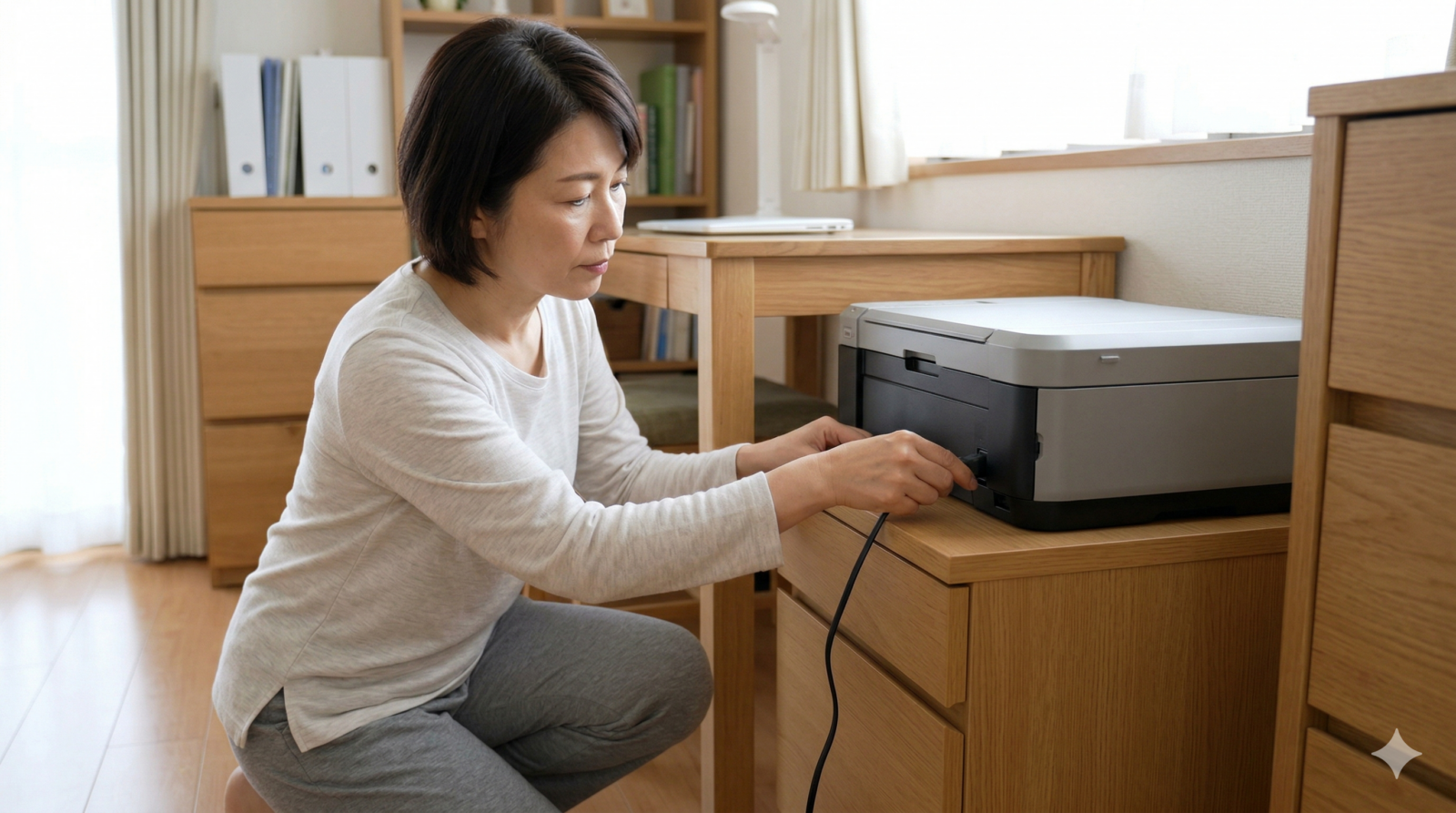
プリンターが動かないといっても、その「止まり方」にはいくつか種類があります。まずは自分のプリンターがどのタイプか、診察してみましょう。
1. 電源コードやコンセントの「電気の通り道」トラブル
もっとも多い原因は、プリンターまで電気が届いていないことです。人間がご飯を食べないと動けないのと同じで、プリンターも電気が足りないと一歩も動けません。
- コンセントがゆるんでいる
掃除機のコードが引っかかったり、足で引っ掛けたりして、少しだけ抜けていることがあります。 - 延長コード(電源タップ)のスイッチ
節電のためにスイッチ付きのタップを使っている場合、それがオフになっていませんか? - ACアダプターの故障
コードの途中にある「黒い箱」のような部分が故障していると、電気をプリンター用の力に変えられなくなります。 - ペットのいたずら
ワンちゃんやネコちゃんがコードをカミカミして、中の線が切れてしまう(断線)こともあります。これは火事の原因にもなるので、とても危険です。
2. 電源ボタンそのものの「反応」トラブル
毎日何度もボタンを押していると、ボタンがすり減ったり、中にゴミが詰まったりします。
- ボタンがめり込んでいる
強く押しすぎて、ボタンが中に入ったまま戻ってこない状態です。 - ベタベタ汚れ
お菓子を食べた手で触ったり、ジュースをこぼしたりすると、ボタンが固まって反応しなくなることがあります。 - システムの一時的な「居眠り」
プリンターの中にある「コンピューター(脳みそ)」が、何かの拍子にフリーズ(固まる)して、ボタンを押されたことに気づいていない状態です。
3. インクやトナーが「正しくない」ことによるエラー
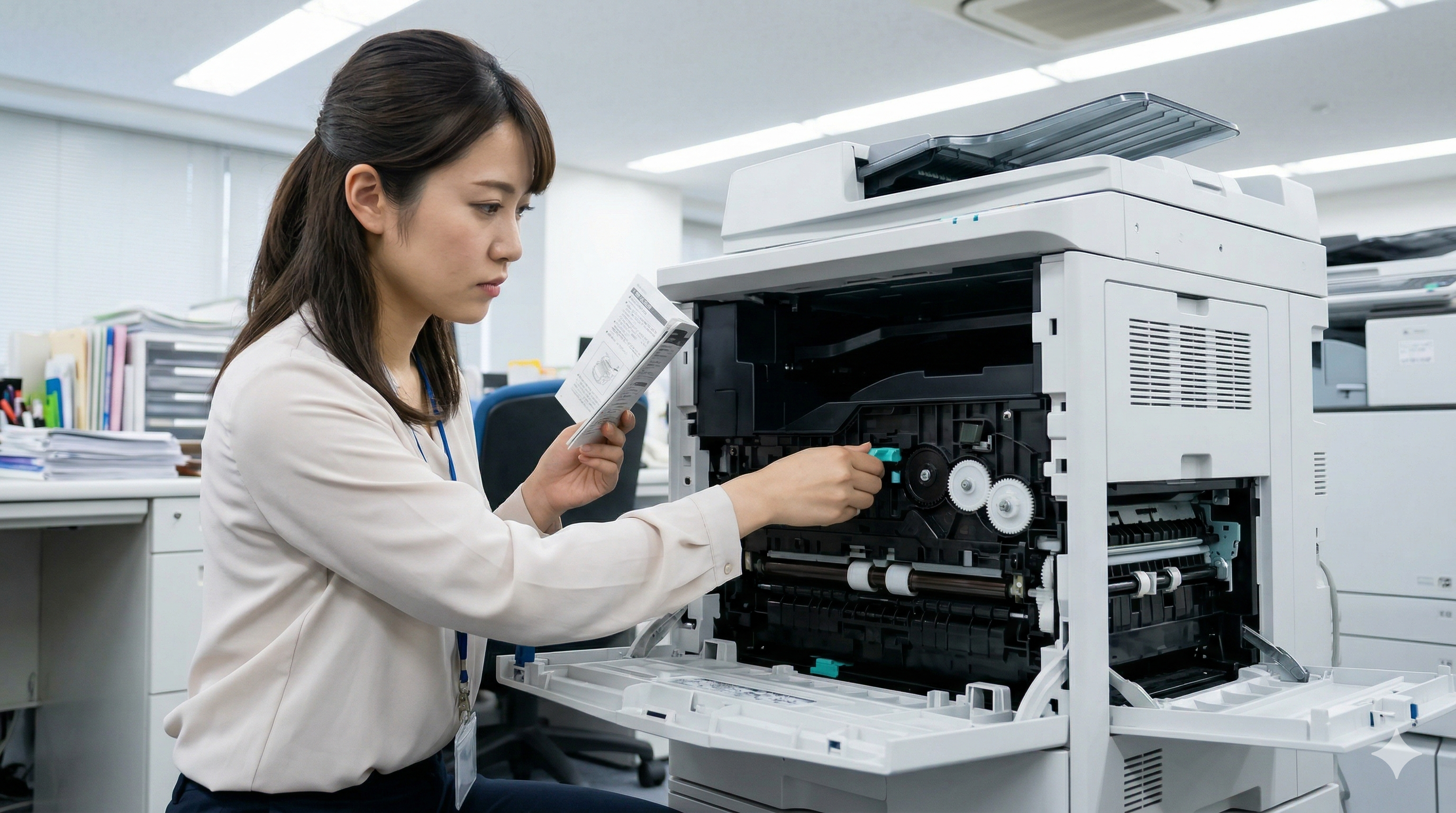
プリンターはとても繊細な機械です。「自分に合わないもの」が入っていると、壊れないようにわざと電源を入れないようにすることがあります。
- インクが浮いている
インクを交換した時に、しっかり奥まで刺さっていないと、プリンターは「空っぽだ!」と勘違いして動かなくなります。 - 非純正インク(安いインク)の使用
メーカーが作ったものではない安いインクを使うと、プリンターが「知らないインクだ、怖いから動かない!」と拒否反応を示すことがあります。
4. 内部の「紙詰まり」や「忘れ物」
プリンターの中に何かが挟まっていると、無理に動かして部品を折らないように、安全装置が働いて電源をストップさせます。
- 紙の切れ端
前に紙が詰まった時、無理やり引っ張ってちぎれた「小さな紙くず」が残っていませんか? - おもちゃや文房具
小さなお子さんがいる家庭では、排紙口(紙が出てくる場所)からミニカーやクリップ、ホッチキスの針などが入ってしまうことがよくあります。 - ホコリの塊
長年使っていると、中のセンサーにホコリが積もって「何かが詰まっている」と嘘の信号を出してしまうことがあります。
5. 本体の「熱中症(熱暴走)」や落雷の影響
電化製品は熱に弱いです。特に夏場や、風通しの悪い場所に置いていると大変です。
- 熱中症
ずっと電源を入れっぱなしにしたり、窓際で直射日光が当たったりすると、内部が熱くなりすぎて、身を守るためにシャットダウンします。 - 雷(かみなり)の影響
近くで雷が鳴った時、コンセントを通じて「ものすごい強い電気(サージ)」が流れ込み、中の部品を焼き切ってしまうことがあります。これは非常に直りにくい故障です。
修理を出す前に!誰でもできる5つの解決・対処法
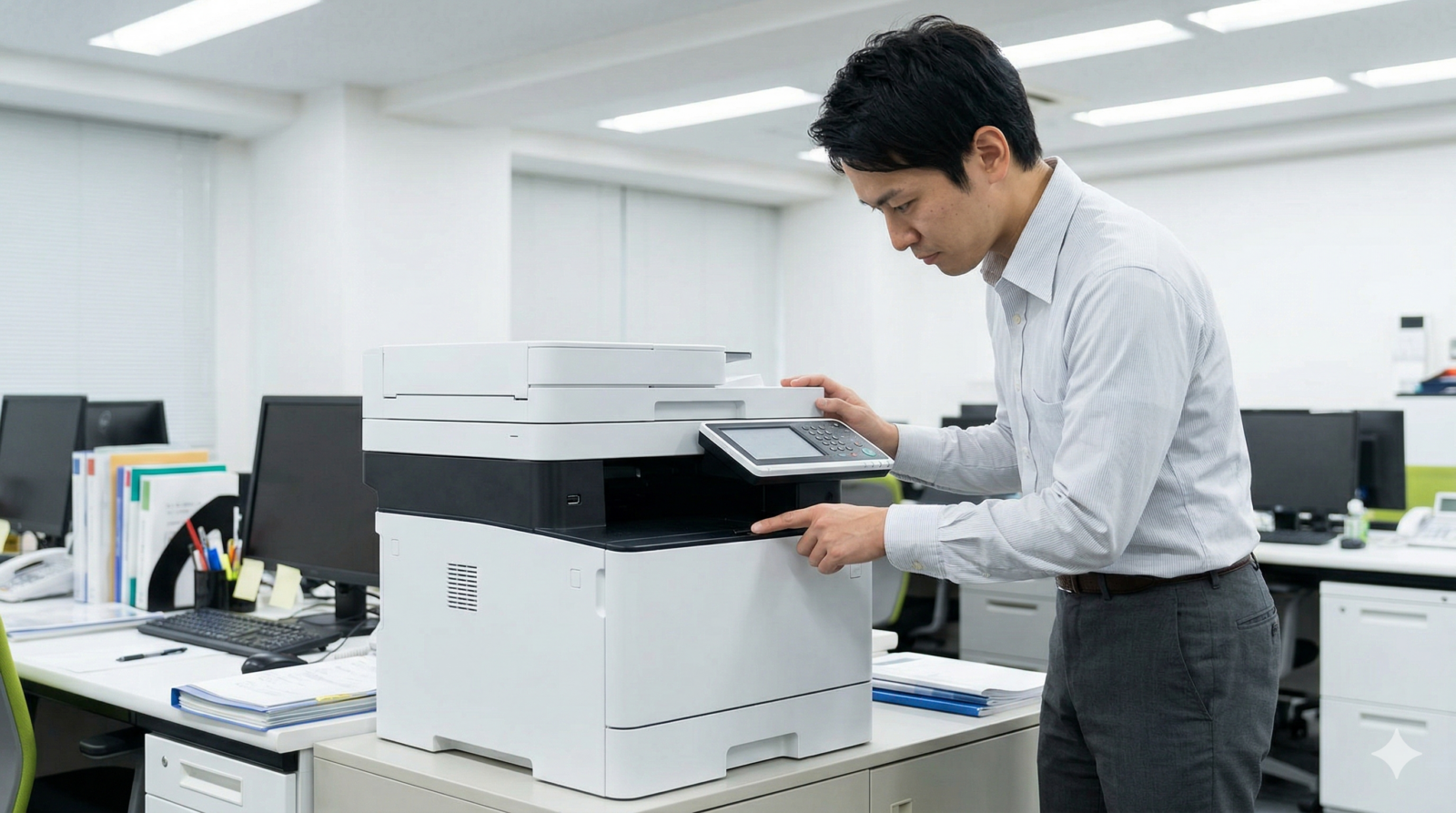
さて、原因がなんとなく分かったところで、次は「直し方」です。難しい道具は必要ありません。以下の5つのステップを、上から順番に試してください。
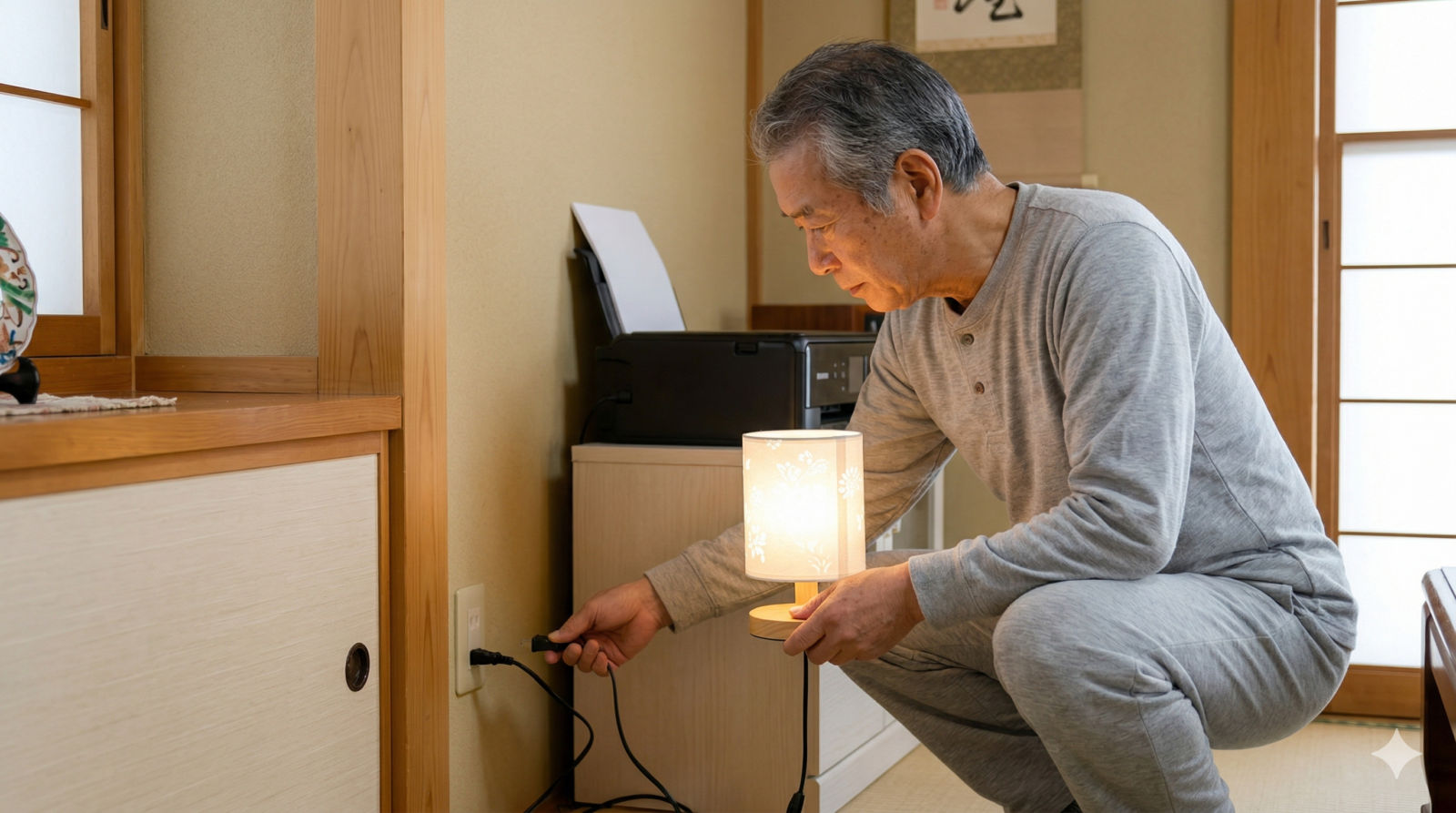
チェック1:電源周りを「1からやり直す」
「ささっているはず」という思い込みを捨てて、一度全部リセットしましょう。
- 全部抜く
プリンターのコードを「壁側」と「プリンター側」の両方抜きます。 - 直接さす
延長コードやタコ足配線はやめて、お部屋の壁にあるコンセントに直接さし直してください。 - アダプターを確認
コードの途中に箱があるタイプは、その箱にささっている線も抜けていないか確認しましょう。 - 他の部屋で試す
もしかすると、その部屋のブレーカーが落ちているかもしれません。隣の部屋のコンセントにさして電源が入るか試してみてください。
チェック2:「放電(ほうでん)」という魔法
プリンターの中にたまっている「余計な電気」を逃がしてあげる方法です。これはパソコンやゲーム機が動かない時にも使える、とても便利なワザです。
- やり方
- 電源コードを抜きます。
- その状態で、電源ボタンを1回だけ「ポチッ」と空押しします(残っている電気を使い切るためです)。
- そのまま15分以上、何もせず放置します。
- 時間が経ったら、お祈りしながらコードをさして、電源を入れます。
これだけで、フリーズしていたコンピューターがパッと目を覚ますことが驚くほど多いのです。
チェック3:内部の「大掃除」と「入れ直し」
プリンターの蓋を開けて、お掃除をしてみましょう。
- ライトで照らす
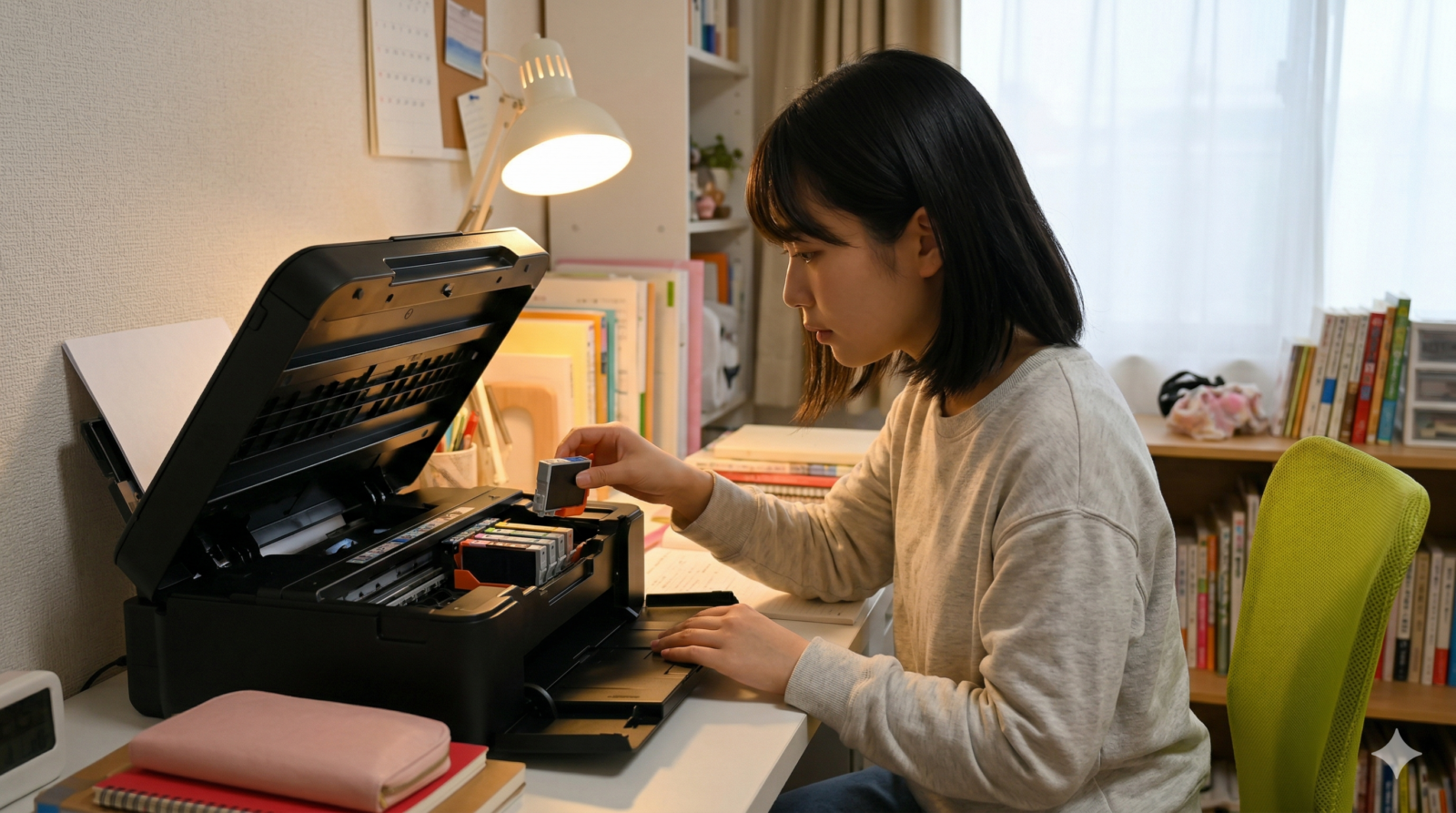
スマホのライトなどで、中を隅々まで照らしてください。自分では気づかなかった「小さな紙のゴミ」や、ペットの毛が見つかるかもしれません。 - インクをガシャンと入れる
インクカートリッジを一度すべて外し、端っこの「金色の部分(ICチップ)」を乾いた布で優しく拭きます。その後、もう一度力強く、でも丁寧にセットし直してください。 - センサーを拭く
紙が通る道にある透明なベルトやセンサー付近を、エアダスター(空気をシュッとするスプレー)で掃除するのも効果的です。
チェック4:パソコン側の設定と「ファームウェア」更新
プリンター自体の故障ではなく、指示を出す「パソコン」や「スマホ」との連携がうまくいっていない場合があります。
- ドライバーの再インストール
パソコンに入っているプリンターを動かすためのソフト(ドライバー)を一度消して、入れ直してみてください。 - ファームウェアの更新
メーカーは、不具合を直すための「修正プログラム」をネットで配っています。USBケーブルでパソコンとつなぐと、電源が入らないと思っていたプリンターが反応し、更新できることがあります。
| メーカー名 | サポート・ダウンロードページ | 特徴 |
|---|---|---|
| キヤノン (Canon) | 公式サポートへ | 写真に強い!アプリも充実。 |
| エプソン (Epson) | 公式サポートへ | 印刷が速い!エコタンクが人気。 |
| ブラザー (Brother) | 公式サポートへ | 壊れにくい!コスパ最強。 |
| 日本HP | 公式サポートへ | デザインがおしゃれでスマート。 |
チェック5:裏技?隠しリセットボタンや長押し
メーカーによっては、特定のボタンを組み合わせることで「工場出荷時(買った時)」の状態に戻せるリセット方法があります。
- 10秒長押し
電源ボタンを10秒以上、ずっと押し続けてみてください。強制的に再起動がかかる場合があります。 - ストップボタンと同時押し
「電源」と「ストップ(または戻る)」ボタンを同時に押しながら、コードをさすと特殊なメニューが出る機種もあります(※機種によるので、説明書をチェック!)。
もしかして寿命?修理か買い替えかを見極めるポイント
いろいろ試しても、どうしても「うんともすんとも言わない」場合、残念ながら寿命かもしれません。修理に出すべきか、新しいものを買うべきか、その基準を教えます。
- 買ってから1年以内
「保証書」があれば、ほとんどの場合タダ(無料)で直してもらえます。 - ものすごく高い高級機
10万円以上するようなプロ向けのプリンターなら、3万円の修理代を払っても価値があります。 - インクを大量に買い溜めしている
他のプリンターでは今のインクが使えない場合、修理したほうが安上がりかもしれません。
- 買ってから5年以上経っている
プリンターの寿命はだいたい5年前後と言われています。直してもまた別の場所が壊れる可能性が高いです。 - 修理代が本体価格の半分以上
1万円で買ったプリンターを直すのに1.5万円かかる……ということもよくあります。 - メーカーの部品がない
発売から時間が経ちすぎると、メーカーも「直すためのパーツ」を持っていないため、修理を断られることがあります。
二度と困らないために!プリンターを長持ちさせる3つのコツ
せっかく直った(または新しく買った)プリンター、できるだけ長く使いたいですよね。今日からできる簡単なメンテナンス術です。
- 1週間に1回は何かを印刷する
インクは使わないと中で固まって、詰まりの原因になります。テスト印刷だけでもいいので、定期的に動かしてあげましょう。 - 電源を切る時は「ボタン」で
いきなりコンセントを抜くのは厳禁です!ボタンを押して電源を切ると、プリンターは「ヘッド(インクを出すところ)」を乾燥しない場所に隠してから眠りにつきます。 - 純正インクを使う
人間に例えるなら、純正インクは「健康に良い食事」、非純正インクは「添加物たっぷりのお菓子」です。長生きさせたいなら、純正インクが一番です。
記事のまとめ:焦らず、基本からチェックしよう!
プリンターの電源が入らないトラブル、解決の糸口は見つかりましたか?
最後に、大事なチェックポイントを復習しましょう。
- 電気の道を確認
コンセントは壁に直接! - 15分の放電
コードを抜いてゆっくり待つ。 - 中を確認
紙ゴミやインクの浮きがないかチェック。 - 無理は禁物
分解して直そうとすると、感電したり火事になったりして危ないです。
どうしてもダメな時は、メーカーのプロに相談するか、新しい相棒(プリンター)を探す旅に出ましょう。最近のプリンターはスマホから簡単にプリントできたり、インク代がすごく安かったりと、進化していて驚くはずですよ。
あなたの印刷ライフが、今日からまたスムーズに再開されることを応援しています!
コメント