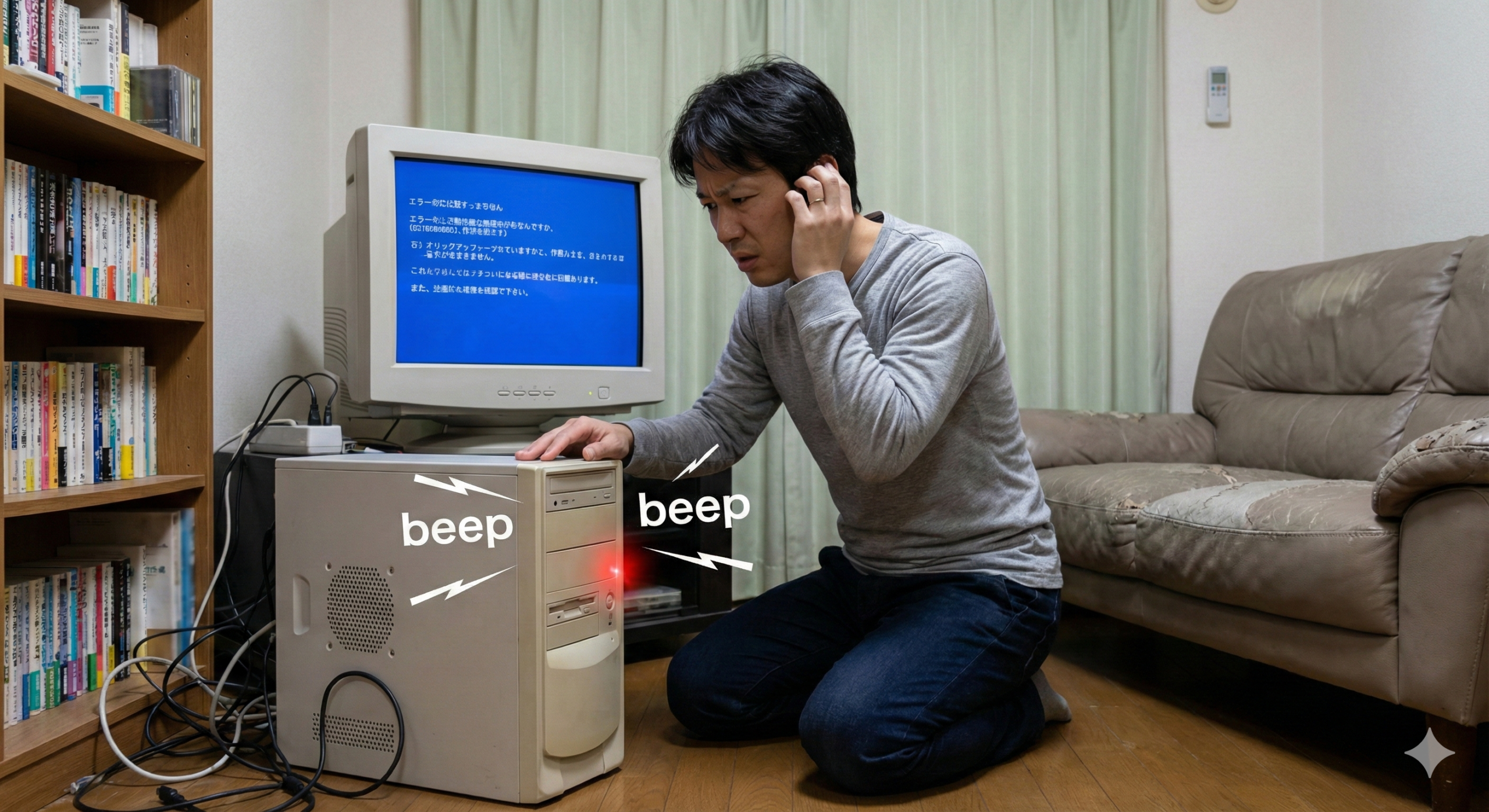
パソコンの電源を入れたときに「ピーッ、ピーッ」と突然音がして、画面が真っ暗なまま動かない……。そんな経験はありませんか?この音は**「ビープ音」**と呼ばれ、パソコンの中にある「マザーボード」というメインの部品が、どこにトラブルがあるかを音の回数で一生懸命教えてくれているのです。
「壊れちゃった!」とパニックになる前に、まずはその音が何を伝えようとしているのか、一緒に確認してみましょう。この記事を読めば、その音の正体と、今すぐあなたがすべきことがハッキリ分かります。
ピーピー音(ビープ音)の正体と原因
まずは、なぜパソコンが喋る代わりに音を鳴らすのか、その「言葉」の仕組みについて詳しく探ってみましょう。
そもそも「ビープ音」ってなに?
パソコンの電源を入れると、Windowsなどの画面が出る前に、**「BIOS(バイオス)」**というとても大切な管理プログラムが動き出します。BIOSは、パソコンの各パーツ(メモリ、CPU、キーボードなど)が、これからお仕事をする準備ができているか一つずつチェックする「門番」や「キャプテン」のような存在です。
もしキャプテンがチェック中に「大変だ!メモリが見当たらないぞ!」とか「脳みそ(CPU)が熱すぎて動けない!」という重大な異常を見つけたら、ブザーを鳴らして私たちに知らせます。これがビープ音の正体です。
なぜ画面じゃなくて「音」で知らせるの?
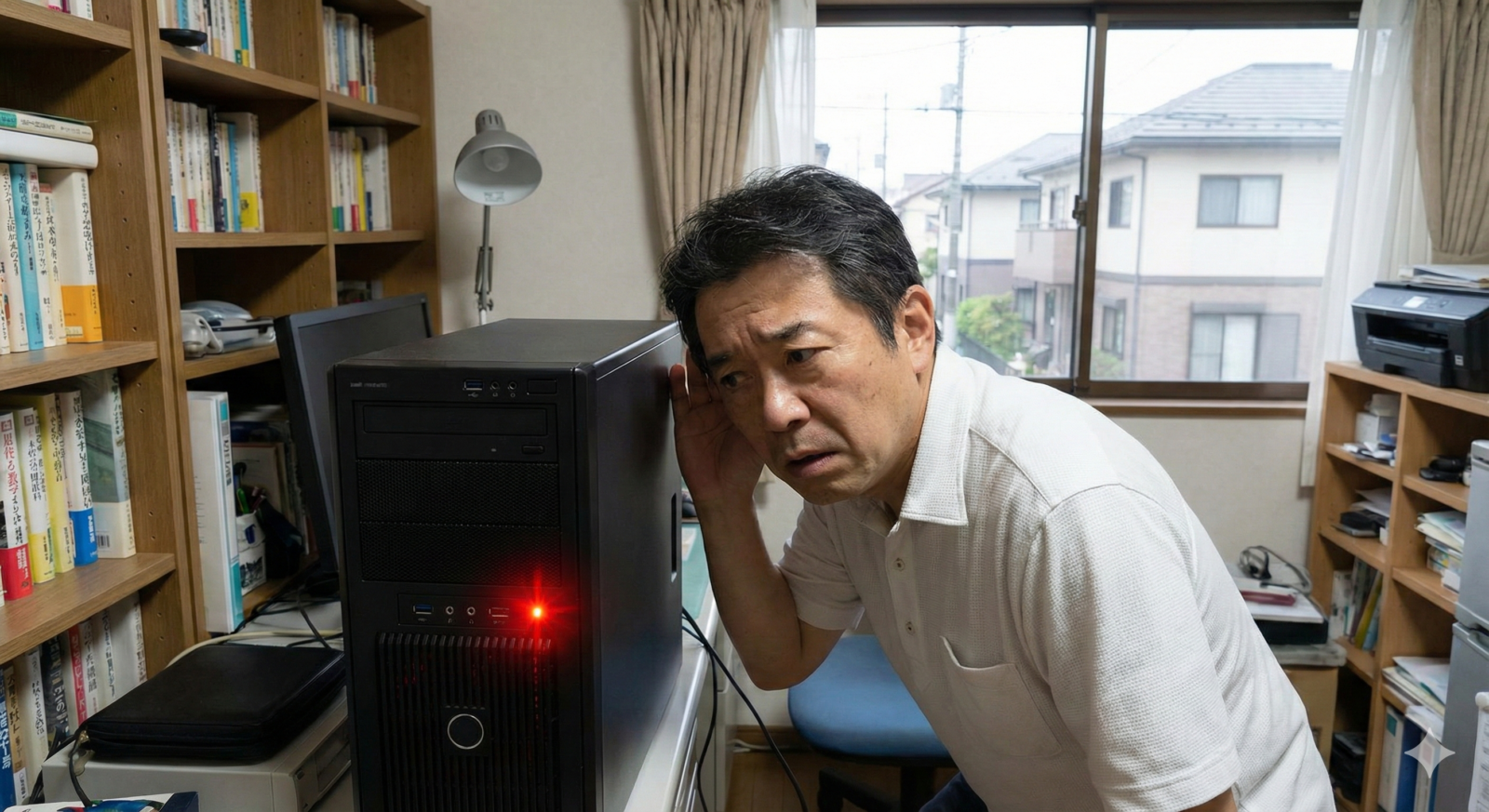
「画面に『故障です』って書いてくれればいいのに」と思うかもしれませんね。でも、ビープ音が鳴るときというのは、**「画面を映すための部品すら動かせないほど、パソコンが困っている状態」**なのです。
文字を出せないほど深刻な状況だからこそ、唯一使える「音」という手段を使って、必死にSOSを送っているわけです。このSOSに気づいてあげることが、パソコンを救う第一歩になります。
音の回数や長さで意味が変わる理由
実は、音の「回数」や「長さ」は適当に鳴っているわけではありません。モールス信号のように、「ピー(長音)」と「ピ(短音)」の組み合わせや、音が鳴る回数によって、どの部品が機嫌を損ねているのかを判別できるようになっています。
例えば、「メモリがいないよ!」という時は3回、「画面の部品がおかしいよ!」という時は8回、といったルールが決まっているのです。
BIOSの種類(AMI, Award, Phoenix)による違い
パソコンの種類(正確には中のメイン基板の種類)によって、この音の「方言(ルール)」が少しずつ違います。
- AMI BIOS(アミ・バイオス): 「ピッ、ピッ」と短い音が何回鳴るかで判断することが多い、現在もっとも一般的なタイプです。
- Award BIOS(アワード・バイオス): 「ピー、ピッ」のように、長い音と短い音を組み合わせて知らせるのが特徴です。
- 各メーカー独自(Dell, HP, Apple, NECなど): 最近のノートパソコンでは、メーカーが独自に決めたメロディやパターンで知らせることも増えています。
参照元:富士通公式:パソコン起動時にピーという音(ビープ音)がして起動しません。
【症状別】ビープ音の回数と故障場所の一覧表
もっとも多くのパソコンで使われている「AMI BIOS」を例に、音の回数ごとの意味を詳しくまとめました。自分のパソコンの音と聞き比べてみてください。
| 音の種類・回数 | 意味(どこが困っている?) | 危険度 | 原因の例 |
|---|---|---|---|
| 短い音が1回 | 正常です!(起動の合図) | なし | 準備OKの挨拶 |
| 短い音が2〜3回 | メモリの接触不良や故障 | ★★☆ | 振動やホコリ、寿命 |
| 短い音が5回 | CPUのトラブル(脳みその故障) | ★★★ | 熱暴走や部品の浮き |
| 短い音が8回 | **ビデオカード(画面を映す部品)の異常 | ★★☆ | グラボの故障、接触不良 |
| 長い音が1回 + 短い音が2〜3回 | グラフィックボードの差し込み不足 | ★★☆ | 組み立てミスや衝撃 |
| 連続して鳴り続ける | 電源ユニットや熱暴走** | ★★★ | 冷却ファンの故障、電力不足 |
短い音が1回:基本的には正常!
「ピッ」と1回短く鳴って、そのあとWindowsのロゴが出る場合は心配いりません。これは「全パーツ、異常なし!出発進行!」という合図です。最近のパソコンやノートPCでは、この音が鳴らないように設定されているものも多いですが、鳴っても怖がる必要はありません。
短い音が連続して鳴る:メモリの接触不良
「ピ、ピ、ピ」と3回くらい鳴る場合は、データを一時的に保存する「メモリ」という部品がうまく認識されていません。
- 原因: パソコンを机にぶつけた衝撃で少し浮いてしまった、あるいは長年のホコリが隙間に入り込んで電気を通らなくしていることが多いです。
短い音が5回:CPU(脳みそ)のピンチ
「ピ、ピ、ピ、ピ、ピ」と5回鳴る時は、パソコンの頭脳であるCPUが動いていません。
- 原因: 夏場に多いのが「熱暴走(ねつぼうそう)」です。掃除をサボって扇風機(ファン)が回らなくなり、CPUが熱くなりすぎて「もうダメだ!」とストライキを起こしている状態です。
鳴り止まない・ずっと鳴っている:緊急事態
「ピーーーーー」とずっと鳴り続ける場合は、非常に危険です。
- 原因: キーボードの上に本が置いてあって、ボタンが押しっぱなしになっているだけのこともありますが、深刻な場合は「電源が壊れかけている」か「火事になりそうなほど熱くなっている」可能性があります。すぐに電源コードを抜いて、パソコンを休ませる必要があります。
【重要】ノートパソコン特有のサイン
ノートパソコンの場合、バッテリーが空っぽで「充電して!」と叫んでいたり、純正ではない充電器(ACアダプター)を差し込んだせいで「電気が足りないよ!」と怒っていたりすることがあります。
参照元:DELL公式サイト:Dell製デスクトップにおけるビープ音コードの概要
自分でできる!ピーピー音がした時の解決策と対処法
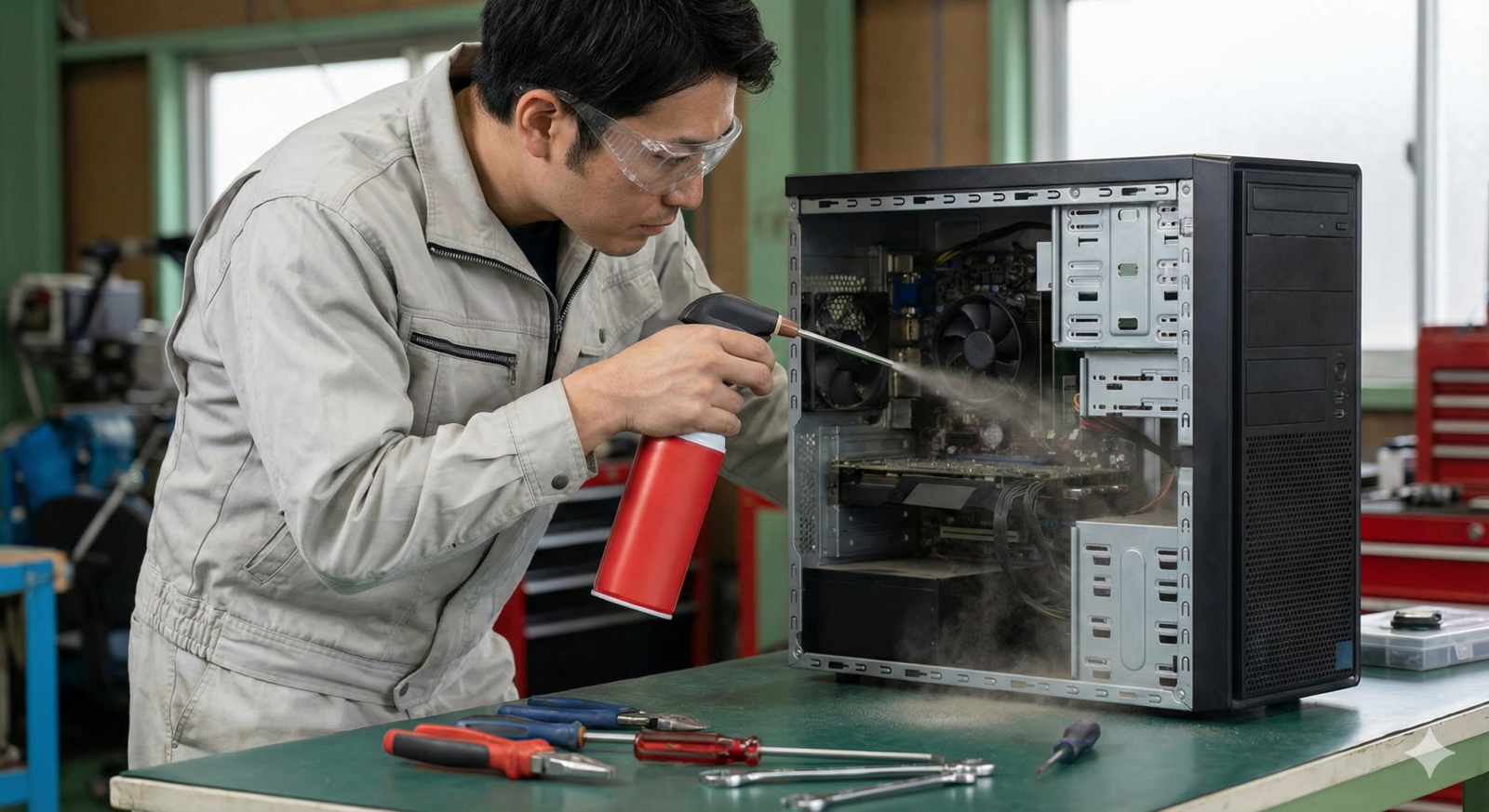
いきなり高いお金を払って修理に出す前に、まずは自分でできる簡単なチェックを試してみましょう。これだけであっさり直ることもよくあります。
ステップ1:まずはこれ!「放電」を試してみよう
パソコンは長く使っていると、中に「余計な電気」がゴミのように溜まってしまうことがあります。これが悪さをして、ビープ音を鳴らすことがよくあります。
- パソコンの電源を切る。
- コンセントやバッテリー、マウス、キーボード、USBメモリなどを全部外す。
- そのまま10分〜15分放置する。(これで電気が逃げていきます)
- 電源コードだけを挿して、もう一度スイッチを入れる。 これを「放電(ほうでん)」といい、もっとも効果的な復活方法の一つです。
ステップ2:周辺機器をすべて外して再起動
プリンター、外付けハードディスク、USBハブなどが壊れていると、パソコン本体が引きずられてエラーになることがあります。「マウスとキーボード以外の全ての線」を一度抜いてから、電源を入れてみてください。これでもし起動すれば、原因は本体ではなく、外していた周辺機器のどれかにあることが分かります。
ステップ3:掃除とメモリの挿し直し(上級者向け)
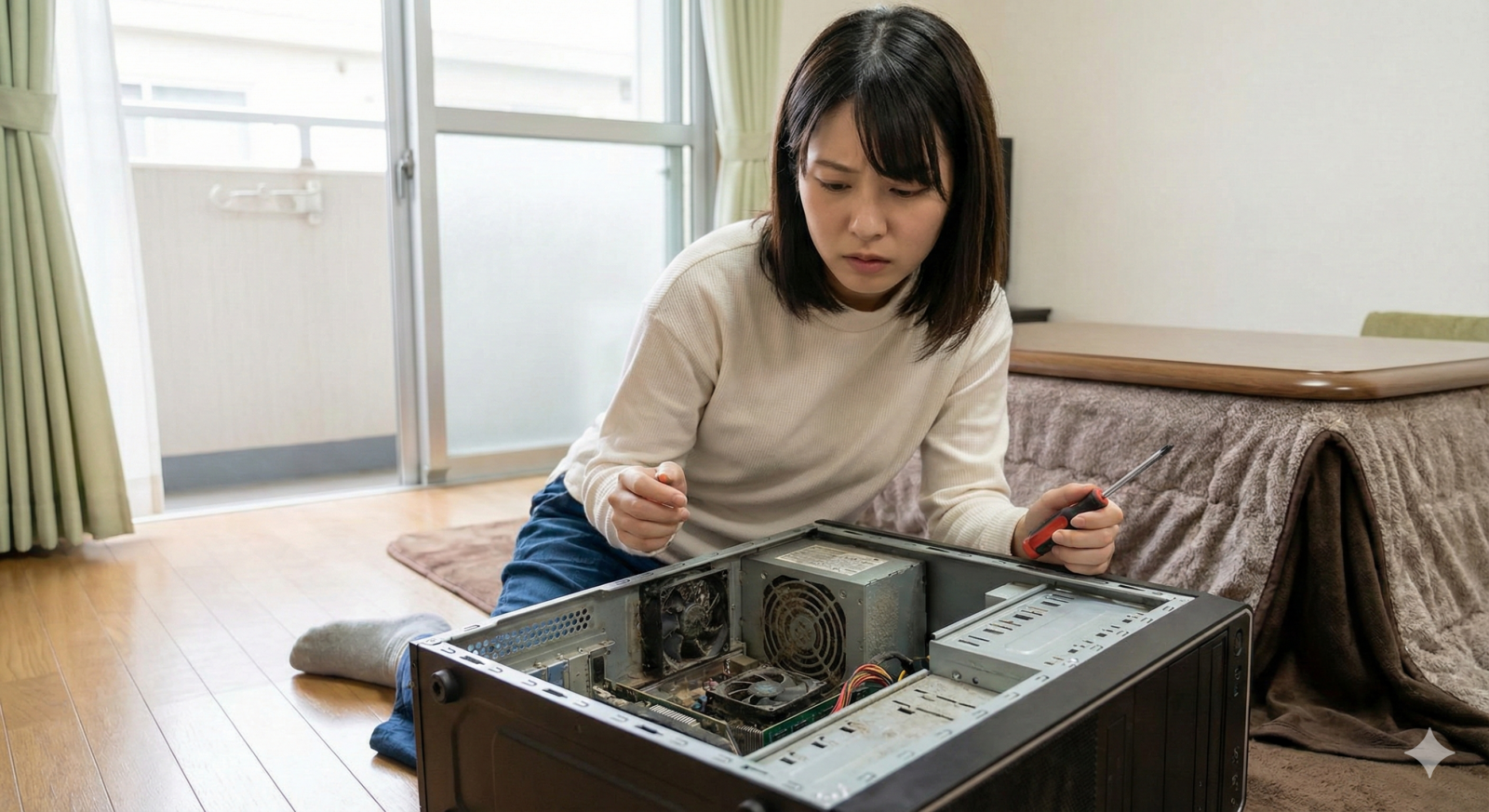
※ノートパソコンや、分解すると保証が切れるPCは無理をしないでください。 デスクトップパソコンなら、ケースを開けて中を見てみましょう。
- お掃除: エアダスター(空気のスプレー)で、ファンに溜まった綿ホコリを吹き飛ばします。
- 挿し直し: メモリを一度抜いて、もう一度「カチッ」としっかり奥まで挿します。これだけで接触が良くなり、嘘のように直ることがあります。
専門業者やメーカーに修理を依頼する基準
以下の場合は、自分の手には負えません。プロに任せるのが一番安全です。
- 放電しても音が鳴り止まない。
- パソコンから「焦げたような臭い」がする。(火災の危険があります!)
- 画面に変な線が入ったり、色がめちゃくちゃだったりする。
- 「カチカチ」「ガリガリ」と変な音が聞こえる。
PCの寿命かも?買い替えを検討するタイミング
パソコンの寿命は、大切に使ってもだいたい5年〜7年と言われています。ビープ音が鳴るということは、マザーボードという高額な部品が壊れている可能性が高いです。修理に3万〜5万円かかることもあるため、古いパソコンなら新しいものに買い替えたほうが、動作も速くなって結果的にお得になることも多いです。
参照元:経済産業省:IT導入補助金(中小企業・小規模事業者のIT化支援)
記事のまとめ:焦らず音の回数を確認しよう

パソコンから突然ピーピー音が聞こえてくると、心臓がバクバクするほど驚きますよね。でも、それはパソコンがあなたに「助けて!」と言っているメッセージです。
- 音が鳴ったら、まずは回数とリズムをメモする。
- 1回なら挨拶、複数回なら「どこか」の故障。
- まずは「放電」して、周辺機器を全部抜いてみる。
- 直らないときは、無理せずプロに診断してもらう。
日頃から大事なデータはUSBメモリやクラウド(インターネット上の保存場所)にバックアップを取っておくと、もしもの時も安心です。パソコンのSOSに早めに気づいて、適切なケアをしてあげましょう。
監修・参照元サイト一覧:
- Microsoft サポート:Windows の起動に関する問題のトラブルシューティング
- 一般社団法人 パソコン3R推進協会(PCの廃棄・リサイクルについて)
- 総務省:国民のための情報セキュリティサイト
- 消費者庁:パソコンのトラブルや修理に関する注意喚起
コメント