
「カチッ」と1回しか押していないのに、パソコンの画面では2回クリック(ダブルクリック)したことになってしまう……。大切なファイルが勝手に開いたり、消したくないものを消してしまったり、そんな困った経験はありませんか?
この現象は専門用語で**「チャタリング(Chattering)」**と呼ばれます。 「せっかく集中して作業していたのに!」「ゲームで大事な場面だったのに!」とイライラしてしまう原因No.1と言っても過言ではありません。
この記事では、パソコン初心者の方はもちろん、小学生のみなさんでも**その場ですぐに試せる「5つの簡単チェック」**を中心に、チャタリングが起きる理由から、二度と困らないための対策まで、どこよりも詳しく解説します!
なぜ?1回しか押していないのに2回クリックされる原因と症状
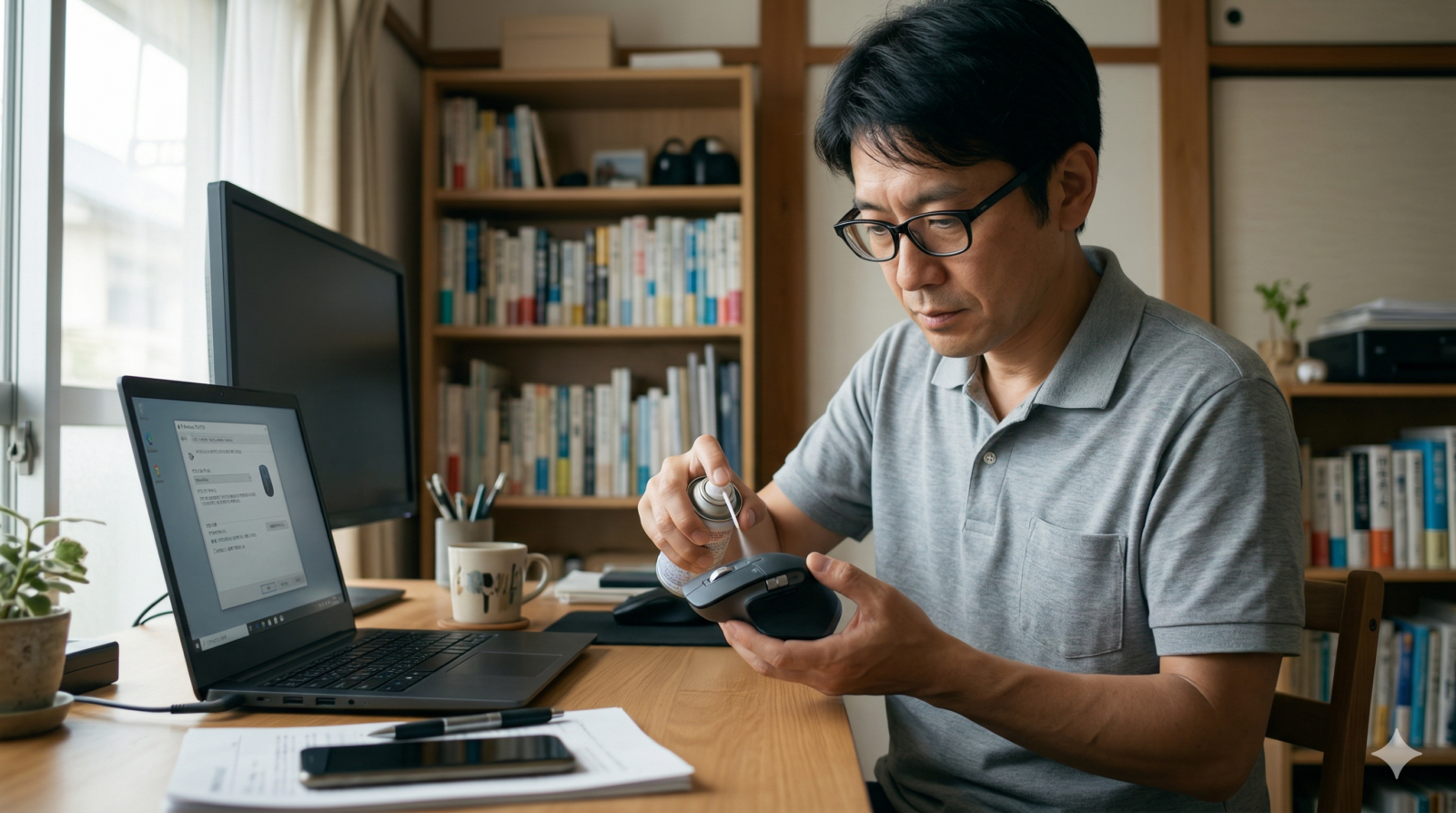
まずは、どうしてマウスが勝手に「2回押し」を判定してしまうのか、その犯人を突き止めていきましょう。
「チャタリング」ってなに?もっと詳しく解説!
チャタリングとは、マウスの中にある「クリックを感知するスイッチ」が、電気的にバタバタと細かく震えてしまう現象のことです。
英語の「Chatter(チャッター)」には「ぺちゃくちゃしゃべる」「(寒さで)歯がガタガタ鳴る」という意味があります。マウスのスイッチが**「1回だけ話せばいいのに、ガタガタ震えて何度も返事をしてしまっている状態」**だと考えるとわかりやすいでしょう。
たとえば、**「ピアノの鍵盤(けんばん)を1回叩いたのに、中で弦が震え続けて2回音が鳴ってしまう」**ような状態です。
チャタリングが起きるとどうなる?(困るシーン別)
この現象が起きると、普段の操作がどんどん不自由になってしまいます。
- インターネットを見ている時
「戻る」ボタンを1回押しただけなのに、2ページ分戻ってしまい、見たいページが見つからなくなる。 - ファイル整理をしている時
ファイルを選ぼうとしただけなのに、勝手にダブルクリック扱いになり、重いアプリが立ち上がってパソコンが固まってしまう。 - お絵かきやデザインをしている時
線を引こうとしてマウスを動かしても、クリックが途切れてしまい、点線になってしまう。 - ゲーム(FPSなど)をしている時
1発だけ撃ちたいのに2連射(バースト)してしまったり、アイテムを拾った直後に捨ててしまったりする。
知っておきたい!チャタリングが起きる「4つの主な原因」
なぜマウスは「ガタガタ震える」ようになってしまうのでしょうか?
- 静電気(せいでんき)の蓄積
冬のドアノブで「パチッ」となるあの電気です。マウスの中に余計な電気が溜まると、信号が乱れて「2回押した!」と勘違いしやすくなります。 - スイッチの寿命(物理的な摩耗)
マウスのスイッチは、小さな金属板が触れ合うことでクリックを伝えています。何万回も押しているうちに、この金属がすり減ったり、変形したりして、うまく離れなくなることがあります。 - ホコリ、ゴミ、湿気
ボタンの隙間から入り込んだ小さなゴミがスイッチに挟まると、接触(せっしょく)が悪くなります。また、飲み物のしぶきなどの湿気が原因でサビが出ることもあります。 - パソコン側の設定やドライバの混乱
マウスそのものは元気でも、パソコンにインストールされている「マウスを動かすためのプログラム(ドライバ)」が古かったり、設定が敏感すぎたりすることがあります。
参照元:Microsoft サポート – マウスの問題のトラブルシューティング
【即解決】マウスクリックが2回になる時に試すべき5つの簡単チェック
それでは、今すぐできる直し方を紹介します。お金がかからない順番に並べているので、1番から試してみてください!
チェック1:マウスの「放電(ほうでん)」をしてみよう!【成功率No.1】
マウスの中に溜まった悪い電気を逃がしてあげる方法です。これをやるだけで「魔法みたいに直った!」という人がたくさんいます。
【詳しいやり方】
- 接続を断つ
有線マウスならUSBを抜き、無線マウスなら電池を抜くか電源をOFFにします。 - ひたすら連打
そのままの状態で、右クリックと左クリックを30秒〜1分間、交互にトントンと連打し続けてください。 - 少し休ませる
連打が終わったら、さらに1分ほど放置します。 - 元に戻す
電池を入れ直すか、USBを差し込んで確認します。
なぜこれで直るの?:電池が入っていない状態でクリックを繰り返すと、回路の中に残っていた電気が消費(しょうひ)され、リフレッシュされるからです。
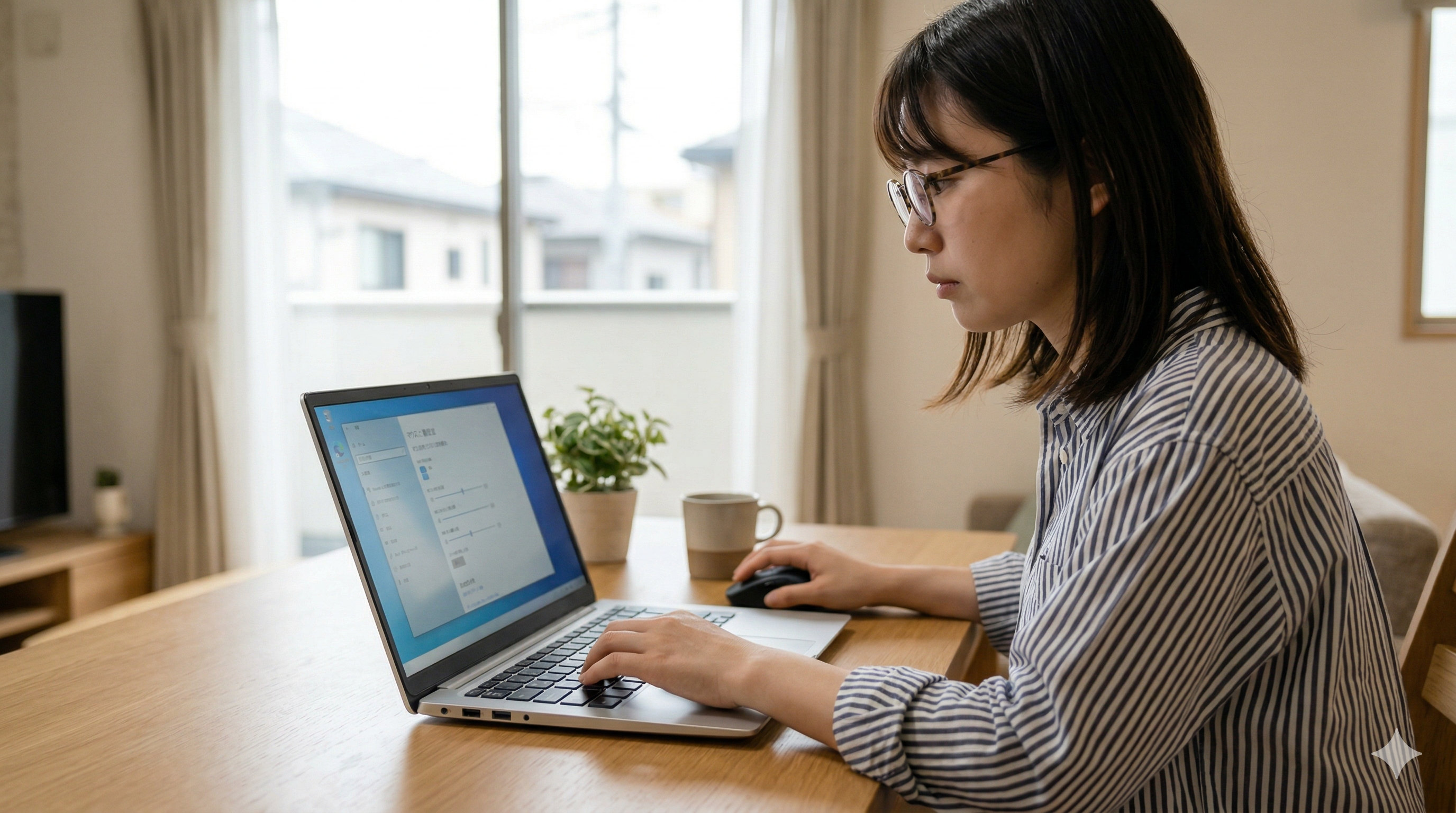
チェック2:設定で「ダブルクリックの速度」を調整する
パソコン側の「どのくらいの速さで2回押したらダブルクリックと認めるか」というルールを変更します。
【Windowsでの詳細な設定方法】
- 画面左下の「スタートボタン」をクリックし、「コントロールパネル」または「設定(歯車アイコン)」を開きます。
- 「デバイス」→「マウス」→「その他のマウスオプション」の順に進みます。
- 「ボタン」タブにある**「ダブルクリックの速度」**というバーを見てください。
- つまみを**「遅く」の方へ2〜3目盛り動かします。**
- 右側にある「テスト用フォルダ」のアイコンをカチカチ叩いて、自分の感覚に合うか試してみましょう。
参照元:エレコム – マウスのクリックがチャタリングする場合の対処方法
チェック3:隙間の「ホコリ」と「皮脂汚れ」を取り除く
マウスは毎日手で触るものなので、実は想像以上に汚れています。
【お掃除の手順】
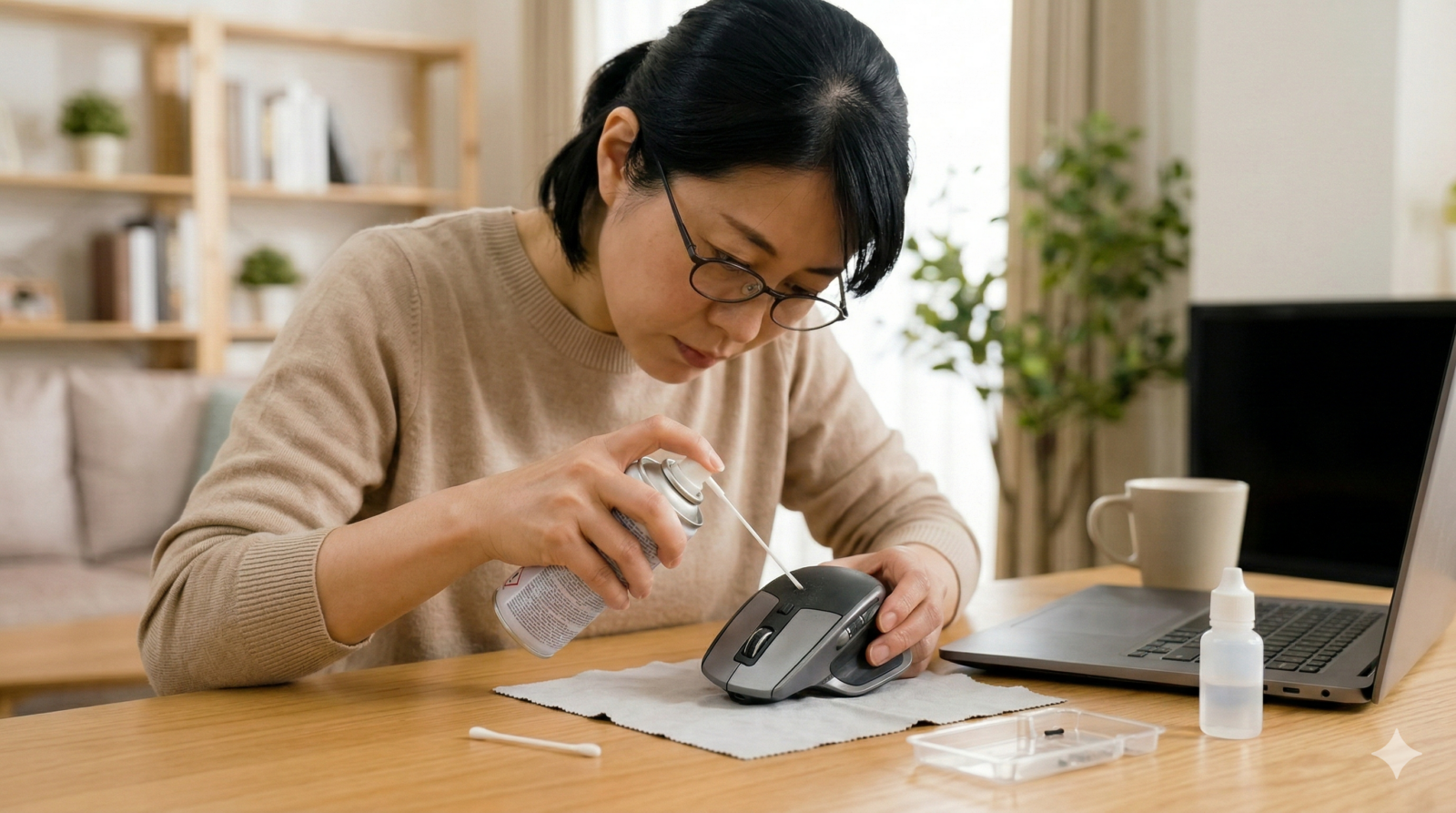
- エアダスターで飛ばす
ボタンの隙間にノズルを向け、シュッと空気を吹き込みます。 - 接点復活剤(大人向け)
もしお家に「接点復活スプレー」があれば、ごく少量だけ隙間から吹き込むと、劇的に直ることがあります。※かけすぎ注意! - 除菌シート
ボタンの表面がベタついていると、押し心地が悪くなります。表面を綺麗に拭くだけでもスイッチの戻りが良くなることがあります。
チェック4:別の「USBポート」への差し替えと「電波干渉」の確認
マウスそのものではなく、パソコンの「入り口」や「電波」を疑ってみましょう。
【確認ポイント】
- 場所を変える
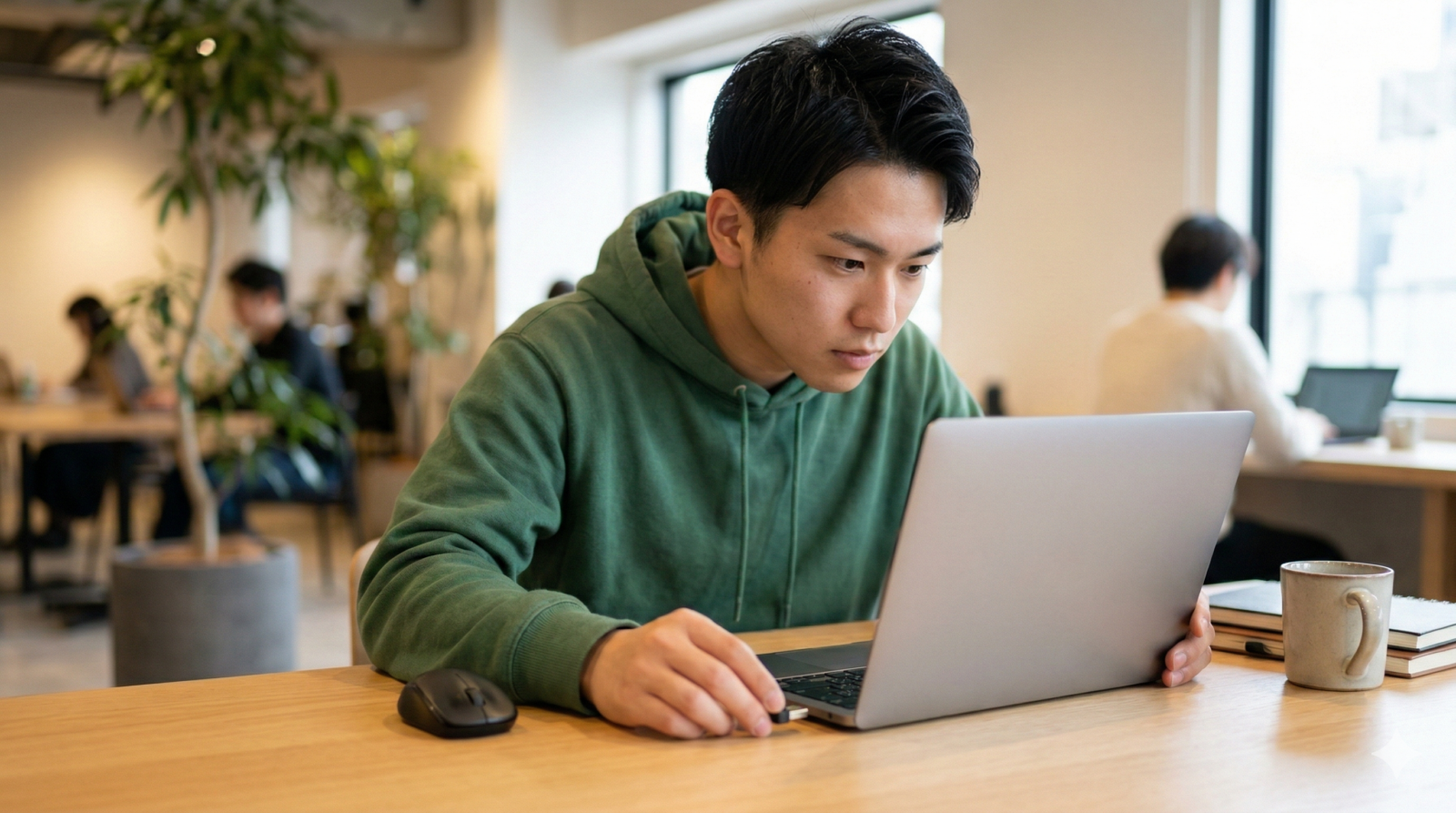
ノートパソコンなら反対側のUSBポートへ。デスクトップなら前面ではなく背面のポートへ挿してみてください。 - ハブをやめる
USBハブ(分岐アダプタ)を使っていると、電気が足りなくなって動作が不安定になることがあります。直接本体に挿しましょう。 - 電波を避ける(無線の場合)
マウスとパソコンの間に、スマホや電子レンジ、Wi-Fiルーターなどの電波を出すものがありませんか? これらが邪魔をして信号が2回送られてしまうことがあります。
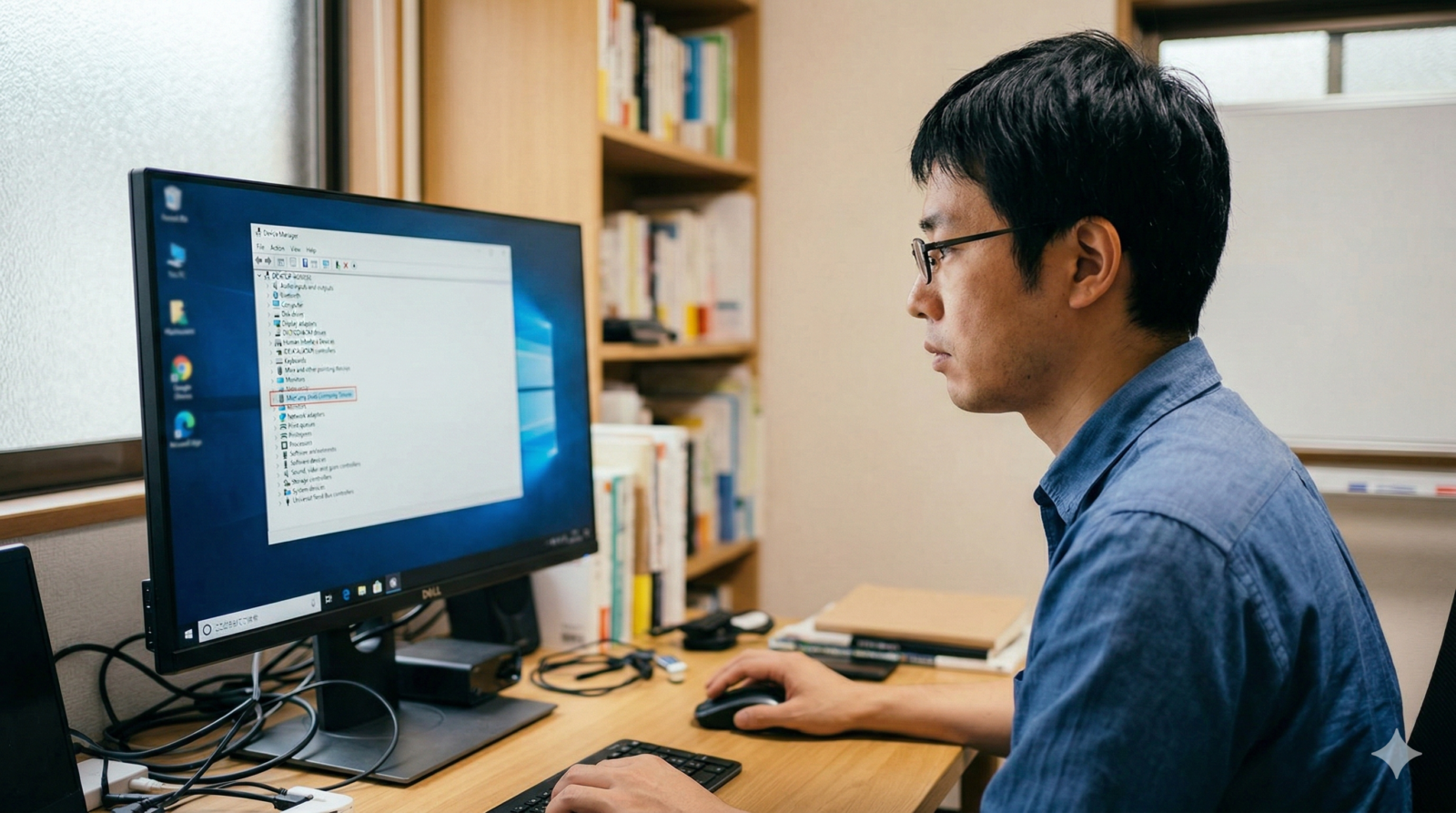
チェック5:ドライバーを「最新の状態」に更新する
パソコンの中にいる「マウスの先生(プログラム)」を入れ替えます。
【手順】
- スタートボタンを右クリックして「デバイスマネージャー」を選びます。
- 「マウスとそのほかのポインティングデバイス」を選び、自分のマウスを右クリック。
- 「ドライバーの更新」→「ドライバーを自動的に検索」を選びます。
- もし「最適です」と出ても直らない場合は、一度「デバイスのアンインストール」をしてから再起動してください。再起動時に、Windowsが最新のドライバーを勝手に拾ってきてくれます。
参照元:Logicool サポート – マウスボタンが正しく動作しない / チャタリング
【一覧表】どれから試せばいい?解決チェックリスト
今の自分の状態に合わせて、どこから手をつけるか決めてみましょう。
| 順番 | チェック内容 | 直る可能性 | 手軽さ | 向いている人 |
|---|---|---|---|---|
| 1 | 放電(連打) | ★★★★★ | ★★★★★ | すぐにタダで直したい人 |
| 2 | 設定変更 | ★★★☆☆ | ★★★★☆ | マウスが少し敏感なだけの人 |
| 3 | USB挿し替え | ★★☆☆☆ | ★★★★★ | 他のポートが空いている人 |
| 4 | ゴミ掃除 | ★★★☆☆ | ★★★☆☆ | マウスを長く愛用している人 |
| 5 | ドライバー更新 | ★★★☆☆ | ★★☆☆☆ | Windowsアップデートをサボりがちな人 |
それでも直らない!買い替えを考えるタイミングと「失敗しない選び方」
上記の5つをすべて試してもダメだった場合、残念ながらマウスの「寿命(じゅみょう)」かもしれません。
マウスの寿命ってどのくらい?
一般的なマウスは、約2年〜3年ほどでどこかしらに不具合が出始めると言われています。1日に何千回もクリックする人なら、もっと早く寿命が来ることもあります。
買い替えるなら「光学式(オプティカル)スイッチ」が最強!
次に買うマウスで「二度とチャタリングに悩みたくない!」という方は、**「光学式スイッチ」**を搭載したマウスを選びましょう。
- 従来のマウス(メカニカル)
金属と金属が触れて反応する。すり減るとチャタリングが起きる。 - 光学式(オプティカル)
光が遮られることで反応する。金属の摩耗がないため、物理的にチャタリングが起きない構造になっている。
最近では、Logicool(ロジクール)やRazer(レイザー)などのゲーミングマウスに多く採用されています。事務用としても非常に優秀です。
参照元:バッファロー – マウスのボタンが1回しか押していないのに2回反応します
まとめ:快適なパソコンライフを取り戻そう!
マウスクリックが2回になってしまう現象は、ほんの少しの工夫で直ることが多いものです。
- まずは電池を抜いて連打(放電)!
- 次に設定画面で速度を調整!
- それでもダメなら掃除とポート確認!
- 最後にプログラム(ドライバ)の更新!
これらを順番に試すことで、あなたのマウスも元気に復活するかもしれません。もしそれでも直らなければ、それは新しい「最高の相棒(マウス)」に出会うチャンスです。
光学式スイッチのマウスを選べば、これからの数年間はチャタリングに怯えることなく、スイスイと快適に作業ができるようになりますよ。
この記事が、あなたのイライラを解消するヒントになれば嬉しいです!
お読みいただく際のご注意:
- マウスの分解(ねじを外して中を開けること)は、メーカーの保証が受けられなくなるだけでなく、壊してしまう危険があるため、小学生のみなさんは特に行わないようにしましょう。
- 操作の途中でパソコンが固まってしまったら、無理に動かさず、身近な大人や詳しい人に相談してください。
コメント