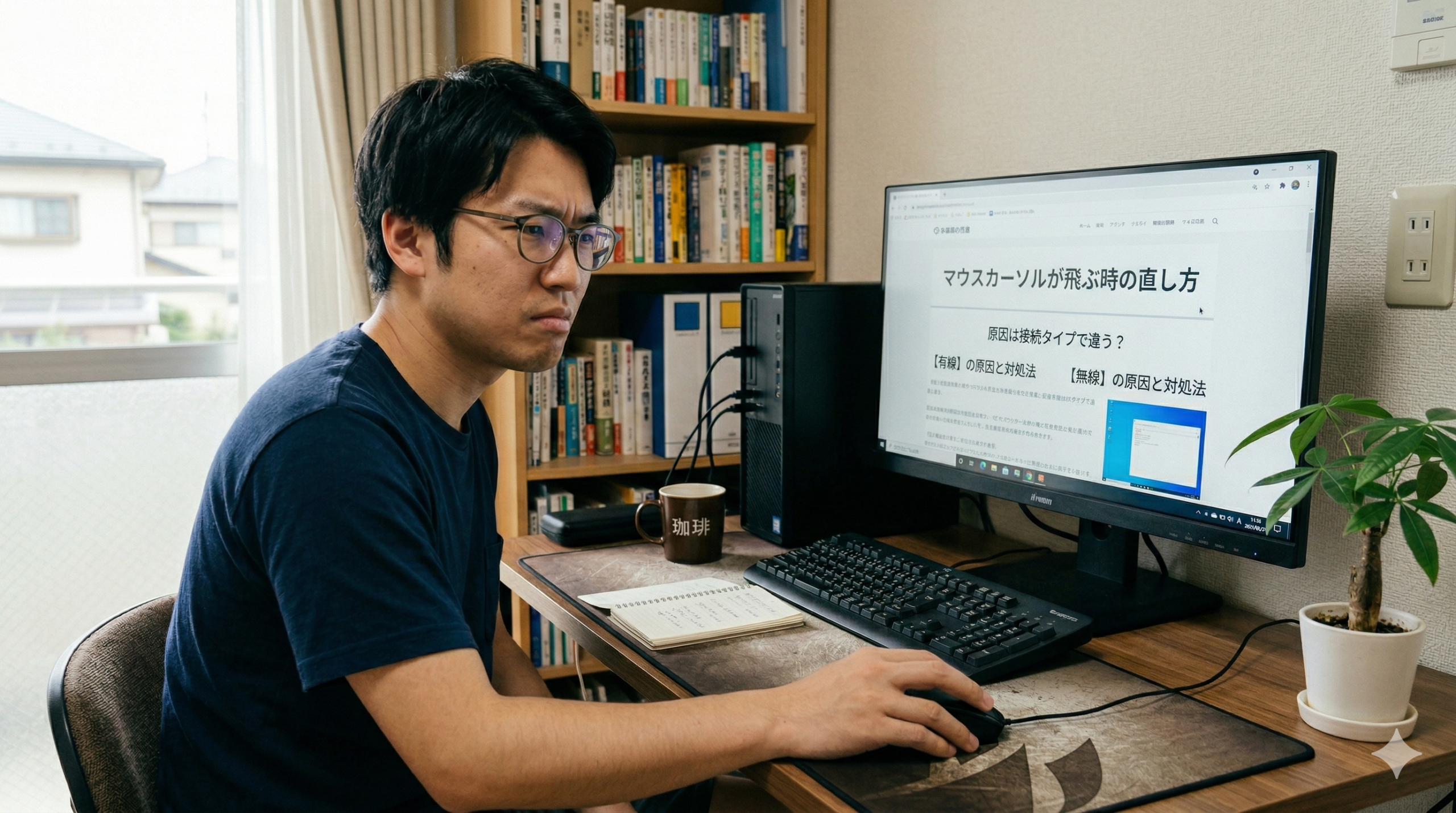
「マウスを動かしているのに、カーソルがワープしたみたいに飛ぶ!」 「クリックしたい場所になかなか矢印がいかなくて、イライラする……」 「ゲームの大事な場面でカーソルがカクついて負けてしまった!」
パソコンを使っていると、こうした「マウスの反抗」に困らされることがよくあります。実は、マウスカーソルが飛んだり勝手に動いたりするのには、必ずハッキリとした**「原因」**があります。
この記事では、有線マウスと無線(ワイヤレス)マウスそれぞれの原因を深く掘り下げ、今すぐ試せる直し方を10個以上、どこよりも詳しく解説します。この記事を最後まで読めば、あなたのマウスも新品の時のようにスイスイ動くようになるはずです!
マウスカーソルが勝手に飛ぶ!考えられる原因とは?
マウスが思い通りに動かない時、まずは「どこが悪さをしているのか」を突き止めるのが解決への近道です。犯人は、大きく分けて**「マウス本体」「マウスパッド」「パソコンの中身」**の3つに隠れています。
1. マウスの「目」が汚れている
マウスの裏側を見てみてください。光っている部分や、小さな穴がありますよね?ここがマウスの「目」にあたる「センサー」です。マウスはこの目で「今どこを動いているか」を1秒間に何千回も確認しています。 ここにホコリ、髪の毛、ペットの毛などが挟まっていると、マウスの視界がボヤけてしまい、「今どこにいるか分からない!」とパニックになってカーソルが飛んでしまいます。
2. マウスパッドとの相性が悪い
最近のマウスは非常に高性能ですが、それでも「苦手な場所」があります。
- テカテカ光っている机
光が反射しすぎて、センサーが混乱します。 - 透明なガラスのテーブル
光が通り抜けてしまい、動きを読み取れません。 - 細かすぎる幾何学模様
模様が複雑すぎて、どっちに動いたか見失うことがあります。 こうした場所で使うと、光が乱反射してカーソルが飛ぶ大きな原因になります。
3. 電池切れや電波のジャマ(無線特有の原因)
ワイヤレスマウス(無線・Bluetooth)を使っている場合、最も多い原因は**「電池不足」**です。 また、無線マウスは「2.4GHz帯」という電波を使ってパソコンと通信していますが、これは電子レンジやスマートフォンのWi-Fiと同じ道を通っています。近くでこれらを使っていると、電波がぶつかり合って(電波干渉)、信号が途切れてしまうのです。
4. パソコンの「脳」がパンクしている
マウス自体には全く問題がなくても、パソコン本体の動作が重くなっていると、画面上のカーソルが遅れて動いたり、ワープしたように見えたりします。これを「処理落ち」や「遅延(ラグ)」と呼びます。 特に、たくさんのソフトを同時に開いていたり、裏で大きなアップデートが動いていたりすると、マウスの動きを処理する余裕がなくなってしまうのです。
5. マウスの「ドライバ」に不具合がある
ドライバとは、パソコンがマウスに「こう動いてね」と伝えるための「翻訳機」のような役割をしています。この翻訳機が古かったり、データが壊れていたりすると、パソコンはマウスの動きを正しく理解できず、動作が不安定になります。
参照元:Microsoft サポート – マウス、タッチパッド、およびキーボードの問題を解決する
【種類別】マウスが飛ぶ時のチェックリスト

あなたのマウスは、線がついている「有線」ですか?それとも「無線」ですか?タイプによって、チェックすべきポイントが異なります。
| マウスの種類 | よくある原因 | 症状の特徴 |
|---|---|---|
| 有線マウス | ケーブルの断線、USBの接触不良 | 突然動かなくなる、線を触ると直る |
| 無線(レシーバー型) | 電池切れ、USB 3.0ポートの干渉 | 動きがカクカクする、反応が鈍い |
| Bluetoothマウス | ペアリングの不具合、省電力設定 | 接続が頻繁に切れる、復帰が遅い |
マウスカーソルの飛びを完全に直す!12の対処法

では、具体的にどうすれば直るのか、初心者の方でもできる簡単な順番に詳しく紹介していきます。
1. マウスの「目」を優しく掃除する
まずは基本中の基本です。綿棒や乾いた柔らかい布を使って、センサー部分(裏側の穴)を掃除しましょう。
- ポイント: 強くこすらず、優しくホコリを払うイメージで。エアダスター(空気を噴き出すスプレー)があれば、シュッと一吹きするのが一番安全です。
2. 適切なマウスパッドを導入する
もし机の上で直接マウスを動かしているなら、マウスパッドを敷いてみましょう。
- 選び方
表面がザラザラした布製や、反射を抑えたプラスチック製がおすすめです。レーザー式のマウスなら、マウスパッドを変えるだけで劇的に動きが良くなることがあります。 - 応急処置
今すぐ確認したいなら、白いコピー用紙を敷いてみてください。これで直るなら、原因は机の反射です。
3. 【重要】電池を新品に交換する
ワイヤレスマウスを使っていて、少しでも動きが怪しいと思ったら、迷わず電池を交換してください。 「クリックはできるから電池はあるはず」と思いがちですが、クリックに必要な電力よりも、センサーを動かし続ける電力の方が大きいため、電池が減るとまず「動き」からおかしくなります。
参照元:エレコム株式会社 – マウスが正常に動作しない(ワイヤレスマウス)
4. USBの差し込み場所を変えてみる
パソコンにはいくつかのUSBポートがあります。別の穴に差し替えるだけで直ることがあります。
- 豆知識
青色のUSBポート(USB 3.0)のすぐ隣に無線レシーバーを刺すと、ノイズが発生してマウスの邪魔をすることがあります。できるだけ青くないポートに刺すか、USB延長ケーブルを使ってレシーバーをマウスに近づけてみましょう。
5. 「魔法の呪文」パソコンを再起動する
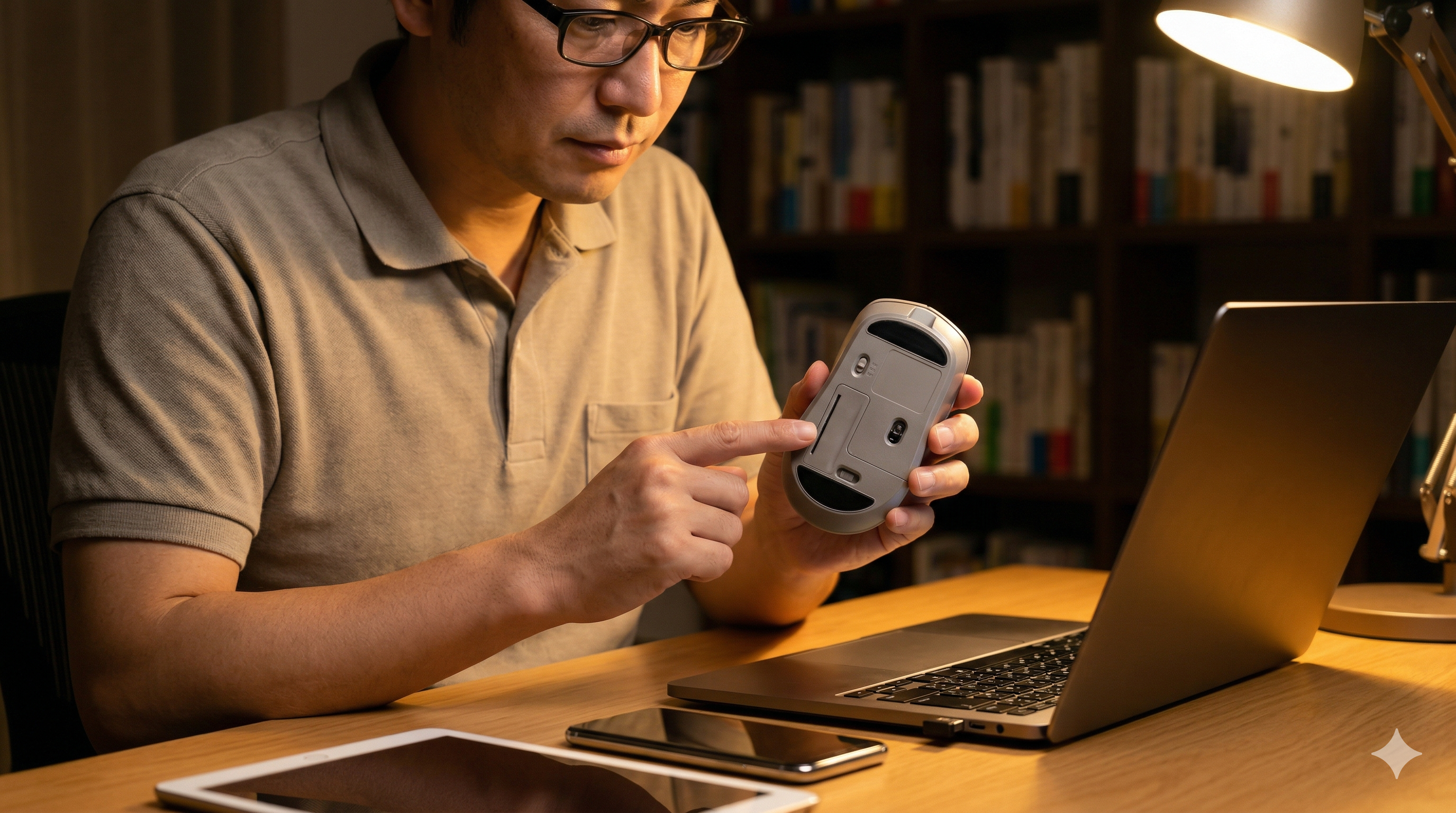
何か不具合が起きた時、一番効果があるのが「再起動」です。パソコンの中でこんがらがっていたプログラムが一度リセットされ、マウスの動きも元通りになるケースが非常に多いです。
6. ポインターの「加速設定」をオフにする
Windowsには、マウスを速く動かすとカーソルも余計にたくさん動く「加速」という機能があります。これが逆に「飛んでいる」ように感じさせる原因になることがあります。
- 設定手順
- 「設定」→「デバイス」→「マウス」を開く。
- 「その他のマウスオプション」をクリック。
- 「ポインターオプション」タブを開く。
- 「ポインターの精度を高める」のチェックを外す。
- 「OK」を押して保存する。
7. 電波を邪魔するものを遠ざける
無線マウスのレシーバーの近くに、スマホ、Wi-Fiルーター、外付けハードディスク、Bluetoothスピーカーなどを置いていませんか?これらは全てマウスの電波の邪魔をします。 マウスとレシーバーの間には、できるだけ何も置かないのが理想です。
8. ドライバを再インストールする
翻訳機(ドライバ)を一度入れ直して、リフレッシュさせましょう。
- 「スタート」ボタンを右クリックして「デバイスマネージャー」を開く。
- 「マウスとそのほかのポインティング デバイス」の左の矢印を押す。
- 出てきたマウスの名前を右クリックして「デバイスのアンインストール」を選ぶ。
- マウスを一度抜き、もう一度刺す。(自動で最新のドライバが入ります)
参照元:バッファロー公式サイト – マウスのドライバー再インストール方法
9. タッチパッドをオフにする(ノートPC限定)
ノートパソコンを使っている場合、キーボードで文字を打っている最中に「親指の付け根」がタッチパッドに触れていませんか? これが原因でカーソルが飛ぶのは非常に多いパターンです。マウスを刺した時に自動でタッチパッドを無効にする設定に変更しましょう。
10. パソコンの電源プランを確認する
ノートパソコンを「省電力モード(バッテリー節約)」にしていると、マウスへの電力供給が制限され、動きがギクシャクすることがあります。「高パフォーマンス」または「バランス」設定に切り替えてみてください。
11. 別のパソコンで動くか試す
もし家に別のパソコンがあるなら、そのマウスを繋いでみてください。
- 別のPCでも飛ぶ
マウス本体の故障が濃厚です。 - 別のPCでは正常
今のパソコンの設定や環境に問題があります。 こうして「消去法」で原因を絞り込むことができます。
12. 最終手段:マウスの買い換えを検討する
マウスの寿命は、一般的に2〜3年と言われています。 特にクリックの反応が悪かったり、ホイールが空回りしたりする症状も一緒に出ているなら、内部の基板やケーブルが寿命を迎えているサインです。最近は安くて高性能なマウスもたくさんあるので、無理して使い続けず新調するのも一つの手です。
【お役立ち情報】ゲーミングマウスで飛ぶ場合は?
FPSなどのゲーム中にカーソルが飛ぶのは、まさに死活問題です。ゲーミングマウスならではの原因もチェックしましょう。
- ポーリングレートの調整
マウスが1秒間に何回パソコンに信号を送るかという数値です。「1000Hz」などの高い設定だと、パソコンの性能によっては処理しきれずカーソルが飛びます。一度「500Hz」に下げてみてください。 - LOD(リフトオフディスタンス)の設定
マウスを少し浮かせて位置を直す時、どれくらいの高さまで反応するかという設定です。これが適切でないと、持ち上げた瞬間にカーソルがピクッと飛んでしまいます。専用ソフトで調整しましょう。 - マウスバンジーの導入
有線マウスの場合、ケーブルが机の端に引っかかってカーソルが引っ張られているだけのこともあります。
参照元:Logicool G – ゲーミングマウス サポート
快適なマウス操作を取り戻すための「まとめ」
マウスカーソルが飛ぶトラブルは、ちょっとした工夫や設定変更で直ることがほとんどです。最後に、大事なポイントをおさらいしましょう!
- まずは掃除!
センサー部分にゴミがついていないか確認する。 - マウスパッドを使う!
机の反射が原因でないか確かめる。 - 無線なら電池と電波!
新品の電池に替え、ノイズ源を遠ざける。 - 設定を見直す!
「ポインターの精度を高める」をオフにし、ドライバを更新する。 - 故障を疑う!
他のパソコンで試して、ダメなら買い換えを検討する。
マウスは、あなたがパソコンの世界を冒険するための「相棒」です。機嫌が悪くなったら、この記事の方法を一つずつ試して、最高のコンディションに戻してあげてくださいね!
最後までお読みいただき、ありがとうございました。 あなたのマウス操作が、今日からもっとスイスイ快適になりますように!
コメント