「あれ?マウスの矢印(カーソル)が変なところに飛んでいく!」 「大事なゲームの最中なのに、クリックしたい場所にピタッと止まらない……」 「宿題のレポートを書いていたら、急にカクカクし始めて動かなくなった!」
パソコンを使っていて、こんな経験はありませんか?実は、マウスの動きがおかしくなるのには、しっかりとした「理由」があります。それも、ちょっとした「盲点(気づきにくいポイント)」を知って直すだけで、魔法のように元通りになることが多いのです。
この記事では、マウスのカーソルがずれる原因と、その解決方法を、小学生のみなさんでもわかるように、そして専門的な知識も交えながら詳しく解説します。
なぜマウスのカーソルは突然勝手に動いたり、ずれたりするの?
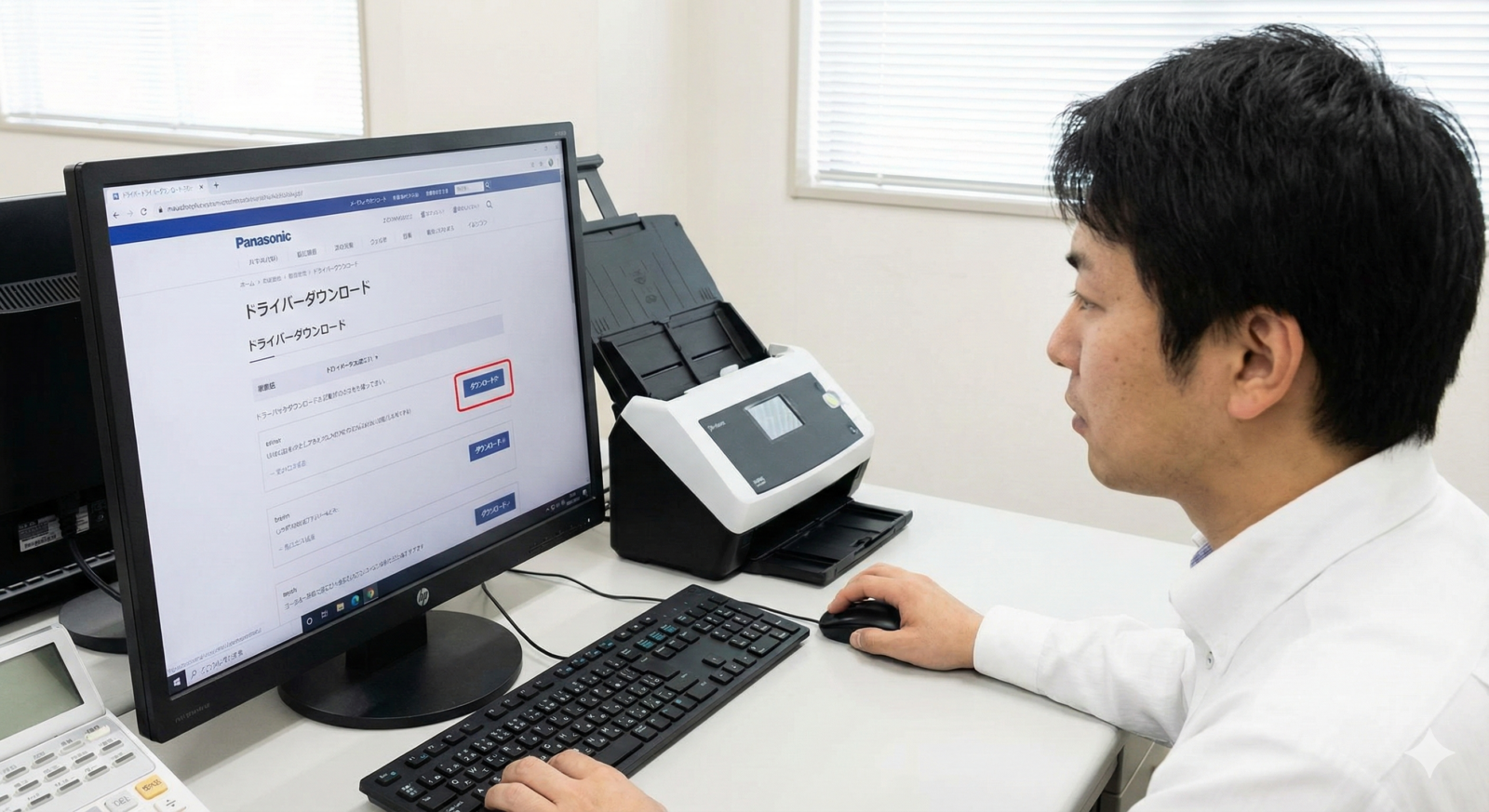
マウスが思うように動かないとき、多くの人は「壊れたかな?買い替えなきゃダメかな?」と不安になります。でも、実は壊れているのではなく、**「マウスを取り巻く環境(まわりの様子)」**が悪さをしていることがほとんどです。
マウスはとても繊細(せんさい)な機械です。まずは、よくある原因(盲点)を7つに絞って、詳しく見ていきましょう。
【盲点1】マウスの「目」の部分にホコリや髪の毛が挟まっている
マウスの裏側を見てみてください。光っている部分や、小さな穴が開いている部分がありますよね?ここがマウスの「目」にあたる「センサー」です。
マウスはこの「目」で、机の上の模様をカメラのように超高速で写真に撮り、その写真のズレを見て「あ、右に動いたな」と判断しています。
- ゴミの影響: このセンサーの隙間に、小さなホコリや、自分でも気づかないうちに抜けた髪の毛が1本挟まっているだけで、マウスは「景色が急に変わった!」と勘違いしてしまいます。
- 症状: カーソルがプルプル震える、一瞬だけ画面の端にワープする、動かしていないのに勝手に少しずつ動く。
- チェックポイント: 裏返して、レンズの周りに糸くずやペットの毛がついていないか、よーく確認しましょう。
【盲点2】机の材質やマウスパッドの表面がツルツル・デコボコ
マウスは、裏側から出した光が「どう跳ね返ってくるか」で動きを読み取っています。実は、マウスの種類(読み取り方式)によって、得意な場所と苦手な場所があるのです。
- 透明なガラスや鏡の机: 光が突き抜けてしまったり、反射しすぎたりするので、動きを読み取れません。
- 光沢(こうたく)のあるツルツルの机: 高級な机などは、光が乱反射してマウスがパニックになります。
- 木目がはっきりしすぎた机: 木の線を「動き」だと勘違いしてしまうことがあります。
- 凹凸(おうとつ)が激しい布: 影ができてしまい、正確な位置がわからなくなります。
参照元:マウスの操作が正しく行えない場合の確認事項(バッファロー公式サイト)
【盲点3】ワイヤレスマウスの電波が他の家電に邪魔されている
最近はコードのない「ワイヤレスマウス」が人気ですが、これは空気中を飛んでいる「電波(でんぱ)」を使って、パソコンと見えない糸でつながっているような状態です。
実は、この電波は「電子レンジ」や「Wi-Fiルーター」、さらには「Bluetooth(ブルートゥース)のイヤホン」や「スマホの充電器」などと同じ周波数(2.4GHz帯)を使っていることが多いのです。
- 電波干渉(でんぱかんしょう): 近くでこれらを使っていると、電波同士が空中でぶつかって、マウスの指示がパソコンに届くのが遅れたり、途中で消えてしまったりします。
- 症状: 動かしてからワンテンポ遅れてカーソルが動く、動きが飛び飛び(カクカク)になる。
参照元:無線LANやBluetoothと同じ2.4GHz帯を利用する機器(総務省 電波利用ホームページ)
【盲点4】電池の残量が少なくてパワー不足になっている
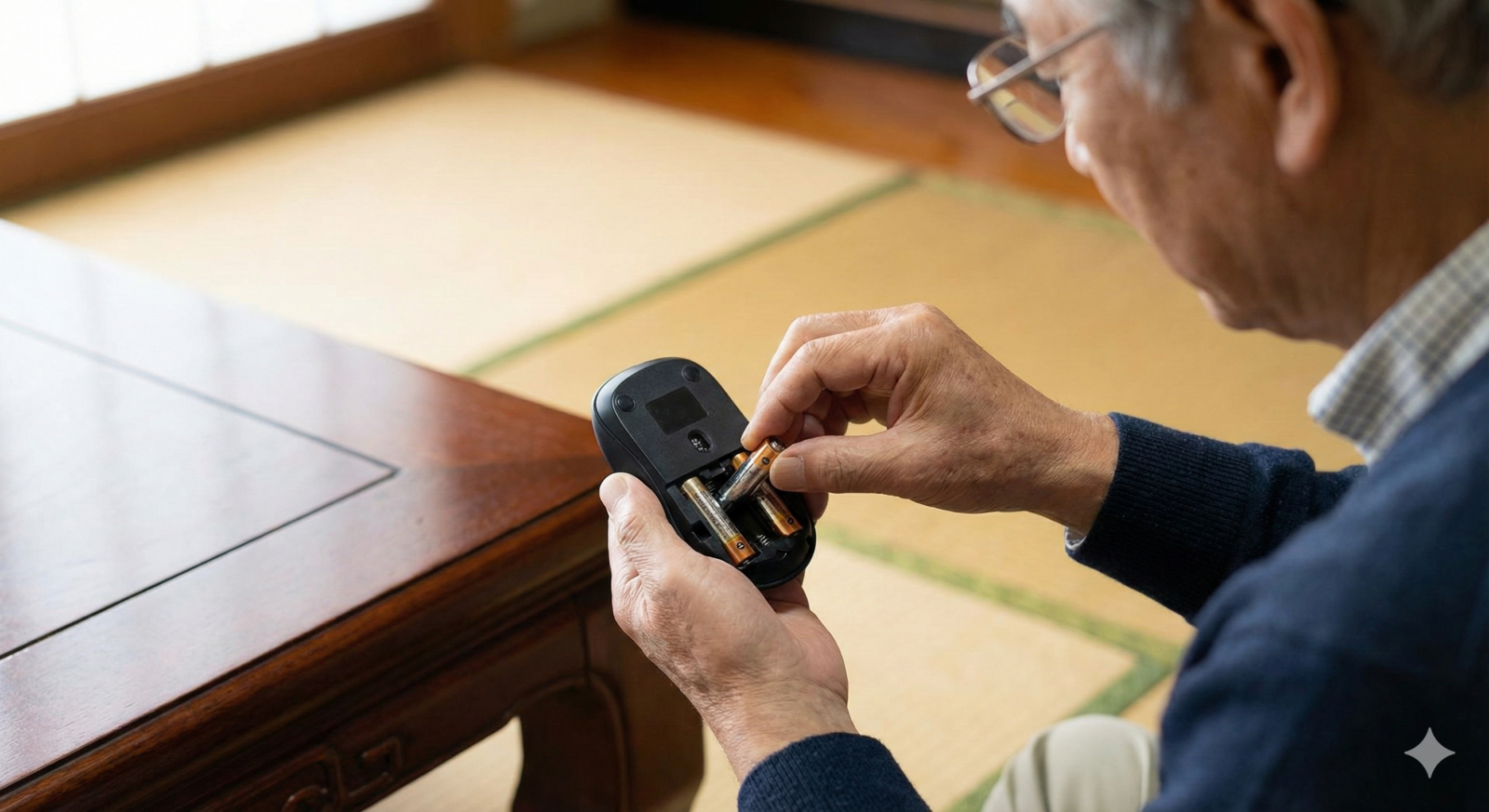
ワイヤレスマウスの中には電池が入っていますが、この残量が少なくなると、マウスは「省エネモード」に入ろうとしたり、無理やり動こうとしたりします。
人間もお腹が空くとフラフラして力が出ないように、マウスもエネルギー不足になると、センサーの光を弱くしたり、電波を飛ばす力をケチったりします。その結果、感度がガクッと落ちてしまうのです。
- 注意点: まだ電源ランプがついていても、センサーを動かすだけのパワーが足りていない場合があります。「まだ動くから大丈夫」という思い込みが盲点になります。
【盲点5】パソコンの設定「ポインタの精度を高める」が有効になっている
これはマウス本体ではなく、パソコンの中にある「頭脳」の設定の問題です。Windowsには「マウス加速(かそく)」という機能があります。
- 機能の仕組み: マウスをゆっくり動かすとカーソルも少しだけ動き、素早く動かすとカーソルがビュン!と大きく動くように調整する機能です。
- なぜズレるのか: 自分の手の感覚では「これくらい動かした」と思っても、パソコン側が「もっと動かしてあげよう!」と余計なお世話をしてしまうため、狙った場所からズレてしまうのです。特にイラストを描く人や、ゲームをする人には不向きな設定です。
【盲点6】マウスのソフト(ドライバ)が古くなっている・壊れている
パソコンには、マウスという道具を正しく使うための「通訳さん(ドライバ)」が入っています。パソコンをアップデートしたり、新しいソフトを入れたりすると、この通訳さんが「今のやり方、よくわからないな……」と混乱してしまうことがあります。
- 症状: マウスを動かした方向と違う方に動く、クリックが効かなくなる、特定のアプリの時だけ動きがおかしくなる。
参照元:マウス ドライバーを更新する方法(Microsoft サポート)
【盲点7】マウスの寿命(じゅみょう)やケーブルの断線
最後に考えるべきなのが、マウスそのものの故障です。マウスは消耗品(しょうもうひん)といって、使い続ければいつかは壊れます。
- センサーの劣化: 長年使っていると、センサーのレンズが曇ったり、光が弱くなったりします。
- ケーブルの断線(有線マウスの場合): コード付きのマウスを使っている場合、コードの中で細い線が切れかかっていると、動かした瞬間に電気が途切れて、カーソルが止まってしまいます。
- チャタリング: 1回しか押していないのに「カチカチッ」と2回押したことになってしまう現象も、内部のバネの寿命です。
これで解決!マウスのカーソルを正常に戻すための対処法

原因がわかったところで、次はどうすれば直るのか、具体的なステップを解説します。簡単なものから順番に試してみましょう!
1. マウスのセンサー(読み取り口)を徹底掃除
まずは一番の基本、お掃除です。
- 電源を切る: 安全のため、ワイヤレスならスイッチを切り、有線ならパソコンから抜きます。
- 綿棒(めんぼう)を用意: 乾いた清潔な綿棒を使って、裏側のセンサーの穴をくるくると優しくなでます。
- 注意!: 濡れたティッシュやアルコールを使うと、レンズが曇って逆に壊れる原因になります。必ず「乾いたもの」で掃除してください。
- 隙間もチェック: マウスの左右のクリックボタンの隙間にもホコリが溜まりやすいので、エアダスター(空気を吹き出すスプレー)があればシュッと飛ばしましょう。
2. マウスパッドの使用と、環境の改善
もしマウスパッドを使っていないなら、今すぐ使いましょう!
- おすすめのマウスパッド: 表面がザラザラしすぎておらず、かつツルツルもしていない「布製」や「硬質プラスチック製」の単色のものがベストです。
- 色の選び方: 黒や紺(こん)などの濃い色は、光の反射が安定しやすいため、センサーの精度が上がります。
- 代用品でのテスト: マウスパッドを買う前に、白いコピー用紙を敷いて試してみてください。もしコピー用紙の上でスイスイ動くなら、原因は「机との相性」で確定です。
参照元:マウスパッドの選び方とメンテナンス(ロジクール サポート)
3. ワイヤレスレシーバーの「距離」と「障害物」をチェック
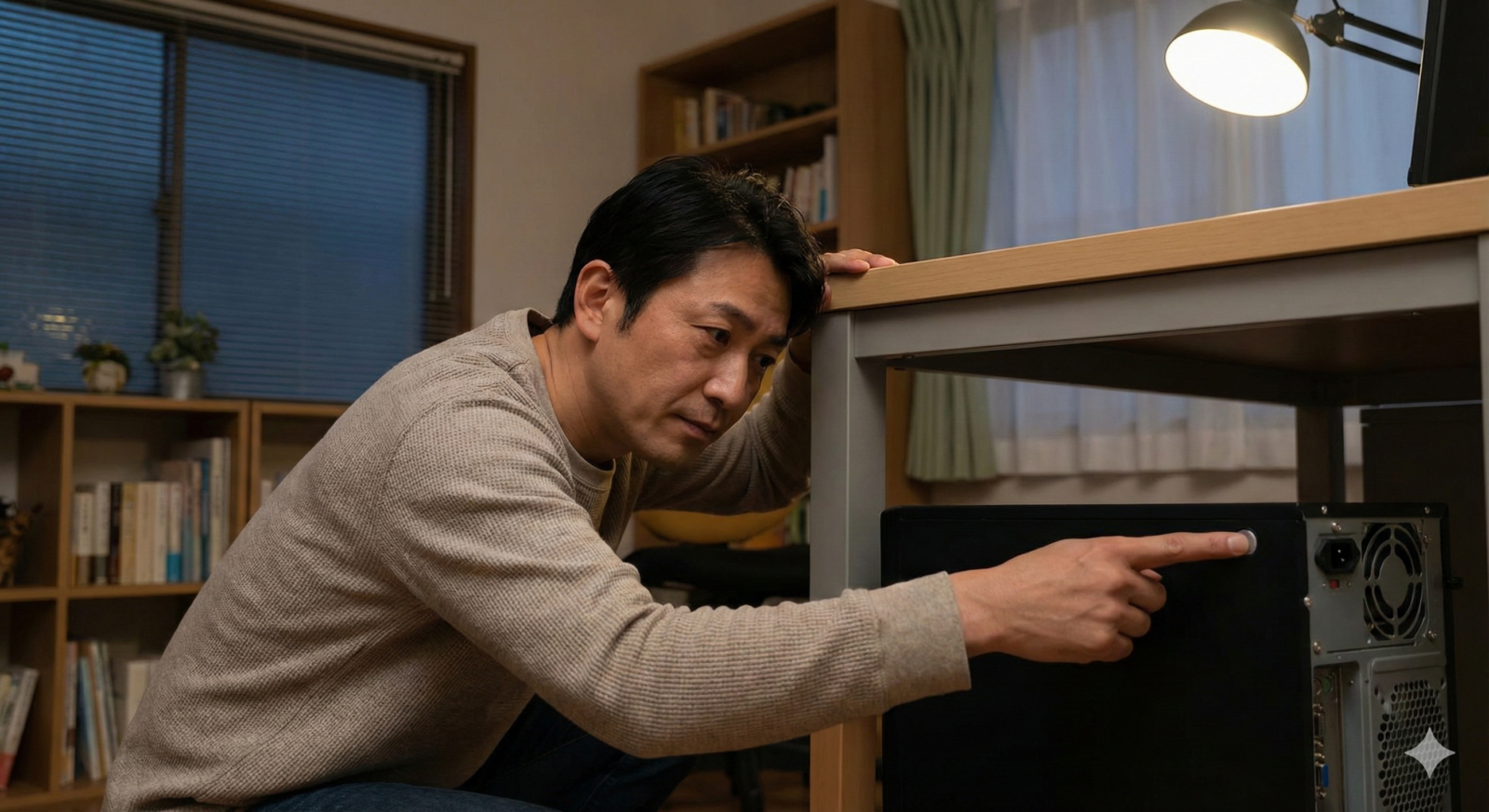
ワイヤレスマウスを使っている人は、電波の通り道をきれいにしましょう。
- レシーバーの位置: パソコンの背面に刺していると、パソコン本体が壁になって電波が届きにくくなります。できるだけ「マウスが見える位置」にあるUSBポートに刺し直しましょう。
- USB3.0のノイズ: 実は、USB3.0の端子に外付けハードディスクなどを繋いでいると、そこから強いノイズが出てマウスの邪魔をすることがあります。マウスのレシーバーは、他のUSB機器から少し離して刺すのがコツです。
- 距離を縮める: USB延長ケーブルを使って、レシーバーをマウスの数センチ先まで持ってくると、驚くほど安定します。
4. 電池の交換と、接点(せってん)の掃除
電池を新しいものに交換するのはもちろんですが、電池を入れる場所も見てみましょう。
- 金属の部分を磨く: 電池が触れるバネや金属の部分が汚れていると、電気がうまく流れません。ここも乾いた布や綿棒で軽く拭いてあげましょう。
- 充電式の場合: パソコンのUSBポートからの充電だと、電力が足りないことがあります。コンセントから直接充電できるアダプターを使って、一度フル充電(100%)にしてみましょう。
5. Windowsの設定「マウス加速」をオフにする手順
正確な動きを取り戻すための、一番大事な設定変更です。
- パソコン左下の検索欄に**「マウス設定」**と入力して開きます。
- 右側(または下の方)にある**「その他のマウスオプション」**をクリックします。
- 小さなウィンドウが出てくるので、上の**「ポインタのオプション」**タブをクリック。
- 「速度」という項目にある**「ポインタの精度を高める」のチェックを外します!**
- 一番下の「適用(てきよう)」または「OK」を押します。
※最初は「あれ?動きが遅くなった?」と感じるかもしれませんが、それが「あなたの手の動きそのもの」です。慣れるとこちらの方が圧倒的に正確に操作できます。
6. ドライバの「再インストール」で通訳さんをリフレッシュ
ドライバの更新だけでなく、一度「消して入れ直す」のが一番効果的です。
- スタートボタンを右クリック→**「デバイスマネージャー」**を開きます。
- 「マウスとそのほかのポインティングデバイス」を広げます。
- 自分のマウスの名前を右クリックして**「デバイスのアンインストール」**を選びます。
- 注意!: これをやると一時的にマウスが動かなくなりますが、慌てないでください。
- パソコンのキーボードで「Alt」キーを押しながら「F4」キーを押して、パソコンを再起動します。
- パソコンがもう一度つくと、Windowsが「あ、マウスが繋がっているな」と自動で見つけて、一番新しい通訳さん(ドライバ)を連れてきてくれます。
参照元:Windows でのドライバーの更新(Microsoft 公式)
7. 特殊なケース:特定のソフトだけおかしい場合
もし「インターネットを見る時はいいのに、ゲームの時だけずれる」という場合は、そのソフトの設定を確認しましょう。
- ゲーム内設定: ゲームのオプション画面に「マウス感度」や「Raw Input(ローインプット)」という項目があれば、それを調整したりONにしたりしてみてください。
- 画面の解像度: パソコンの画面の大きさと、ソフトの画面の大きさが合っていないと、クリックする場所がズレることがあります。
💡 マウスのトラブル原因と対策:クイックチェック一覧表
忙しい時や、スマホでサッと確認したい時はこの表を使ってください!
| チェック項目 | 詳しい症状 | ズバリ解決策! |
|---|---|---|
| 【掃除】 | カーソルが震える・ワープする | 裏側のセンサーを綿棒で掃除 |
| 【場所】 | 特定の机の上で動かない | 黒っぽい布のマウスパッドを敷く |
| 【電波】 | 動きがカクカク・遅れる | レシーバーをマウスの近くに刺す |
| 【電池】 | 動いたり止まったりする | 新品の電池に交換(またはフル充電) |
| 【設定】 | 狙った場所を通り過ぎる | 「ポインタの精度を高める」をOFF |
| 【ソフト】 | 動きが変・ボタンが効かない | デバイスマネージャーで再インストール |
| 【再起動】 | 理由がわからない不具合 | パソコンの電源を切り、1分待って再起動 |
| 【故障】 | 何をやっても全く動かない | 他のPCで試してダメなら買い替え |
マウス選びの豆知識:次買うならどれがいい?
もし買い替えを検討するなら、自分の使い方に合った「センサー」を選びましょう。
- 光学式(赤色LED): 安くて一般的ですが、光沢のある場所には弱いです。マウスパッド必須!
- 青色LED式: 光学式よりも読み取り力が強く、多少の凸凹や光沢ならスイスイ動きます。
- レーザー式: 非常に高い精度で、どんな場所でも動きますが、少しお値段が高めです。
- 有線マウス: 電波干渉も電池切れもないので、一番安定しています。ゲームをする人におすすめ!
まとめ:マウスの不調を解決して快適なパソコン生活を!

マウスのカーソルがずれる問題は、実は壊れているわけではなく、**「ちょっとした汚れ」や「設定の食い違い」**が原因であることがほとんどです。
- まずは裏返して、目(センサー)を掃除する!
- マウスパッドを使って、環境を整える!
- パソコンの設定を見直して、自分に合わせる!
この3つのポイントを押さえるだけで、イライラしていた時間が嘘のように、スムーズにパソコンが動くようになるはずです。
道具を大切に使い、正しい設定を覚えることは、パソコン名人への第一歩です。この記事の内容を試して、もっと楽しく、もっと自由にパソコンを使いこなしてくださいね!
コメント