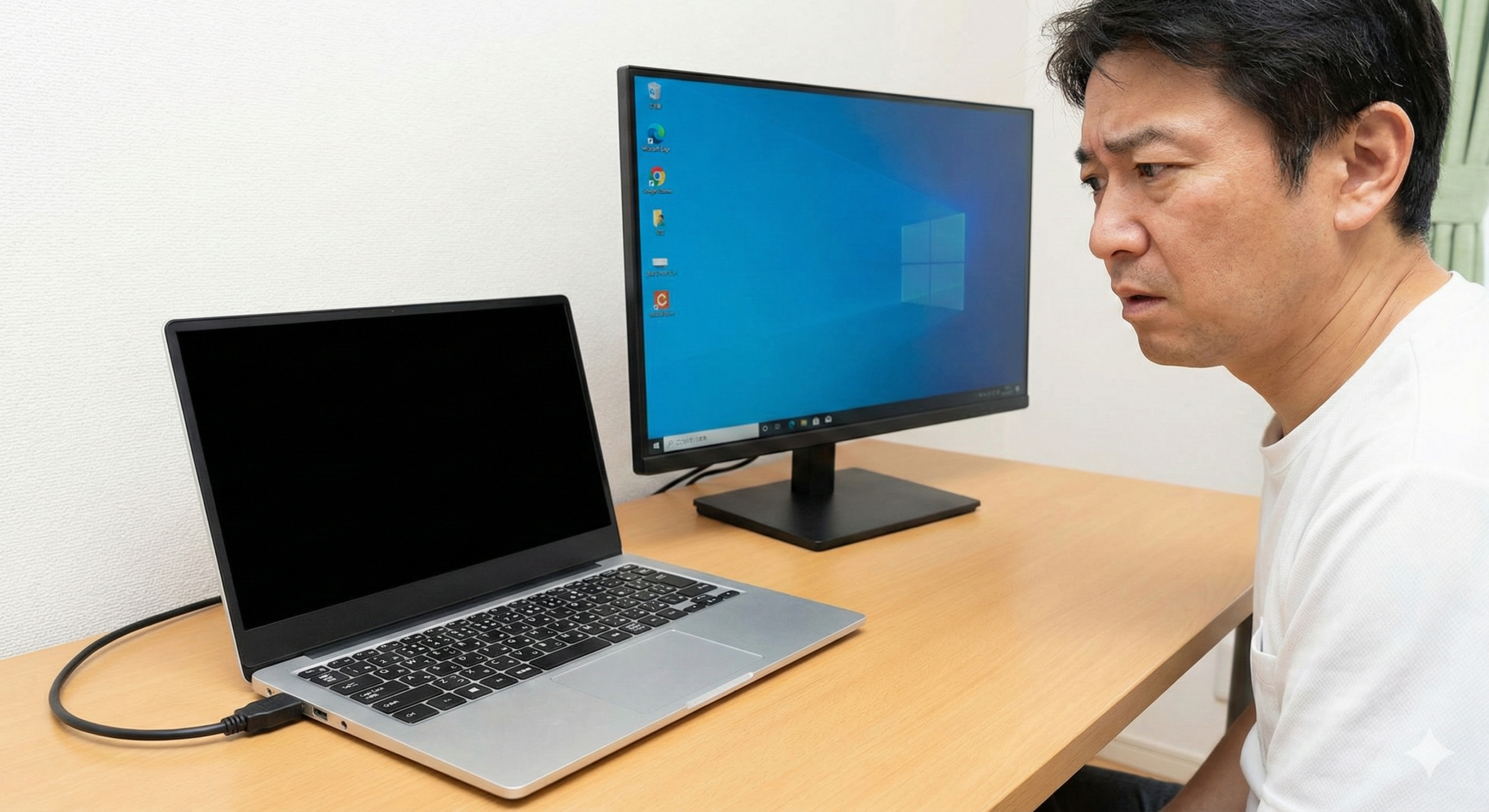
「ノートパソコンの画面が急に暗くなった!」「昨日より見えにくい気がする……」
そんな時、真っ先に「故障かな?」と不安になりますよね。でも安心してください。実は、ノートパソコンの画面が暗い原因の約9割は、ちょっとした設定ミスやパソコンの『勘違い』によるものです。
この記事では、パソコンに詳しくない初心者の方や小学生のお子様でも、自分でパッと直せるチェックリストをまとめました。これを読めば、高い修理代を払う前に自分の力で画面を元通りにできるはずです!
液晶が暗いのはなぜ?考えられる原因と症状
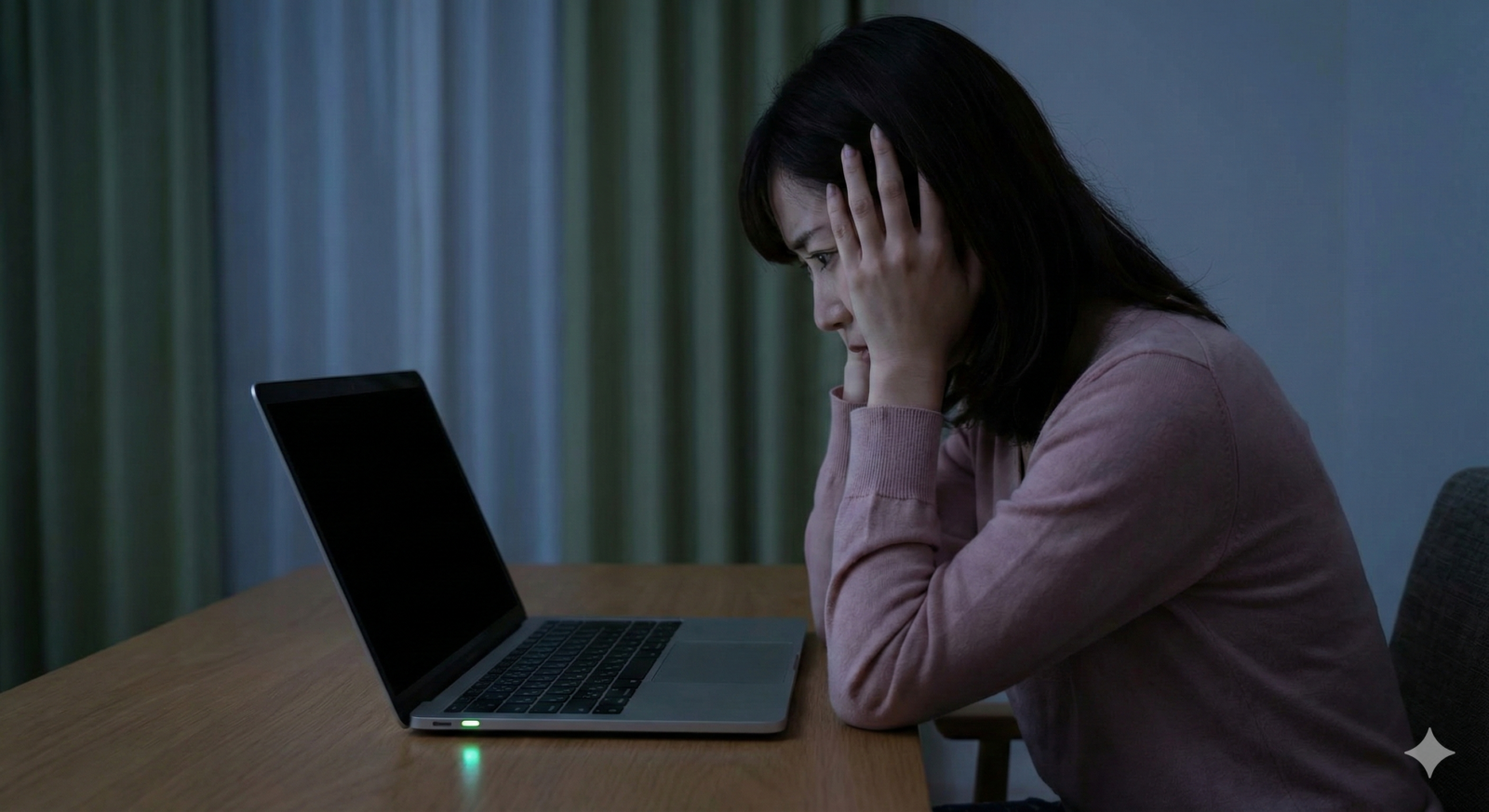
ノートパソコンの画面が暗くなるのには、いくつかの決まったパターンがあります。まずは、あなたのパソコンがどの状態に近いか確認してみましょう。原因を知ることで、解決への最短距離が見えてきます。
1. 明るさ設定が最小になっている(一番多い!)
一番単純な理由ですが、一番多いのがこれです。キーボードの操作ミスや、掃除の時にうっかり触れてしまったなどで、「明るさレベル」が一番下まで下がってしまっている状態です。
2. 「節電モード(エコモード)」が働いている
ノートパソコンは、バッテリーを長持ちさせるために、コンセントを抜くと自動で画面を暗くする機能を持っています。これは「バッテリー節電設定」と呼ばれ、電池が残り少なくなると(例えば20%以下)、パソコンが勝手に判断して画面を暗くします。
参照元:Microsoft 公式サポート「Windows のバッテリー節電機能」
3. 「明るさの自動調整」が暴走している
最近のパソコンには、スマホのように「周りの明るさに合わせて画面の明るさを変えるセンサー(照度センサー)」がついているものがあります。部屋の電気が少し暗くなっただけで、画面を極端に暗くしてしまう「おせっかい」な機能が原因かもしれません。
4. 帯電(電気が溜まっている)による一時的な不具合
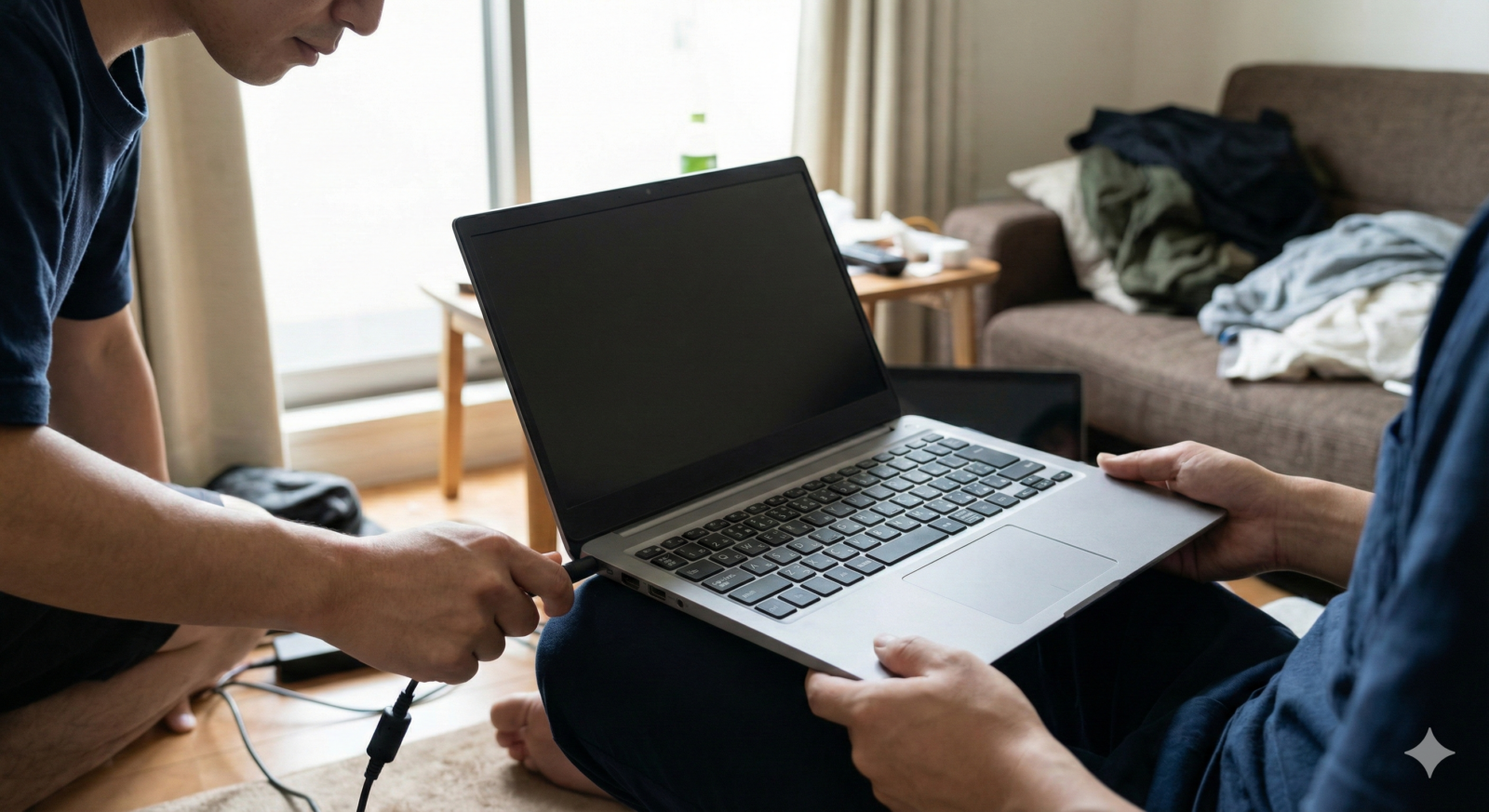
パソコンをずっと使い続けていると、内部に不要な電気が溜まってしまい、画面の動作が不安定になることがあります。これを「帯電(たいでん)」と呼びます。人間が冬にドアノブを触って「パチッ」となるのと同じような状態が、パソコンの中で起きているイメージです。
5. Windows Updateによる一時的なエラー
Windowsの更新(アップデート)が行われた直後に、画面の明るさがおかしくなることがあります。これは、画面を映すためのプログラムが新しい環境に追いついていないことが原因です。
6. 液晶パネルやバックライトの寿命・故障
残念ながら設定で直らない1割の原因がこれです。画面を照らす「バックライト(LED)」が切れてしまったり、中の基板が物理的に壊れてしまったりしているケースです。
参照元:一般社団法人 パソコン3R推進協会「パソコンの寿命とリサイクル」
【症状別】原因チェックリスト一覧表
スマホで見ている方のために、パッと見てわかる比較表をさらに詳しく作りました。
| 症状 | 可能性が高い原因 | 難易度 | 対処の第一歩 |
|---|---|---|---|
| 全体的にうっすら暗い | 明るさ設定・節電モード | ★☆☆ | キーボードで明るくする |
| コンセントを抜くと暗くなる | バッテリー設定 | ★☆☆ | 電源プランの変更 |
| 時々明るさが勝手に変わる | 自動調整センサー | ★☆☆ | 自動調整をオフにする |
| 画面がオレンジや黄色っぽい | 夜間モード | ★☆☆ | 夜間モードの設定を確認 |
| 電源を入れた直後から暗い | 帯電・システムエラー | ★★☆ | 一度電源を切って放置(放電) |
| 真っ暗で、光を当てると見える | バックライト故障 | ★★★ | メーカーに修理相談 |
パソコンを元通りに!液晶を明るくする解決法と対処法
それでは、具体的な直し方を順番に解説します。上から順番に、1分で終わる簡単なものから試していきましょう!
① キーボードの「お日様マーク」を連打してみよう
ノートパソコンのキーボードの一番上の列(F1~F12)を見てください。「お日様のようなマーク」がありませんか?
- 太陽が大きく描かれているキー: 明るくする
- 太陽が小さく描かれているキー: 暗くする
【重要!】
そのまま押しても効かない場合は、キーボードの左下や右下にある**「Fn(ファンクション)」キー**を押しながら、お日様マークを押してみてください。メーカーによって異なりますが、HPやDell、Lenovoなどの海外メーカーは、Fnキーなしで効く設定になっていることが多いです。
② Windowsの設定から強制的に明るくする
キーボードのボタンが壊れている可能性もあるため、マウスを使って画面上の設定から変更します。
- 画面右下の「スピーカー」や「Wi-Fi」のアイコンが集まっている部分をクリックします。
- 太陽のマークがついた「スライダー(白い丸)」を探します。
- これをマウスでつかんで、一番右(100%)まで動かしてみてください。
参照元:富士通「[Windows 11] 画面の明るさを調節する方法を教えてください。」
③ 「夜間モード」と「自動調整」をオフにする
「設定」アプリを開いて(歯車マーク)、以下の場所を確認しましょう。
- 場所: [設定] > [システム] > [ディスプレイ]
- チェック項目1: 「夜間モード」がONになっていたらOFFにします。
- チェック項目2: 「照明が変化した場合に明るさを自動的に調整する」という項目のチェックを外します。これで画面が勝手に暗くなるのを防げます。
④ 電源プランを「高パフォーマンス」にする
「バッテリー駆動(充電していない状態)」の時に極端に暗くなる場合は、節電の設定が強すぎます。
- コントロールパネルを開きます。
- 「ハードウェアとサウンド」>「電源オプション」を選びます。
- 「高パフォーマンス」または「お勧め」を選び、プラン設定の変更から明るさを調整します。
⑤ 究極の裏技「放電(ほうでん)」を試す
設定を変えてもダメなら、パソコンの「脳」が静電気でパニックを起こしているかもしれません。これをリセットするのが「放電」です。
- 作業中のデータを保存して、パソコンの電源を完全に切ります。
- 充電器、マウス、USBメモリ、LANケーブルなどをすべて抜きます。
- そのまま10分間放置します(これ重要!)。
- 10分経ったら、最低限の充電器だけをつないで電源を入れます。
参照元:NEC LAVIE公式サイト「パソコンの放電処置を行う方法」
⑥ グラフィックスドライバーを「最新」にする
画面を映すためのソフトウェアが古いと、明るさの命令がうまく伝わりません。
- 画面左下の「スタート」を右クリックして「デバイスマネージャー」を開きます。
- 「ディスプレイ アダプター」をダブルクリックします。
- 出てきた項目(Intel Graphicsなど)を右クリックして「ドライバーの更新」を選びます。
少し難しいので、小学生のみんなは先生や大人に聞いてみてくださいね。
画面が暗いままだとどうなる?放置するリスク
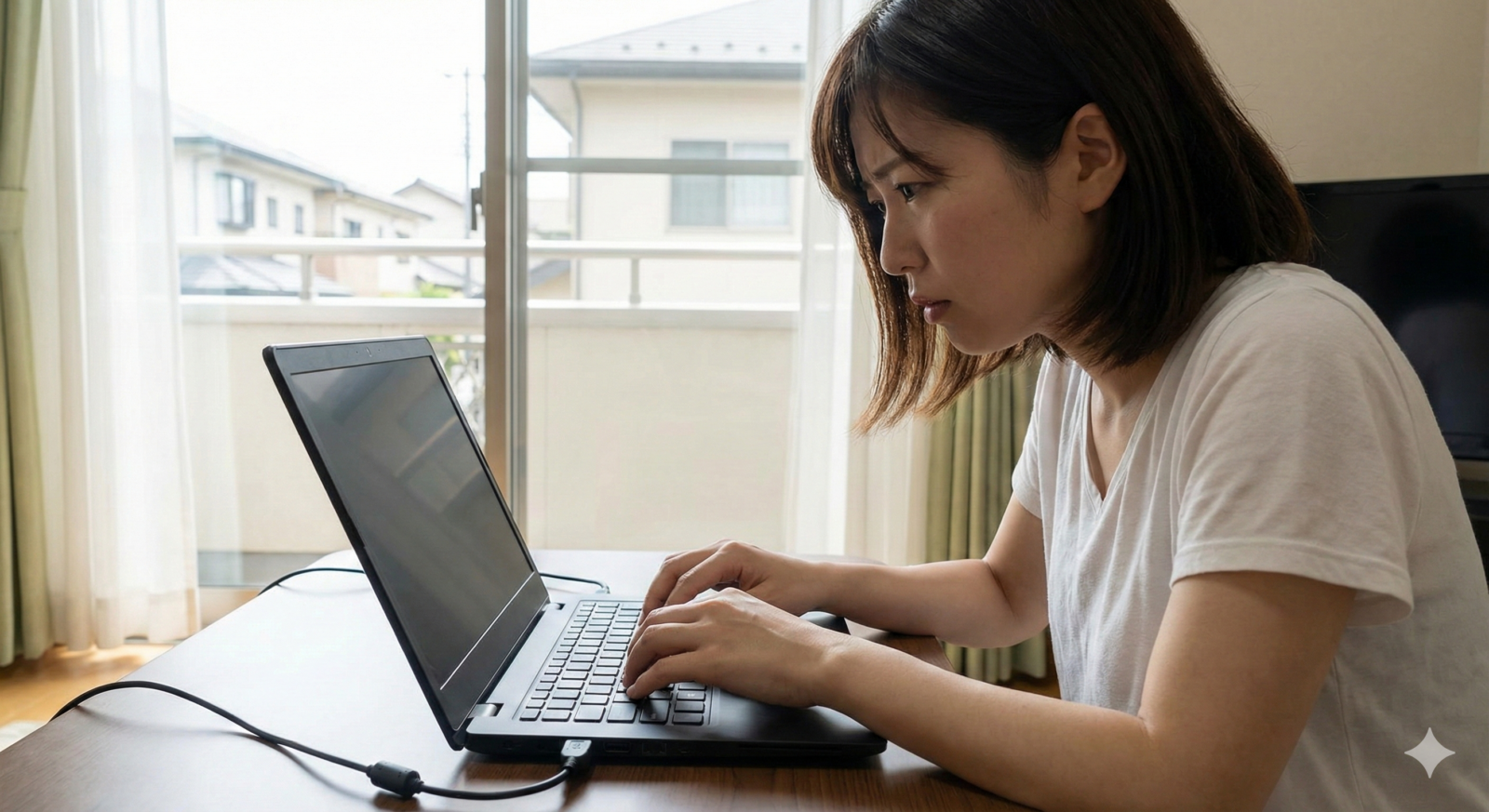
「ちょっと見にくいけど、まあいいか……」と放置するのは危険です。画面が暗い状態で使い続けると、以下のようなデメリットがあります。
- 視力の低下(近視)の原因に
暗い画面を見ようとして、自然と顔が画面に近づいてしまいます。これが続くと目が疲れやすくなり、視力がガクンと落ちる原因(VDT症候群)になります。 - 作業効率の低下
文字が読みにくいと、脳が情報を処理するスピードが遅くなります。勉強や仕事の効率が30%以上落ちるというデータもあります。 - 姿勢が悪くなる
のぞき込むような姿勢になるため、猫背になり、肩こりや頭痛を引き起こします。
参照元:厚生労働省「情報機器作業における労働衛生管理のためのガイドライン」
液晶の寿命を延ばして長く使うためのコツ
パソコンの画面は「消耗品」ですが、大事に扱えば寿命を2倍、3倍に延ばせます。
- 「輝度(明るさ)」を80%くらいに保つ
常に100%で使うと、バックライトの負担が大きくなります。自分が快適だと思える範囲で、少しだけ下げて使うのがコツです。 - 物理的な圧力をかけない
カバンの中にギュウギュウに詰め込んだり、画面の上に重い本を置いたりしないでください。液晶の「ムラ」や「暗点」の原因になります。 - 画面の掃除は「専用クロス」で
ティッシュやウエットティッシュ(アルコール入り)で拭くと、液晶のコーティングが剥げて画面が曇ってしまいます。メガネ拭きのような柔らかい布を使いましょう。
よくある質問(Q&A)
Q. 画面が真っ暗で、何も操作できません!
A. パソコンの横にある「HDMI端子」を使って、家のテレビにつないでみてください。テレビに映るなら、パソコンの設定ミスか液晶の故障です。テレビにも映らないなら、パソコン本体(基板)の故障かもしれません。
Q. 中古で買ったパソコンなのですが、最初から暗いです。
A. 前の持ち主が長く使っていて、バックライトが寿命を迎えている可能性があります。古いモデル(10年以上前)は現在のモデルに比べて元々の最大輝度が低いこともあります。
記事のまとめ:まずは落ち着いて「設定」を見直そう!
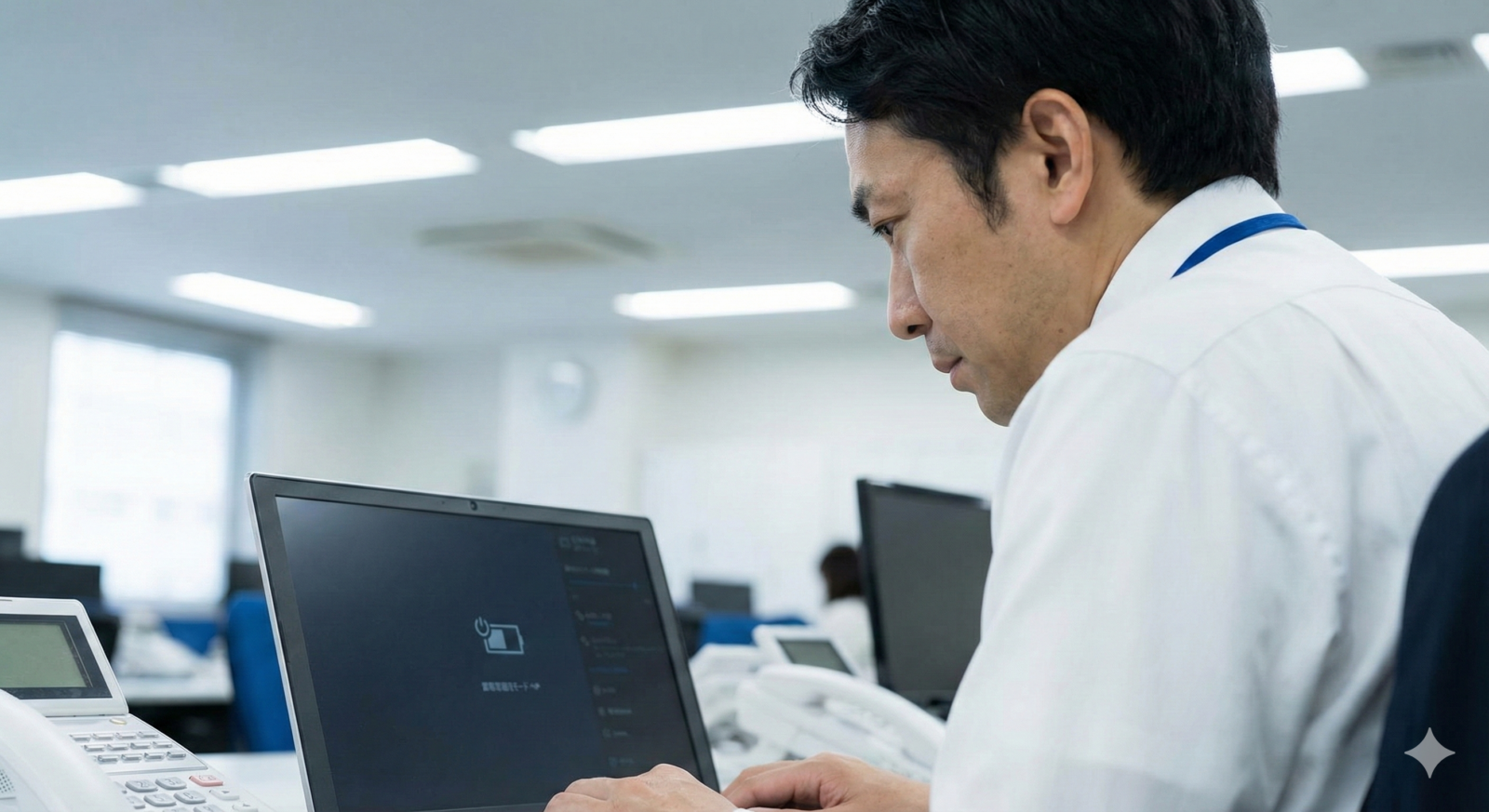
ノートパソコンの画面が暗いと、つい「買い替えかな?」と思ってしまいがちですが、まずは深呼吸して以下の4ステップを試してください。
- **「Fn」+「太陽マーク」**で明るさを上げる。
- Windowsの設定から明るさスライダーを確認する。
- 充電器を挿して、バッテリーの節電モードを解除する。
- 最終手段として**「すべてのケーブルを抜いて10分放置」**する。
もしこれらを全部試しても、スマホの画面と比べて「明らかに暗すぎる」と感じる場合は、ハードウェアの故障かもしれません。その時はメーカーのサポートに連絡しましょう。
参照元:Apple サポート「Mac のディスプレイが暗い場合」
あなたのパソコンライフが、明るく快適なものになることを願っています!
コメント