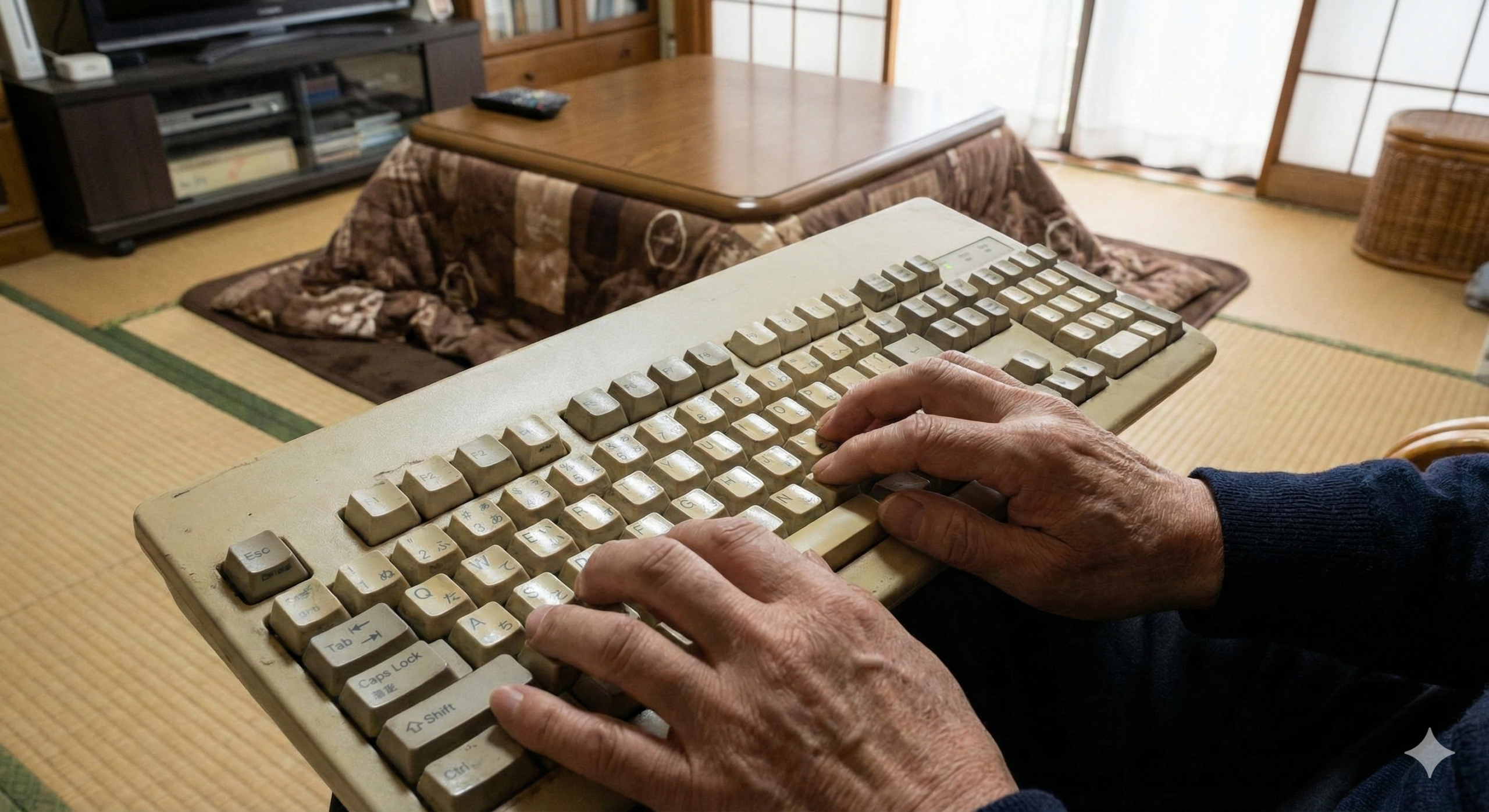
「さっきまで打てていたのに、急に文字が入力できない!」「Enterキーだけ反応しない…」
仕事や勉強でパソコンを使っているときに、キーボードが動かなくなると本当に焦りますよね。でも、安心してください。キーボードが反応しない原因の多くは、ちょっとした設定ミスや接続のトラブルです。
この記事では、パソコンに詳しくない人や小学生のみなさんでも自分で直せるように、分かりやすく解決策をまとめました。まずは上から順番に試してみてくださいね!
キーボードが反応しない!よくある症状と原因をチェック
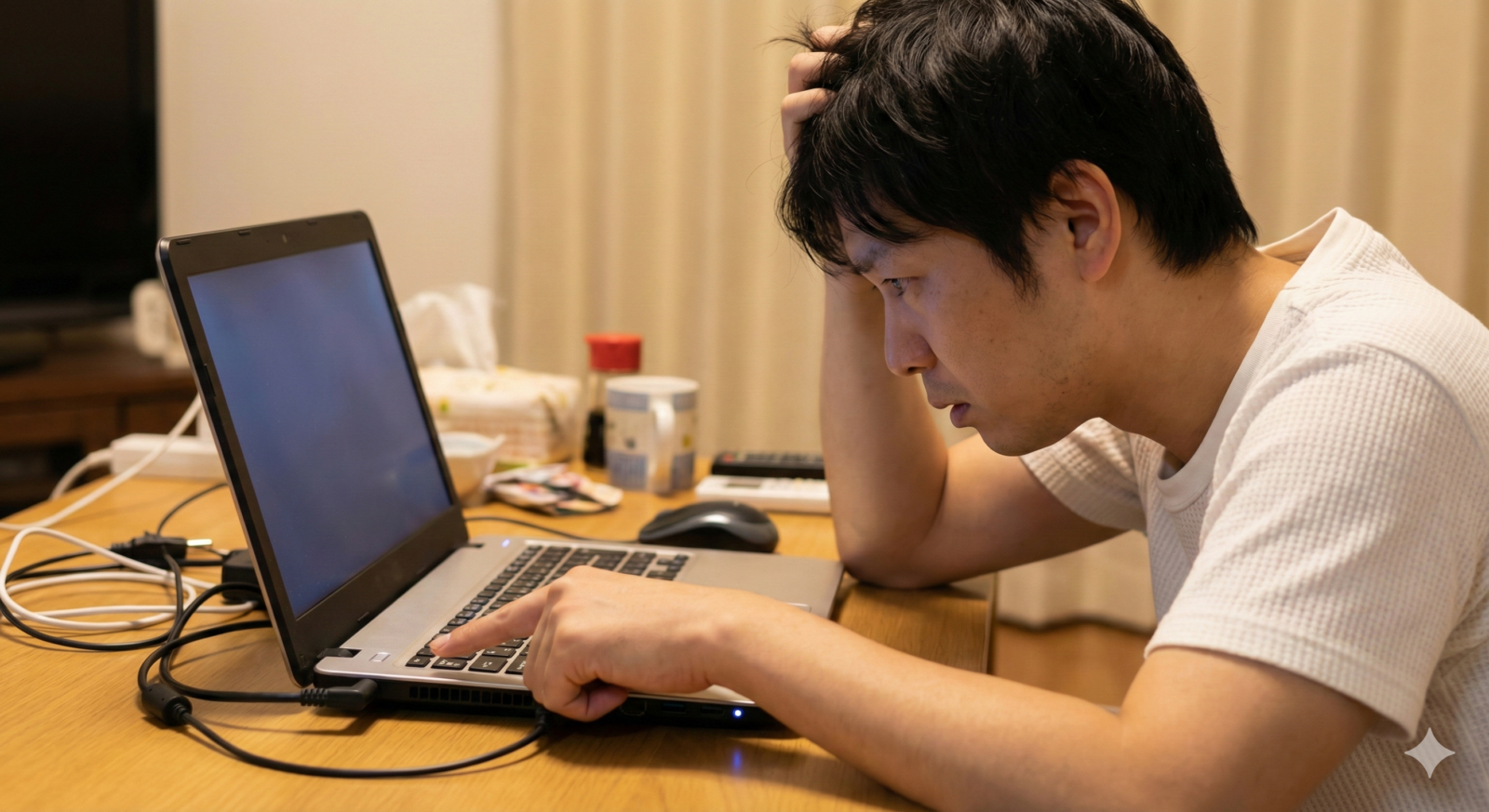
解決策を見る前に、まずは「自分のパソコンがどんな状態なのか」を確認しましょう。原因がわかれば、直すのも早くなります。
文字が全く打てない・入力できない
全てのキーが反応しない場合、パソコンとキーボードの「つながり(接続)」が切れているか、パソコンそのものがフリーズ(固まっている)している可能性が高いです。
- 考えられる原因: ケーブルが抜けている、電池切れ、一時的なシステムエラー
- 参照元:Microsoft サポート – マウス、タッチパッド、およびキーボードの Windows での問題を修正する
特定のキー(Enterや数字)だけ動かない
「他の文字は打てるのに、Enterキーだけきかない」「数字だけ入力できない」という場合は、キーボードの「設定」が原因であることが多いです。
- 考えられる原因: NumLock(ナムロック)がオフになっている、ゴミが詰まっている
入力した文字と違うものが出る
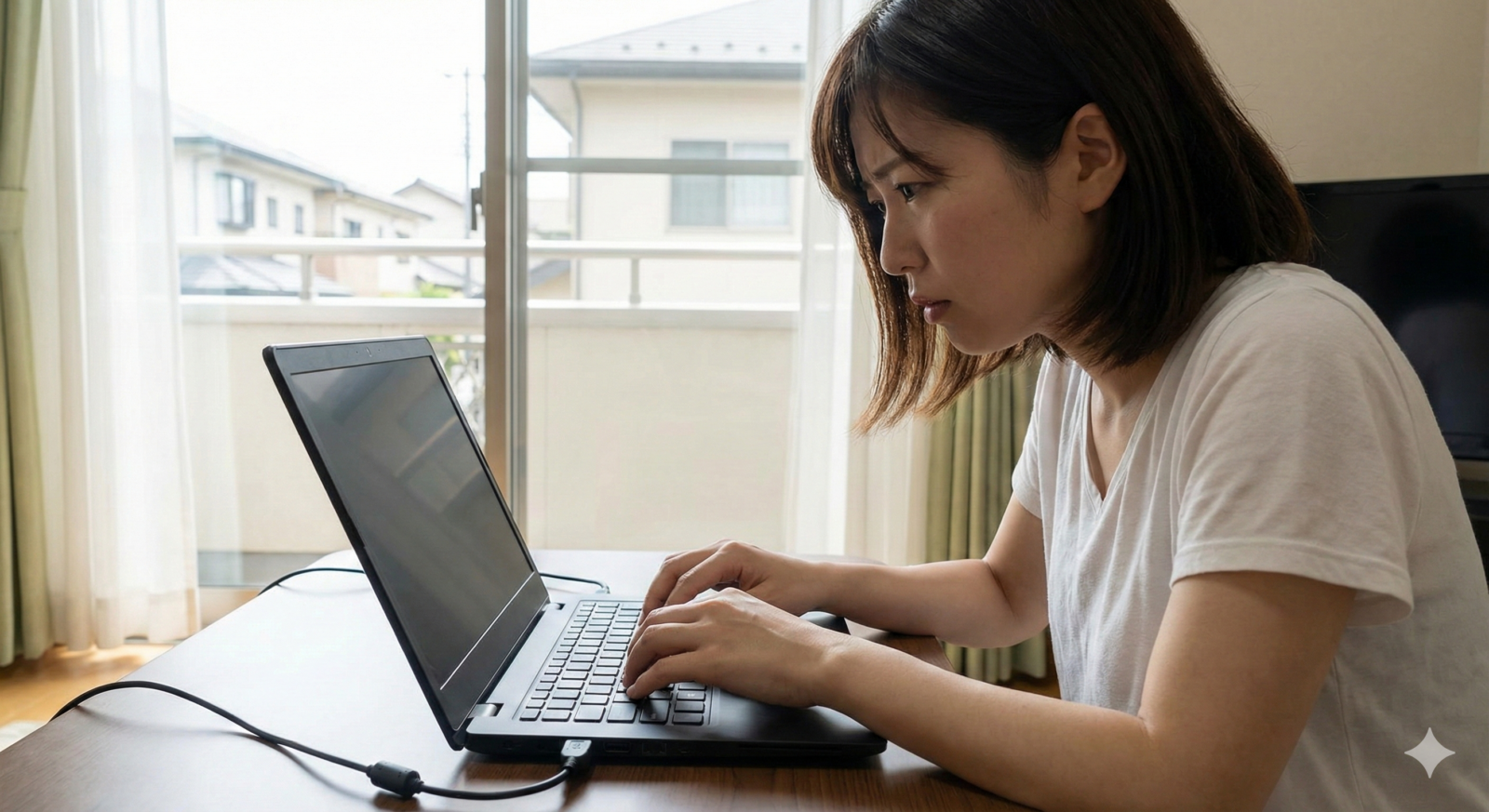
「『A』を押したのに違う記号が出る」「ひらがなが打てない」という状態です。これはキーボードの種類(日本語用か英語用か)の設定がズレている時に起こります。
- 考えられる原因: キーボードレイアウトの設定ミス
飲み物をこぼした・物理的な故障
キーボードにジュースをこぼしたり、落としたりした場合は、中の機械が壊れている「物理的な故障」です。この場合は設定では直せません。
- 考えられる原因: 水濡れによるショート、部品の破損
参照元:富士通 – パソコンに飲み物をこぼしたときの対処方法
Windowsアップデートや設定の不具合
パソコンの頭脳である「Windows」を新しくした後に動かなくなることがあります。これは「ドライバー」という、キーボードを動かすためのソフトが古くなっているサインです。
| 症状 | 主な原因 |
|---|---|
| 全く反応しない | 接続不良、電池切れ、フリーズ |
| 数字が打てない | NumLockがOFFになっている |
| 入力に時間がかかる | フィルターキー機能がONになっている |
| 記号がズレる | キーボード設定が「英語」になっている |
突然入力できなくなった時にまず試す7つの解決策

それでは、具体的にどうすれば直るのかを解説します。簡単なものから順番に紹介するので、1つずつチェックしていきましょう!
1. 接続を一度切って、差し直してみる(有線・無線)
一番多い原因は「接触不良」です。一見刺さっているように見えても、少し浮いているだけで反応しなくなります。
- コードがある場合: USB端子を一度抜き、5秒待ってからもう一度しっかりと奥まで差し込んでください。別のUSBポート(差し込み口)があれば、そちらも試してみましょう。
- ワイヤレス(無線)の場合:
- USBレシーバー: 小さい受信機を差し直してください。
- Bluetooth: パソコンのBluetooth設定を一度オフにして、再度オンにしてみてください。
- 電池: 電池が切れていないか、向きが合っているか確認しましょう。
2. パソコンを「再起動」する(魔法の解決策)
パソコンに何かトラブルが起きたとき、最も効果的なのが「再起動」です。 パソコンも長く動いていると疲れてしまい、頭の中がこんがらがることがあります。一度電源を切って休ませることで、不具合がリセットされます。
- やり方: マウスを使って「スタートメニュー」から「再起動」を選びます。
- 注意: キーボードが動かないので、マウスで操作してください。
3. NumLock・CapsLockの設定を確認する
「数字が打てない」「全部大文字になる」という時は、特定のボタンがオンになっているだけかもしれません。
- NumLock(ナムロック): 主にノートパソコンの右側にある数字キー(テンキー)を使えるようにするボタンです。これがオフだと、数字が打てません。
- CapsLock(キャプスロック): 「Shift + CapsLock」を押すとオンになります。これがオンだと、ずっと英語の大文字が入力されます。
キーボードのどこかに小さなランプがついていないか確認しましょう。
4. 固定キー機能・フィルターキー機能をオフにする
キーを長く押さないと反応しなかったり、連続で入力できなかったりする場合は、Windowsの「アクセシビリティ(ユーザー補助)」設定がオンになっている可能性があります。
- フィルターキー機能とは: 手の震えなどでキーを何度も押してしまうのを防ぐ機能ですが、普通に打ちたいときには邪魔になります。
- 直し方:
- 「設定」を開く
- 「アクセシビリティ」または「簡単操作」をクリック
- 「キーボード」を選び、「フィルターキー機能」をオフにする
参照元:HP カスタマー・ケア – Windows 10 でフィルターキー機能を無効にする
5. キーボードのドライバーを更新・再インストールする

「ドライバー」とは、パソコンとキーボードが会話するための「翻訳機」のようなものです。この翻訳機が壊れていると、正しく伝わりません。
- やり方(少し難しいので大人と一緒にやりましょう):
- スタートボタンを右クリックして「デバイスマネージャー」を開く
- 「キーボード」の項目をダブルクリック
- 自分のキーボード名を右クリックして「デバイスのアンインストール」を選ぶ
- パソコンを再起動する(自動で新しいドライバーが入ります)
参照元:NEC LAVIE公式サイト – キーボードドライバーを再インストールする方法
6. 掃除をする(ゴミやホコリが詰まっていないか)
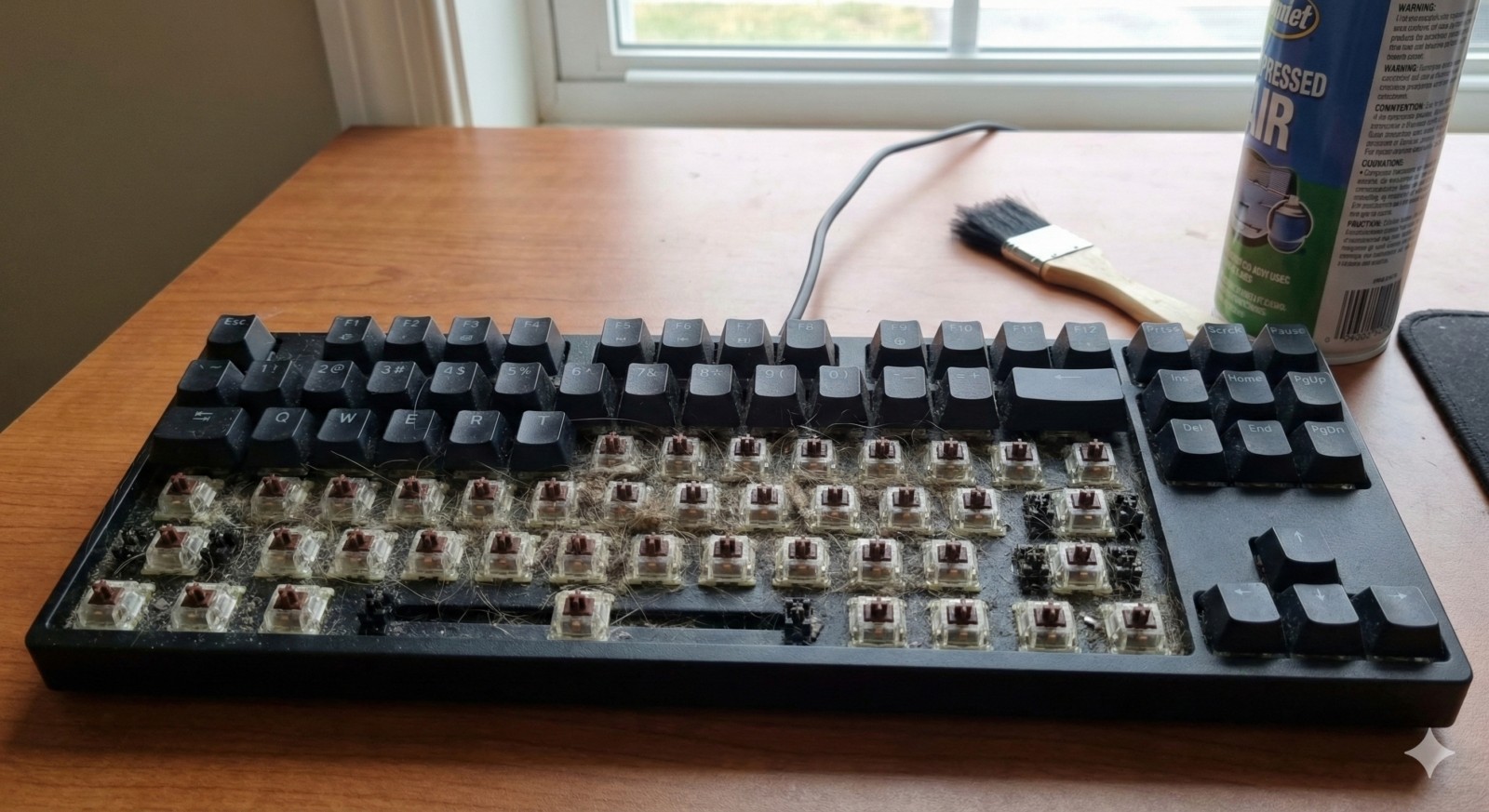
キーの隙間にパンくずやホコリが詰まっていると、ボタンが物理的に押せなくなります。
- 掃除の方法:
- キーボードを逆さまにして、軽くトントンと叩く(強く叩きすぎない!)
- 「エアダスター」という空気を噴き出すスプレーを使ってゴミを飛ばす
- 除菌シートなどは、水分が中に入らないように注意して使いましょう。
7. 放電(ほうでん)を試してみる
パソコンの中に余分な電気が溜まってしまう(帯電)と、キーボードなどの周辺機器がうまく動かなくなることがあります。
- 放電のやり方:
- パソコンをシャットダウンして電源を切る
- 電源コード、マウス、USBメモリなど、全てのケーブルを抜く
- ノートパソコンならバッテリーも外せる場合は外す
- そのまま5分〜10分放置する
- 電源を入れ直して確認する
参照元:パナソニック – パソコンの放電処置を行ってください
それでも直らない時の最終手段
上記の7つを試してもダメな場合、キーボード自体が壊れている可能性が高いです。
スクリーンキーボード(画面上のキーボード)を使う
修理に出すまでの間、どうしても文字を打ちたいときは、画面にキーボードを出してマウスでクリックして入力する方法があります。
- 出し方: 「Windowsキー + Ctrl + O(オー)」を同時に押すか、設定の「アクセシビリティ」から「スクリーンキーボード」をオンにします。
修理に出すか、買い替えを検討する
- ノートパソコンの場合: キーボード部分だけを交換するのは難しいので、メーカーや修理店に見てもらう必要があります。
- デスクトップパソコンの場合: USBキーボードなら、新しいものを買ったほうが修理より安くて早いことが多いです(1,000円〜2,000円くらいで買えます)。
まとめ:キーボードトラブルを未然に防ぐには?

キーボードが動かなくなると本当に困りますよね。最後に、トラブルを防ぐためのポイントをまとめました。
- 近くで飲み物を飲まない
水没は一番の故障原因です。 - 定期的に掃除をする
週に一度、エアダスターでシュッとするだけで寿命が伸びます。 - 優しくタイピングする
強く叩きすぎると中のバネやスイッチが壊れてしまいます。 - OSの更新をサボらない
Windowsのアップデートを定期的に行い、システムを最新に保ちましょう。
もし何をやってもダメなら、それは「新しいキーボードに出会うチャンス」かもしれません。最近は光るキーボードや、打ち心地が良いメカニカルキーボードなど、楽しい種類がたくさんありますよ!
この記事を読んでも解決しない場合は、お使いのパソコンメーカー(ソニー、東芝、Appleなど)の公式サイトで、機種名を入れて検索してみてくださいね。
執筆協力・参照元:Microsoft 公式サポートページ
コメント