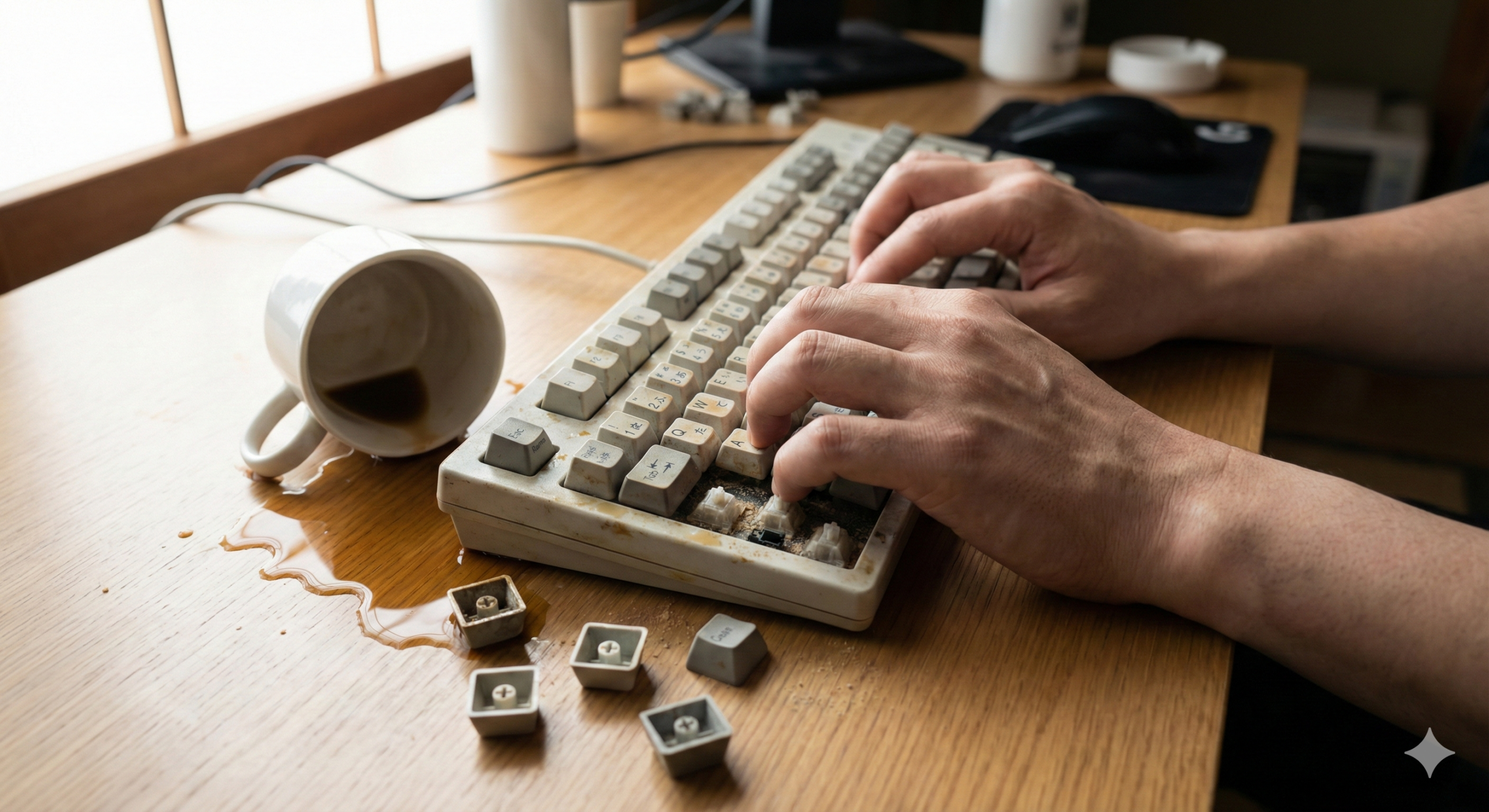
「さっきまで元気に動いていたのに、急に『A』のキーだけ反応しなくなった!」 「パスワードを入力したいのに、数字だけがどうしても打てない…」
キーボードの一部だけが動かなくなると、本当に困りますよね。全部が動かないなら「寿命かな?」と諦めもつきますが、一部だけだと「何かの設定?」「壊れたの?」とモヤモヤしてしまいます。
実は、キーボードが反応しない原因は、「故障」よりも「一時的なトラブル」や「設定のミス」であることが圧倒的に多いのです。
この記事では、パソコンが苦手な方や小学生のみなさんでもスッキリ理解できるように、意外な原因とその直し方をどこよりも詳しく、ズバリまとめました。スマホで見ている方も、このページを読みながら一緒に操作して、キーボードを復活させましょう!
キーボードの一部が動かない!その症状と意外な原因を深掘り
「壊れた!」と決めつけて新しいキーボードを買いに行く前に、まずは自分のパソコンに何が起きているのか探ってみましょう。意外すぎる5つの原因を解説します。
1. 「静電気」がパソコンの中で大暴れしている(原因No.1)
冬の寒い日や、乾燥した部屋でセーターを着ているとき、ドアノブに触れて「パチッ」としたことはありませんか?実はパソコンも、これと同じ「静電気」にとても弱いんです。
パソコンの中に電気が溜まりすぎると、キーボードからの信号がうまく伝わらなくなり、一部のキーが反応しなくなることがあります。これを専門用語で**「帯電(たいでん)」**と言います。パソコンが「電気でお腹がいっぱい」になって動けなくなっている状態だと考えてください。
2. 「フィルターキー機能」が魔法のように邪魔をしている
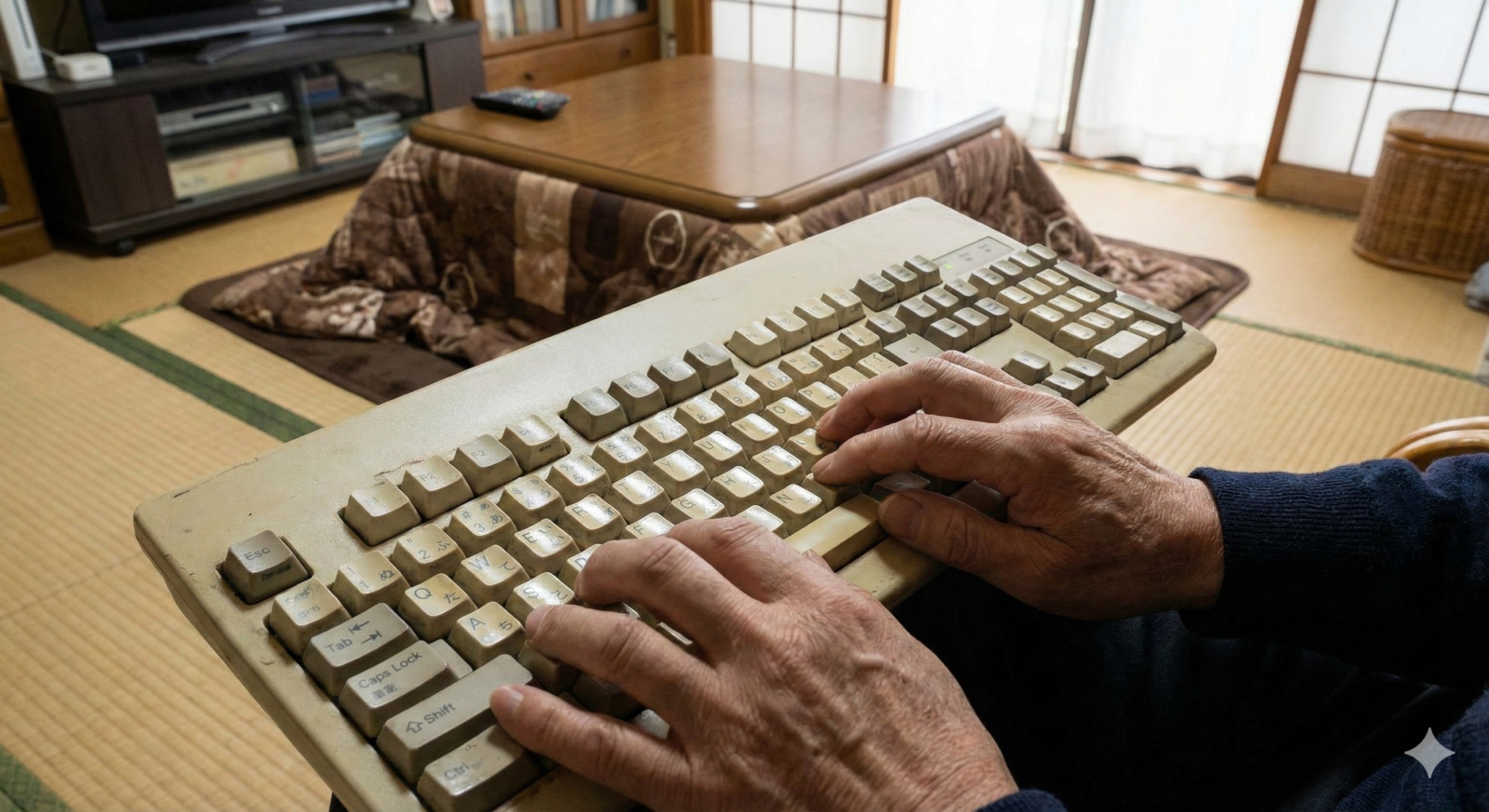
Windowsには、手が不自由な方や、ゆっくりキーを打ちたい方のための「アクセシビリティ(使いやすさ)」機能があります。その一つが「フィルターキー機能」です。
この機能がオンになると、**「キーを短く押しただけでは無視される」**ようになります。困ったことに、右側の「Shiftキー」を8秒間押し続けるだけで勝手にオンになってしまうため、「いつの間にか設定が変わっていた!」というトラブルが非常に多いのです。
3. 「NumLock(ナムロック)」が数字の道を塞いでいる
これは特にノートパソコンを使っている人に多い原因です。「U・I・O」のキーを押すと数字が出てきたり、逆にテンキー(数字だけのボタン)を押しても何も起きなかったりします。
これは、キーボードが**「数字入力モード」**に切り替わっているだけ。機械が壊れたわけではなく、単なる「モード間違い」なので安心してください。
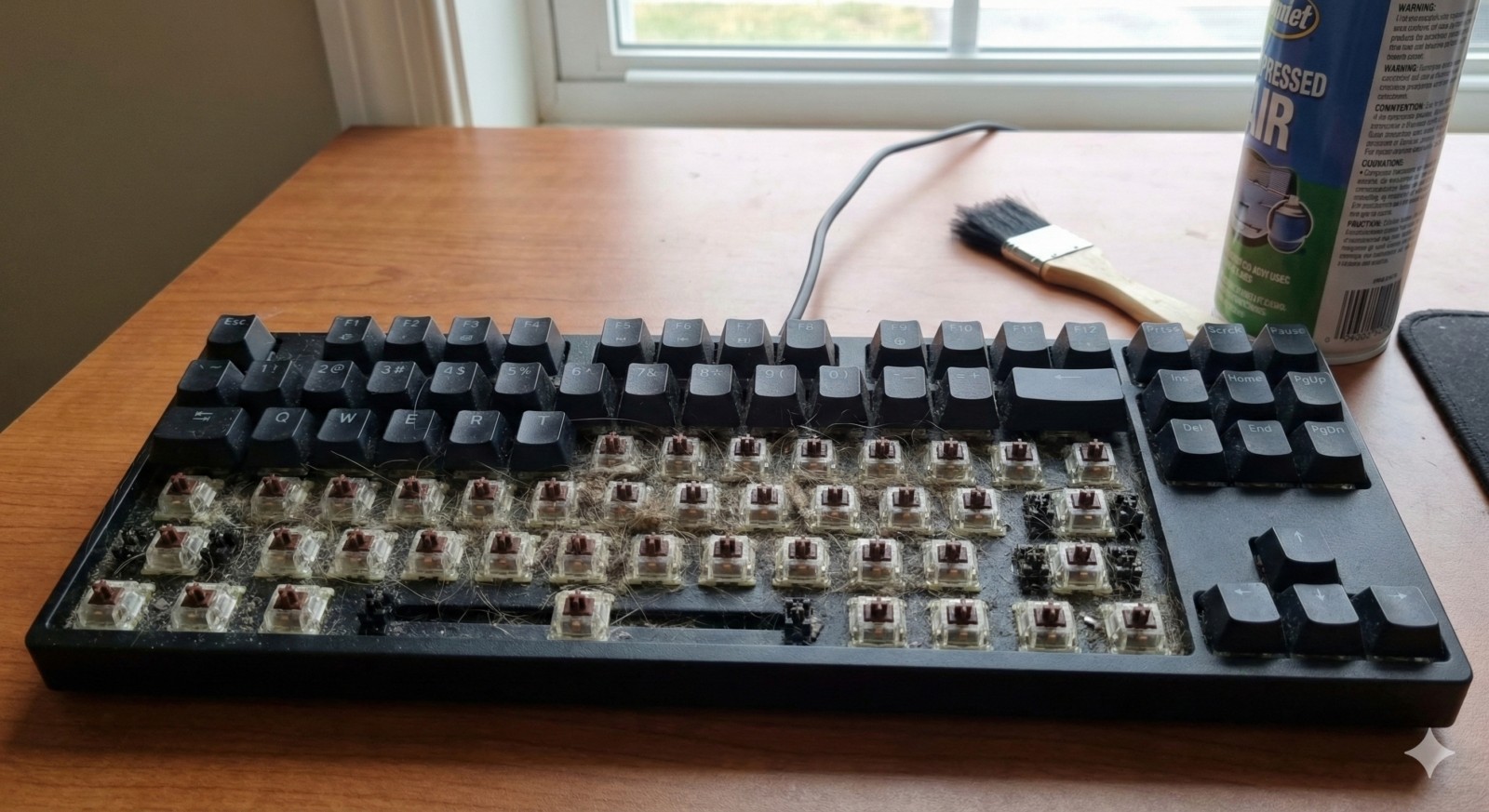
4. キーの隙間に「ゴミ・食べかす・ペットの毛」が住み着いている
「特定のキーだけ、強く押さないと反応しない」「押し心地がフニャフニャ、あるいはガチガチしている」という場合は、物理的なゴミが原因です。 お菓子のカスの小さな一粒や、一本の髪の毛がセンサーに挟まるだけで、電気の通り道をブロックしてしまいます。
参照元:Apple公式:MacBook のキーボードのお手入れ方法
5. パソコンが「ここはアメリカだ!」と勘違いしている
「@(アットマーク)」を押したのに「[(カッコ)」が出てくる…というような、**「押したキーと違う文字が出る」**トラブルです。 これはキーボードの「言語設定」の問題です。日本のキーボードを使っているのに、パソコンの設定が「英語(米国)キーボード」になっていると、記号の配置がズレてしまいます。
キーボードトラブルを自分で直す!最強の解決策まとめ
原因がわかったら、次は実際に直してみましょう。修理に出すと数万円かかることもありますが、自分で直せれば0円です!
解決策1:パソコンの「放電」を試す(魔法の復活術)
これが一番効きます!パソコンに溜まった余計な電気を逃がしてあげましょう。
- パソコンの電源を完全に切る。
- コンセント(ACアダプター)を抜く。
- USBメモリ、マウス、イヤホンなど、つながっているものを全部外す。
- そのまま「5分〜10分」放置する。(重要:パソコンを休憩させてあげてください)
- 再び電源を入れて、キーが打てるか確認する。
- 参照元:NEC公式:パソコンの放電処置を行う方法
解決策2:フィルターキー機能を徹底オフ(Windows)
勝手に設定が変わってしまった時の戻し方です。
- 「スタートボタン(田のマーク)」をクリックして「設定(歯車)」を開く。
- 「アクセシビリティ(または簡単操作)」を選ぶ。
- 左側のメニューにある「キーボード」をクリック。
- 「フィルターキー機能」を「オフ」にする。
- ついでに「フィルターキー機能を起動するショートカットキーを許可する」のチェックも外しておくと、二度と勝手にオンになりません!
解決策3:NumLockキーを1回だけポチッと押す
ノートパソコンの右側にある数字が打てない時は、キーボードのどこかにある**「NumLock(またはNumLk)」**というキーを探してください。
- 1回押すだけでモードが切り替わります。
- 機種によっては「Fnキー(左下にあることが多い)」を押しながら「NumLock」を押す必要があります。
解決策4:プロのように掃除をする
無理にキーを引き剥がすのはNGです!まずは安全な方法で掃除しましょう。
- 逆さまトントン: ノートパソコンなら、少し傾けて裏から軽くトントンと叩きます(優しく!)。
- エアダスター: 空気を勢いよく出すスプレーで、キーの隙間をシュシュッと掃除します。
- 専用ブラシ: 柔らかい筆などで、隙間のホコリを掻き出します。
解決策5:キーボードのドライバーを「入れ直す」
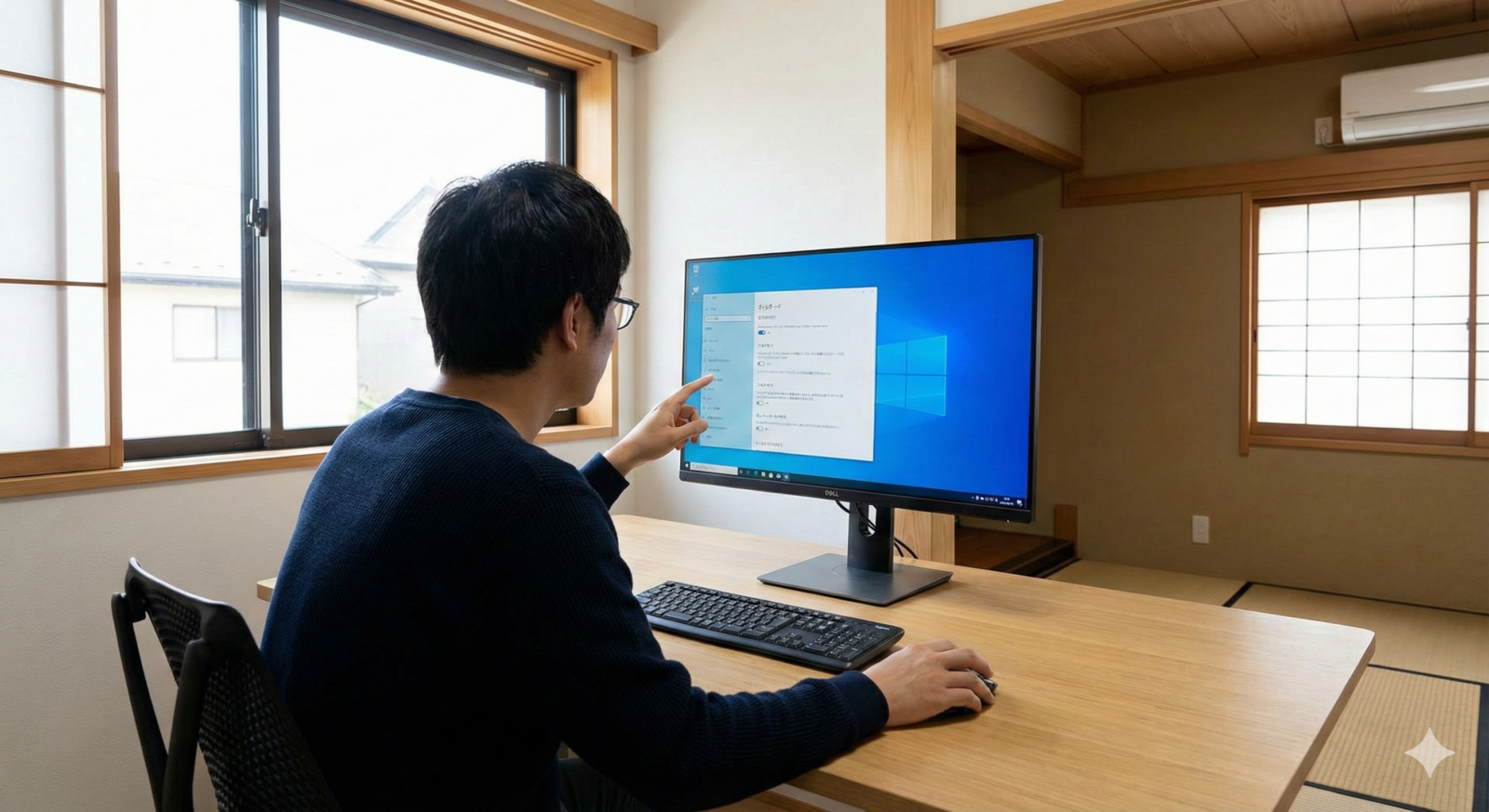
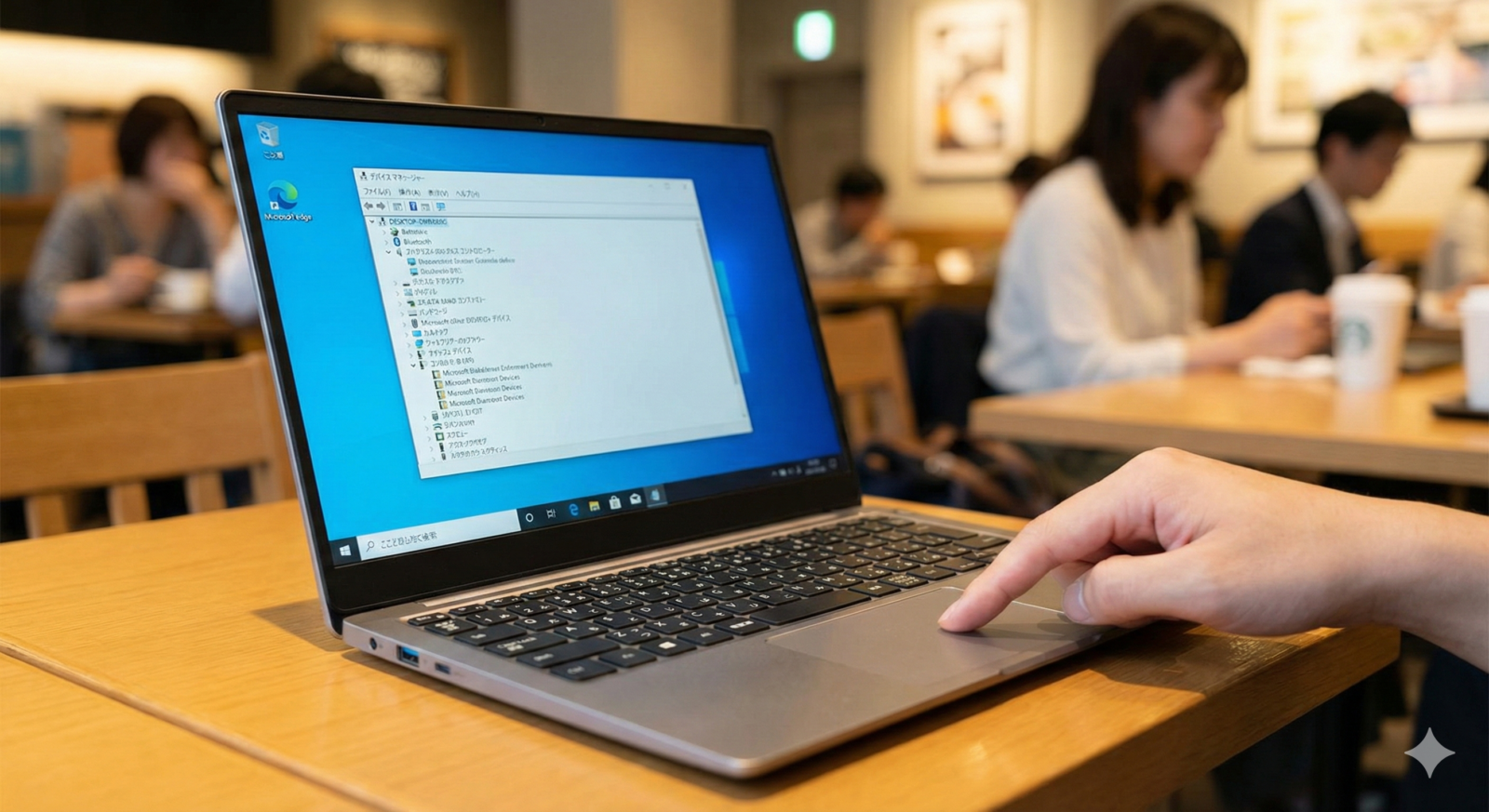
「ドライバー」とは、パソコンがキーボードと会話するための「翻訳機」のようなソフトです。これがバグっている可能性があります。
- スタートボタンを右クリックして「デバイスマネージャー」を開く。
- 「キーボード」の項目をクリックして広げる。
- 出てきた名前(例:HIDキーボードデバイス)を右クリックして**「デバイスのアンインストール」**を選ぶ。
- パソコンを再起動する。(再起動すると、きれいな翻訳機が自動でインストールされます!)
症状別:解決までのスピード診断表
あなたの今の状況はどれですか?まずはこれをチェック!
| 困っている症状 | 怪しい原因 | 最初にやるべきこと |
|---|---|---|
| 特定の1〜2個だけが全く動かない | ゴミの詰まり・センサー故障 | 掃除・エアダスター |
| 数字キーが反応しない | NumLockがオフ | NumLockキーを押す |
| 全部ではないが、バラバラに動かない | 帯電(静電気) | 放電(5分以上放置) |
| キーを長く押さないと反応しない | フィルターキー機能 | 設定から「オフ」にする |
| 記号がズレる(@が打てない等) | 言語設定ミス | 設定で「日本語」にする |
| 濡らしてしまった! | 水没・ショート | すぐに電源を切り、修理へ |
【番外編】トラブルを未然に防ぐ「3つの約束」
キーボードが二度とおかしくならないように、普段から気をつけられることがあります。
- パソコンの近くで「お菓子」を食べない! ポテトチップスの油や、パンの粉はキーボードの天敵です。
- 「静電気」対策をする! 冬場は加湿器を使ったり、パソコンに触る前に他の金属(ドアノブなど)を触って電気を逃がしましょう。
- 無理に「キー」を外そうとしない! 最近のノートパソコンのキーは、一度外すと二度とはまらない繊細なツメでできています。
記事のまとめ
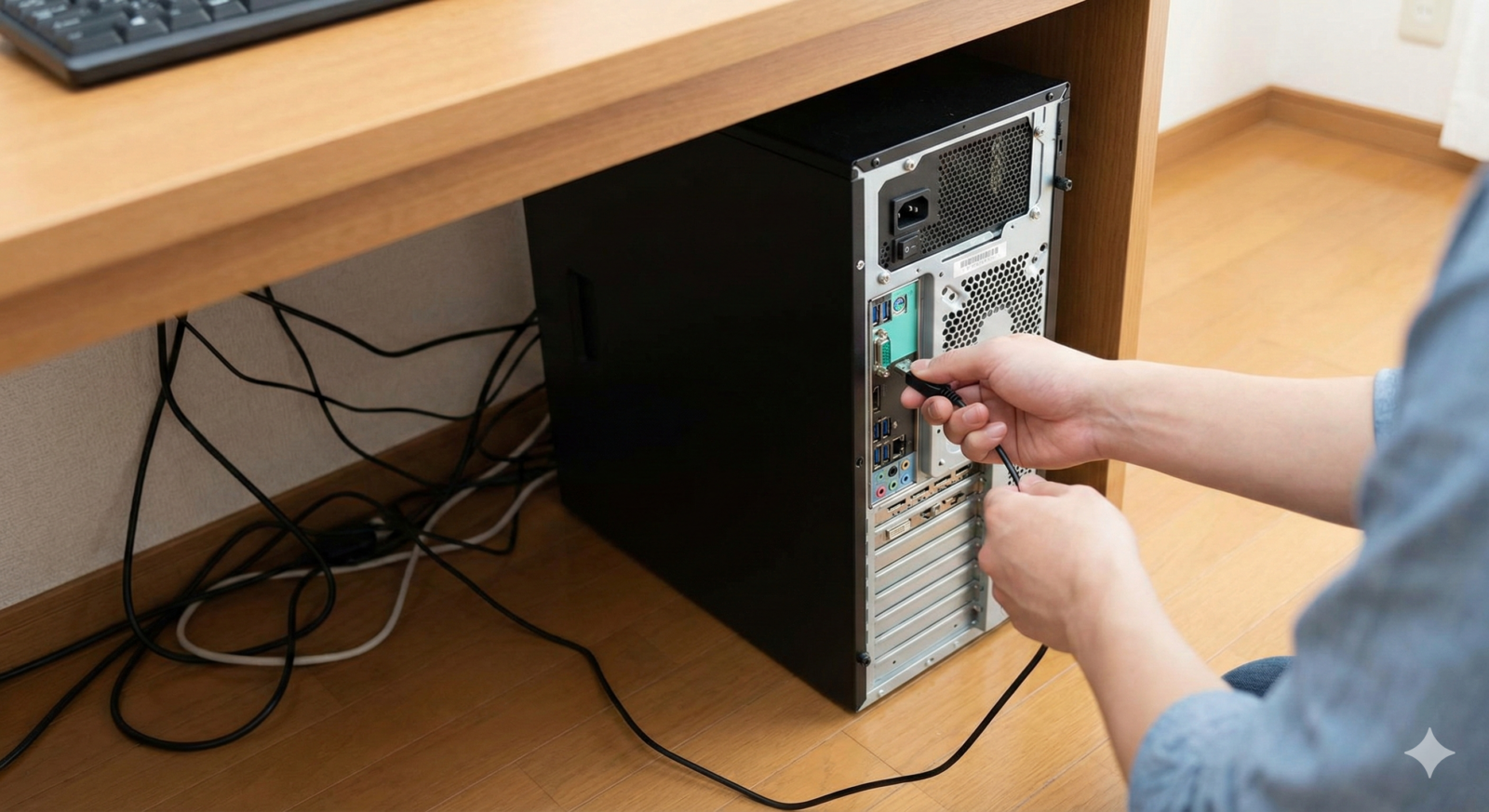
キーボードの一部が反応しないとき、その正体の多くは「故障」ではなく、**「パソコンのちょっとした不機嫌(設定や電気)」**です。
- まずは**「放電」**(すべて外して休ませる)
- 次に**「設定」**(フィルターキーやNumLockの確認)
- 最後に**「掃除」**(隙間のゴミ飛ばし)
これらを試しても直らない場合は、残念ながら内部の回路が断線している(切れている)可能性が高いため、メーカーや修理店に相談しましょう。無理をして叩いたり、水で洗ったりするのは絶対にやめてくださいね!
この記事が、あなたの快適なパソコンライフを取り戻すきっかけになれば嬉しいです。
参照元:経済産業省:製品安全ガイド(電気機器の安全な使用について)
コメント